


Look 圖表可讓您儲存探索查詢,包括所選欄位、篩選器、排列順序和圖表設定。接著,您可以在資料夾中整理 Look 圖表和資訊主頁、修改基礎查詢,以及調整設定,控管其他使用者看到的內容。如要進一步瞭解 Look 圖表頁面元件,以及如何與 Look 圖表資料互動,請參閱「在 Looker 中查看 Look 圖表」。
從探索儲存 Look 圖表
如要儲存探索中的 Look 圖表,請按照下列步驟操作:
- 在探索中,按一下「儲存或分享」按鈕。如果使用傳統探索,請按一下「 探索動作」選單。
選擇「儲存為 Look 圖表」,開啟「儲存 Look 圖表」選單。
如果使用傳統版探索,請選取 儲存,然後點擊 儲存為 Look 圖表,開啟 儲存 Look 圖表選單。
在「Title」(標題) 欄位中輸入新標題。
在「說明」欄位中,您可以輸入 Look 圖表的說明。
在「Folder」(資料夾) 下拉式選單中,選取要儲存 Look 圖表的資料夾。你無法選取沒有存取權的資料夾。
展開頂層資料夾,即可找到要儲存 Look 圖表的子資料夾。
您可以在篩選器欄位中篩選子資料夾標題。
儲存 Look 圖表。
- 如要儲存 Look 圖表並返回「探索」頁面,請選取「儲存」。
- 如要儲存及查看 Look 圖表,請選取「儲存及查看 Look 圖表」。
- 或者,選取「儲存 Look 圖表」選單右上方的「X」,即可關閉選單並返回「探索」頁面,而不儲存 Look 圖表。
前往資料夾查看 Look 圖表
如要存取貴公司的資料夾,請展開左側導覽面板中「Folders」(資料夾) 專區的資料夾清單。
移動及複製 Look 圖表
建立 Look 圖表並儲存至資料夾後,您可以將圖表移動及複製到其他有權存取的資料夾。
請繼續閱讀下文,瞭解如何將 Look 圖表複製或移動到 Looker 中的其他位置。
複製 Look 圖表
複製 Look 圖表的方式有兩種:
從「探索動作」選單複製 Look 圖表
如要從 Look 圖表頁面複製 Look 圖表,請按照下列步驟操作:
- 在 Look 圖表的頁面中,按一下「 探索動作」選單。
- 選擇「儲存」。
- 選取「另存新檔...」,開啟「儲存 Look 圖表」選單。
- 在「Title」(標題) 欄位中輸入新標題。
- 在「Description」(說明) 欄位中,您可以變更或輸入圖表的說明。
- 在「Folder」(資料夾) 下拉式選單中,選取要儲存 Look 圖表的資料夾。你無法選取沒有存取權的資料夾。
- 展開頂層資料夾,即可找到要儲存 Look 圖表的子資料夾。
- 您可以在篩選器欄位中篩選子資料夾標題。
- 儲存 Look 圖表。
- 如要儲存 Look 圖表並留在原始 Look 圖表頁面,請選取 儲存。
- 如要儲存及查看複製的 Look 圖表,請選取「儲存及查看 Look 圖表」。
- 或者,選取「儲存 Look 圖表」選單右上方的「X」,即可關閉選單並返回原始 Look 圖表,而不儲存副本。
從資料夾複製 Look 圖表
建立 Look 圖表並儲存至資料夾後,您可以將一個或多個 Look 圖表大量移動及複製到您有權存取的其他資料夾。如要查看移動及複製圖表的詳細步驟,請參閱「整理及管理內容存取權」說明文件頁面。
動態造型
您只能從資料夾移動 Look 圖表。您可以將 Look 圖表個別或大量移至您有權存取的其他資料夾。如要查看移動 Look 圖表的詳細步驟,請參閱「整理及管理內容存取權」說明文件頁面。
編輯 Look 圖表
建立 Look 圖表後,您可以編輯基礎查詢、編輯名稱,以及決定是否要在載入時自動執行。如果您有權限,也可以透過公開存取網址授予 Look 存取權,詳情請參閱「公開分享、匯入及嵌入 Look」說明文件頁面。
編輯 Look 圖表的來源查詢
您可以編輯已儲存的 Look 圖表,包括其欄位、篩選器、圖表和排序,請按照下列步驟操作:
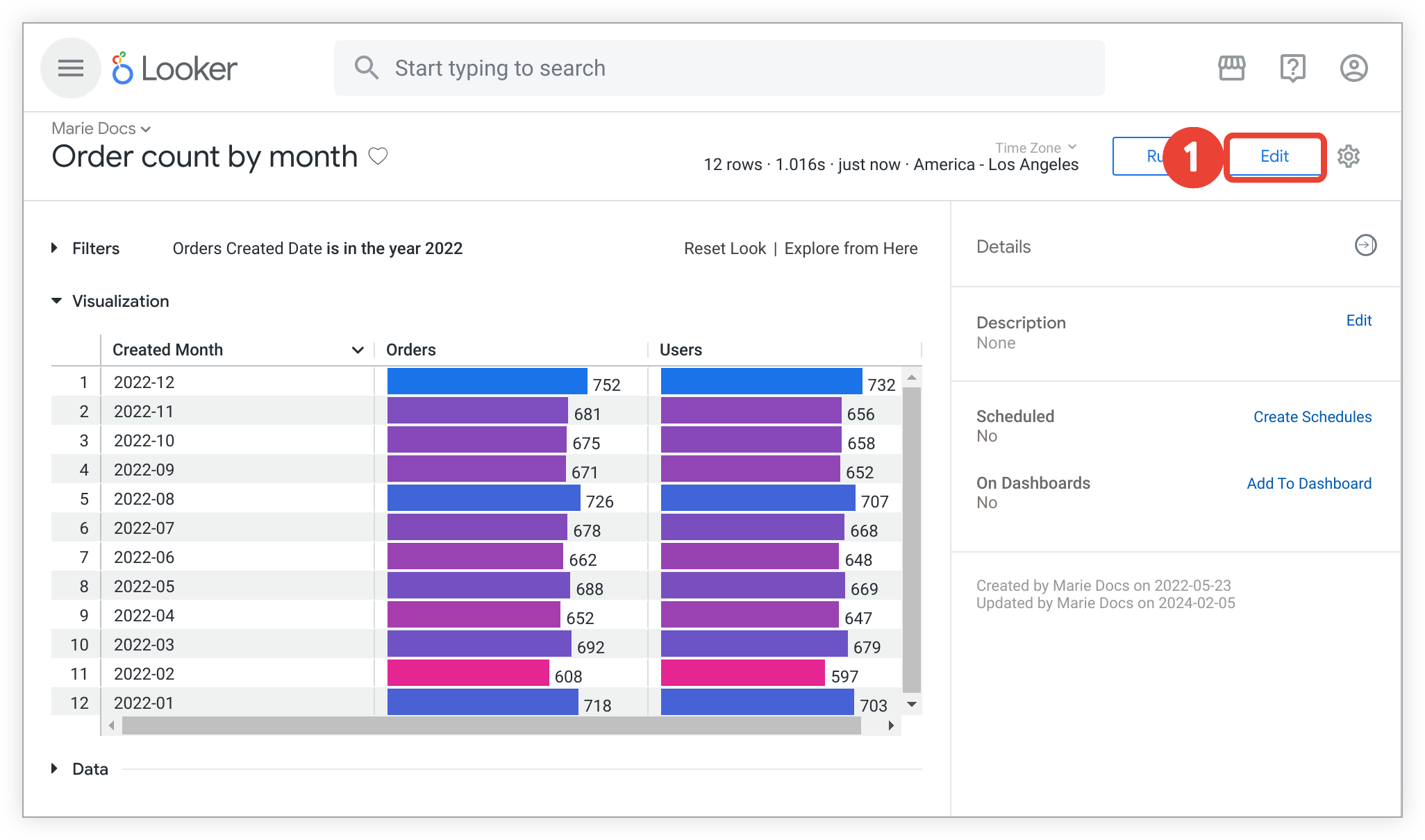
在已儲存的 Look 頁面上選取「編輯」,開啟「編輯 Look」選單。
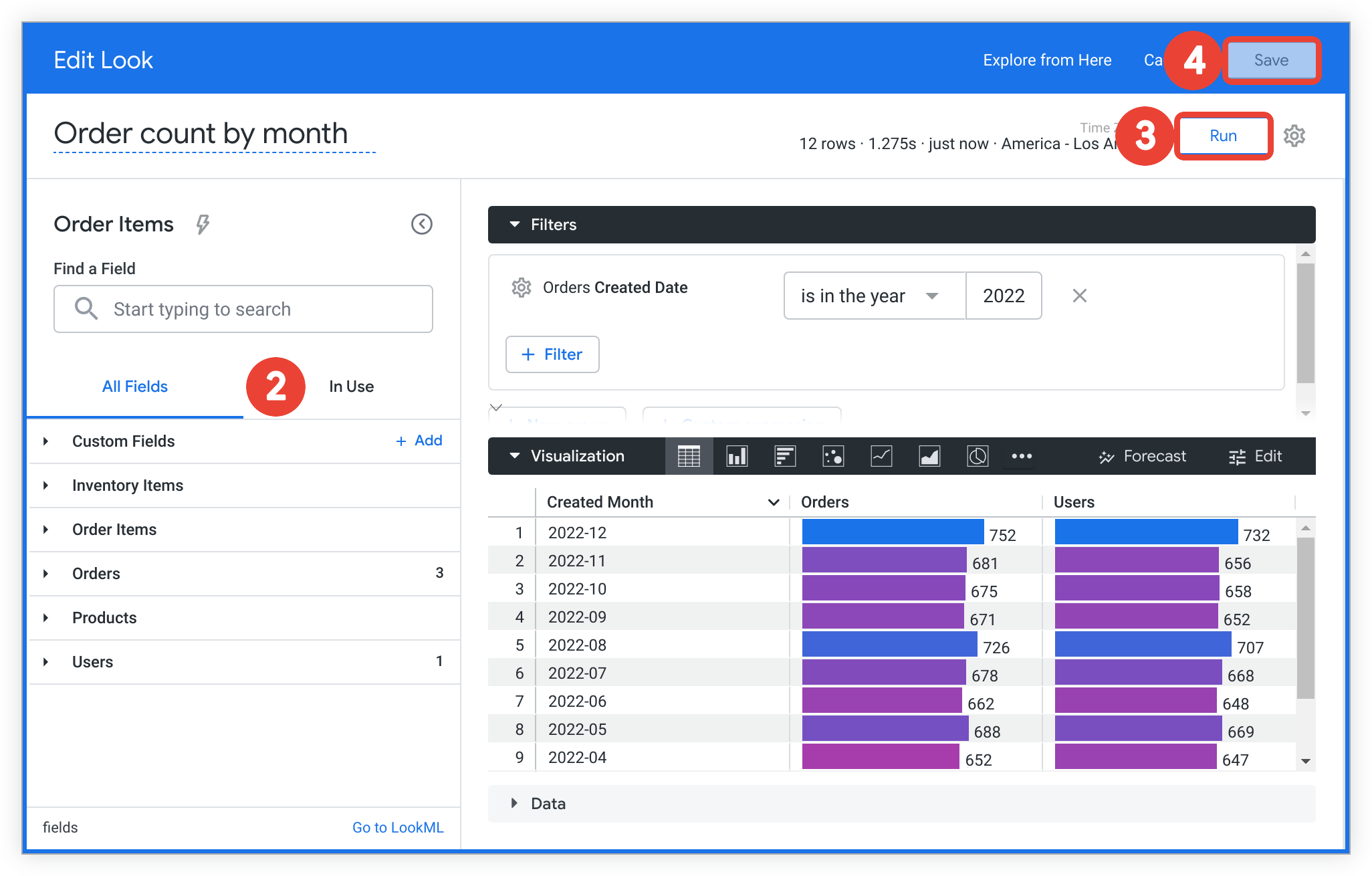
在「Edit Look」(編輯圖表) 選單中,對圖表進行任何所需變更,包括欄位、篩選器和圖表。您可以視需要從欄位挑選器和「篩選器」面板進行變更。舉例來說,查詢中新增了「使用者」(使用者人數)。
- 如要進一步瞭解如何變更探索查詢,請參閱「建立及編輯探索」說明文件頁面。
完成變更後,請選取「執行」按鈕來更新資料並預覽變更。
選取「儲存」,儲存變更並返回 Look 頁面。
- 或者,在「編輯 Look 圖表」選單標頭中,選取「儲存」按鈕旁的「取消」選項,即可返回 Look 圖表頁面,不儲存變更。
重新命名 Look 圖表
重新命名現有 Look 圖表的方式有兩種,包括:
在 Look 頁面重新命名 Look 圖表
如要從 Look 圖表頁面重新命名 Look 圖表,請按照下列步驟操作:
- 在已儲存的 Look 圖表頁面上,按一下「編輯」,開啟「編輯 Look 圖表」選單。
- 在「編輯 Look 圖表」選單的標頭下方,於標題欄位輸入新名稱。
- 選取「儲存」即可儲存變更。
重新命名資料夾中的 Look 圖表
無論是以清單檢視或格狀檢視查看資料夾中的 Look 圖表,都可以透過下列方式重新命名資料夾中的現有 Look 圖表:
- 選取圖表的「三點選單」圖示。
- 選取「重新命名」Rename,開啟「重新命名 Look 圖表」Rename Look對話方塊。
- 在「Name」欄位中變更 Look 圖表標題。
選取 [確定]。
或者,選取「取消」即可關閉「重新命名 Look 圖表」對話方塊,而不儲存變更。
關閉自動「載入時執行」
您可以停用「載入時執行」選項 (預設為啟用),防止 Look 在使用者開啟時自動載入資料。如果想讓使用者在執行 Look 圖表查詢前選取篩選器,這項功能就非常實用。
如果選擇不讓 Look 自動執行,使用者一開始查看 Look 時,會看到空白圖表,並顯示「按下『執行』即可載入這項資料」。
調整「載入時執行」選項的方法有兩種:
在 Look 圖表的「探索動作」齒輪選單中,停用「載入時自動執行」功能
如要停用 Look 的 「探索動作」選單中的「載入時執行」,請按照下列步驟操作:
- 按一下「探索動作」選單 。
- 選取「編輯設定」,開啟「Look 設定」選單。
- 選取「載入時執行」切換鈕,停用自動「載入時執行」。
- 選取「儲存」。
如果自動「載入時執行」功能已停用,您也可以按照上述操作說明啟用。
停用資料夾的「載入時自動執行」功能
無論是以清單檢視或格狀檢視查看資料夾中的 Look 圖表,您都可以透過下列方式,在資料夾中停用 Look 圖表的「載入時執行」自動設定:
- 選取圖表的「三點選單」圖示。
- 選取「編輯設定」,開啟「Look 設定」選單。
- 選取「載入時執行」切換鈕,停用自動「載入時執行」。
- 選取「儲存」。
如果自動「載入時執行」功能已停用,您也可以按照上述操作說明啟用。
編輯 Look 圖表的說明
如果資料夾設為清單檢視,Look 圖表的說明會顯示在 Look 圖表名稱下方;如果資料夾設為格狀檢視,將滑鼠游標懸停在 Look 圖表的縮圖上,就會顯示說明。
如果管理員將首頁設為預先建立的 Looker 首頁,當您將滑鼠游標懸停在首頁的 Look 縮圖上時,也會顯示說明。
您可以直接在圖表頁面新增或編輯圖表說明,方法如下:
- 開啟圖表的頁面,然後在「詳細資料」面板的「說明」部分選取「編輯」連結,展開「說明」欄位。
- 在「說明」欄位中新增或編輯說明文字。
- 選取「儲存」即可儲存更新後的說明,選取「取消」則可關閉「說明」欄位,不儲存任何內容。
刪除 Look 圖表
您可以透過下列任一方式刪除 Look 圖表:
- 從資料夾個別或大量刪除,詳情請參閱「整理及管理內容存取權」說明文件頁面
- 在圖表的「探索動作」選單中個別操作
如要使用 Look 圖表的「探索動作」 選單刪除 Look 圖表,請按照下列步驟操作:
- 按一下「探索動作」圖示 ,開啟選單選項。
- 選取「移至垃圾桶」。
- 在確認對話方塊中選取「確定」,即可刪除 Look 圖表。
如果刪除資訊主頁圖表的來源 Look 圖表,資訊主頁中連結至該 Look 圖表的圖表會傳回「找不到元素」錯誤。