


您可以透過自訂主題,自訂內部 (非嵌入式) Looker 資訊主頁和 Look 的外觀。你可以使用主題自訂字型系列、文字顏色、背景顏色、按鈕顏色、圖塊顏色和其他視覺元素。主題可套用至使用者定義資訊主頁和 LookML 資訊主頁。
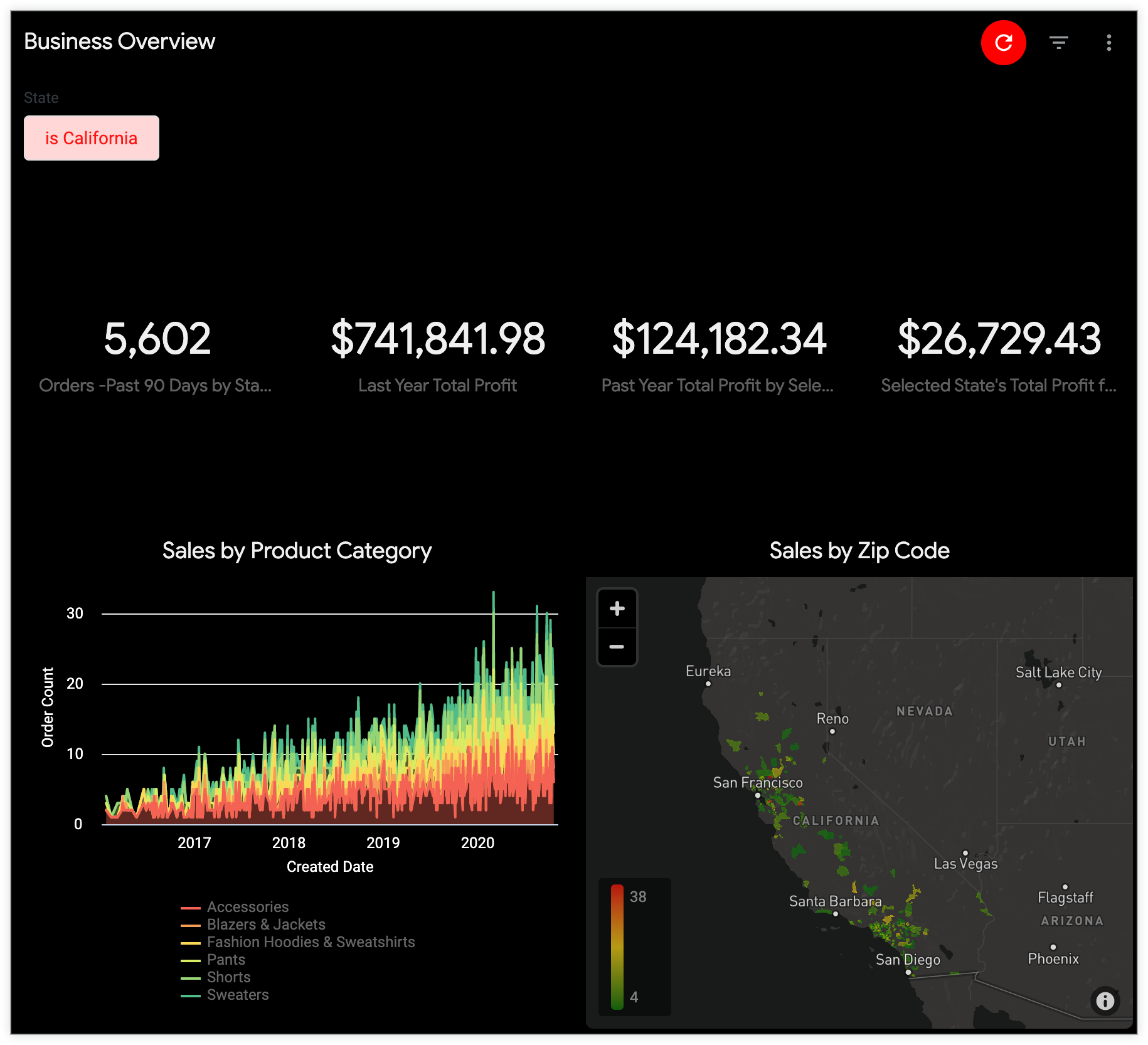
舉例來說,您可以建立「深色」主題,變更資訊主頁的外觀。
您可以在「管理」面板的「平台」部分,透過「主題」頁面定義主題。
本頁面說明下列事項:
使用者和執行個體需求
如要管理內部 Looker 資訊主頁和 Look 的主題,您必須符合下列規定:
- Looker 管理員必須啟用內部資訊主頁主題設定預先發布版功能。
- Looker 使用者必須具備管理員角色或
manage_internal_themes權限。
將主題套用至資訊主頁
如要將主題套用至資訊主頁,請確認資訊主頁處於編輯模式,然後點選「樣式」開啟「樣式」面板。從「主題」欄位選取主題,系統就會將主題套用至資訊主頁。如果選取「無」,且執行個體有預設主題,系統就會套用預設主題。
將主題套用至 Look
如要將主題套用至 Look,請確認 Look 處於編輯模式,然後按一下「樣式」開啟「樣式」面板。從「主題」欄位選取主題,系統就會將主題套用至 Look。如果選取「預設」,且執行個體有預設主題,系統就會套用預設主題。
下載資訊主頁
以 PDF 格式下載資訊主頁時,系統會顯示所有已套用的自訂主題。
建立自訂主題
如要建立自訂主題,請在「主題」管理頁面中選取「內部」分頁,然後按一下「新增主題」。
接著,在「新主題」頁面中,為要自訂的每個設定新增樣式和顏色規格。您可以變更下列各節所述的任何設定。選取「儲存主題」,即可保留變更並儲存新主題。
主題
名稱:主題名稱不得重複,且只能包含英數字元和底線。如果主題名稱包含空格,儲存主題時,空格會替換為底線。
一般
主要顏色:資訊主頁的主要按鈕和篩選器控制項會使用這個顏色。Looks 的連結、主要按鈕和所選分頁會使用這個顏色。
文字顏色:資訊主頁和 Look 的文字,以及 Look 上的橫幅和圖示的十六進位顏色代碼。
背景顏色:Look 和資訊主頁背景的十六進位顏色代碼。
字型系列:字型系列的名稱。這個字型會用於資訊主頁上的所有文字,包括圖塊標題、文字圖塊和視覺化圖表中的圖例。這個字型也會用於「探索」中的所有文字。如果字型名稱含有空格,請在名稱前後加上引號,例如「Open Sans」。
如果使用常見的網頁安全字型,只要在「字型系列」欄位中輸入字型名稱,並將「字型來源」欄位留空即可。如要使用較不常見的字型,請在「字型系列」欄位中輸入字型名稱,然後使用下文所述的「字型來源」欄位,提供要使用字型定義的網址。
字型來源:除非要使用自訂字型 (非常見的網頁安全字型),否則請將這個欄位留空。「字型來源」必須是完整的網址,開頭為 https,並指向 @font-face 的 src 引數中指定的 url 值。建議使用網頁開放字型格式 (.woff) 檔案,因為 Internet Explorer 11 不支援 .woff2 檔案。
- 舉例來說,如果是 PT Sans Narrow,您可以在「字型系列」欄位中輸入「PT Sans Narrow」,然後在「字型來源」欄位中輸入
https://fonts.gstatic.com/s/ptsansnarrow/v7/UyYrYy3ltEffJV9QueSi4RdbPw3QSf9R-kE0EsQUn2A.woff。
資訊主頁頁面
顏色集合:你也可以選擇顏色集合,這是一組相互協調的調色盤,可搭配使用。將顏色集合指派給資訊主頁後,系統會根據集合中的調色盤,為資訊主頁所有圖塊中的所有資料序列上色,確保整個資訊主頁的資料序列顏色一致。
將顏色集合指派給主題時,主題的顏色集合會覆寫先前指派給動態磚的任何顏色集合。不過,主題的顏色集合不會覆寫指派給資料序列的自訂顏色,也不會覆寫套用至表格圖表的條件式格式。
標題字型大小:您可以從預先定義的像素大小中,選擇調整資訊主頁標題的字型大小。
上邊界:選擇性設定資訊主頁頂端的邊界特定值。從下拉式選單中選擇預先定義的選項。邊界是以像素 (px) 為單位。
下邊界:選擇性設定資訊主頁底部的邊界特定值。從下拉式選單中選擇預先定義的選項。邊界是以像素 (px) 為單位。
邊界:選擇性設定資訊主頁兩側的邊界值。從下拉式選單中選擇預先定義的選項。邊界是以像素 (px) 為單位。
資訊主頁圖塊
標題顏色:下列元素的十六進位顏色代碼:
文字顏色:下列元素的十六進位顏色代碼:
內文文字顏色:下列元素的十六進位顏色代碼:
背景顏色:所有圖塊 (文字圖塊除外) 的背景十六進位顏色碼。
文字背景顏色:文字方塊背景的十六進位顏色代碼。
標題對齊方式:將動態磚標題對齊左側、右側或中央。
標題字型大小:您可以從預先定義的像素大小中,選擇調整資訊主頁圖塊的字型大小。
方塊陰影:使用 CSS 語法在資訊主頁圖塊周圍建立陰影。您可以選取預先定義的方塊陰影,也可以建立自訂陰影。如要建立自訂方塊陰影,請輸入所選的 horizontal-offset vertical-offset blur-radius spread-radius color ,然後選取「輸入自訂樣式」來套用設定。右側會顯示方塊陰影設定的預覽畫面。
資料欄間距大小:從一組預先定義的大小 (以像素為單位) 中,選擇調整資訊主頁動態磚資料欄之間的間距大小。
資料列間距大小:您可以從預先定義的像素大小中,選擇調整資訊主頁設定方塊資料列之間的間距大小。
邊框半徑:視需要調整資訊主頁圖塊的邊框半徑,建立方形或圓角。
編輯主題
如要更新主題設定,請按一下所有主題的相關「編輯」按鈕。
編輯設定的方式與建立新主題時相同。如需設定說明,請參閱先前介紹的主題設定。請務必選取「儲存」,保留更新內容。
複製主題
如要複製現有主題,請選取主題的選單,然後選取「複製主題」。
複製主題時,新主題的名稱預設為複製主題的名稱,後面加上「(副本)」。請務必手動將這個名稱改為新的專屬名稱,且只能使用英數字元和底線,並移除括號。
您可以像建立新主題一樣,編輯其餘設定。如需設定說明,請參閱先前介紹的主題設定。請務必選取「儲存」,保留所有主題設定。
刪除主題
如要刪除主題,請選取主題的選單,然後選取「刪除主題」。
設定預設主題
如果將某個主題設為預設主題,使用者在編輯模式下從「主題」欄位選取「無」選項時,系統就會將該主題套用至任何資訊主頁。
如要將某個主題設為預設主題,請選取該主題的選單,然後選取「設為預設」。
如要從預設主題移除預設設定,請選取該主題的選單,然後選取「移除預設」。