


Looker 可根據查詢結果建立圖表,以視覺化方式呈現資料。由於 Looker 會將查詢詳細資料和圖表設定保存在一起,因此分享查詢時,接收者會同時取得圖表和基礎資料。
「資料序列」是指在圖表上繪製的一組相關資料點,例如某個日期範圍內的每日訂單數量。圖表類型會決定各個序列的顯示方式,例如柱狀圖中的同色長條,或折線圖中的單一線條。你可以在「編輯」選單的「系列」分頁中查看及自訂各個系列,並在圖表圖例中顯示系列名稱。
快速指南
您可以在探索的任何查詢結果集中,加入吸睛的圖表。
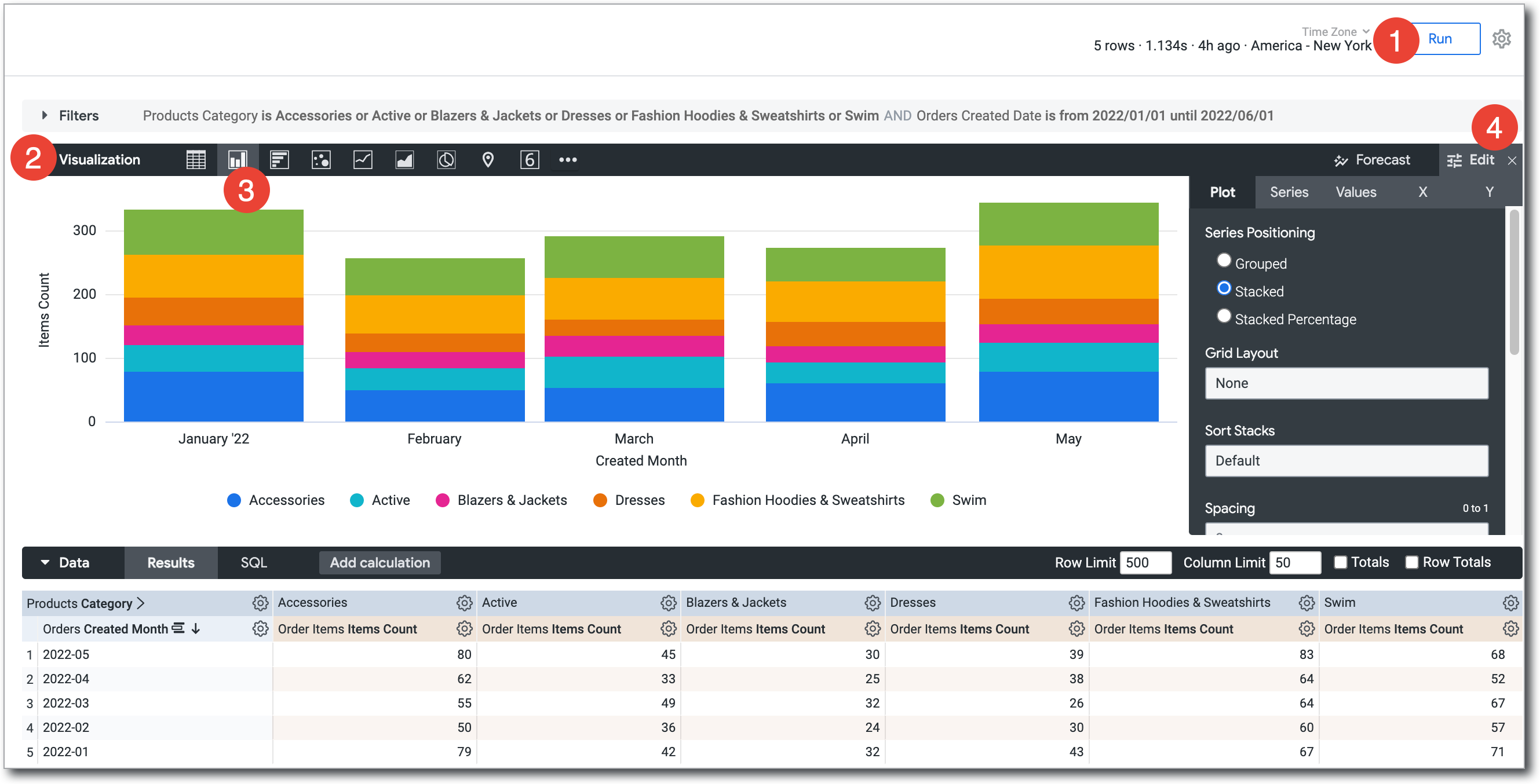
- 建立並執行查詢。
- 開啟「圖表」分頁。
選取最適合呈現資料的圖表類型。如需更多選項,請選取顯示的圖表選項右側的
…。
您選取的圖表類型會決定 Looker 如何呈現圖表中的各個資料序列。
選取「編輯」,即可調整圖表選項設定,例如命名及排列圖表軸、選擇各資料序列的位置和類型,或修改圖表調色盤。
您可以指定要納入圖表的維度和測量指標,進一步自訂圖表。如果資料缺少重要值,您可以指示 Looker 在圖表的適當部分填入這些值。
使用圖表設定自訂圖表
您可以自訂圖表,讓資料更易於閱讀,並加入視覺樣式。在「圖表」列中選取「編輯」,即可查看編輯選單,然後變更設定,取得符合需求的結果。
編輯選單中的設定會因圖表類型而異。如要查看特定圖表類型的可用圖表選項,請在「圖表類型」說明文件頁面選取該類型。
在單一圖表中加入多種圖表類型
圖表可包含多種視覺呈現方式。舉例來說,您可以建立同時使用折線和長條的圖表:

如要建立包含多種圖表類型的圖表,請先建立初始圖表,然後按照下列步驟操作:
- 選取「編輯」按鈕,即可查看自訂選項。
- 選取「系列叢書」分頁標籤。
- 在「自訂」部分,圖表中的每個系列都會顯示一個項目。選取數列旁的箭頭,即可顯示自訂選項。
- 在「類型」方塊中,選取要用於該系列的圖表類型。
如果圖表有多個系列類型,折線系列和散布系列一律會疊在面積、直條和長條系列的前方。
如要變更柱狀圖、長條圖和區域圖系列的圖層順序,請在資料表中變更系列的位置,然後選取「執行」按鈕。最左側的系列會顯示在最上層,最右側的系列則會顯示在最下層。
建立包含多種圖表類型的堆疊圖表
您可以在圖表中加入堆疊系列,並使用多種視覺化類型。與「視覺呈現」分頁中所選圖表類型相同的所有系列都會堆疊在一起,其他類型的系列則不會堆疊。舉例來說,在柱狀圖中,柱狀數列會堆疊,但折線數列不會堆疊。
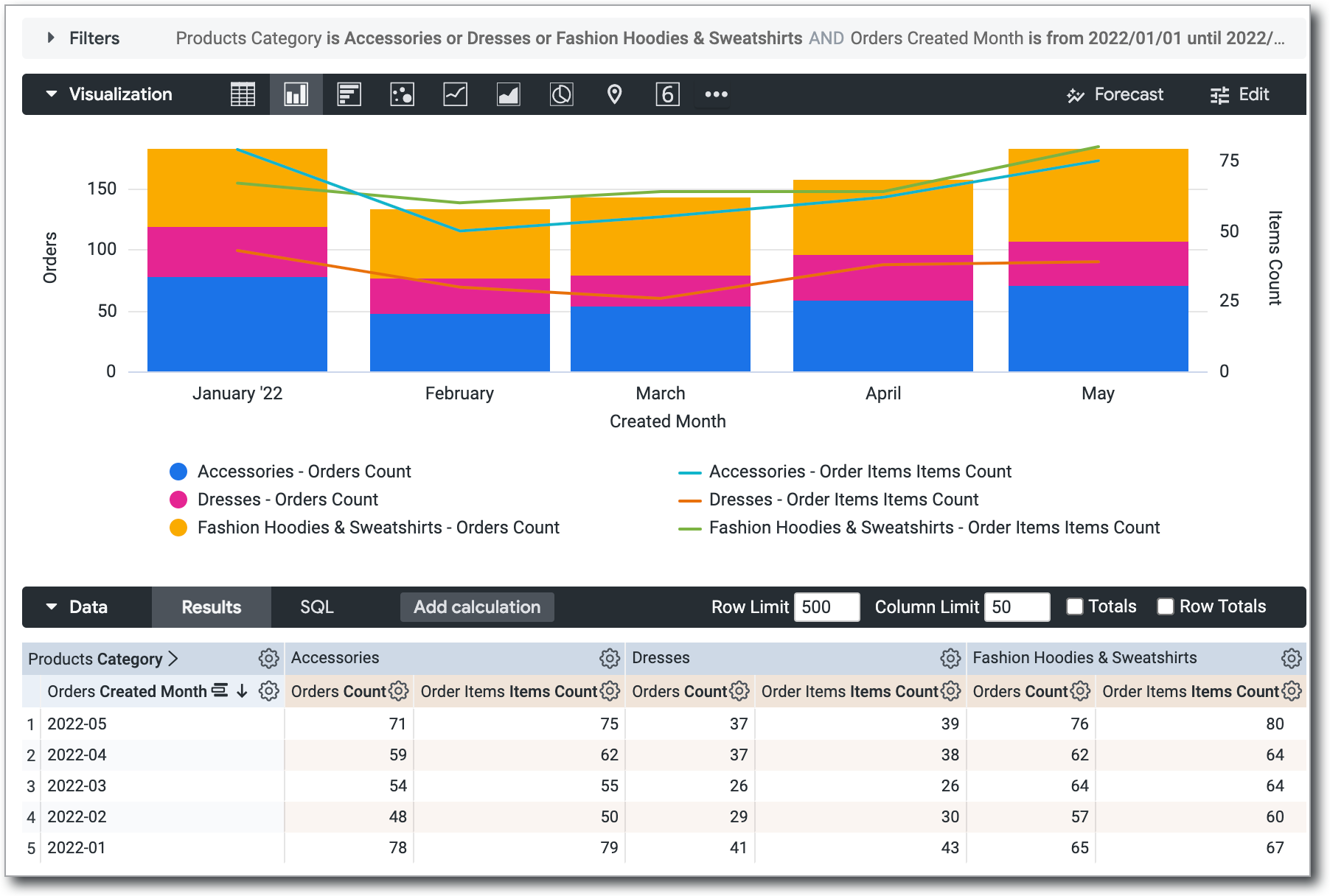
如要建立這類圖表,請按照下列步驟操作:
- 建立並執行包含多個序列的查詢。方法是使用多個測量指標或資料透視。
- 在「圖表」分頁中,選取笛卡兒圖表類型 (盒鬚圖或瀑布圖除外)。
- 開啟「編輯」選單。
- 在「繪製」分頁的「序列定位」下方,選取「已堆疊」。這個選項會將所有序列堆疊為該笛卡兒圖表類型。
- 在「系列」分頁的「自訂」下方,展開要變更圖表類型的系列。
- 在「類型」欄位中,為要變更的每個數列選取其中一個可用選項。你可以為每個序列選取不同的圖表類型。
- 根據預設,所有系列都會新增至左側軸。如要為堆疊系列和其他系列使用不同的 Y 軸,請開啟「Y」分頁,然後將要變更的系列從「右軸」部分拖曳到「左軸」部分。或者,您也可以使用多個 Y 軸或 X 軸。
在圖表中隱藏欄位
Looker 會將查詢傳回的所有維度和測量指標,加入任何圖表。有時,您可能不想在圖表中顯示所有維度或測量指標。隱藏欄位的方法有幾種:
暫時在圖表中隱藏欄位
如要在查看圖表時暫時隱藏一或多個系列,請在圖表圖例中選取要隱藏的系列。所選序列的名稱會在圖例中顯示為灰色,圖表也會更新,排除該序列的資料。
如要取消隱藏,請再次選取圖例中的系列名稱。
在已儲存的 Look 或資訊主頁中查看圖表時,以這種方式隱藏序列並非永久。
在圖表中完全隱藏欄位
如要從圖表中完全隱藏一或多個欄位,請按照下列步驟操作:
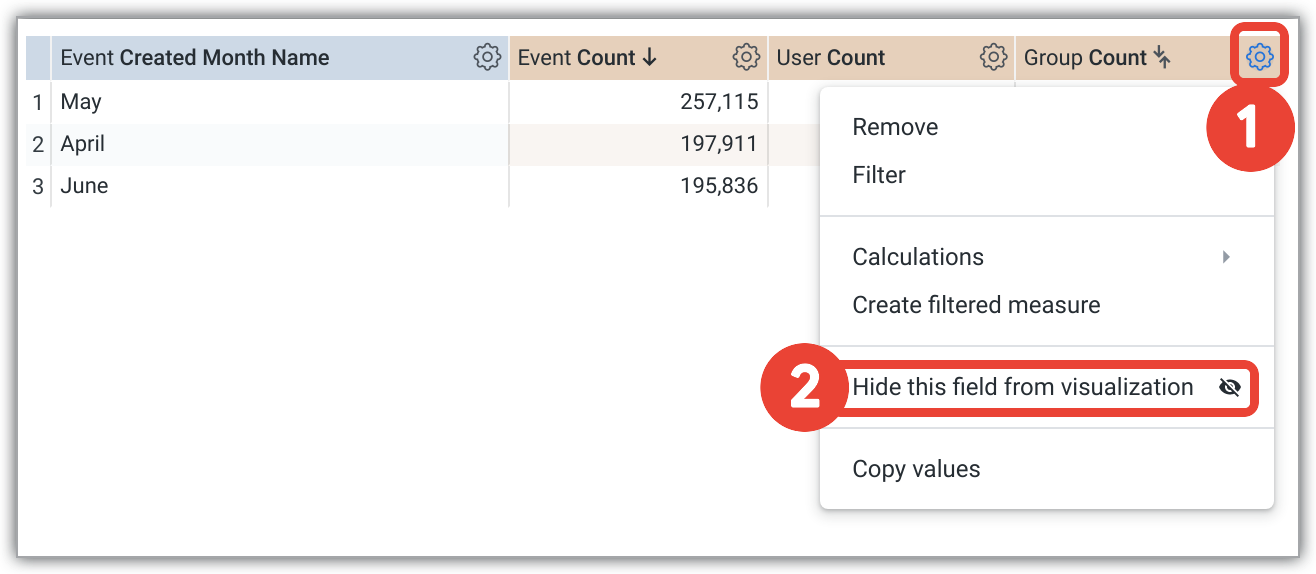
- 在資料表中,找出要隱藏的系列,然後選取該欄右上角的齒輪圖示。
- 選取「在圖表中隱藏這個欄位」。
在圖表中預設停用序列
如要預設停用系列,請按照下列步驟操作:
- 如果圖表是已儲存的 Look 圖表或資訊主頁圖塊,請進入資訊主頁圖塊或 Look 圖表的編輯模式。
- 在圖表的圖例中,按一下要停用的系列名稱。停用後,圖例中的系列顏色會變成灰色,資料也會從圖表中消失。
- 儲存編輯內容,將停用狀態設為預設值。
檢視者只要在圖例中選取系列名稱,即可暫時重新啟用。
在透視圖表中隱藏資料
以圖表呈現透視探索結果時,單一欄位會分割成多個序列。舉例來說,在本說明文件頁面的「使用多種圖表類型建立堆疊圖表」一節中,圖表中的「訂單數量」欄位會分割成三個系列:「配件 - 訂單數量」、「洋裝 - 訂單數量」和「時尚連帽 T 恤和運動衫 - 訂單數量」。
您可以使用兩種與非透視系列相同的技術,個別隱藏從透視欄位建立的每個系列,如下所示:
此外,如要完全隱藏個別系列,可以使用透視結果專用的齒輪選單選項「Hide this column from visualization」,詳情請參閱下一節。
使用資料表中的齒輪選單,完全隱藏系列
您可以使用「探索」資料表中的齒輪選單,隱藏透視圖表中的特定資料欄 (序列)。
如要隱藏圖表中的特定資料欄,請按照下列步驟操作:

- 在資料表中,選取資料欄頂端的齒輪圖示。
- 從下拉式選單中選擇「在圖表中隱藏這個資料欄」。
如果選擇這個選項,圖表就不會顯示該資料欄的資料,圖例也不會顯示該系列。不過,系統仍會顯示從父項欄位建立的其他系列。舉例來說,在下圖顯示的資料中,如果對「10 to 19 - Users Count」系列選取「Hide this column from visualization」,其他資料欄不會受到影響,其他「Users Count」系列仍會顯示。
使用資料表中的齒輪選單,完全隱藏欄位
透視結果的資料欄齒輪選單也包含「Hide this field from visualization」選項,詳情請參閱「在圖表中完全隱藏欄位」一節。如果將這個選項套用至透視結果,系統會隱藏從該欄位建立的所有資料欄,而不只是您用來選取的個別資料欄。換句話說,系統會隱藏從父項欄位建立的所有序列。在上述範例中,所有「Users Count」序列都會隱藏。
填入缺少的日期和值
部分資料集的值 (例如日期) 遵循可預測的模式。您可能會依時間範圍擷取資料,並發現某些日期、週、月或其他日期類型沒有對應的值。根據預設,資料表只會顯示查詢傳回的日期,並略過任何缺少的日期。Looker 的維度填補選項可讓您在資料表和查詢圖表的對應軸上,顯示缺少的日期或其他值。如果查詢中有多天沒有資料或資料為空值,維度填補功能就特別實用。
以下資料是查詢結果範例,其中略過了沒有對應值的日期。
| 事故事件日期 | 事故數量 |
|---|---|
| 2011-10-06 | 2 |
| 2011-10-07 | 3 |
| 2011-10-10 | 1 |
| 2011-10-11 | 1 |
| 2011-10-12 | 2 |
| 2011-10-13 | 2 |
| 2011-10-14 | 2 |
| 2011-10-15 | 3 |
| 2011-10-16 | 3 |
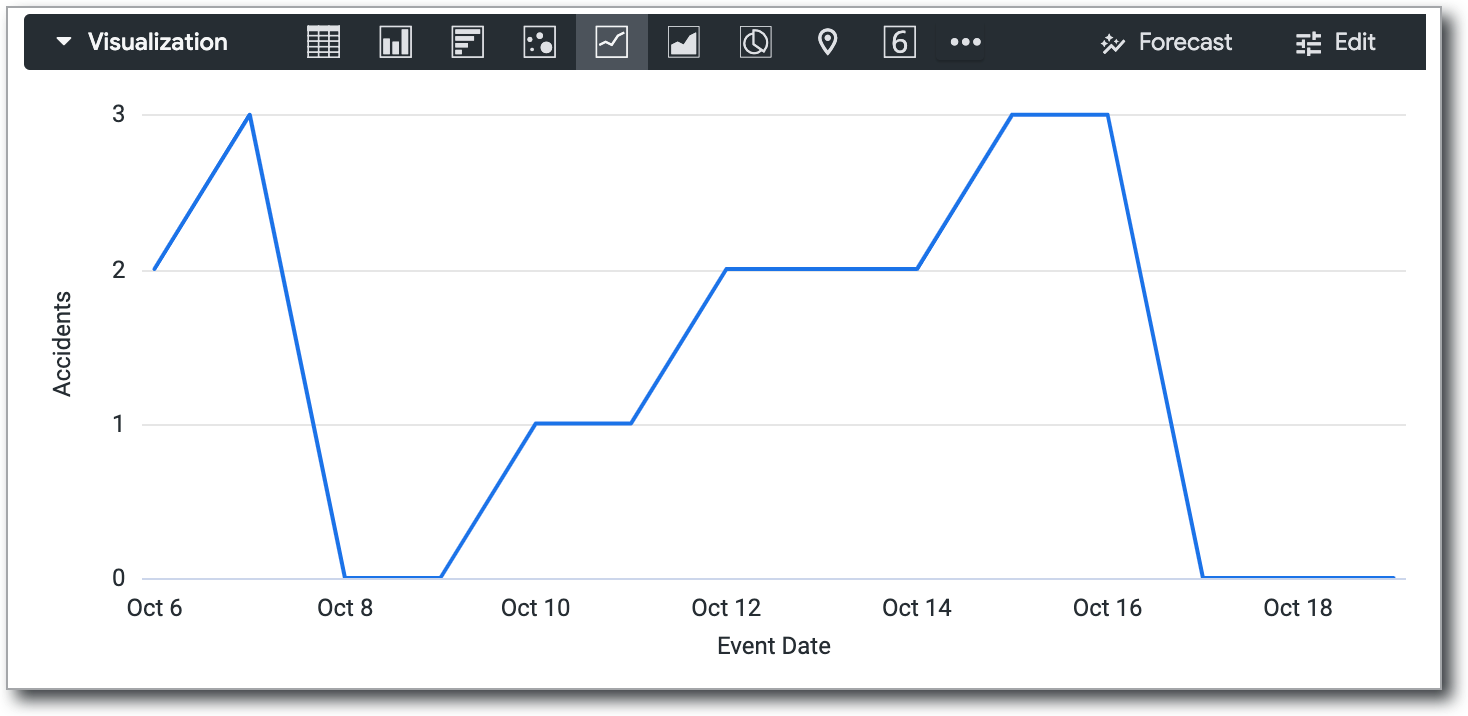
如果不使用維度填補,Looker 會連結現有的資料點,導致圖表可能具有誤導性,無法顯示沒有資料的日期。在這個範例中,圖表似乎包含 2011-10-08 和 2011-10-09 這兩個日期的值,即使資料表中沒有這些日期的對應值。
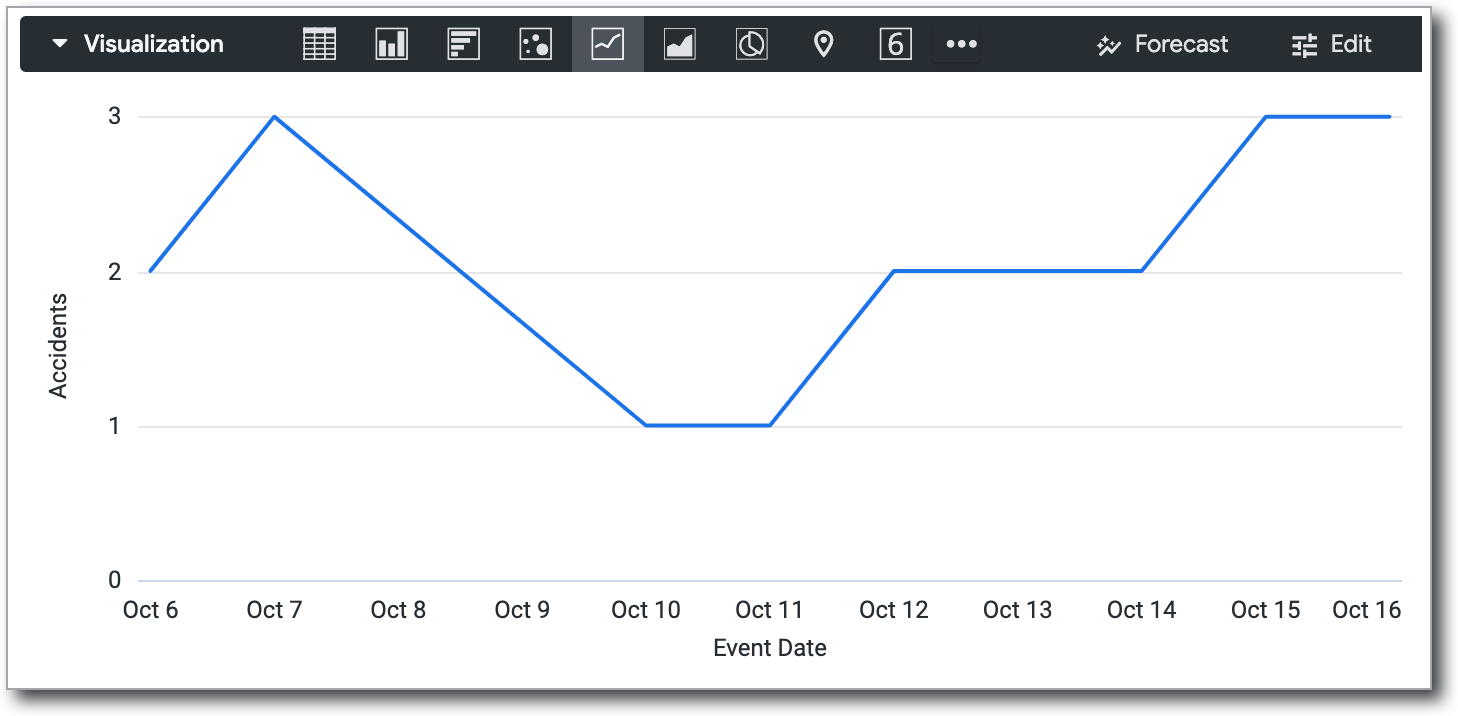
啟用維度填補功能後,系統會加入缺少的日期:
| 日期 | 值 |
|---|---|
| 2011-10-06 | 2 |
| 2011-10-07 | 3 |
| 2011-10-08 | Ø |
| 2011-10-09 | Ø |
| 2011-10-10 | 1 |
| 2011-10-11 | 1 |
| 2011-10-12 | 2 |
| 2011-10-13 | 2 |
| 2011-10-14 | 2 |
| 2011-10-15 | 3 |
| 2011-10-16 | 3 |
| 2011-10-17 | Ø |
| 2011-10-18 | Ø |
在圖表中,空值日期會繪製為零。讓圖表更具參考價值。
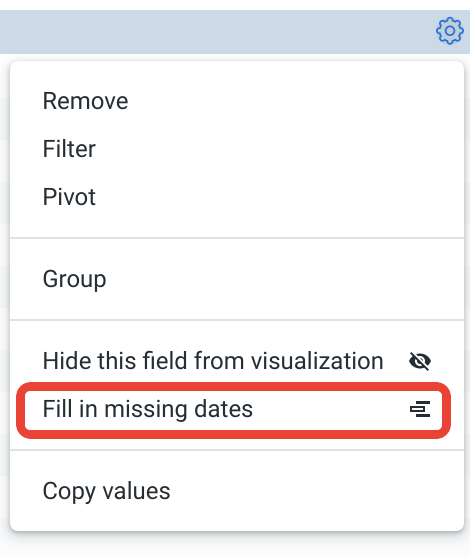
如要使用維度填補功能,請在「探索」的「資料」部分,選取適當維度的齒輪選單。選擇「填入缺少的日期」或「填入缺少的值」選項。
維度填補功能適用於具有是/否值、分級值和大多數日期類型的維度。您也可以使用 case 或 tier 參數,將篩選器套用至任何以值清單為基礎的維度。
只要您未對任何測量指標套用篩選器,系統就會自動為使用單一維度和/或單一透視執行的查詢啟用維度填補功能。維度填補功能也可以一次套用至查詢中的多個維度 (包括透視維度),但如果 Looker 偵測到會產生太多含有填補值的欄位,可能會自動停用維度填補功能,以最佳化查詢效能。
在某些情況下,您無法使用維度填補功能,例如:
Looker 開發人員在特定維度上使用
order_by_field參數,或停用allow_fill參數。如果維度已套用篩選器,且具有固定數量的值 (例如是/否、星期幾、日期等),則對這些欄位類型進行篩選,會導致 Looker 無法預測及準確填入任何缺漏的值。
Looker 偵測到填入值會產生過多資料列或資料欄時,會自動停用維度填補功能,以最佳化查詢效能。
視覺化圖表工具提示
將滑鼠游標懸停在圖表中的資料點上時,工具提示預設會顯示所選維度和測量指標的值。

您可以使用「自訂工具提示」設定,在探索圖表編輯器中設定工具提示,方法是結合 UI 設定和支援 Liquid 範本的 HTML 編輯器。進一步瞭解自訂工具提示。