


如需回答業務問題、找出趨勢或驗證假設,您可以在 Looker 中探索及分析資料,不必編寫 SQL。「探索」提供直覺式工作區,您可以在其中建立查詢、自訂欄位及設定結果格式,與團隊分享洞察資訊。
您可以從空白的「探索」頁面開始分析,選擇精選或 AI 生成的入門問題,或以自然語言提問。調整查詢時,您可以新增欄位、排序及透視資料,以及計算自訂指標,找出最重要的洞察資訊。
無論是從空白探索開始,還是使用入門問題執行預先建立或 AI 生成的查詢,您都可以使用「設定」面板,透過新增或移除欄位來管理查詢。您可以排序、透視或重新排序資料欄,以及顯示總計,進一步自訂結果。您也可以使用探索查詢追蹤工具監控查詢進度,或存取開發人員專用功能。
如要進一步瞭解探索的組成部分,請參閱「查看探索並與其互動」說明文件頁面。
必要的角色
您必須具備特定角色和權限,才能在「探索」中執行下列功能:
如要存取開發人員功能 (包括查看欄位的 LookML 資訊),您必須具備使用者 Looker 角色,或其他包含
develop權限或see_lookml權限的角色。如要建立及編輯資料表計算,您必須具備開發人員 Looker 角色,或包含
create_table_calculations權限的其他角色。如要建立及編輯自訂欄位,您必須具備開發人員 Looker 角色,或包含
create_custom_fields權限的其他角色。
從空白探索開始
在 Looker 中開啟空白探索或清除現有探索時,可以選擇下列幾種方式開始:
- 使用開場問題載入探索。
- 向洞察助理提問,取得資料問題的解答,做為分析的起點 (如有)。
- 從「設定」面板新增欄位,從零開始探索。
使用範例問題
開啟探索後,您可以使用入門問題建立起點,快速執行及建立分析。起始問題可以是模型化查詢,也可以由 Gemini 生成。
新手上路問題會顯示在「設定」分頁的「新手上路問題」面板,以及空白探索的「新手上路問題」選單中。按一下 「顯示開場問題」按鈕,即可開啟「開場問題」面板。
每個起始問題都會顯示問題名稱,以及說明 (如有)。
如果執行個體已啟用生成式入門問題,當您從「探索」選單選取尚未定義入門問題的探索時,Gemini in Looker 會提供「試用 AI 入門問題」選項。點選「新增」,Gemini 就會分析探索資料並生成起始問題。
從空白探索中選擇開場問題
如要執行新手問題,請按一下「新手問題」選單,然後選擇要探索的新手問題。查詢會自動執行並顯示結果,包括圖表。
執行新手問題查詢後,您可以修改查詢,方法是在「設定」面板中,從「所有欄位」分頁、「搜尋結果」或「使用中的欄位」分頁新增欄位或移除欄位。
執行探索後選擇開場問題
探索功能執行完畢後,您可以按一下「顯示範例問題」按鈕 ,開啟「範例問題」面板,然後選取新的範例問題。
點選面板中的入門問題,系統就會執行查詢,並取代所有先前的「探索」結果,但會保留現有篩選器。
範例問題篩選器行為
篩選器會累加。也就是說,執行時,範例問題查詢會包含任何現有的「探索」篩選器。如果所選起始問題的篩選器與現有探索篩選器衝突,系統會提示您選取要在探索查詢中使用的篩選器值。
如果選擇的起始問題與篩選器設定衝突,系統會開啟「選擇篩選器組合」對話方塊,提示您解決衝突。您可以選取「保留目前的篩選器」選項 (列出現有的篩選器設定),或「替換為新的篩選器」選項 (列出起始問題查詢的篩選器值設定)。
如要解決「Choose filter set」對話方塊中的衝突,請按照下列步驟操作:
- 選擇所需選項。
- 選擇「保留目前的篩選條件」,即可使用現有的篩選條件設定執行新查詢。
- 選擇「替換為新的篩選器」,即可使用設定的篩選條件執行新查詢。
- 按一下「套用」,確認所選篩選條件並執行查詢。
探索會依據所選篩選器設定執行。
瀏覽「設定」面板
開啟「探索」後,您可以使用「設定」面板建立、編輯及設定「探索」查詢和圖表。「設定」面板包含下列元素:
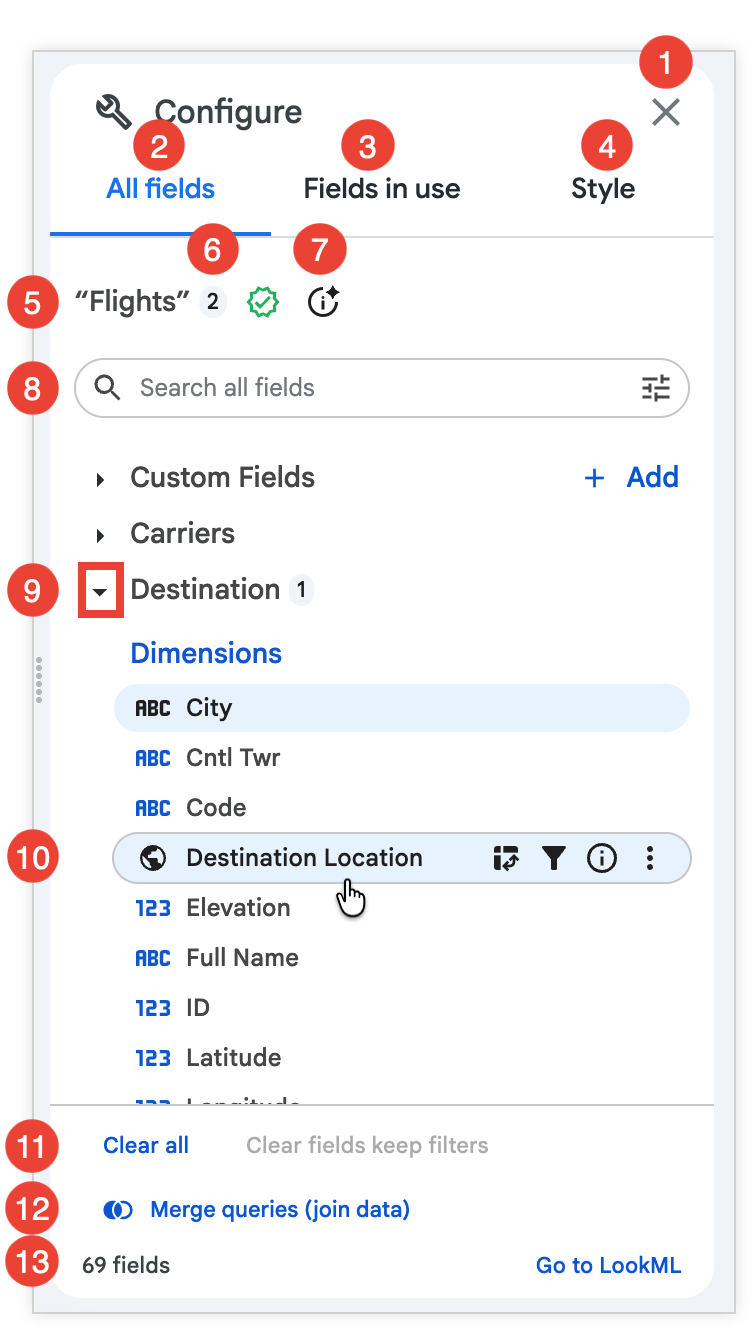
- 「Close」按鈕:點選後會關閉「Configure」面板。或者,您也可以使用 「Configure」(設定) 按鈕,顯示或隱藏「Configure」(設定) 面板。
- 「所有欄位」分頁:顯示探索中所有可用的欄位。
- 「Fields in use」(使用中的欄位) 分頁:顯示查詢中選取的所有探索欄位。
- 「Style」(樣式) 分頁:顯示設定查詢圖表的選項。進一步瞭解如何使用「樣式」分頁設定圖表。
- 探索名稱。
- 在「探索」查詢中選取的欄位數量。
- 「探索摘要」資訊按鈕:點選後,會顯示開發人員新增或 Gemini in Looker 生成的探索說明。
- 搜尋列:使用者可搜尋符合特定字詞和條件的欄位。
- 「探索」檢視表:顯示「探索」中包含的檢視表,以及「探索」查詢中該檢視表的欄位數量。按一下檢視表名稱,即可展開或收合檢視表詳細資料。展開後,每個檢視表都會列出可在「探索」中使用的欄位,並依欄位類型標題分類:「維度」、「測量指標」和「僅限篩選器欄位」。自訂欄位和資料表計算會顯示在「自訂欄位」檢視畫面標籤下方。
- 欄位專屬資訊和動作圖示:顯示欄位在探索查詢中的目前和潛在功能,以及欄位的詳細資料。
- 「全部清除」和「清除欄位並保留篩選器」選項:點選「全部清除」會清除所有「探索」欄位,而「清除欄位並保留篩選器」會清除「探索」欄位,但保留已套用的篩選器。
- 「合併查詢 (彙整資料)」按鈕:開啟「彙整資料」頁面。進一步瞭解如何彙整資料。
- 「探索」摘要:顯示「探索」中的欄位總數 (包括權限允許的自訂欄位和資料表計算),以及「前往 LookML」連結。「前往 LookML」連結會將使用者導向 LookML 專案中的
explore定義。只有具備see_lookml權限的使用者才能看到這個連結。
使用欄位專屬資訊和動作圖示
每個欄位旁的圖示會提供該欄位的詳細資訊,並指出該欄位的可用選項。將游標懸停在欄位上,就會看到這些圖示。
您可以點選圖示,根據欄位的資料類型,使用欄位變更查詢,包括依欄位篩選或透視。您也可以使用圖示查看欄位相關資訊,或在權限允許的情況下,根據該欄位建立自訂欄位。
可用的圖示和功能包括:
- 「透視資料」圖示 :點按這個圖示,即可在「探索」中透視或取消透視欄位。欄位透視後,這個圖示會持續顯示在欄位名稱旁。按一下保留圖示即可移除透視表。進一步瞭解透視資料。
「依欄位篩選」圖示:點選這個圖示,即可依欄位篩選查詢結果。篩選欄位後,這個圖示會持續顯示在欄位名稱旁。按一下保留的圖示,即可移除篩選器。
「資訊」圖示:點選這個圖示,即可查看欄位的詳細資訊:
- 這項資訊包括欄位的資料類型、說明 (如有),以及所有使用者的 LookML 欄位名稱 (採用
view_name.field_name語法)。 - 如果使用者具備
see_lookml權限,資訊會包含 LookML 欄位sql參數的定義,以及前往 LookML 專案中該欄位的連結。
- 這項資訊包括欄位的資料類型、說明 (如有),以及所有使用者的 LookML 欄位名稱 (採用
「更多」選單 :點選這個圖示,即可建立自訂欄位或切換維度群組的時間範圍。這個圖示僅在特定情況下向使用者顯示:
- 使用者具備
create_custom_fields權限。具備create_custom_fields權限的使用者,可透過 「更多」選單,根據欄位類型快速建立自訂欄位。 - 在探索查詢中選取維度群組時。除了自訂欄位選項外,「使用中的欄位」分頁中的維度群組也會顯示「切換至」選項。
- 使用者具備
使用資料欄的「更多」選單
除了欄位專屬資訊和動作圖示,您也可以使用資料欄 「More」(更多) 選單中的選項,編輯查詢和圖表。
顯示的選項取決於欄位類型和使用者的權限。
如果是維度和測量指標,資料欄的「更多」選單選項可能包含下列項目:
- 「移除」:從「探索」查詢中移除資料欄欄位。
- 「Filter」(篩選器):依資料欄欄位篩選探索查詢。進一步瞭解如何篩選資料。
- 「移除篩選器」:移除篩選器欄位。如果探索依欄位篩選,就會顯示這個選項。
- 資料透視:在探索查詢中透視欄位。進一步瞭解透視資料。
- 取消透視:取消透視探索查詢中的欄位。這個選項適用於透視欄位,以及透視列的「更多」選單 。
- 「Switch to」(切換至):顯示維度群組的時間範圍清單,使用者可在查詢中切換。
- 「Hide from visualization」:在圖表中隱藏資料欄欄位。如果欄位在圖表中隱藏,這個選項會顯示為「 在圖表中顯示」。進一步瞭解如何在圖表中隱藏欄位。
- 「在圖表中隱藏『否』」:如果是
yesno類型欄位,則在圖表中隱藏對應到「否」的資料列。如果圖表隱藏了「否」,這個選項會顯示為 「在圖表中顯示『否』」。進一步瞭解yesno類型欄位。 - 「計算」:顯示快速計算清單,讓具備
create_table_calculations權限的使用者建立以資料欄欄位為基礎的表格計算。這個選項僅適用於非字串資料類型。 - 「複製值」:複製表格資料欄中的所有值,以便貼到文件或 Excel、Google 試算表等工具。
- 「Bin」(分 bin):開啟「Bin」(分 bin) 對話方塊,讓具有
create_custom_fields權限的使用者根據資料欄欄位建立自訂分 bin。自訂分類僅適用於特定欄位類型。 - 「分組」:開啟「分組依據」對話方塊,讓具備
create_custom_fields權限的使用者根據資料欄欄位建立自訂群組。自訂群組僅適用於特定欄位類型。 - 「排序」:依資料欄欄位「遞增」或「遞減」排序查詢。進一步瞭解如何排序資料。
- 「新增其他排序」:依據次要資料欄欄位,以「遞增」或「遞減」順序排序查詢。進一步瞭解如何排序資料。只有在探索已依其他欄位排序時,才能使用這個選項。
除了上述選項外,資料欄「更多」選單中,資料表計算和自訂欄位的選項可能包括:
- 「複製」:複製查詢中的資料表計算或自訂欄位。
- 「編輯」或「編輯計算」:開啟對話方塊,編輯資料表計算或編輯自訂欄位。
- 「刪除」:從探索查詢「和」「設定」面板中,永久刪除自訂欄位或資料表計算。如要從「探索」查詢中移除自訂欄位或資料表計算,但不從「設定」面板中移除,請使用 「移除」選項。
使用「所有欄位」分頁
開啟現有的探索時,系統預設會顯示「所有欄位」分頁。這個分頁是建立探索的起點,會顯示所有可選取的查詢欄位。欄位會依類型 (先是維度,接著是測量指標) 按照英數字元順序排列,並列在定義欄位的檢視表或檢視表標籤名稱下方。每個欄位都會顯示欄位專屬資訊和動作,例如欄位在「探索」查詢中的目前和潛在函式。
按一下檢視表名稱,即可展開或收合檢視表詳細資料。展開後,每個檢視表都會列出可在「探索」中使用的欄位,並依欄位類型標題分類:「維度」、「測量指標」和「僅限篩選器欄位」。自訂欄位和資料表計算會顯示在「自訂欄位」檢視畫面標籤下方。具備 create_table_calculations 權限的使用者可以建立及編輯資料表計算,具備 create_custom_fields 權限的使用者則可建立及編輯自訂欄位,方法是點選「+ 新增」,或從欄位的 「更多」選單中選擇自訂欄位選項。
查詢中選取的欄位會以背景醒目顯示,任何套用的欄位動作圖示 (資料透視、篩選器) 則會以粗體顯示。
您可以點選「全部清除」,移除「探索」中的所有欄位,或點選「清除欄位並保留篩選器」,清除「探索」欄位,但保留已套用的篩選器。
使用「使用中的欄位」分頁
「使用中的欄位」分頁會提供「探索」的摘要,包括「圖表」窗格中選取的圖表類型,以及「探索」中所有使用中的欄位,並依檢視表或檢視表標籤的英數字元順序,以及對應的欄位類型標頭 (「維度」、「測量指標」和「僅限篩選器欄位」) 整理。
「使用中的欄位」分頁也會在「探索摘要」中,顯示探索中有效欄位的總數。具備 see_lookml 權限的使用者也會看到「前往 LookML」連結。「前往 LookML」會將使用者導向 LookML 專案中的 explore 定義。
您可以點選欄位,將其從探索中移除;點選「全部清除」,將所有欄位從探索中移除;或點選「清除欄位但保留篩選器」,清除探索欄位,但保留已套用的篩選器。
使用搜尋列
您可以使用搜尋列,快速找到建立探索所需的特定欄位。如要搜尋,請在搜尋列中輸入字詞。
如要縮小搜尋範圍,請按一下「搜尋選項」圖示 。您可以將搜尋範圍限制為欄位標籤、欄位說明、群組標籤或檢視表標籤。
新增欄位
您可以透過下列任一方式,在查詢中新增欄位:
在「探索」查詢中新增所有所需欄位後,請按一下「Run to update」(執行以更新)。
如要對資料進行更進階的分析,具備 create_table_calculations 權限的使用者可以新增資料表計算,具備 create_custom_fields 權限的使用者則可在「探索」查詢中新增自訂欄位。
移除欄位
您可以透過下列幾種方式,從查詢中移除欄位:
- 在「所有欄位」分頁或「使用中的欄位」分頁中,點選個別欄位名稱。
- 在「使用中的欄位」分頁中,點選「全部清除」,即可移除探索查詢中的所有欄位。
- 在「使用中的欄位」分頁中,點選「清除欄位並保留篩選器」,即可移除探索查詢中的所有欄位,但保留套用至探索查詢的篩選器。
- 按一下資料欄 的「更多」選單 「移除」。
- 如要刪除自訂欄位和資料表計算,請依序點選資料欄的「」圖示和「」「更多」選單中的「刪除」。進一步瞭解如何移除及刪除資料表計算,以及移除及刪除自訂欄位。
從「探索」查詢中移除所有要移除的欄位後,請按一下「執行以更新」。
排序資料
根據預設,未透視的資料會按照下列優先順序排序:
- 依第一個日期維度遞減
- 如果沒有日期維度,則依第一個測量指標遞減排序
- 如果沒有測量指標,則依第一個新增的維度遞增排序
如要瞭解如何排序透視資料,請參閱「透視和排序」一節。
資料表會以多種方式指出欄位的排列順序:
- 欄位名稱旁會顯示數字和 ^ 向上箭頭或 ⌄ 向下箭頭,用來區分該欄位與其他欄位的排序依據和排序方向
- 欄位名稱旁會顯示箭頭,指出排序方向 (^ 向上箭頭表示遞增,⌄ 向下箭頭表示遞減)
- 將滑鼠游標懸停在欄位名稱上,就會顯示工具提示
你可能想以不同於預設順序的方式排序資料。如要依特定欄位排序查詢結果,請在資料表中按一下該欄位的欄標題:
- 按一下欄位標題,即可依該欄位遞減排序。
- 按兩下欄位標題,即可依該欄位遞增排序。
或者,您也可以依序點選欄位資料欄中的 「Sort」(排序) 選項 「More」(更多) 選單。
如要排序「多個」欄位,請按住 Shift 鍵,然後依照所需排序順序點選各個欄標題。或者,您也可以在欄位的資料欄 「更多」選單中,按一下 「新增其他排序」選項。
排序須知
- 探索中的部分排序作業會在用戶端 (使用者的瀏覽器) 執行,以減少資料庫的來回呼叫次數,因為這類呼叫可能既耗時又昂貴。不過,這種行為可能會導致「探索」結果與其他 Looker 內容不一致,因為用戶端和資料庫之間的排序可能會產生不同的結果,尤其是在系統語言代碼不同的情況下。
- 如果達到資料列限制,就無法排序資料列總計或資料表計算。
- 在「圖表」窗格 (而非「資料」窗格) 中套用的排序,屬於暫時性的用戶端作業,因此當「探索」儲存為 Look 圖表或資訊主頁圖塊時,不會保留排序。
透視資料
如果有多個維度,您可以對其中一個維度進行水平透視,這樣做通常可讓資料更易於檢視。在查詢中,該維度的每個值都會自成一欄,方便您透過圖表掌握資訊,而不必捲動來尋找資料。Looker 支援多達 200 種透視值。
如要依維度透視結果,請按照下列步驟操作:
在「所有欄位」或「使用中的欄位」分頁中,將游標移至維度名稱上,然後按一下「透視資料」圖示 。
或者,您也可以依序點選欄位資料列中的 「透視」選項 「更多」選單。
點選「執行以更新」,重新執行查詢。
如要新增欄位,請將欄位從「所有欄位」分頁拖曳到「資料」窗格,然後指定新欄位應為欄或列 (維度),還是值 (測量指標和表格計算)。
如要取消透視欄位,請在「所有欄位」分頁或「使用中的欄位」分頁中,點選維度的「透視資料」圖示 。或者,您也可以在欄位的資料列中,依序點選「」和「更多」選單中的「取消透視」。
資料透視和排序
您也可以點選資料表中維度的欄位名稱標頭,或點選欄位資料列 「更多」選單中的「排序」選項 ,排序透視後的維度。
如要依多個透視後的維度排序,請按住 Shift 鍵,然後依照所需排序順序點選各個資料列標題。或者,您也可以在欄位的資料列中,依序點選 「新增其他排序」選項和 「更多」選單。排序透視後的測量指標時,系統會先依序列出該資料欄中有值的資料列,再列出沒有的資料列 (以空值符號 ∅ 表示)。
重新排列資料欄
您可以在「資料」窗格的資料表中,點選資料欄標題,再將該資料欄拖放至新位置,藉此重新排序資料欄。點選「執行以更新」按鈕後,圖表就會反映新的資料欄順序。
資料表中的資料欄順序取決於欄位類型:
在大多數情況下,您可以重新排序各個欄位類型中的資料欄,但無法將其移出所屬欄位類型。
比方說,您可以將各個維度資料表計算重新排序,但無法將某個維度的資料表計算放在兩個測量指標之間。
您可以重新排序透視後維度底下的資料欄,但如要變更透視後維度的順序,則只能透過變更排列順序的方式調整,無法手動重新排序。
顯示總計
有時資料摘要很有用。如要在查詢中加入資料欄或資料列總計,請按一下資料表中的「總計」或「小計」切換鈕,然後重新執行查詢。
如果您新增了資料列總計,且查詢超過您設定的任何資料列限制,就無法排序「資料列總計」欄 (但可以照常排序維度和測量指標欄)。這是因為資料中可能缺少應計入總計的資料列。如果遇到這個問題,可以嘗試將查詢的資料列上限提高至 5,000 列 (如果管理員指定了更高的上限,則最多可達 50,000 列)。
無法顯示總計時
在某些情況下,系統不會顯示總計:
- 資料欄總計僅適用於測量指標,以及僅參照測量指標的資料表計算,不適用於維度或參照維度的資料表計算。
- 資料列總計僅適用於測量指標,不適用於維度或以維度為基礎的資料表計算。
- 由於資料庫限制,或因為值不適合做為總計,某些類型的資料欄不會計算總計。舉例來說,您無法將字詞清單加總。
總計注意事項
此外,請留意總計在特定情況下的運作方式:
- 計算不重複項目的資料欄可能不會如預期般加總,因為同一個項目可能會出現在多個類別中,但在總計中只會計為一個不重複項目。請參閱「為什麼總計與表格中的值不符?」最佳做法頁面。
- 「資料列總計」功能會建立額外查詢,且這項查詢的上限為 30,000 列。如果「探索」查詢超過 30,000 列,系統只會顯示前 30,000 列的資料列總計。此外,如果資料經過透視,資料列總計上限會進一步減少,減少的數量取決於透視表中的選項數量。
- 部分執行匯總的資料表計算 (例如使用
percentile或median的計算),可能不會如預期加總。這是因為資料表計算功能會使用「總計」列中的值計算總計,而非資料欄中的值。如需疑難排解提示,請參閱「將可能令人混淆的資料表計算總計顯示為空值」最佳做法頁面。 - 如果您依測量指標篩選查詢,總計可能會過高。但實際上,您看到的是套用測量指標篩選器「之前」的資料總和。換句話說,即使查詢結果的總計包含某些資料,測量指標篩選器仍可能隱藏這些資料。
- 如果您在合併結果中使用了總計,Looker 會計算每個元件查詢的總計,並在合併結果中使用這些總計。因此,總計可能會過高,因為您看到的是合併結果前計算的總計。如要避免這種情況,可以調整每項查詢的篩選器。
- 同樣地,如果您對查詢設定了資料列或資料欄限制,而查詢結果超出該限制,總計也可能會過高。不過,您看到的是套用限制之前的資料總計。換句話說,即使資料包含在總計中,限制仍可能會隱藏查詢結果中的部分資料。
如果涉及合併結果,則只能計算可查看資料的總和。為此,您需要使用資料表計算。如要計算資料欄總和,請使用 sum(${view_name.field_name})。如要計算資料列總和,請使用 sum(pivot_row(${view_name.field_name}))。
探索查詢追蹤器
如果「探索」的「圖表」窗格或「資料」窗格已開啟,系統會在執行「探索」查詢時顯示「探索查詢追蹤工具」,方便您查看查詢進度。
開發人員適用的功能
視權限而定,您可能會在「設定」面板中看到多項專為 Looker 開發人員設計的功能:
- 開發人員可透過「所有欄位」和「使用中的欄位」分頁中的「前往 LookML」選項,前往探索 LookML。
- 在「篩選器」窗格中,開發人員可以點選欄位「篩選器動作」選單 的「前往 LookML」選項,前往欄位的 LookML。
- 開發人員只要在欄位的 「Info」圖示選單中,查看
sql參數定義,即可瞭解欄位的sql定義,不必前往欄位的 LookML。 - 開發人員可以點選欄位的 「資訊」圖示選單,然後選取「前往 LookML」選項,查看欄位的 LookML。
- Looker 開發人員可點選「資料」窗格中的「SQL 查詢」按鈕,查看 Looker 傳送至資料庫以擷取資料的 SQL 查詢。
- 探索查詢追蹤工具可讓 Looker 開發人員追蹤探索查詢的效能和執行情況。
相關資源
現在您已瞭解如何建立及編輯探索,接著可以瞭解 Looker 的其他功能:
- 瞭解如何篩選及限制查詢。
- 瞭解如何使用資料表計算功能執行臨時分析。
- 瞭解如何建立自訂欄位和測量指標。
- 瞭解如何編輯圖表設定。