


時間線圖可協助您以視覺化方式呈現事件群組之間的關係,並比較這些事件發生的時間範圍。時間軸圖表也適用於數字。
如要使用時間軸圖表,請按一下「圖表」列中的省略符號 (...),然後選擇「時間軸」。按一下圖表分頁右上角的「編輯」,設定圖表格式。
舉例來說,您可以使用時間線圖,顯示顧客首次下單日期與最近一次下單日期之間的時間範圍。每個時間範圍都可以用顏色標示,代表顧客下訂單的數量。
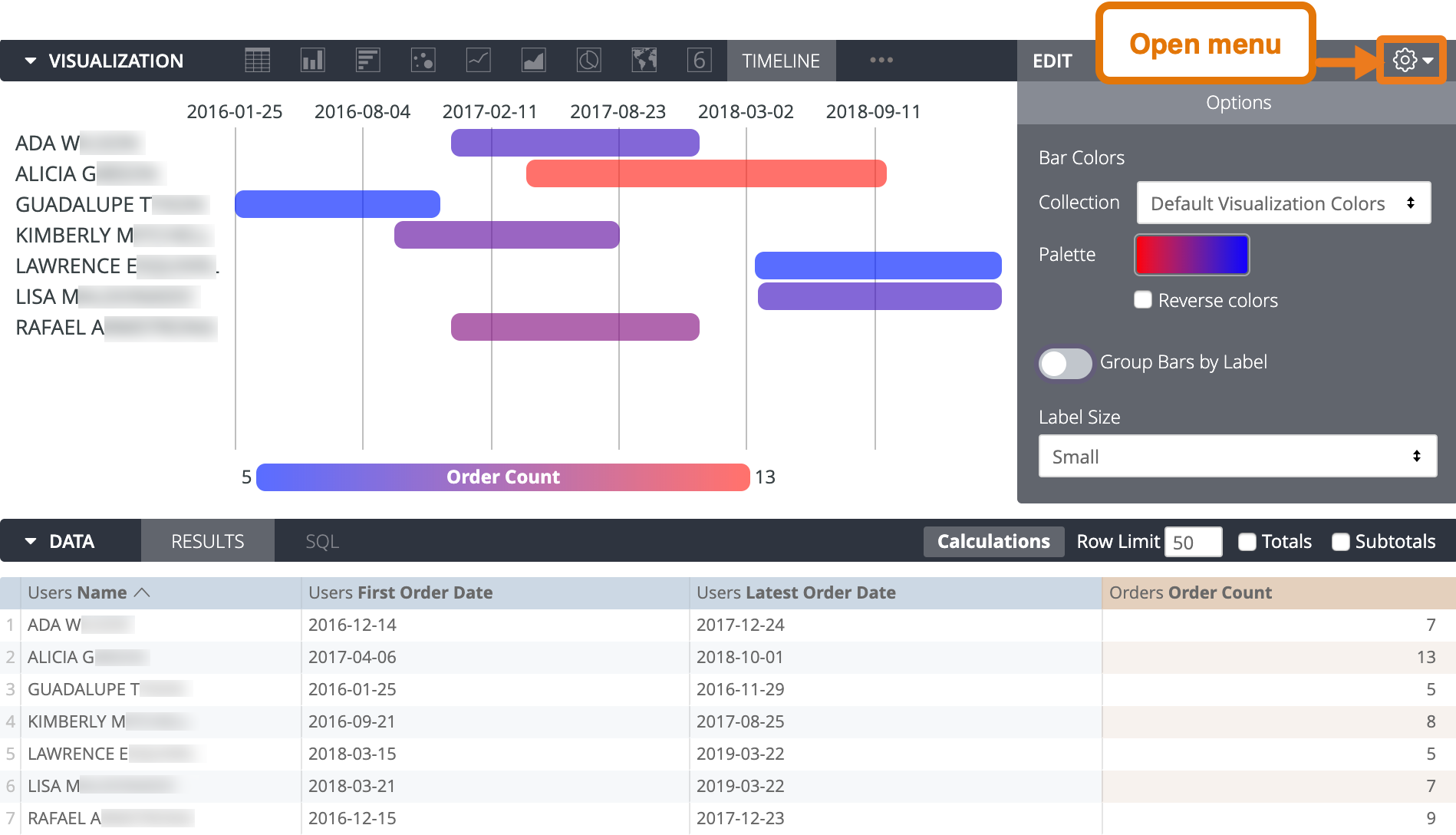
時間軸圖表是以「資料」部分中的欄位為基礎,且欄位必須按照特定順序排列。時間軸需要下列欄位 (由左至右),但會忽略在圖表中隱藏的欄位:
- 標籤欄位:字串欄位,例如名稱。這是必填欄位。
- 詳細資料欄位:第二個選用字串欄位,可讓您將時間軸圖表的每一列合併為類別。詳情請參閱「每列顯示單一或多個長條」。
- 開始欄位:開始日期或數字。這是必填欄位。
- 結束欄位:結束日期或數字。這是必填欄位。
- Magnitude 欄位:選用的數字欄位,可決定長條顏色在圖表選項中指定的兩種顏色之間的連續變化。如要進一步瞭解如何使用顏色和標籤,以及其他選項,請參閱「使用顏色」。
使用不含日期的時間軸圖表
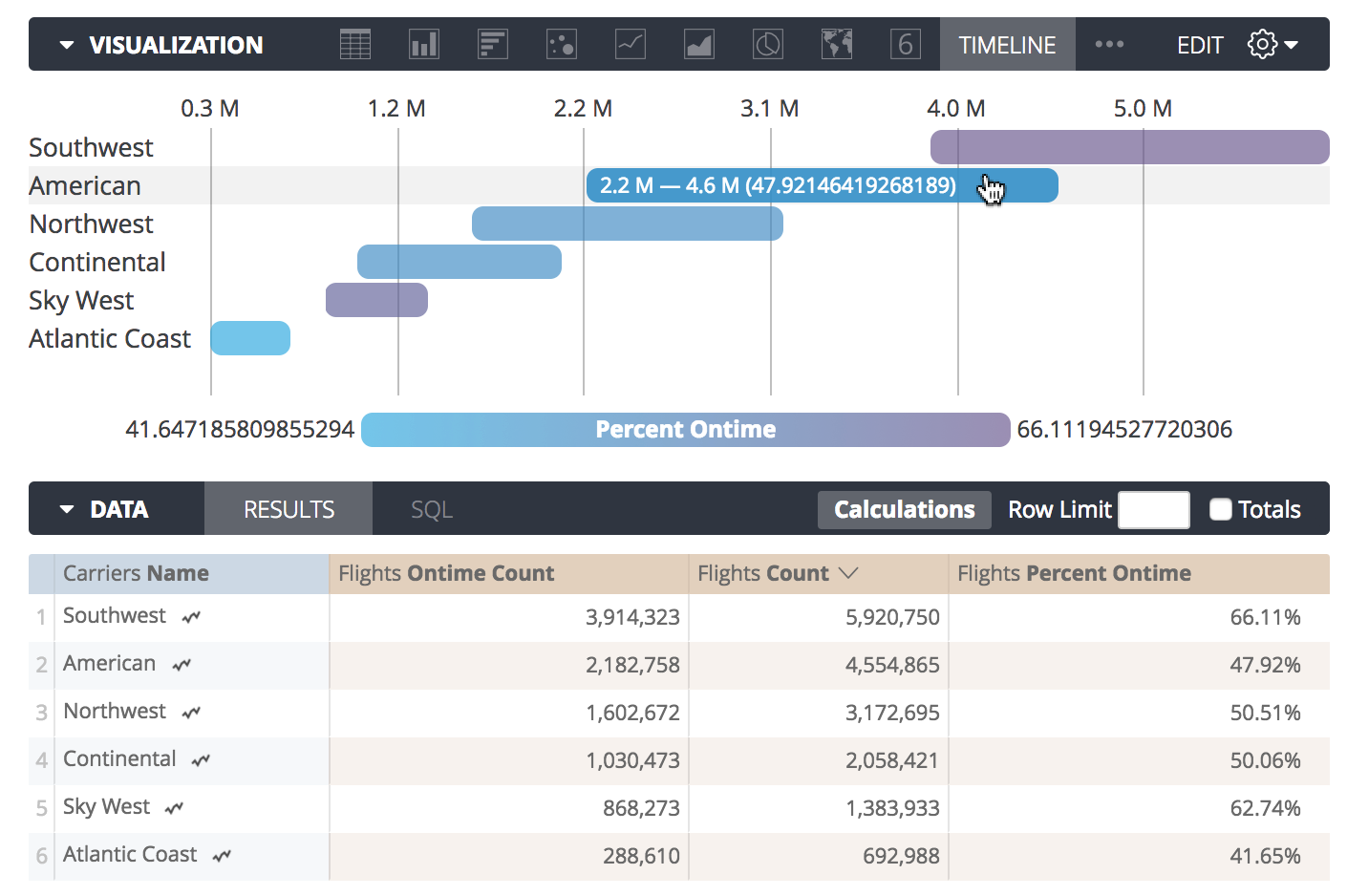
時間線圖也可用於日期以外的資訊。這個範例顯示了幾家航空公司,每家航空公司都有一條長條,其中:
- 長條圖的起點是航空公司的準點航班數量
- 長條圖的終點是航空公司的航班總數
- 長條的顏色代表航空公司的準點率,以量級值表示
量級著色有助於說明,雖然航空公司的準點航班數量與總航班數量可能存在很大差異,但準點率可能很高。舉例來說,西南航空的長條較寬,但準點航班百分比最高,如紫色長條所示。將滑鼠游標懸停在長條上,即可查看長條代表的資料,包括:
- 長條的起始值
- 長條的結束值
- 長條顏色代表的值 (如有)
每列顯示一或多個長條
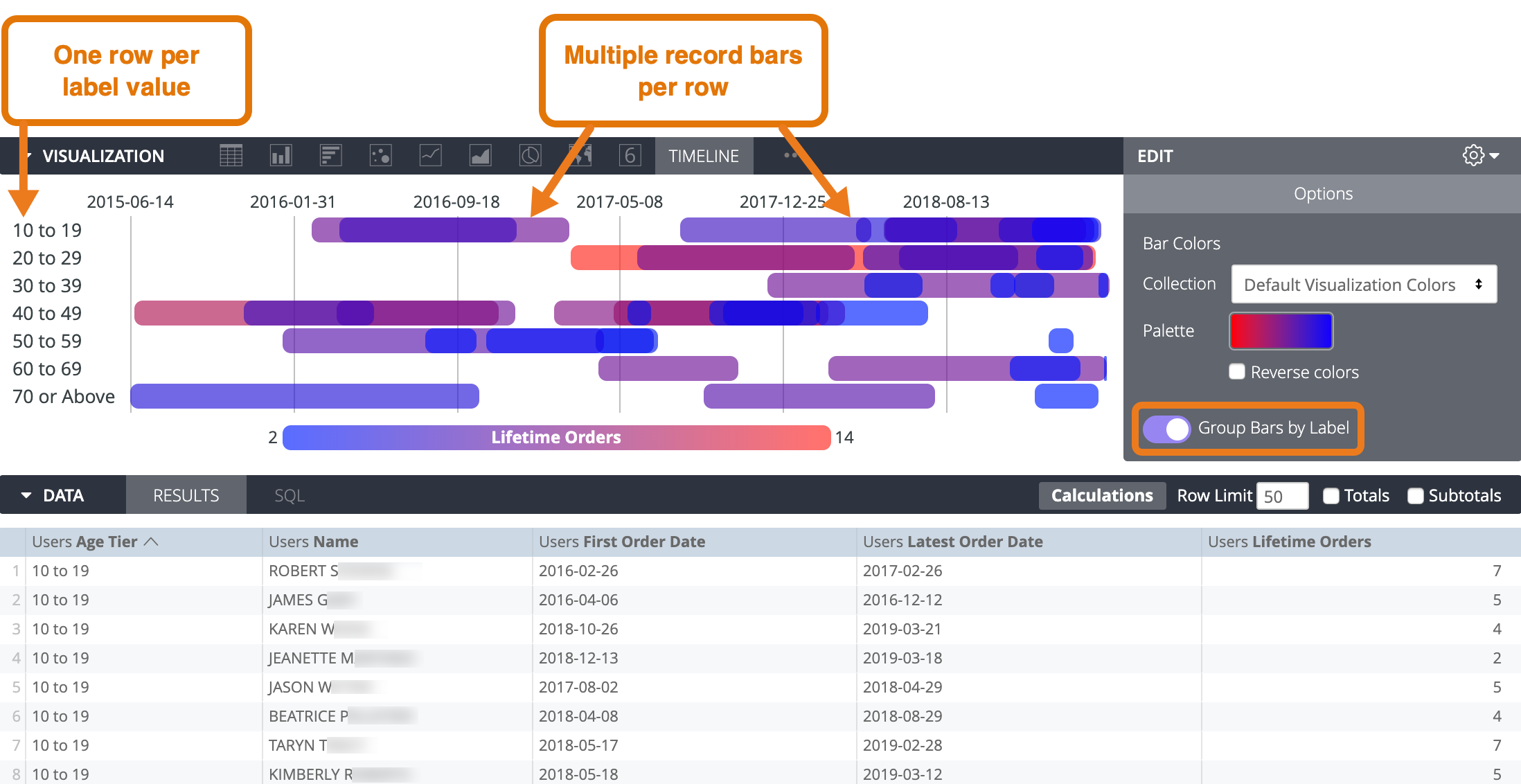
如果開啟「依標籤將長條分組」,所有共用相同標籤值的記錄,都會在圖表的同一列中顯示為個別長條。舉例來說,假設有一組使用者資料,其中每位使用者都屬於某個年齡層。如果年齡層是標籤欄位,使用者名稱是詳細資料欄位,圖表就會為每個年齡層顯示一列,並在該年齡層的列中,以長條顯示一或多位使用者的名稱。
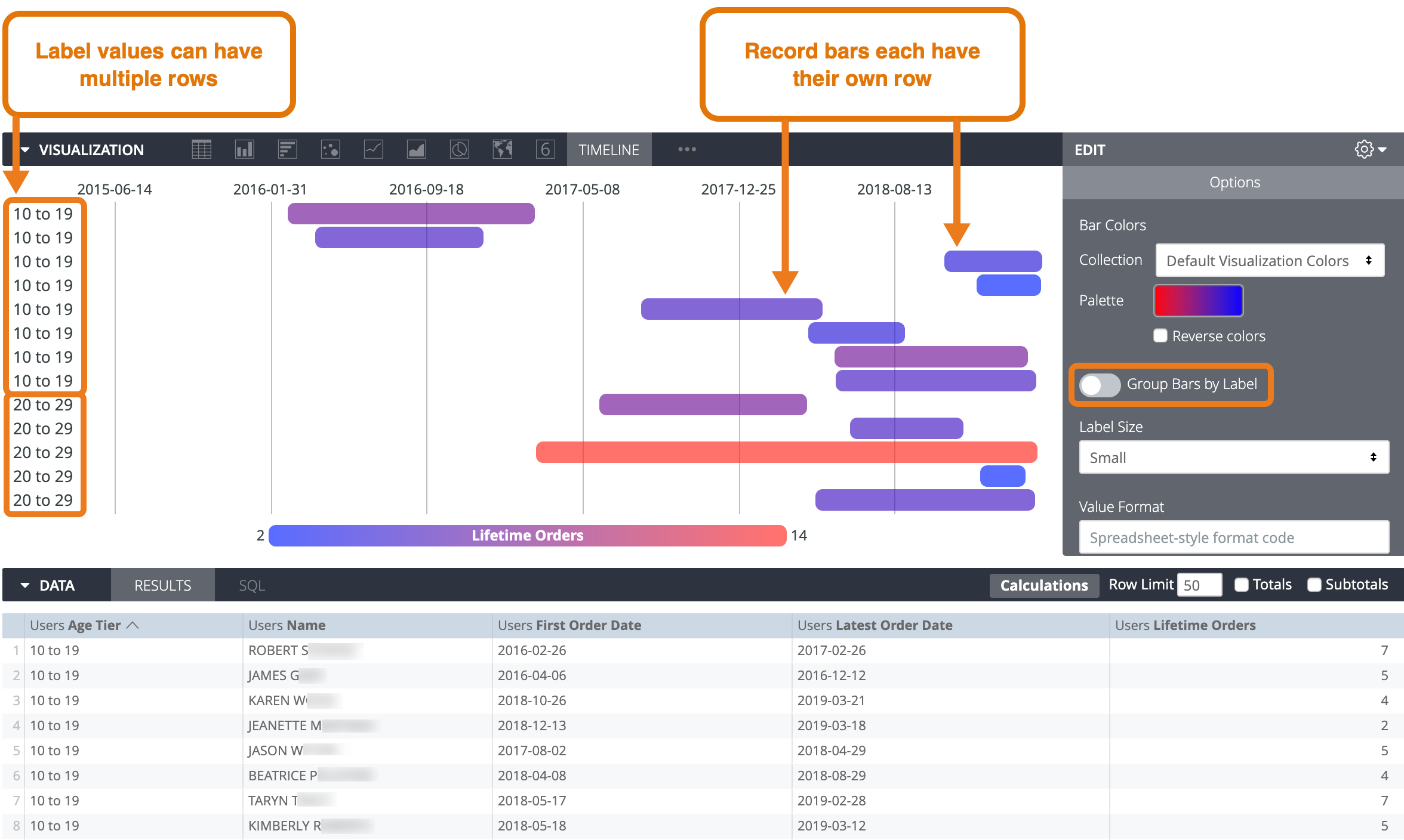
如要改為在個別資料列顯示各個記錄長條,請關閉「依據標籤將長條圖分組」選項。在這個範例中,圖表會改為每個使用者名稱顯示一列。
使用顏色
在時間軸圖表中,長條顏色代表的意義會因資料而異:
- 量級值:每個長條的顏色都在連續範圍內,並說明長條的量級值。如要設定這項功能,請在查詢中加入量級欄位,並在圖表選項中指定連續調色盤 (從一種顏色漸變到另一種顏色,例如 Looker 顏色集合中的依序和發散調色盤)。
- 詳細資料值:每個長條的顏色代表其在詳細資料欄位中的值。如要設定這項功能,請在資料中加入詳細資料欄位,並在圖表選項中選擇類別型調色盤 (包含多種個別顏色)。(如果沒有量級欄位,可以選取連續調色盤,顏色會參照詳細資料欄位中的值。如果確實有量級欄位,且選取連續調色盤,顏色一律會套用至量級欄位)。
- 在其他情況下,長條顏色會重複使用您在圖表選項中選取的顏色。
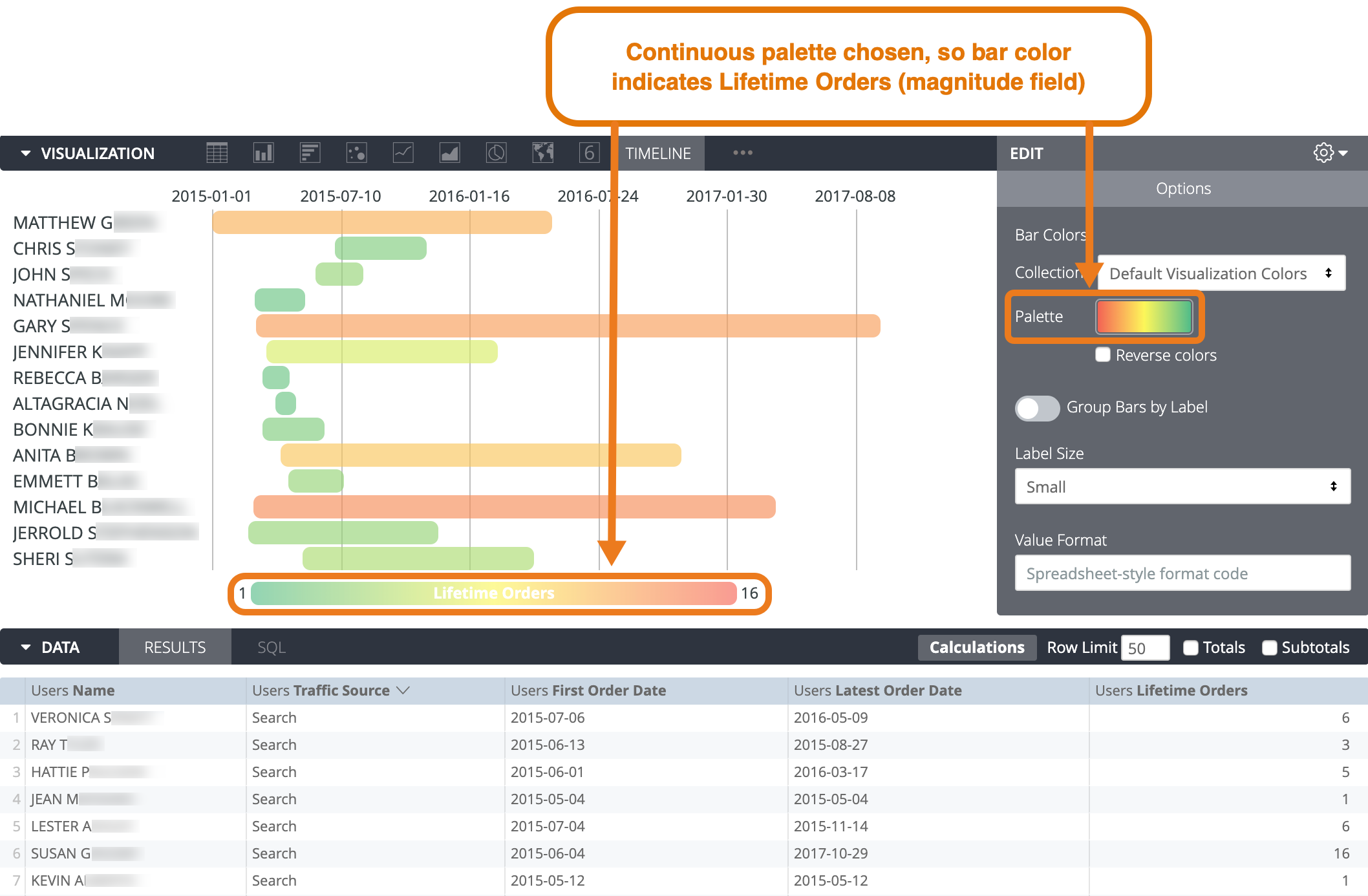
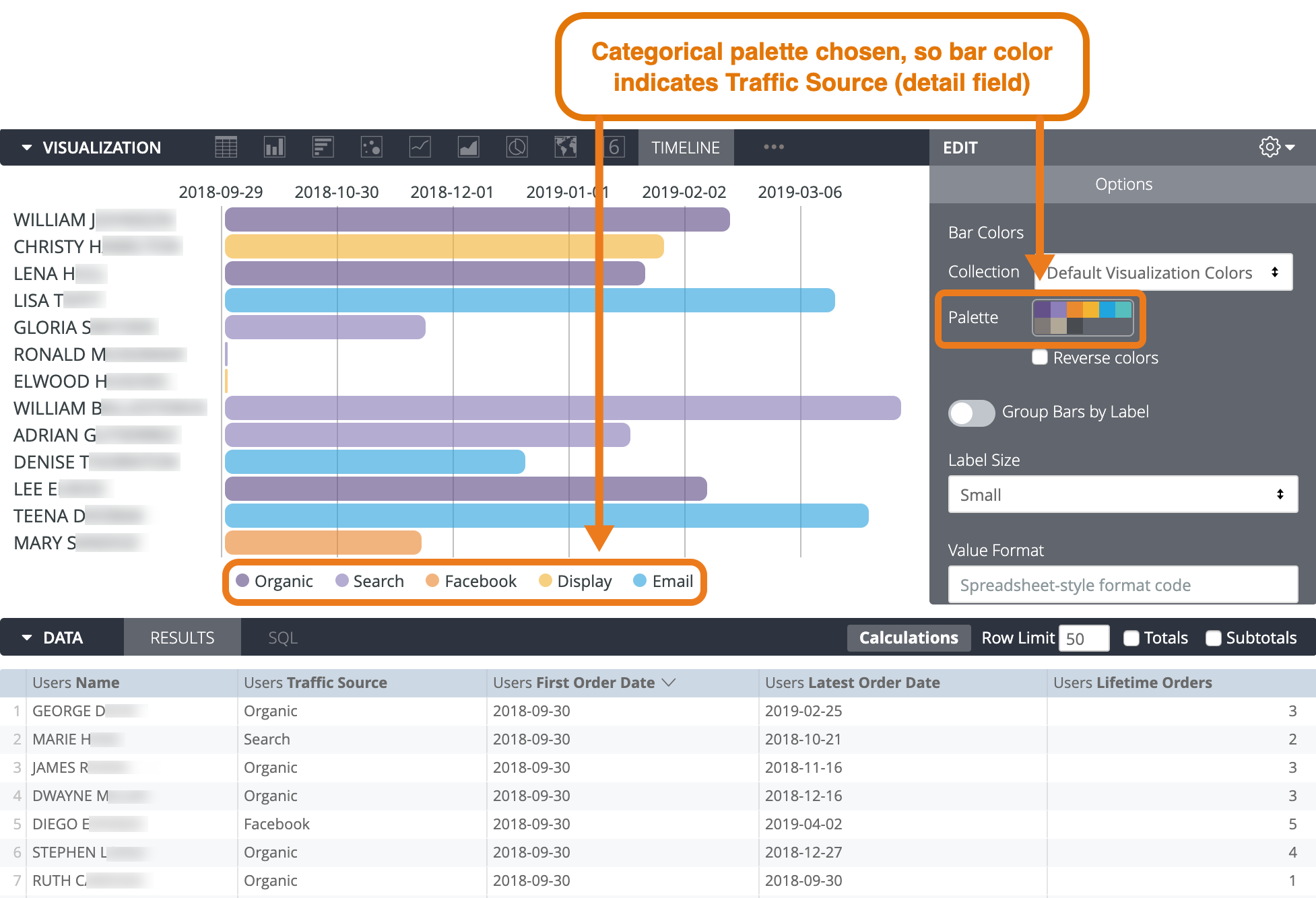
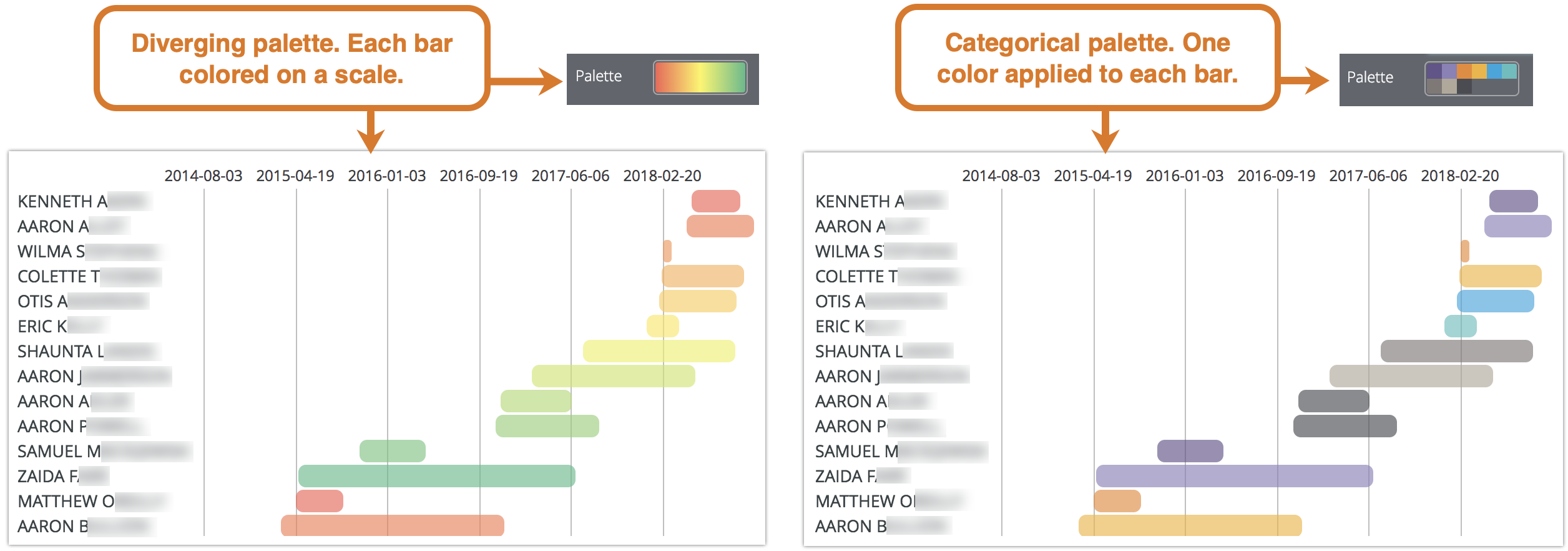
假設資料集包含詳細資料欄位「流量來源」和量級欄位「生命週期訂單」。
如果使用連續調色盤,顏色連續體會指出震級欄位的值。在這個範例中,圖例會顯示連續色譜兩端的顏色分別代表多少終身訂單。
如果改用類別調色盤,顏色連續體會指出詳細資料欄位中的值。在這個範例中,圖例會改為顯示每種顏色代表的流量來源。
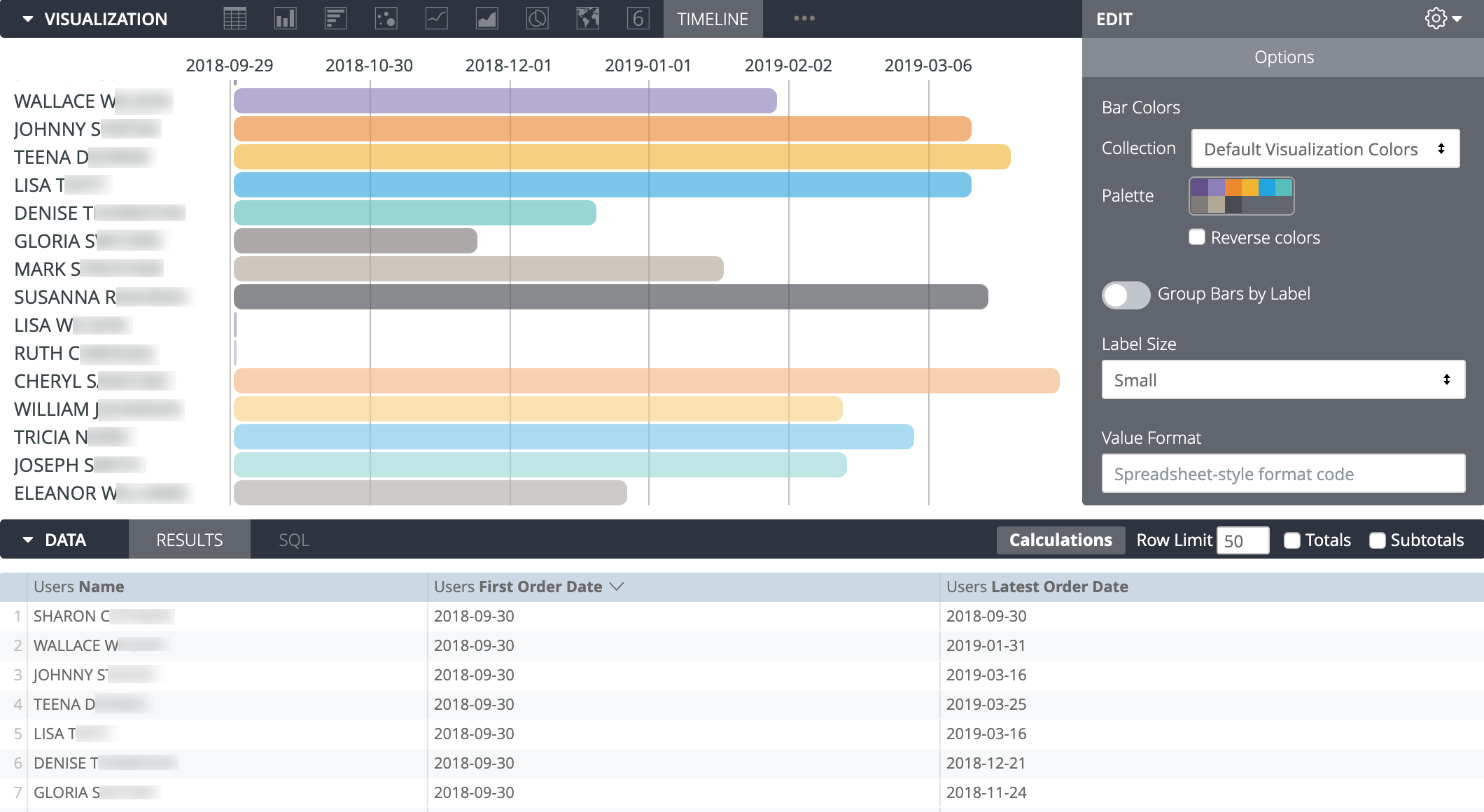
如果同時移除詳細資料和量級欄位,顏色會依序顯示在圖表選項中選擇的調色盤。
選項
長條顏色
您可以定義圖表的調色盤。
選取顏色集合和調色盤
您可以透過集合建立主題圖表和資訊主頁,讓整體視覺效果更協調。Looker 的所有內建顏色集合都會顯示在「顏色集合」說明文件頁面。Looker 管理員也可以為貴組織建立自訂顏色集合。
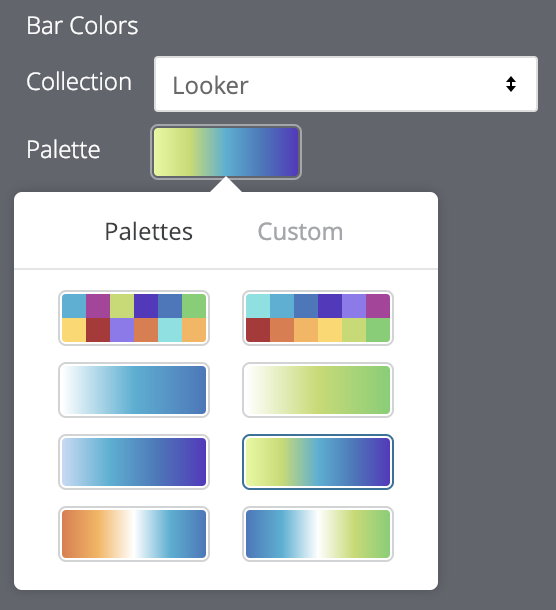
你可以從「集合」下拉式選單中選擇顏色集合。「調色盤」部分會更新為所選顏色集合中的調色盤。如要變更為顏色集合中的其他調色盤,請按一下調色盤,開啟調色盤挑選器。你可以在這裡查看及選取系列中的所有調色盤。
選擇調色盤類型
如果使用依序或發散調色盤,每個長條都會根據調色盤的色階著色。如果改用類別型調色盤 (由多種顏色組成的調色盤),系統會依序為每個長條指派顏色。第一個長條會指派第一個顏色,依此類推。如果長條數量多於列出的顏色,系統會從調色盤開頭重複使用顏色。
建立自訂顏色調色盤
如要建立自訂調色盤,請先在調色盤挑選器中選取「自訂」分頁標籤。你可以透過下列幾種方式編輯調色盤:
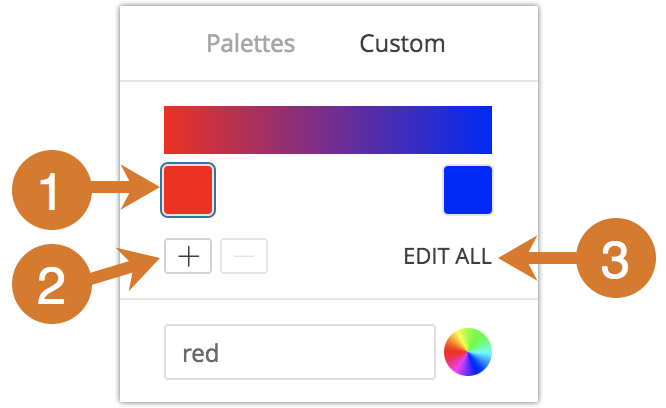
- 按一下其中一個顏色即可編輯。
- 按一下「+」或「-」按鈕,即可在調色盤尾端新增顏色,或移除所選顏色。在依序或發散調色盤的尾端新增顏色時,Looker 會自動在該顏色與前一個顏色之間建立色階。
- 按一下選單右下方的「全部編輯」,即可使用以半形逗號分隔的顏色值清單。
如要變更所選顏色或一次編輯所有顏色,請在選單底部的顏色值方塊中輸入十六進位字串 (例如 #2ca6cd) 或 CSS 顏色名稱 (例如 mediumblue)。
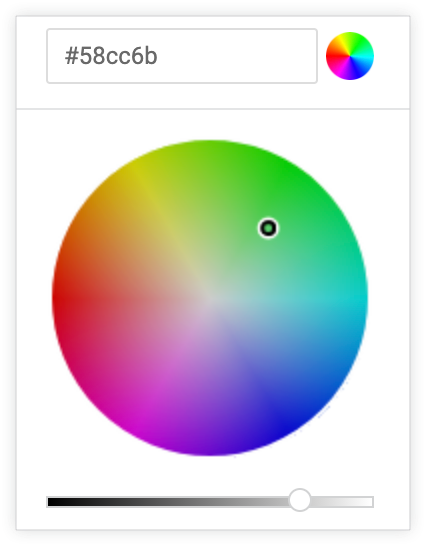
您也可以點選顏色值方塊右側的色輪,開啟顏色挑選器,然後選取顏色。顏色值方塊中會顯示該顏色的對應十六進位值。
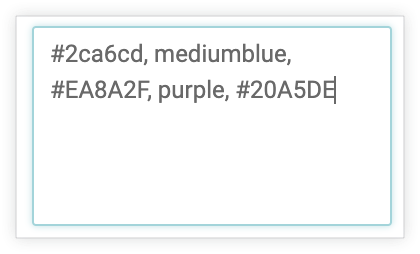
如果按一下「編輯全部」,顏色值方塊會填入所選或自訂調色盤的所有十六進位代碼。如要將自訂調色盤從某個圖表複製到另一個圖表,最簡單的方法就是複製及貼上這份清單。
對調顏色
你可以調換調色盤中的顏色。如果是依序或發散調色盤,每個長條會依調色盤的反向順序著色,從調色盤最右側的顏色開始,向左移動。如果是類別型調色盤,系統會將調色盤中的顏色反向套用至各個長條,從調色盤中的最後一個顏色開始。
依據標籤將長條圖分組
您可以決定圖表是否應在各自的資料列中顯示每個記錄列,或每個標籤值的記錄列是否應全部位於同一列。請參閱「每列顯示多個長條」。
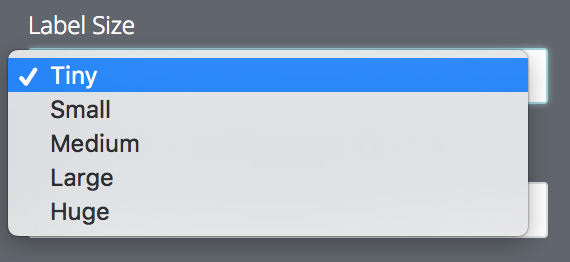
標籤大小
您可以設定標籤的字型大小。可用選項如下:
- Tiny
- 小
- 中
- 大
- 巨大
值的格式
您可以使用 Excel 樣式格式,指定值的數字或日期格式。如未指定格式,系統會依據基礎維度或測量指標的格式顯示值。
MS Excel 的完整指南說明瞭如何指定這些格式。不過,Looker 目前不支援顏色格式。
如要進一步瞭解如何使用自訂格式,請參閱這個說明文件頁面。
您可以指定日期值的格式。以下是一些常見的格式設定選項:
| 日期格式 | 意義 |
|---|---|
m |
以數字表示的月份,數字前不加上零。5 月會顯示為「5」。 |
mm |
以數字表示的月份,數字前視情況加上零。5 月會顯示為「05」。 |
mmm |
月份縮寫 (Jan 到 Dec)。 |
mmmm |
月份全名 (January 到 December)。 |
mmmmm |
以單一字母表示月份 (J 到 D)。 |
d |
以數字表示的日期,數字前不加上零。 |
dd |
以數字表示的日期,數字前視情況加上零。 |
ddd |
星期幾的縮寫 (Sun 到 Sat)。 |
dddd |
星期幾,完整名稱 (週日到週六)。 |
yy |
以兩位數字表示的年份。 |
yyyy |
以四位數字表示的年份。 |
h |
以數字表示的小時,數字前不加上零。 |
hh |
以數字表示的小時,數字前視情況加上零。如果格式包含 AM 或 PM,則小時會以 12 小時制為準。否則,小時會以 24 小時制表示。 |
m |
以數字表示的分鐘,數字前不加上零。NOTE:m 必須緊接在 h 或 hh 元素之後,或緊接在 s 或 ss 元素之前 (否則會解讀為月份而非分鐘)。 |
mm |
以數字表示的分鐘,視情況在數字前加上零。NOTE:mm 必須緊接在 h 或 hh 元素之後,或緊接在 s 或 ss 元素之前 (否則會解讀為月份而非分鐘)。 |
s |
以數字表示的秒數,數字前不加上零。 |
ss |
以數字表示的秒數,數字前視情況加上零。如要顯示秒數的小數部分,請使用類似 h:mm:ss.00 的數字格式。 |
am/pm、a/p |
12 小時制的小時。Excel 會在午夜到中午之間的時間顯示「AM」或「A」,在中午到午夜之間的時間顯示「PM」或「P」。 |
顯示圖例
您可以在圖表底部顯示或隱藏圖例。
自訂工具提示
您可以按一下「自訂工具提示」切換鈕,在「探索」圖表編輯器中設定工具提示,方法是結合 UI 設定和支援 Liquid 範本的 HTML 編輯器。進一步瞭解自訂工具提示。
編輯圖表設定
點選圖表選單底部的「編輯圖表設定」按鈕,即可開啟圖表設定編輯器。這個編輯器會顯示圖表的特定 JSON 參數,讓您修改 HighCharts 圖表,進行深度自訂。這些自訂項目不會與資料動態互動。
如果您具備 Looker 管理員角色或 can_override_vis_config 權限,就會看到「編輯圖表設定」按鈕。
如需常見用途的範例,請參閱「圖表設定編輯器」一文的「範例」一節,包括下列範例:
- 變更背景顏色和軸文字顏色
- 系列中值的條件式格式設定
- 自訂工具提示顏色
- 新增垂直參考區間和說明文字
- 新增圖表註解