


O cruzamento de filtros facilita e torna mais intuitiva a interação dos usuários com os dados de um dashboard e a compreensão de como uma métrica afeta outra. Com a filtragem cruzada, os usuários podem selecionar um ponto de dados em um bloco do painel para que todos os blocos do painel sejam filtrados automaticamente com base nesse valor.
É possível criar vários filtros cruzados de uma só vez, e eles podem ser usados em conjunto com os filtros de painel padrão.
Como ativar o cruzamento de filtros em painéis
Para que o cruzamento de filtros seja ativado, todos os blocos do dashboard precisam ser criados com base na mesma Análise.
- Verifique se você tem o nível de acesso Gerenciar acesso, Editar para o painel.
- Entre no modo de edição do painel selecionando Editar painel no menu de três pontos.
- Selecione Filtros na barra de ferramentas azul na parte de cima do painel e ative a opção Filtragem cruzada.
- Se o painel tiver tipos de visualização incompatíveis, uma janela pop-up vai indicar que ele contém blocos que não podem iniciar a filtragem cruzada. Selecione OK para continuar.
Selecione Salvar na barra de ferramentas do painel.
Os desenvolvedores do LookML podem usar o reconhecimento de agregados para otimizar o desempenho da filtragem cruzada. Para saber mais sobre como usar o reconhecimento de agregação com painéis, acesse a página de documentação Como criar painéis definidos pelo usuário.
Como criar filtros cruzados em painéis
Depois que o cruzamento de filtros for ativado em uma instância e em um painel, você poderá criar cruzamentos de filtros.
Selecione um ponto de dados em um bloco que contenha uma visualização compatível. Para gráficos de barras, colunas, linhas, área, dispersão e pizza, também é possível selecionar a legenda do gráfico.
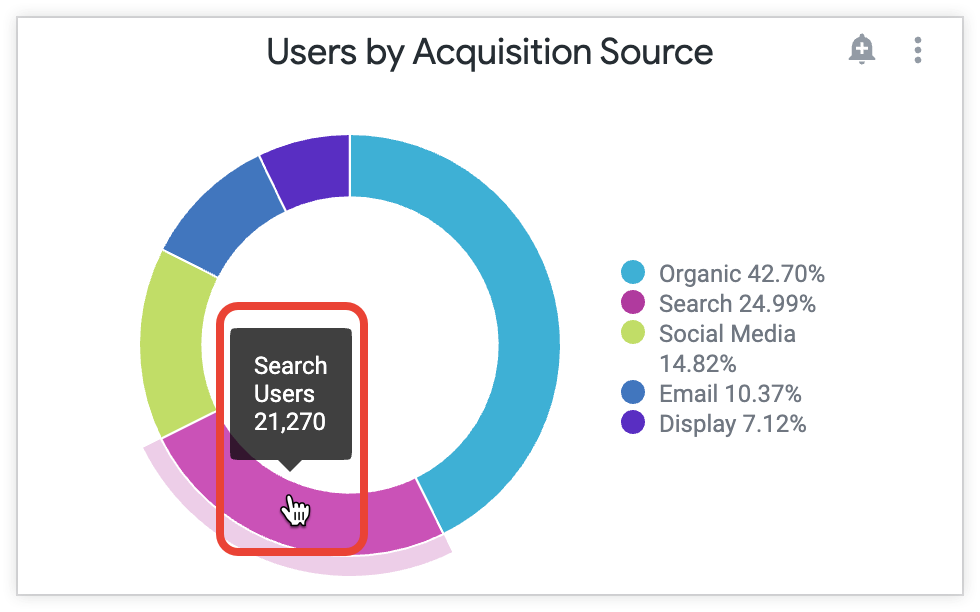
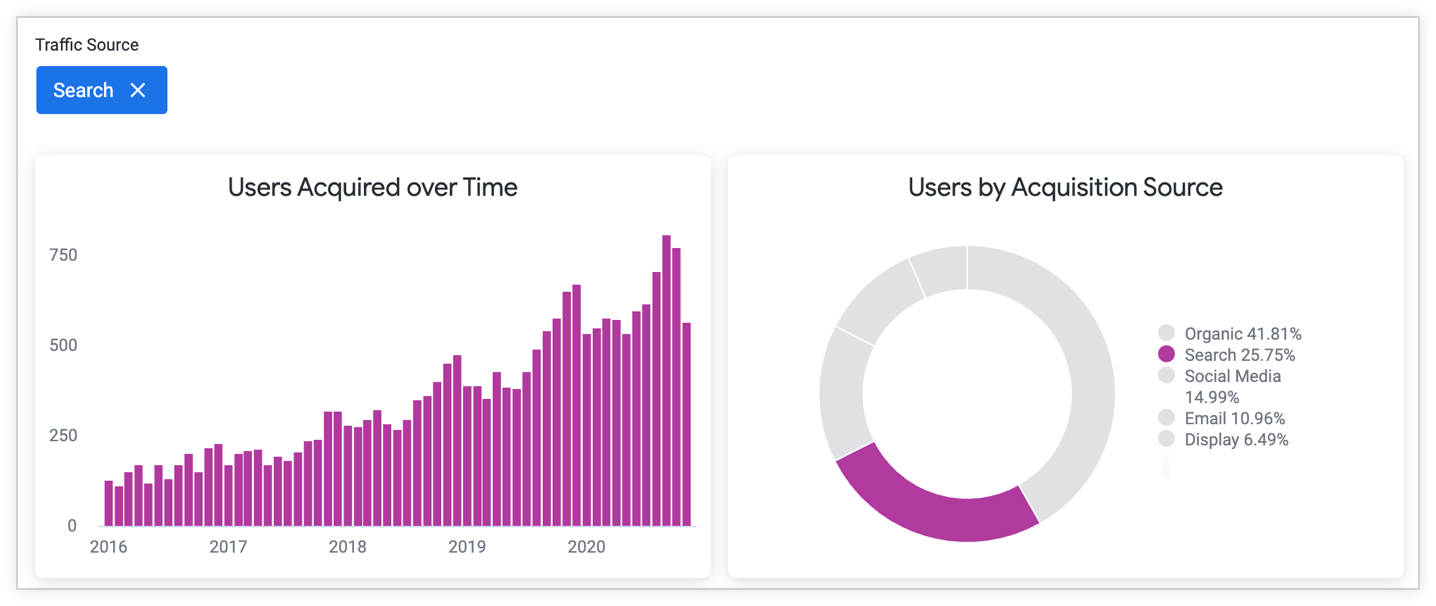
O bloco que cria o filtro cruzado destaca esse ponto de dados e mostra todos os outros como indisponíveis, exibindo-os em cinza. Para visualizações de tabela, o bloco destaca em negrito o valor selecionado, em vez de mostrar os outros pontos de dados como indisponíveis. Todos os outros blocos de dados serão filtrados pelo valor desse ponto de dados. O campo e o valor do filtro cruzado aparecem na parte de cima do painel para referência.
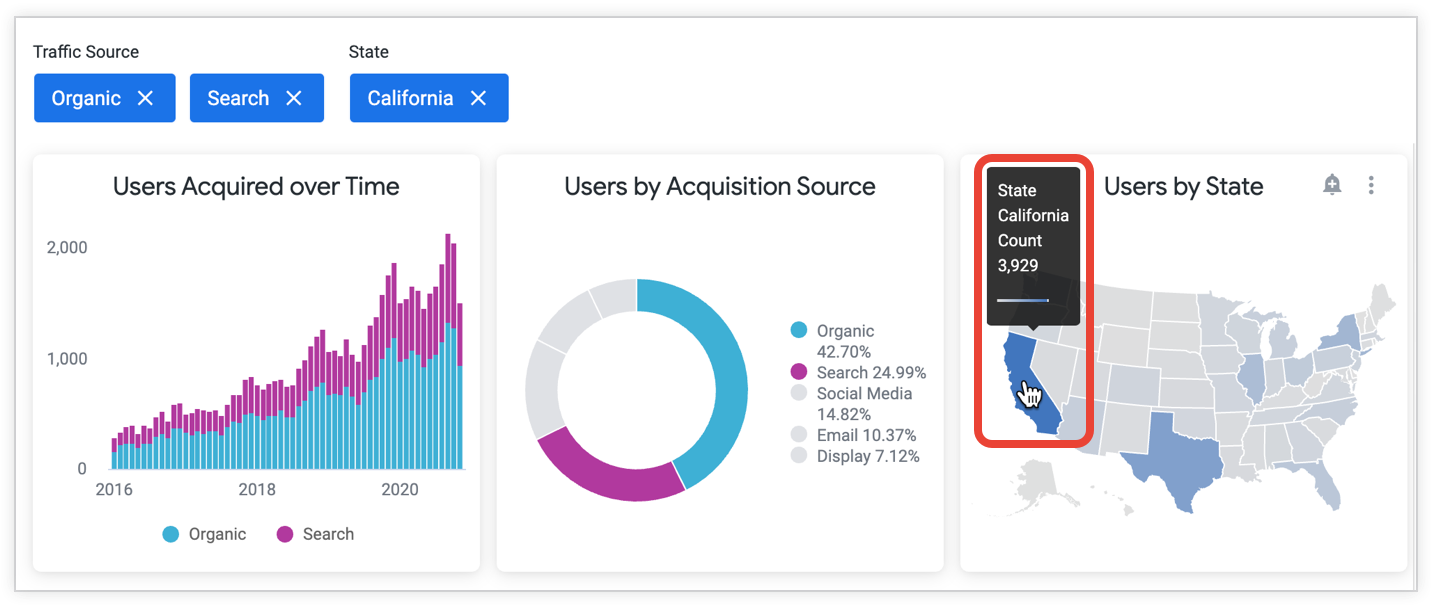
Para adicionar um valor a um filtro cruzado, mantenha pressionada a tecla Command (Mac) ou Control (Windows) no teclado enquanto seleciona outros pontos de dados ou legendas.
Os blocos também filtram o valor adicional. O valor adicional do filtro cruzado aparece na parte de cima do painel.

Para adicionar um novo filtro cruzado, selecione outro ponto de dados em qualquer bloco que contenha um tipo de visualização compatível. Todos os blocos também são filtrados por esse filtro cruzado, e um campo e valor adicionais aparecem na parte de cima do painel.
Tipos de visualização compatíveis e incompatíveis
Cada bloco de dados em um painel contém uma visualização, e o tipo de visualização determina se você pode ou não usar os pontos de dados nesse bloco para criar filtros cruzados.
Tipos de visualização compatíveis
Os seguintes tipos de visualização são compatíveis e podem criar filtros cruzados:
- Gráficos de tabela (as visualizações de tabela mostram um destaque em negrito no valor selecionado, em vez de mostrar os outros pontos de dados como indisponíveis em cinza).
- Gráficos de tabela (legados): as visualizações de tabela (legadas) mostram um destaque em negrito no valor selecionado, em vez de mostrar os outros pontos de dados como indisponíveis em cinza.
- Gráficos de colunas
- Gráficos de barras
- Gráficos de linhas
- Gráficos de área
- Gráficos de dispersão
- Gráficos de pizza
- Gráficos de mapa que usam a opção Pontos para dados de
type: locatione gráficos de mapa que usam dados detype: zipcode - Gráficos de mapa estático (regiões)
- Gráficos de mapa estático (pontos)
- Gráficos de nuvem de palavras
- Conjuntos de gráficos de rosca
- Gráficos de funil
- Gráficos de linha do tempo
- Gráficos de cascata
- Diagramas de caixa
- Visualizações personalizadas
Para saber como ativar a filtragem cruzada em visualizações personalizadas, acesse a documentação de referência da API 2.0 no repositório do GitHub custom_visualizations_v2.
Tipos de visualização não compatíveis
Os seguintes tipos de visualização não são compatíveis e não podem criar filtros cruzados, mas podem ser filtrados por eles:
- Gráficos de KPI (valor único)
- Gráficos de valor único (legado)
- Gráficos de registro único
- Gráficos de mapa que usam opções de Gráfico diferentes de Pontos para dados de
type: locationou gráficos de mapa que usam camadas do mapa - Visualizações que usam o layout de grade
- Visualizações baseadas em resultados combinados quando todas as consultas nos resultados combinados são da mesma Análise que o restante dos blocos do dashboard. Se um dashboard tiver um bloco de resultados combinados com consultas de Análises diferentes, não será possível ativar os filtros cruzados para esse dashboard.
Independentemente do tipo de visualização, não é possível criar filtros cruzados (ou filtros de painel padrão) em um campo personalizado.
Como usar a seleção de intervalo
É possível usar a seleção de intervalo para aplicar um filtro cruzado a um painel em um intervalo inteiro. Para usar a seleção de intervalo:
- Um bloco de painel precisa usar uma visualização de linha, área ou gráfico de dispersão.
- A visualização precisa usar dados contínuos no eixo x, que geralmente são dados numéricos, dados que usam períodos ou dados de um tipo baseado em tempo, embora alguns períodos e tipos de tempo não sejam contínuos.
- O tipo de escala do eixo x da visualização não pode ser Ordinal. Se for Ordinal, a seleção de intervalo vai criar filtros cruzados separados para cada ponto de dados selecionado.
Para usar a seleção de intervalo, clique com o botão esquerdo em uma extremidade do intervalo, segure e arraste até a outra extremidade. Quando você soltar o botão, o filtro cruzado vai aparecer na parte de cima do painel, e os outros blocos vão filtrar esse intervalo. Não é possível adicionar outros valores aos filtros cruzados de seleção de intervalo.
Por exemplo, o usuário do painel na imagem a seguir selecionou as semanas de 25 de novembro e 2 de dezembro. O intervalo selecionado fica sombreado, e o filtro cruzado aparece na parte de cima do painel.

Cada ponto de dados abrange uma semana. Embora a área sombreada pareça terminar em 2 de dezembro, o filtro cruzado termina em 9 de dezembro, o último dia daquela semana. O filtro cruzado na parte de cima do painel mostra o período completo, de 25 de novembro a 9 de dezembro.
Tipos de tempo não contínuos
Os períodos e tipos baseados em tempo na lista a seguir não são considerados contínuos. Se você usar a seleção de intervalo com eles, um filtro cruzado separado será criado para cada ponto de dados selecionado.
date_time_of_daydate_day_of_weekdate_month_namedate_quarter_of_yeardate_fiscal_quarter_of_year
Como usar filtros cruzados com filtros de painel padrão
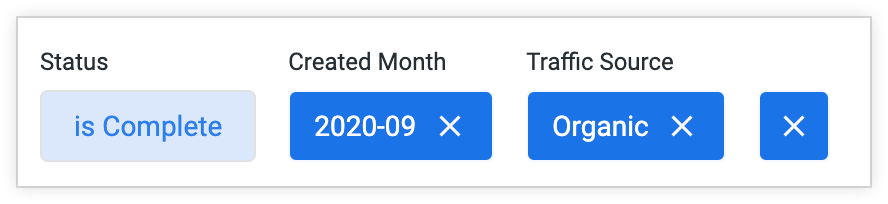
Um painel pode conter filtros cruzados e filtros de painel padrão. Os filtros cruzados aparecem depois dos filtros padrão na parte de cima do painel e têm um tom de azul mais escuro. Por exemplo, na imagem a seguir, o filtro em "Status" é um filtro padrão. Os filtros em "Mês de criação" e "Origem do tráfego" são cruzados:
Os filtros cruzados são diferentes dos filtros de painel padrão de algumas maneiras:
- O cruzamento de filtros precisa ser ativado separadamente para a instância e os painéis do Looker (Google Cloud Core).
- Não é necessário ter acesso de edição a um painel para criar ou mudar filtros cruzados, mas é preciso ter acesso de edição para ativar o filtro cruzado em um painel.
- Os filtros cruzados não podem ser configurados com os mesmos controles de painel que os filtros padrão.
- Os filtros cruzados específicos não ficam visíveis para outros usuários, a menos que o painel com filtro cruzado seja compartilhado por um link ou incorporado a um site.
- Os filtros cruzados não são salvos no painel. Quando você sai de um painel, os filtros cruzados são apagados.
- Os filtros cruzados não são aplicados a downloads, programações ou alertas do painel.
Ao usar filtros cruzados, é possível fazer mudanças temporárias nos valores de filtro de um painel. No entanto, se você criar um filtro cruzado no mesmo campo que um filtro padrão está usando, o valor do filtro padrão não poderá ser alterado até que o filtro cruzado seja removido.
Os filtros cruzados também podem ser usados em dashboards que contêm filtros em blocos de visualização. Se um filtro cruzado for aplicado ao mesmo campo que um filtro de visualização ou de dashboard, ele terá precedência e vai substituir os valores do filtro de visualização e de dashboard para esse bloco. Para mais informações sobre a precedência de filtros, consulte Comportamento de substituição de filtros do painel. Os filtros cruzados aplicados ao painel não aparecem na janela Mostrar filtros de um bloco.
Se você tiver permissões de edição em um painel, poderá editar e criar filtros padrão enquanto os filtros cruzados estiverem ativados. No entanto, ao entrar no modo de edição para editar ou adicionar filtros padrão, todos os filtros cruzados atuais serão apagados.
Compartilhar dashboards com filtros cruzados
Os filtros cruzados não são salvos em um painel. Você pode compartilhar de uma das seguintes formas:
- Compartilhando um link para o painel
- Incorporando um painel que contém filtros cruzados
Conferir detalhes quando o cruzamento de filtros está ativado
Quando a filtragem cruzada está ativada em um painel, você pode clicar com o botão direito do mouse para detalhar os dados da visualização.
Remover filtros cruzados
Há duas opções para remover um filtro cruzado individual:
- Selecione o ponto de dados que está sendo filtrado novamente.
- Selecione o X ao lado do valor do filtro cruzado na parte de cima do painel.
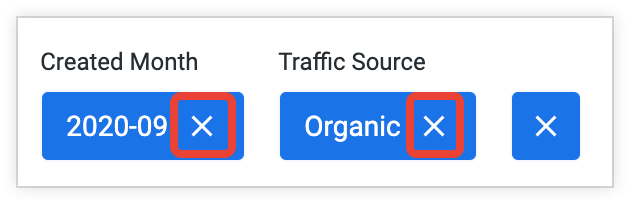
Se houver vários filtros cruzados, você poderá limpar todos eles selecionando o X à direita dos valores de filtro na parte de cima do painel.
Entrar no modo de edição também limpa todos os filtros cruzados.
Como otimizar o desempenho da filtragem cruzada usando o reconhecimento de agregação
Os desenvolvedores do LookML podem otimizar o desempenho de consultas de painéis com filtros cruzados usando o reconhecimento de agregados. Com o reconhecimento de agregados, os desenvolvedores podem criar tabelas de agregação nos parâmetros explore do LookML, que podem otimizar as consultas para um ou mais blocos em um painel. A primeira etapa é acessar a tabela de agregação do LookML, que aparece na opção Acessar o LookML no menu de três pontos do dashboard. Para mais informações, consulte a página de documentação do parâmetro aggregate_table.