


Nesta página, descrevemos as opções para editar gráficos de valor único no menu de visualização. Clique em Editar no canto superior direito da guia de visualização.
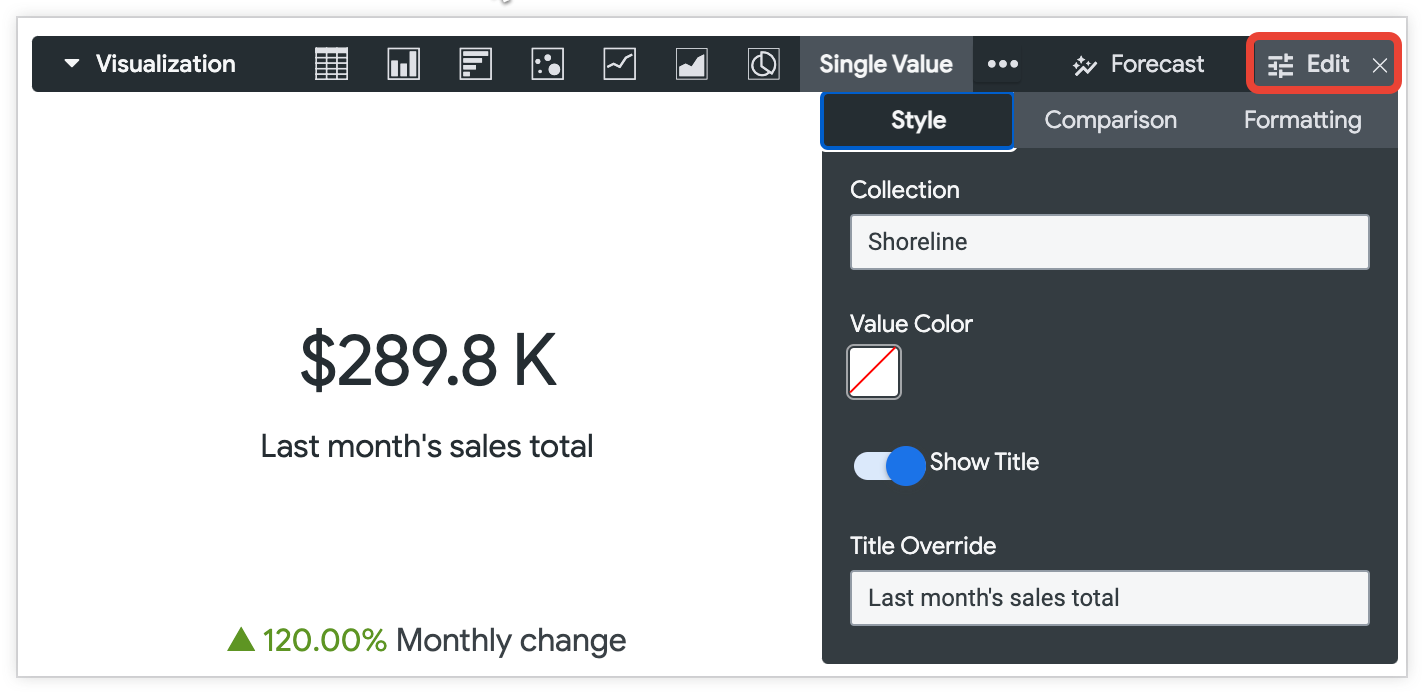
Uma visualização de valor único sempre mostra um valor da primeira linha. Você pode usar a classificação e a filtragem para que os dados desejados fiquem na primeira linha.
Se a consulta tiver vários campos, você poderá ocultar os campos da visualização que não quer que sejam mostrados. Se a consulta tiver vários campos não ocultos, a visualização de valor único usará a seguinte ordem de prioridade para escolher qual campo exibir:
- A medida mais à esquerda
- O cálculo de tabela mais à esquerda com base em uma medida
- A dimensão mais à esquerda
- O cálculo de tabela mais à esquerda que não envolve uma medição
Quando várias visualizações de valor único aparecem em um dashboard, cada uma usa o mesmo tamanho de fonte por padrão para manter uma aparência consistente. No entanto, as visualizações de valor único redimensionam automaticamente as fontes quando o tamanho de um bloco é reduzido. Se a fonte de uma visualização não puder mostrar o valor inteiro no espaço disponível, ele será truncado por reticências (...).
As opções listadas no menu podem ficar esmaecidas ou ocultas quando entram em conflito com outras configurações escolhidas.
Opções do menu de estilo
Coleção
Escolha uma coleção de cores no menu suspenso Coleção. Com uma coleção, você pode criar visualizações e dashboards temáticos que combinam entre si. Confira todas as paletas em cada uma das coleções de cores integradas do Looker na página de documentação Coleções de cores. O administrador do Looker também pode criar uma coleção de cores personalizada para sua organização.
Cor do valor
É possível definir a cor do valor do gráfico. O padrão é cinza-escuro.
Ao clicar na amostra de cor em Cor do valor, o Looker mostra um seletor de cores em que você pode selecionar uma cor, inserir uma string hexadecimal como #2ca6cd ou inserir uma string de cor nomeada CSS como mediumblue.
Você também pode escolher uma das cores da coleção que selecionou no menu suspenso Coleção. Para fazer isso, clique na guia Paletas no seletor de cores para conferir as paletas categóricas dessa coleção.
O Looker vai usar a cor selecionada para visualizações de valor único com e sem hiperlinks.
Dependendo das suas necessidades, considere usar as seguintes técnicas alternativas:
- O desejo de mudar a cor da fonte geralmente está relacionado à exibição de resultados bons ou ruins. Para lidar melhor com isso, ative a opção Mostrar comparação e escolha Mostrar como mudança.
- Para mudar a cor da fonte do valor de um campo específico em todos os lugares, incluindo a tabela de dados, um desenvolvedor de LookML pode adicionar um parâmetro
htmlà definição do campo.
Valor de redimensionamento automático
Ativar a opção Valor de redimensionamento automático redimensiona automaticamente a fonte na visualização de valor único mostrada nos blocos do dashboard. As fontes são redimensionadas para mostrar pelo menos 8 a 10 caracteres de valor em um bloco. Se os caracteres na visualização ultrapassarem o limite horizontal ou vertical em um determinado tamanho, o tamanho da fonte vai diminuir gradualmente. O tamanho mínimo permitido para a fonte é de 14 pixels. Quando o tamanho mínimo da fonte é atingido, os caracteres excedentes são truncados com reticências (...). O tamanho máximo permitido para a fonte é de 104 pixels.
Ao usar esse recurso, os blocos de valor único nos painéis podem parecer menos consistentes, mas mais caracteres caberão em blocos menores.
Essa configuração não terá efeito se a opção Tamanho do texto de valor único inteligente estiver ativada na página Administrador > Configurações gerais. Para usar esse controle por visualização, a configuração no nível do administrador precisa estar desativada.
Mostrar título
Você pode determinar se um título aparece abaixo do número. Para um Look salvo, o título padrão é o nome do Look. Também é possível especificar um título diferente usando o campo Título.
Substituição do título
É possível especificar um título para ser exibido com o valor. Esse campo fica disponível quando a opção Mostrar título está ativada. Para um Look salvo, se esse campo for deixado em branco, o título padrão será o nome do Look salvo.
Formato do valor
É possível especificar o formato do valor, independentemente da dimensão ou medida subjacente. O campo aceita formatação no estilo do Excel. Se nenhuma formatação for especificada, o valor será exibido no formato da dimensão ou medida subjacente.
O guia completo do MS Excel detalha como especificar esses formatos na documentação. No entanto, a formatação de cores não é compatível com o Looker no momento.
A página de documentação Adicionar formatação personalizada a campos numéricos fornece mais informações sobre como usar a formatação personalizada.
Dica personalizada
Clique na chave Dica personalizada para configurar dicas no editor de visualização da Análise usando uma combinação de configurações UI e um editor de HTML compatível com modelos Liquid. Saiba mais sobre as dicas personalizadas.
Opções do menu de comparação
Mostrar comparação
Você pode usar um segundo campo para adicionar informações de comparação à visualização de valor único. Em geral, o valor de comparação usa o próximo campo que seria exibido como a visualização de valor único. Se não houver outro campo na primeira linha para comparar, um campo na próxima linha será usado para comparação. Para afetar qual campo é exibido, mude a ordem dos campos ou escolha Ocultar da visualização para os campos que você quer pular.
Identificadores de valores
É possível especificar como o campo de comparação é usado na visualização de valor único:
Mostrar como valor: o valor do campo de comparação é exibido na parte de baixo.
Mostrar como mudança: o valor do campo de comparação é exibido na parte de baixo. Se o valor for negativo, um triângulo vai apontar para baixo. Se o valor for positivo, o triângulo vai apontar para cima. Por padrão, um número negativo é exibido em vermelho com um triângulo vermelho, e um número positivo é exibido em verde com um triângulo verde. Essas cores podem ser alteradas usando o campo Valores positivos são ruins. O Looker não calcula automaticamente nenhuma taxa de mudança quando você usa essa opção. Ele usa o valor bruto que você fornece. Portanto, é necessário escolher um campo ou criar um cálculo de tabela para fornecer o valor.
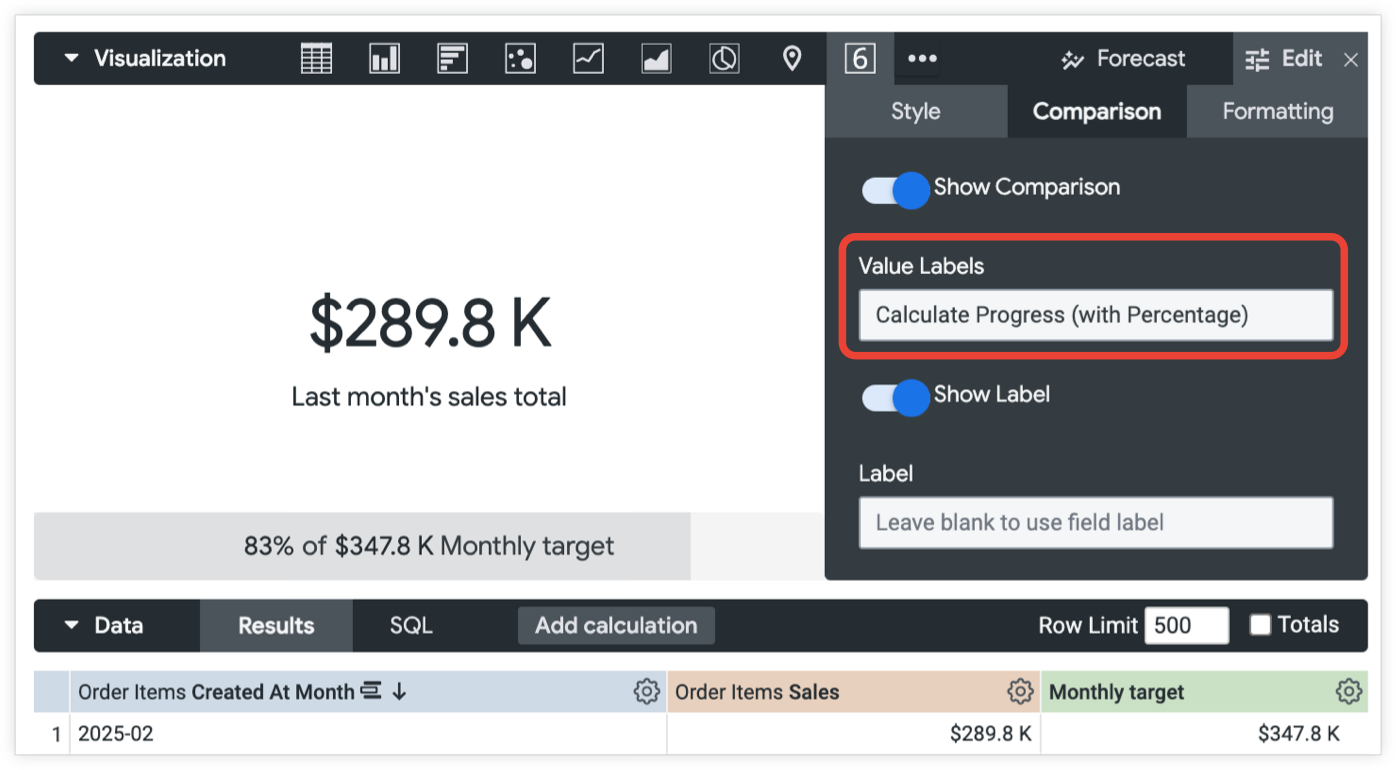
Calcular progresso: o valor do campo usado para a visualização de valor único é dividido pelo valor do campo de comparação. Essa porcentagem é mostrada como uma barra de progresso.
Calcular o progresso (com porcentagem): o valor do campo usado para a visualização de valor único é dividido pelo valor do campo de comparação. Essa porcentagem é mostrada como uma barra de progresso. A barra é identificada com a porcentagem e o valor do campo de comparação, como
83% of $347.8 K. Se a opção Mostrar rótulo forOn, a barra de progresso também vai mostrar o rótulo do campo de comparação, como83% of $347.8 K Monthly target.
Valores positivos são ruins
Valores positivos são ruins especifica as cores do texto e do triângulo que aparecem no campo de comparação. Quando a opção Valores positivos são ruins está ativada, o Looker mostra os números negativos como texto verde com um triângulo verde, enquanto os números positivos aparecem como texto vermelho com um triângulo vermelho. Esse parâmetro só fica disponível quando o Estilo está definido como Mostrar como mudança.
Mostrar identificador
É possível determinar se um rótulo é mostrado com o campo de comparação. Por padrão, o rótulo é o nome do campo de comparação.
Rótulo
É possível fornecer um rótulo diferente para o nome do campo de comparação. Essa opção só fica disponível quando a opção Mostrar rótulo está ativada.
Opções do menu de formatação
Ative a opção Ativar formatação condicional para definir regras que codificam por cores sua visualização, especificando valores de interesse.
Selecionar uma coleção de cores
Com uma coleção, você pode criar visualizações e dashboards temáticos que combinam entre si. Todas as coleções de cores integradas do Looker aparecem na página de documentação Coleções de cores. O administrador do Looker também pode criar uma coleção de cores personalizada para sua organização.
Você pode escolher uma coleção de cores no menu suspenso Coleção. As paletas que aparecem para as amostras de cores em cada regra vêm dessa coleção.
Definir regras de formatação
Você especifica como codificar por cores sua visualização na seção Regras da guia Formatação. Por exemplo, é possível criar uma regra de formatação condicional que aplique um fundo roxo à visualização se o valor estiver entre 9.999 e 12.000.
Quando você ativa a formatação condicional pela primeira vez, há uma regra definida como padrão de Se o valor for igual a, e a cor do plano de fundo é definida como a primeira cor da primeira paleta categórica na coleção selecionada.
Formatar
Clique no menu suspenso Formatar para começar a personalizar a regra.
O menu suspenso Formato oferece opções como igual a, diferente de, maior que, menor que, entre, não entre, nulo e não nulo.
Os intervalos de valores de formatação, como entre, não entre, maior que e menor que, não incluem os números listados nos limites desse intervalo. Por exemplo, se você definir uma regra com um intervalo Se o valor estiver entre 9 e 14, ela será aplicada aos valores de 10 a 13.
Ao inserir valores na regra, não use separadores de milhares.
Estilos
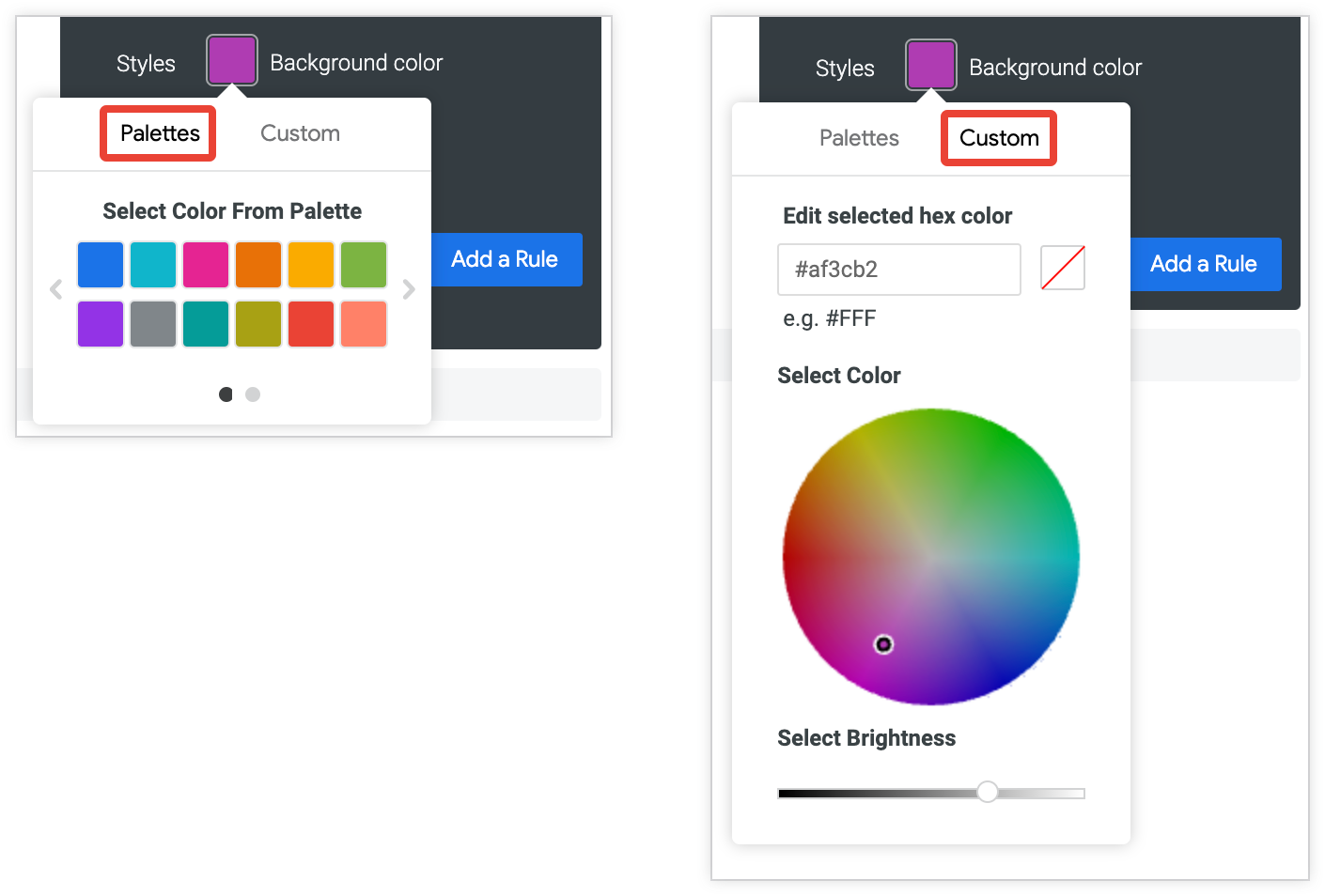
Clique nas amostras de cores ao lado de Cor do plano de fundo ou Cor da fonte para abrir o seletor de paleta, que permite escolher ou personalizar uma cor:
- Para escolher uma cor de uma paleta, clique na guia Paletas do seletor de paletas e use as setas para a esquerda e para a direita para navegar pelas paletas disponíveis. Clique em uma cor em uma das paletas para selecioná-la.
- Para selecionar uma cor personalizada, clique na guia Personalizada do seletor de paletas e use a roda de cores e o controle deslizante de valor para escolher uma cor personalizada ou insira uma string hexadecimal RGB, como
#2ca6cd, ou nomes de cores CSS, comomediumblue, no campo de entrada.
Várias regras
É possível ter várias regras para formatação condicional:
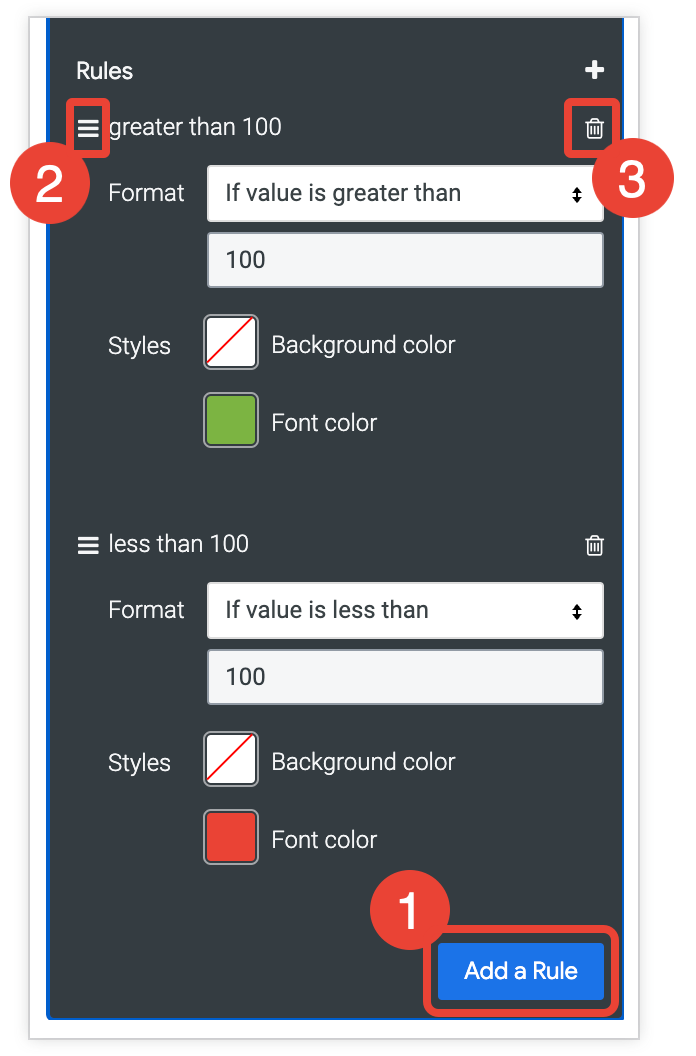
- Para adicionar outra regra, clique em Adicionar uma regra.
- Se você tiver mais de uma regra, as que estiverem mais acima na lista terão precedência sobre as que estiverem mais abaixo. Para mudar a precedência de uma regra, clique nas três barras horizontais no canto superior esquerdo dela e arraste-a para cima ou para baixo na lista.
- Para excluir uma regra, clique no ícone de lixeira delete no canto superior direito da seção correspondente.