


Quando o recurso de visualização de KPI em prévia está ativado, é possível visualizar pontos de dados de KPI com a opção de gráfico KPI (valor único) no Looker. A opção de gráfico KPI (valor único) substitui a opção Valor único nas análises detalhadas.
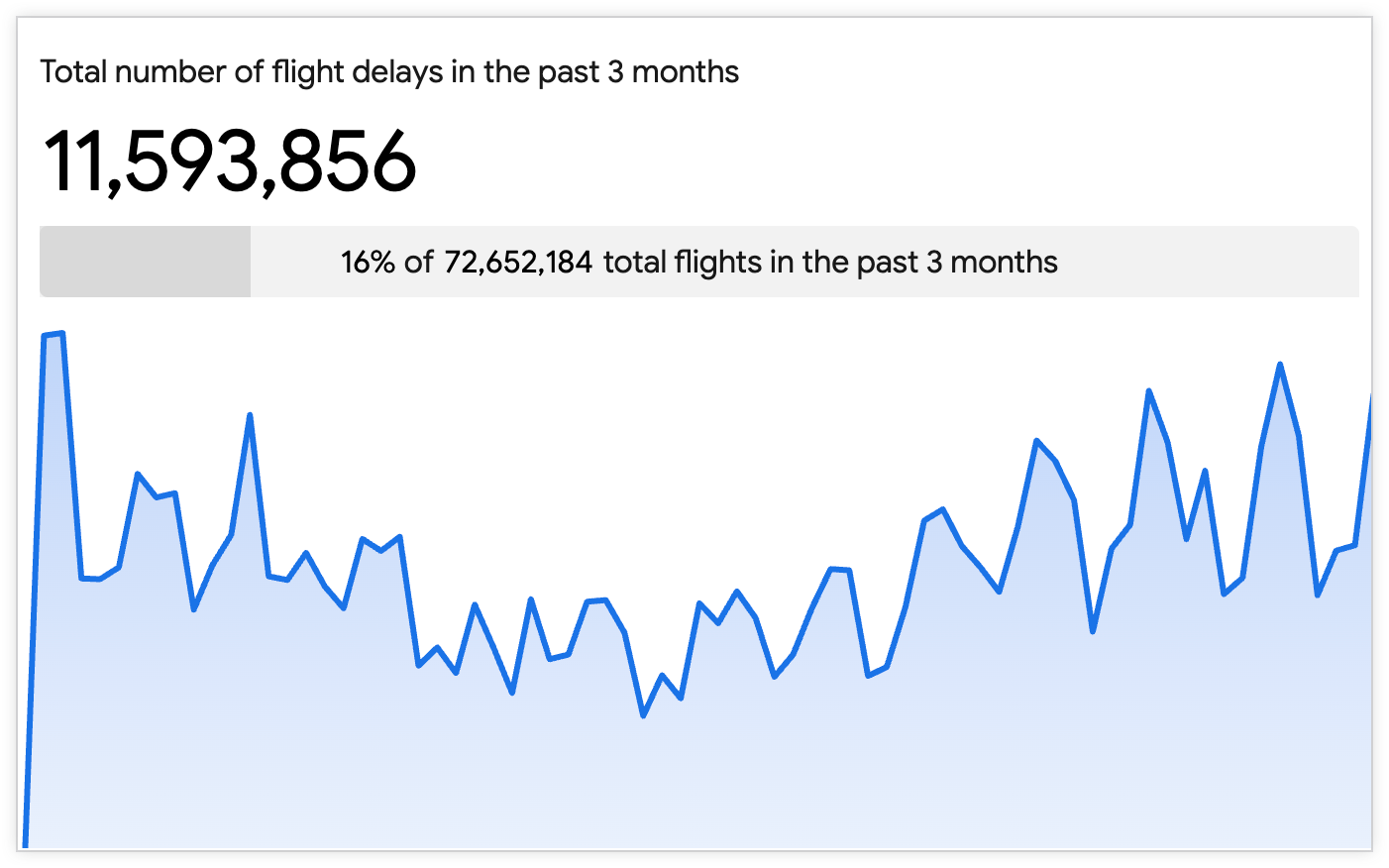
O recurso de prévia Visualização de KPI oferece aos usuários os seguintes recursos:
- Adicionar visualizações secundárias: os usuários podem adicionar um minigráfico ou um gráfico de barras em uma visualização para mostrar tendências ou distribuições relacionadas ao KPI principal.
- Mostrar comparações avançadas: os usuários podem especificar e comparar um valor principal com qualquer outra métrica em uma consulta de detalhamento, usando dados da primeira linha, da segunda linha, da última linha ou da linha de totais.
- Acesso a opções de estilo aprimoradas: os usuários têm mais controle sobre a aparência da visualização, incluindo a cor de plano de fundo do bloco e o alinhamento dos valores.
Nesta página, mostramos como ativar e usar o recurso de prévia Visualização de KPI na sua instância do Looker (original) ou do Looker (Google Cloud Core). Esta página inclui as seguintes seções:
- Requisitos de usuário e instância
- Ativar a visualização de KPI
- Informações importantes
- Opções de gráfico de KPI (valor único)
- Recursos relacionados
Requisitos de usuário e instância
Para ativar e usar o recurso de prévia Visualização de KPI, é necessário atender aos seguintes requisitos:
- Sua instância do Looker (original) ou do Looker (Google Cloud Core) precisa estar executando o Looker 26.10 ou uma versão mais recente, e a instância do Looker (original) precisa ser hospedada pelo Looker.
- Você precisa ter a função de administrador do Looker para ativar o recurso de prévia Visualização de KPI.
- Para acessar e interagir com as Análises, incluindo a criação de visualizações, você precisa ter o seguinte acesso:
- O papel de usuário do Looker ou outro papel que contenha a permissão
explore - Acesso ao modelo LookML em que a Análise detalhada se baseia para ver e usar os campos em uma visualização
- O papel de usuário do Looker ou outro papel que contenha a permissão
Como ativar a visualização de KPI
O recurso de prévia Visualização de KPI está ativado por padrão.
Os administradores podem ativar ou desativar o recurso de prévia Visualização de KPI seguindo estas etapas:
- No Looker, clique na opção Administrador no menu de navegação principal.
- Clique na opção Visualização na seção Geral para abrir a página Recursos de visualização.
- Clique na chave Visualização de KPI para ativar ou desativar o recurso de prévia.
Informações importantes
Quando várias visualizações de valor único aparecem em um dashboard, cada uma usa o mesmo tamanho de fonte por padrão para uma aparência consistente. No entanto, as visualizações de valor único redimensionam automaticamente as fontes quando o tamanho de um bloco é reduzido. Se a fonte de uma visualização não puder mostrar todo o valor no espaço disponível, ele será truncado por uma reticência (...).
Se o recurso Tamanho do texto de valor único inteligente estiver ativado, as fontes mostradas nas visualizações de valor único nos blocos do painel serão redimensionadas automaticamente para mostrar pelo menos 8 a 10 caracteres de valor no bloco em qualquer tamanho.
Opções do gráfico de KPI (valor único)
Para editar o gráfico de KPI (valor único), clique em Editar no painel Visualização da análise detalhada.
No modo de edição, os usuários podem fazer seleções nos menus Estilo, Comparação e Formatação para personalizar a aparência da visualização de KPI (valor único).
Opções do menu de estilo
O menu Estilo inclui as seguintes opções:
Coleção de cores
Escolha uma coleção de cores no menu Coleção de cores. Com uma coleção, você cria visualizações e dashboards temáticos que ficam bem juntos. Confira todas as paletas em cada uma das coleções de cores integradas do Looker na página de documentação Coleções de cores. O administrador do Looker também pode criar uma coleção de cores personalizada para sua organização.
Cor do valor
Para definir a cor do valor do gráfico, clique na amostra de cor na seção Cor do valor e abra o menu do seletor de cores.
- Para escolher uma cor em uma paleta, clique na guia Paletas do menu do seletor de cores e use as setas esquerda e direita para rolar pelas paletas disponíveis. Clique em uma cor em uma das paletas para selecioná-la.
- Para selecionar uma cor personalizada, clique na guia Personalizado do seletor de paleta e use o gradiente de cores e o controle deslizante de valor para escolher uma cor personalizada ou insira uma string hexadecimal RGB, como
#2ca6cd, ou um nome de cor CSS, comomediumblue, no campo de entrada.
O Looker vai usar a cor selecionada para visualizações de valor único com e sem hiperlinks.
Dependendo das suas necessidades, considere usar as seguintes técnicas alternativas:
- Mude a cor da fonte para diferenciar resultados bons e ruins: ative a configuração Mostrar comparação no menu Comparação e escolha a opção Mostrar como mudança.
- Mudar a cor da fonte do valor de um campo específico em todos os lugares, incluindo o painel Dados da análise detalhada: um desenvolvedor da LookML pode adicionar um parâmetro
htmlà definição do campo.
Valor de redimensionamento automático
Ao ativar a opção Redimensionar automaticamente o valor, a fonte da visualização de valor único mostrada nos blocos do painel é redimensionada automaticamente. As fontes são redimensionadas para mostrar pelo menos 8 a 10 caracteres de valor em um bloco. Se os caracteres na visualização transbordarem horizontal ou verticalmente em um determinado tamanho, o tamanho da fonte vai diminuir gradualmente. O tamanho mínimo de fonte permitido é de 14 pixels. Quando o tamanho mínimo da fonte é atingido, os caracteres excedentes são truncados com reticências (...). O tamanho máximo permitido é de 104 pixels.
Ao usar esse recurso, os blocos de valor único nos painéis podem parecer menos consistentes, mas mais caracteres cabem em blocos menores.
Essa configuração não terá efeito se a configuração "Tamanho do texto de valor único inteligente" estiver ativada na página Administrador > Configurações gerais. Para usar esse controle por visualização, a configuração no nível do administrador precisa ser desativada.
Mostrar título
Você pode determinar se um título aparece abaixo do número. Para um Look salvo, o título padrão é o nome dele. Você também pode especificar um título diferente usando o campo Título.
Substituição do título
É possível especificar um título para mostrar com o valor. Esse campo fica disponível quando a opção Mostrar título está ativada. Para um Look salvo, se esse campo for deixado em branco, o título vai usar o nome do Look salvo.
Mostrar gráfico sparkline
Ative a configuração Mostrar minigráfico para exibir uma visualização secundária que mostra a mudança no valor dos dados. Quando essa configuração está ativada, é possível personalizar a visualização secundária com as seguintes configurações:
- Tipo de gráfico: escolha o gráfico de área ou de colunas como a visualização secundária.
- Cor do gráfico: escolha uma cor para a visualização secundária, assim como na configuração Cor do valor.
- Eixo X visível: ative essa configuração para mostrar os valores do eixo X no gráfico secundário.
Valor principal
As configurações nesta seção permitem escolher o valor principal para a visualização de KPI (valor único), incluindo o seguinte:
- Série principal: escolha uma métrica da análise detalhada para definir como série principal. O valor da métrica será o valor comparado quando a configuração Mostrar comparação no menu Comparação estiver ativada.
- Linha principal: especifique um valor de linha da Série principal para mostrar. As opções incluem 1º, 2º, Último e Total (quando os Totais estão ativados). A opção 1º é selecionada por padrão.
- Alinhamento: escolha uma opção de alinhamento para os valores na visualização. As opções são Esquerda, Centro e Direita. Essa configuração se aplica a todos os valores na visualização.
Opções do menu de comparação
O menu Comparação inclui as seguintes opções:
Mostrar comparação
Ative a configuração Mostrar comparação para adicionar informações de comparação de um segundo campo à sua visualização de KPI (valor único). Quando a configuração Mostrar comparação está ativada, é possível usar as opções de estilo que aparecem no menu Comparação.
Série de comparação
A série de comparação aparece abaixo da série principal na visualização. As configurações nesta seção permitem escolher o valor secundário para comparação, incluindo o seguinte:
- Série de comparação: escolha uma métrica da análise detalhada para definir como uma série de comparação. O valor da métrica selecionada será comparado com o valor principal.
- Linha de comparação: especifique um valor de linha da Série de comparação a ser exibido. As opções incluem 1º, 2º, Último e Total (quando os Totais estão ativados). A opção 1º é selecionada por padrão.
- Rótulos de valor: especifique como a série de comparação é usada na visualização. As opções incluem:
- Mostrar como valor: o valor da série de comparação é exibido.
- Mostrar como mudança: o valor da comparação é exibido com formatação condicional para indicar o tipo de mudança em relação à série principal. Se a mudança no valor for negativa, um triângulo vai apontar para baixo. Se a mudança no valor for positiva, o triângulo vai apontar para cima. Por padrão, um número negativo aparece em vermelho com um triângulo vermelho, e um número positivo aparece em verde com um triângulo verde. Para trocar essas cores, ative a configuração Valores positivos são ruins.
- Mostrar como mudança percentual: o valor da série de comparação é exibido com a mudança percentual em relação à série principal, com formatação condicional que indica o tipo de mudança. Se a mudança percentual no valor for negativa, um triângulo vai apontar para baixo. Se a mudança percentual no valor for positiva, o triângulo vai apontar para cima. Por padrão, uma porcentagem negativa aparece em vermelho com um triângulo vermelho, e uma porcentagem positiva aparece em verde com um triângulo verde. Para trocar essas cores, ative a configuração Valores positivos são ruins.
- Calcular progresso: o valor do campo principal é dividido pelo valor do campo de comparação, e a porcentagem aparece como uma barra de progresso.
- Calcular progresso (com porcentagem): o valor do campo principal é dividido pelo valor do campo de comparação. A porcentagem aparece como uma barra de progresso com o valor e a porcentagem do campo de comparação, como "83% de US $347,8 mil". Se a configuração Mostrar marcador estiver ativada, a barra de progresso também vai mostrar o marcador do campo de comparação, como "83% da meta mensal de US $347,8 mil".
- Mostrar rótulo: ative essa configuração para mostrar um rótulo no campo de comparação. Por padrão, o marcador é o nome do campo de comparação. Se quiser mostrar um rótulo diferente, insira um novo no campo Marcador.
Opções do menu de formatação
Ative a opção Ativar formatação condicional para definir regras que codificam por cores sua visualização especificando valores de interesse.
Coleção de cores
Com uma coleção, você cria visualizações e dashboards temáticos que ficam bem juntos. Todas as coleções de cores integradas do Looker aparecem na página de documentação Coleções de cores. O administrador do Looker também pode criar uma coleção de cores personalizada para sua organização.
Você pode escolher uma coleção de cores no menu Coleção de cores. As paletas que aparecem para as amostras de cores em cada regra vêm dessa coleção.
Incluir valores nulos como zero
Ative a configuração Incluir valores nulos como zero para que o Looker trate os valores nulos como zero. Incluir valores nulos como zero ajuda a eliminar erros matemáticos nos cálculos, evita lacunas nas visualizações e garante a agregação precisa de métricas.
Várias regras
É possível ter várias regras de formatação condicional. Para adicionar uma regra, siga estas etapas:
- Para adicionar uma regra, clique em Adicionar regra.
- Se você tiver mais de uma regra, as que estiverem mais acima na lista terão precedência sobre as que estiverem mais abaixo. Para mudar a precedência de uma regra, clique na alça de arrastar e arraste a regra para cima ou para baixo na lista.
- Para excluir uma regra, clique em Excluir regra.
Formatar
Para cada regra, use as opções do menu Formatar e selecione uma das seguintes opções:
- entre
- igual a
- maior que
- menor que
- não está entre
- diferente de
- not null
- null
Em seguida, insira valores de comparação nos campos de texto que aparecem, com base na sua seleção. Ao inserir valores na regra, não use separadores de milhares.
Estilos
Clique nas amostras de cores ao lado de Cor do plano de fundo ou Cor da fonte para abrir o menu do seletor de cores, que permite escolher ou personalizar uma cor:
- Para escolher uma cor em uma paleta, clique na guia Paletas do menu do seletor de cores e use as setas esquerda e direita para rolar pelas paletas disponíveis. Clique em uma cor em uma das paletas para selecioná-la.
- Para selecionar uma cor personalizada, clique na guia Personalizado do seletor de paleta e use o gradiente de cores e o controle deslizante de valor para escolher uma cor personalizada ou insira uma string hexadecimal RGB, como
#2ca6cd, ou um nome de cor CSS, comomediumblue, no campo de entrada.
Recursos relacionados
Agora que você sabe como criar uma visualização de KPI (valor único) no Looker, talvez queira aprender a fazer o seguinte:
- Salvar consultas de Análises como Looks.
- Adicionar consultas do recurso Detalhar aos painéis.
- Compartilhar dados com outros usuários.