


O Looker armazena Looks (resultados de consultas visualizadas salvas) e dashboards (coleções de blocos que mostram resultados de consultas visualizadas) em pastas. O acesso a essas pastas é controlado por níveis de acesso e permissões de usuário.
Níveis de acesso à pasta
Um usuário ou um grupo de usuários pode ter um de dois níveis de acesso a uma pasta:
Visualizar: o usuário ou grupo pode ver a pasta, os Looks e os painéis nela e copiar os Looks e painéis da pasta.
Gerenciar acesso, editar: o usuário ou grupo tem acesso de Visualização e também pode gerenciar o acesso à pasta e editar a pasta e o conteúdo dela (incluindo renomear pastas, mover conteúdo e excluir análises e painéis).
Para mais informações sobre acesso e permissões de conteúdo, consulte Controlar o acesso ao conteúdo do usuário e Como o acesso e as permissões de conteúdo interagem.
Como ver e gerenciar níveis de acesso a pastas
Para gerenciar uma pasta, você precisa das permissões adequadas do administrador do Looker e do nível de acesso Gerenciar acesso, editar para essa pasta. Assim, você pode editar o nome de uma pasta, criar subpastas e especificar quais usuários podem ver ou gerenciar a pasta.
Navegue até a pasta.
Clique no ícone de engrenagem Alternar menu suspenso .
Selecione Gerenciar acesso.
Se você não tiver permissão para mudar os níveis de acesso, não poderá gerenciar a pasta. Os níveis de permissão não poderão ser selecionados, e não haverá uma opção para adicionar um novo grupo ou usuário.
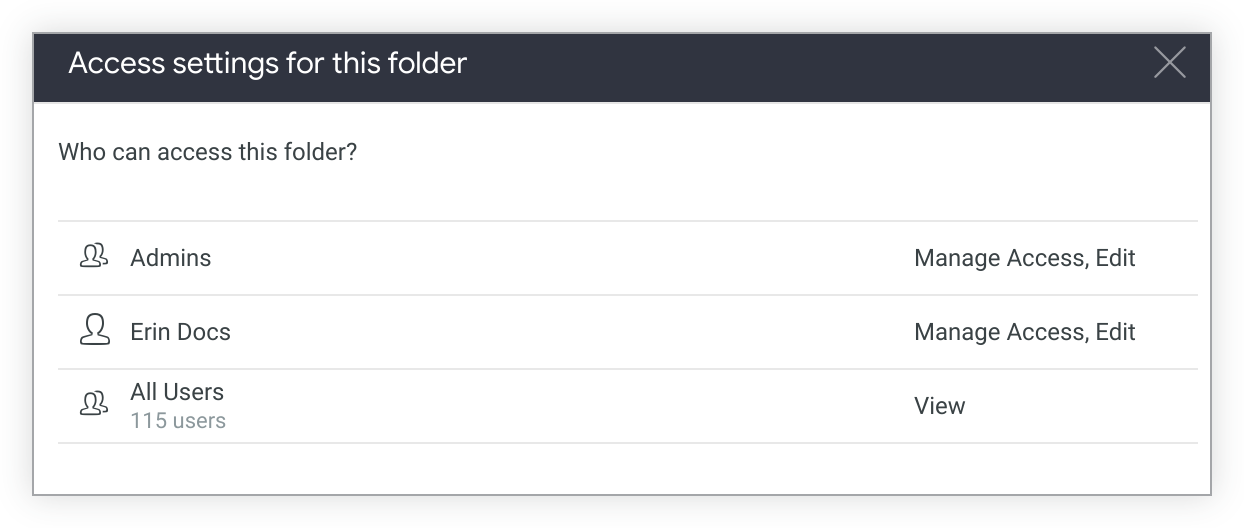
Se um campo de texto com o texto de marcador de posição Adicionar grupo ou usuário aparecer depois dos outros grupos e usuários, você poderá gerenciar a pasta.

Se a pasta for uma subpasta, o Looker vai mostrar se ela herda as configurações de nível de acesso da pasta mãe.
Se você quiser personalizar as configurações de nível de acesso para um conjunto específico de usuários e grupos, adicione-os a uma lista e gerencie cada um individualmente.
Para mudar o nível de acesso de um usuário ou grupo, selecione o nível atual e escolha o que você quer. Não é possível mudar a capacidade dos administradores do Looker de gerenciar a pasta.
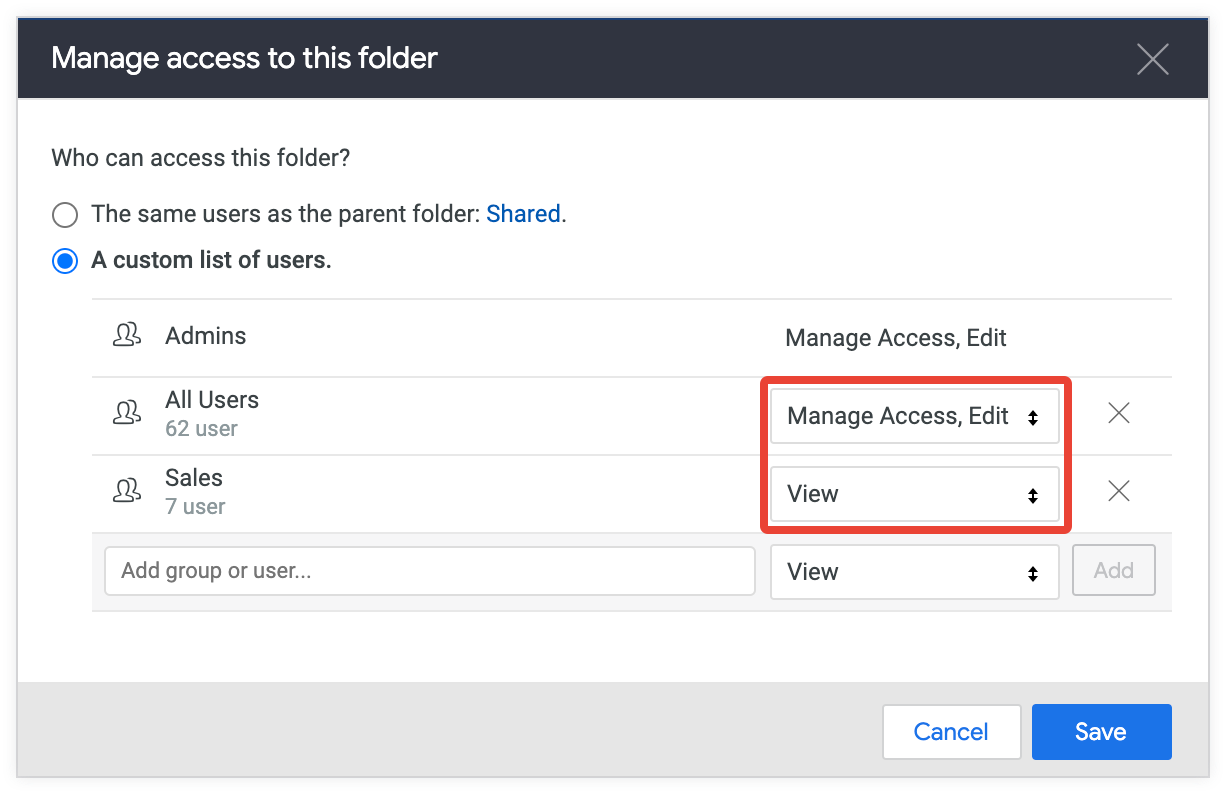
Para remover o nível de acesso de um grupo ou usuário, selecione o X ao lado do nome.
Para adicionar um ou mais grupos ou usuários, selecione o campo Adicionar grupo ou usuário, escolha um grupo ou usuário e selecione o nível de acesso desejado. Selecione Adicionar para escolher um nível de acesso para o grupo ou usuário.
Criação de uma pasta
Você pode criar uma pasta na pasta Compartilhados ou na sua pasta pessoal. Por padrão, uma pasta herda os níveis de acesso da pasta mãe.
Clique no botão Novo.
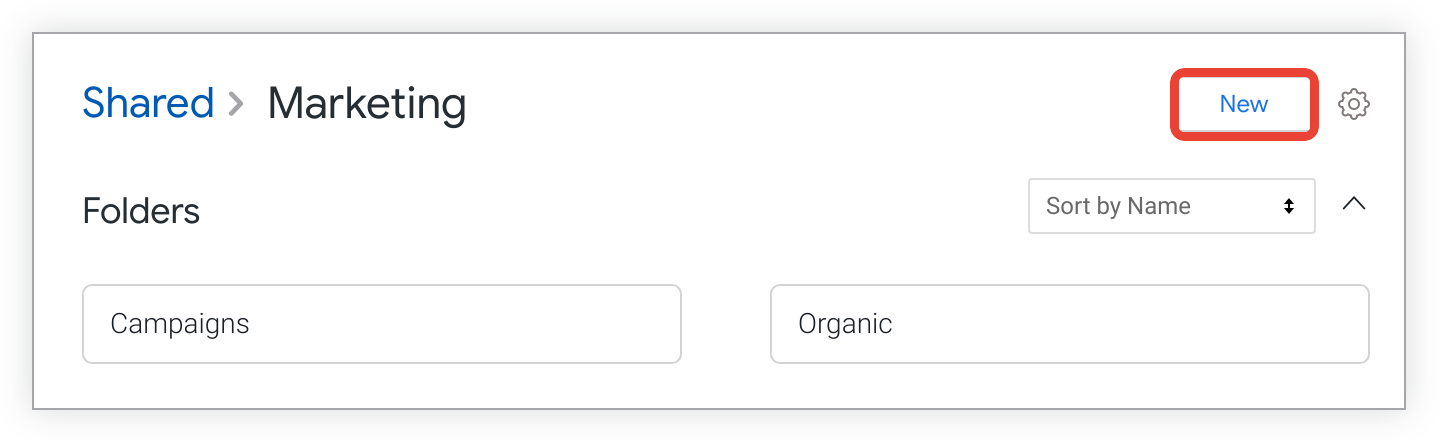
Selecione a opção Pasta.
Na janela Criar pasta, insira um nome para a pasta.
Selecione Criar pasta.
Como definir a pasta padrão
Por padrão, se o administrador tiver ativado a opção página inicial pré-criada do Looker, o Looker vai mostrar Pastas compartilhadas na navegação à esquerda. Se você definir outra pasta padrão, ela vai substituir Pastas compartilhadas na navegação à esquerda.
Para definir outra pasta como padrão:
Navegue até a pasta que você quer definir como padrão.
Clique no ícone de engrenagem Alternar menu suspenso .
Selecione Definir como pasta padrão.
A pasta padrão aparece na seção Pastas da navegação principal.
Renomear, mover ou excluir uma pasta
Você pode renomear, mover ou excluir subpastas em Compartilhados ou na sua pasta pessoal. No entanto, não é possível mudar pastas de nível superior, como Compartilhados ou sua pasta pessoal de nível superior, dessa forma.
Navegue até a pasta.
Clique no ícone de engrenagem Alternar menu suspenso .
Selecione Renomear, Mover ou Excluir.
Como copiar ou mover Looks e dashboards
Se você tiver o nível de acesso Gerenciar acesso, Editar para uma pasta, poderá copiar ou mover as análises e os painéis definidos pelo usuário para outra pasta. Você também pode mover um dashboard do LookML para outra pasta se tiver a permissão develop no modelo que inclui o dashboard do LookML.
Se um painel tiver blocos baseados em Looks, eles precisarão estar na mesma pasta do painel. Se você tentar mover um Look usado em um painel, o Looker vai copiar o Look para o novo local e manter o original. Isso garante que seu painel não tenha blocos ausentes. Se você copiar ou mover um painel para um novo local, o Looker também vai copiar ou mover os Looks para esse novo local.
Marque a caixa de seleção dos itens que você quer mudar. Se você tiver a página inicial predefinida do Looker ativada e estiver na visualização em grade, passe o cursor sobre uma miniatura para ver a marca de seleção e clique nela para incluir o Look ou o painel.
Depois de marcar uma caixa, selecione Copiar ou Mover.
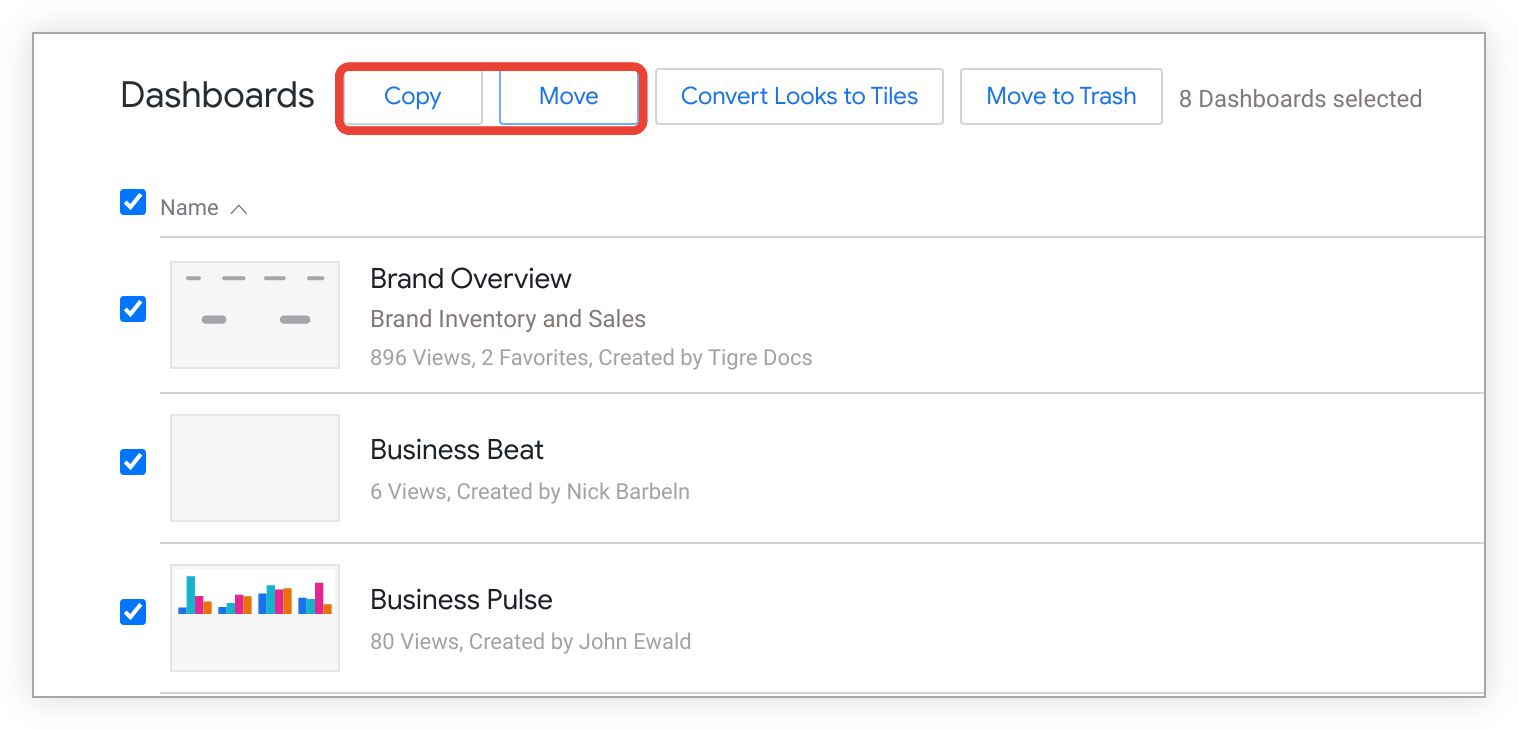
Na janela Copiar ou Mover, selecione o nome de uma pasta de nível superior à esquerda para navegar até ela.
Selecione uma subpasta na lista ou navegue até uma subpasta subordinada. Também é possível inserir o nome da subpasta no campo Filtrar por título para filtrar a lista.
Selecione OK.
Evitar erros de Duplicate Dashboard com dashboards do LookML
Os painéis do LookML são identificados exclusivamente pelo nome do modelo e pelo nome do arquivo no formato MODEL_NAME::FILE_NAME.
Por exemplo, o painel do LookML definido no arquivo sales_overview.dashboard.lkml no modelo chamado thelook terá o seguinte URL:
https://INSTANCE_URL/dashboards/thelook::sales_overview
Como o painel é identificado com o nome do arquivo e do modelo, não é possível ter vários painéis do LookML com o mesmo nome de arquivo em pastas diferentes se eles fizerem referência ao mesmo arquivo de modelo. A tentativa de fazer isso resulta em um erro Duplicate Dashboard.
Para gerenciar ambientes separados (como revisão e produção) sem duplicar arquivos, use as seguintes práticas recomendadas:
- Use ramificações do Git: em vez de duplicar arquivos em pastas diferentes para teste, use ramificações do Git para isolar as mudanças. Você pode testar o painel em uma ramificação de desenvolvimento antes de mesclá-lo à ramificação de produção.
- Controles de acesso ao conteúdo: use os níveis de acesso à pasta para controlar quais usuários podem ver ou editar conteúdo específico. Você pode manter uma pasta "Production" para dashboards verificados e uma pasta "Sandbox" ou "Revisão" para trabalhos em andamento, mas verifique se cada dashboard do LookML tem um nome de arquivo exclusivo em todo o projeto.
Converter Looks em blocos de consulta
Você pode criar um bloco do painel vinculando a um Look salvo (também conhecido como bloco vinculado a um Look), especificando texto ou uma consulta diretamente. Salvar muitas análises que só são necessárias para um único painel pode causar desordem. Para evitar isso, é possível converter todos os blocos baseados em Looks salvos em blocos de consulta.
Em seguida, você pode excluir as análises de origem se elas atenderem aos seguintes critérios:
- Não usado em outro painel
- Não marcado como favorito
- Não agendado para entrega
- Não público
Para converter análises detalhadas em blocos de consulta, siga estas etapas:
Na visualização em lista, selecione um ou mais painéis na sua pasta.
Selecione o botão Converter Looks em blocos.
Na caixa de diálogo Converter todos os Looks em blocos, marque a caixa de seleção para mover os Looks para a lixeira e passe o cursor sobre o link para conferir a lista de Looks identificados para exclusão.
O Looker mostra esse link apenas se houver Looks que podem ser excluídos com segurança, como aqueles que não estão programados para entrega de dados, não são usados em outros painéis, não foram adicionados como favoritos ou não são públicos.
Para evitar que o Looker exclua os Looks de origem, verifique se a caixa de seleção não está marcada. O Looker vai manter todos os Looks por enquanto. Você pode excluir os Looks manualmente depois para limpar suas pastas.
Selecione Converter para transformar todos os blocos vinculados a Looks do painel em blocos de consulta.
O Looker substitui cada bloco vinculado a um Look por um novo bloco de consulta que usa as mesmas configurações de consulta e visualização do Look original. Se você optou por mover os Looks para a lixeira, eles não vão mais aparecer nas pastas.
Se você perceber depois que precisa de um Look excluído, o admin do Looker pode recuperá-lo para você, desde que a equipe de admin do Looker não tenha esvaziado a lixeira como parte do processo de manutenção.
Como excluir Looks e dashboards
Se você tiver o nível de acesso Gerenciar acesso, editar a uma pasta, poderá excluir os Looks e painéis dela.
- Marque a caixa de seleção de cada Look ou painel que você quer excluir.
Clique em Mover para a lixeira.
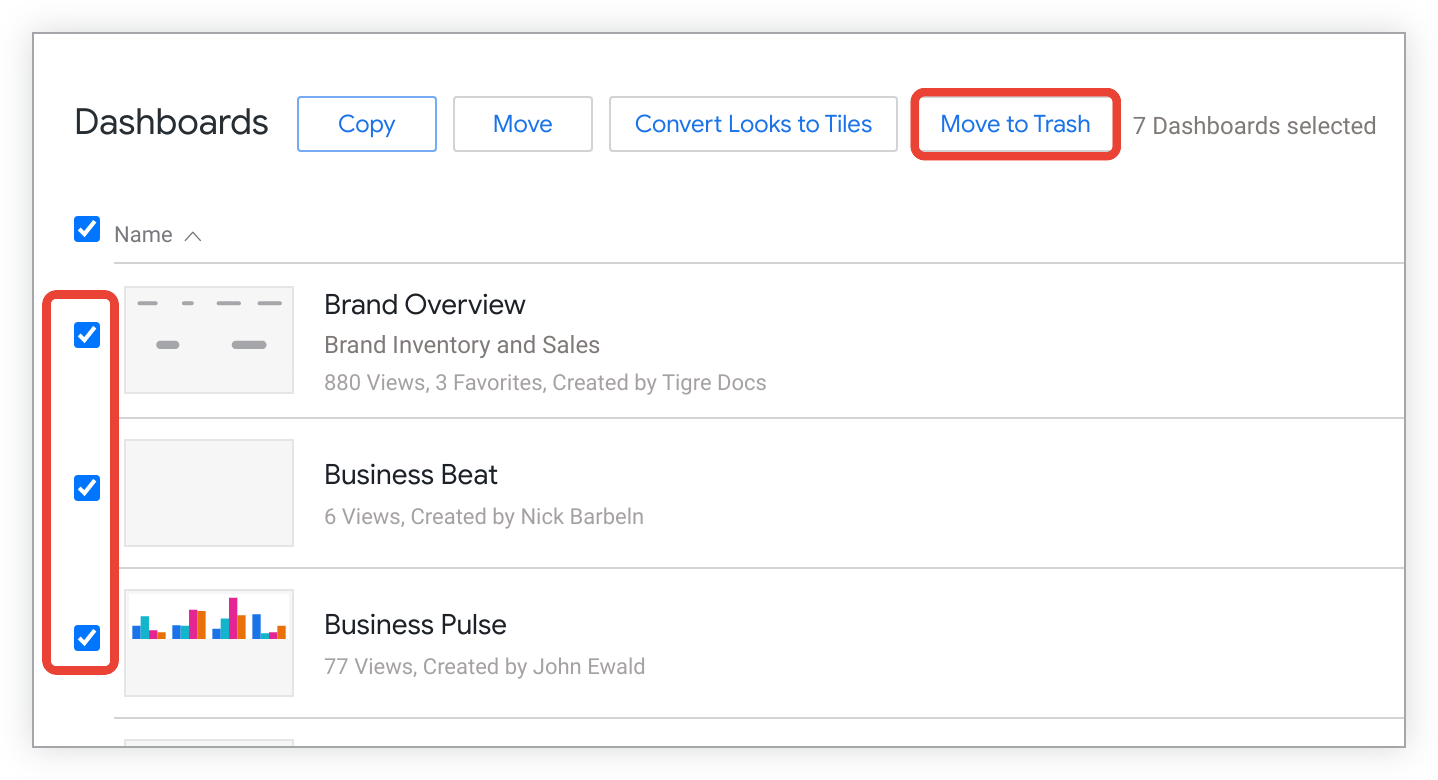
Na janela de confirmação, clique em OK.
Se você excluir uma análise detalhada que é a origem de um bloco do painel, o bloco vinculado à análise detalhada do painel vai retornar um erro Elemento não encontrado.
Para painéis, a janela de confirmação pode mostrar uma opção para Mover mais X Looks associados aos painéis acima para a lixeira.
Quando a opção é selecionada, Mover mais X Looks associados aos dashboards acima para a lixeira exclui todos os Looks associados ao painel. No entanto, o Looker só exclui os Looks que não estão programados para entrega de dados, não são usados em outros dashboards, não foram adicionados como favoritos ou não são públicos. Passe o cursor sobre o link na parte de baixo da janela de confirmação para conferir a lista de Looks identificados para exclusão.
Se a opção Mover mais X Looks associados aos painéis acima para a lixeira não aparecer, o Looker não identificou nenhum Look que possa ser excluído com segurança.