


Mit der Kreuzfilterung können Betrachter von Dashboards einfacher und intuitiver mit den Daten eines Dashboards interagieren und nachvollziehen, wie sich die Messwerte aufeinander auswirken. Mit Kreuzfilterung können Nutzer einen Datenpunkt in einer Dashboard-Kachel auswählen, damit alle Dashboard-Kacheln automatisch anhand dieses Wertes gefiltert werden.
Es können mehrere Kreuzfilter gleichzeitig erstellt werden. Außerdem können Kreuzfilter in Verbindung mit standardmäßigen Dashboard-Filtern verwendet werden.
Kreuzfilterung für Dashboards aktivieren
Damit die Kreuzfilterung aktiviert werden kann, müssen alle Dashboard-Kacheln aus demselben Explore stammen.
- Sie benötigen die Zugriffsebene Zugriff verwalten, bearbeiten für das Dashboard.
- Rufen Sie den Bearbeitungsmodus des Dashboards auf, indem Sie im Dreipunkt-Menü des Dashboards die Option Dashboard bearbeiten auswählen.
- Wählen Sie oben im Dashboard in der blauen Symbolleiste Filter aus und aktivieren Sie den Schalter Überkreuzfilterung.
- Enthält das Dashboard nicht unterstützte Visualisierungsarten, erscheint ein Pop-up-Fenster mit dem Hinweis, dass das Dashboard Kacheln enthält, die keine Kreuzfilterung auslösen können. Wählen Sie zum Fortfahren OK aus.
Wählen Sie in der Dashboard-Symbolleiste Speichern aus.
LookML-Entwickler können eventuell die Leistung für die Kreuzfilterung mit der Aggregatfunktion verbessern. Weitere Informationen zur Verwendung von aggregierter Vertraulichkeit mit Dashboards finden Sie auf der Dokumentationsseite Benutzerdefinierte Dashboards erstellen.
Kreuzfilter für Dashboards erstellen
Ist die Kreuzfilterung für eine Instanz und ein Dashboard aktiviert, können Sie Kreuzfilter erstellen.
Wählen Sie einen Datenpunkt in einer Kachel mit einer unterstützten Visualisierung aus. Bei Balken-, Spalten-, Linien-, Flächen-, Streu- und Kreisdiagrammen können Sie auch die Diagrammlegende auswählen.
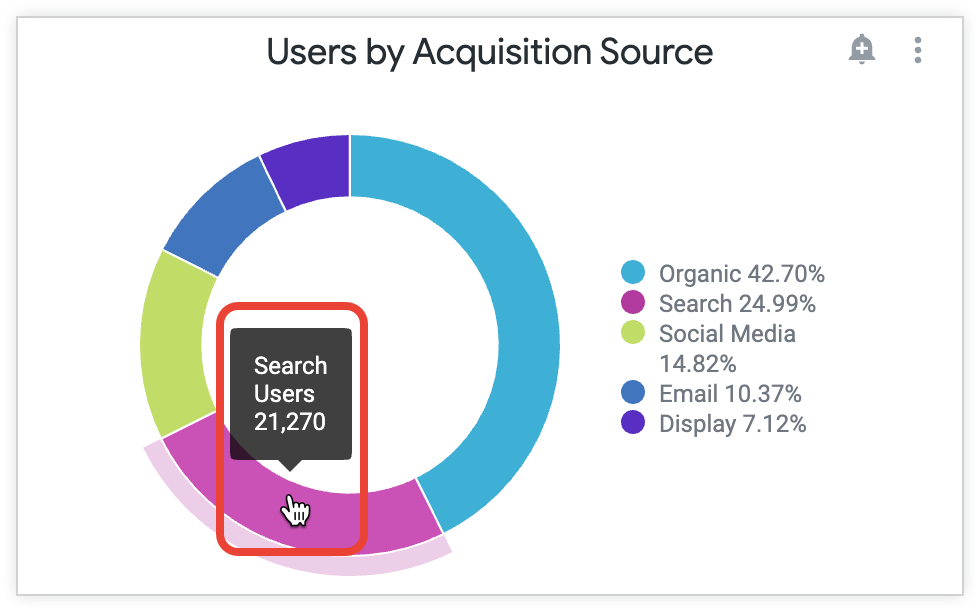
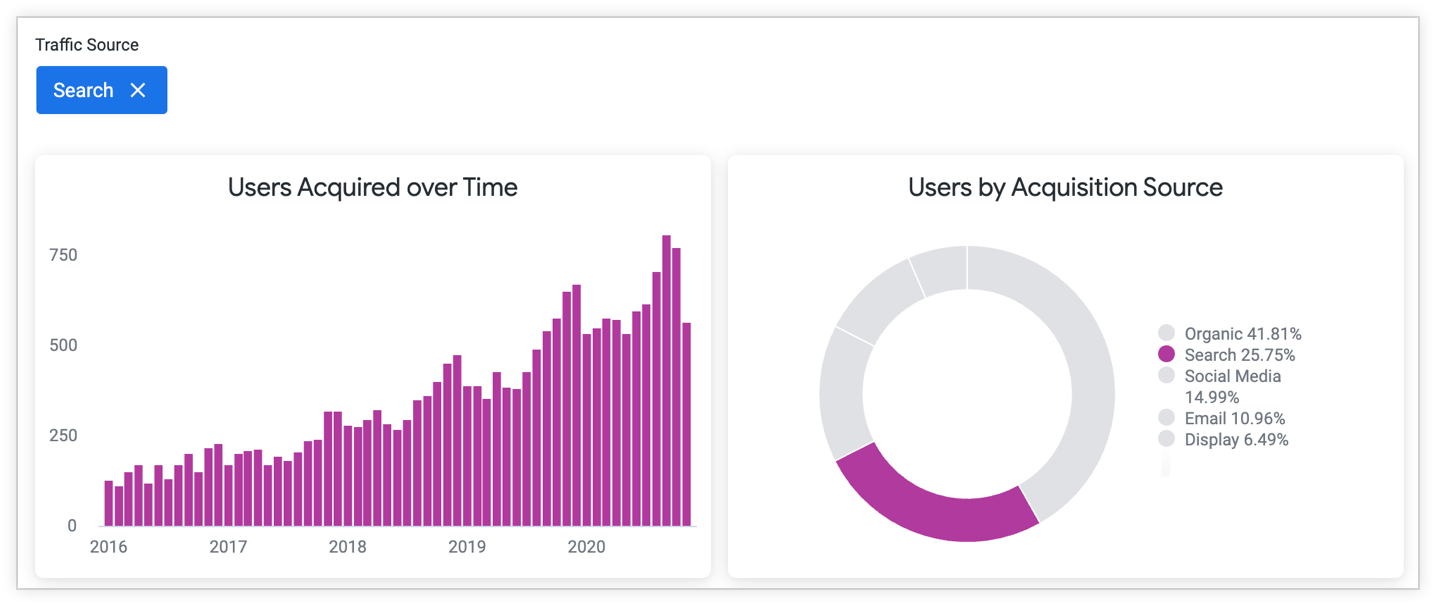
Die Tile, die den Kreuzfilter erstellt, markiert diesen Datenpunkt und zeigt alle anderen Datenpunkte als nicht verfügbar an, indem sie in Grau dargestellt werden. Bei Tabellenvisualisierungen wird der ausgewählte Wert auf der Kachel fett hervorgehoben, anstatt die anderen Datenpunkte als nicht verfügbar anzuzeigen. Alle anderen Daten-Tiles werden anhand des Wertes dieses Datenpunkts gefiltert. Das Kreuzfilterfeld und der Wert werden zur Information oben im Dashboard angezeigt.
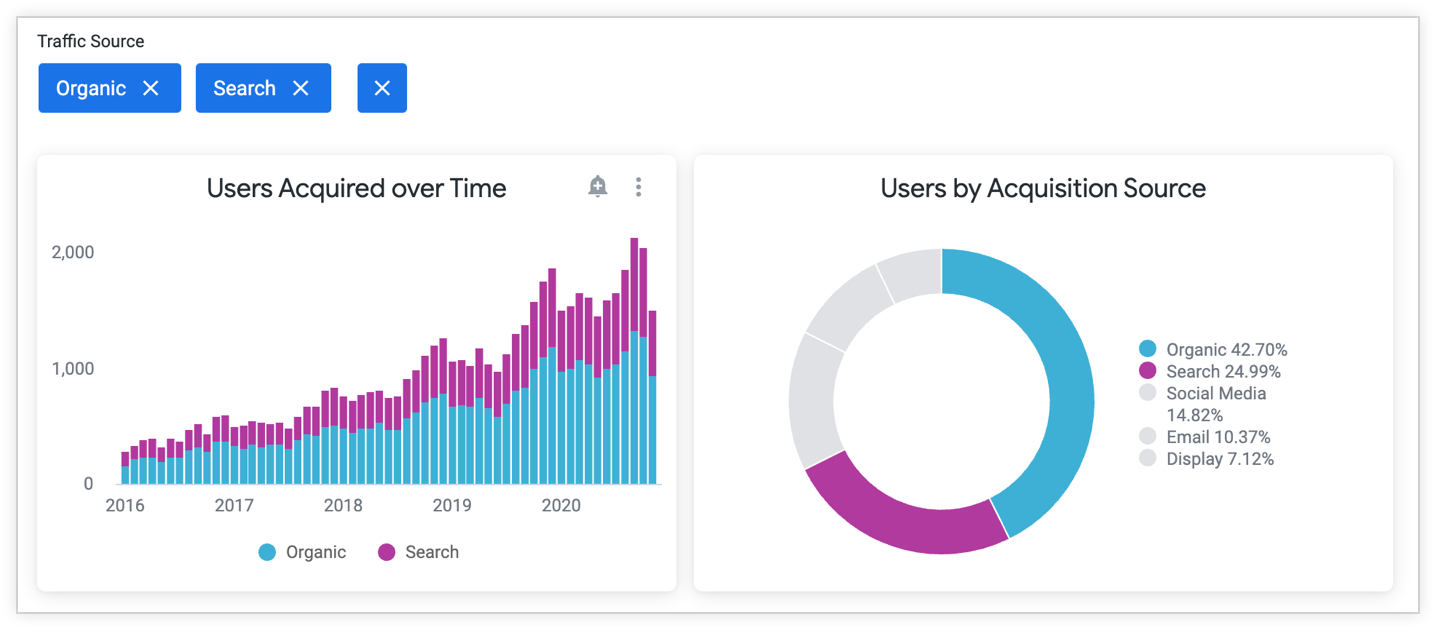
Um einen zusätzlichen Wert zu einem vorhandenen Kreuzfilter hinzuzufügen, halten Sie die Befehlstaste (Mac) oder die Strg-Taste (Windows) gedrückt und wählen Sie zusätzliche Datenpunkte oder Legenden aus.
Die Tiles werden ebenfalls anhand des zusätzlichen Wertes gefiltert. Der zusätzliche Wert für den Kreuzfilter wird oben im Dashboard angezeigt.
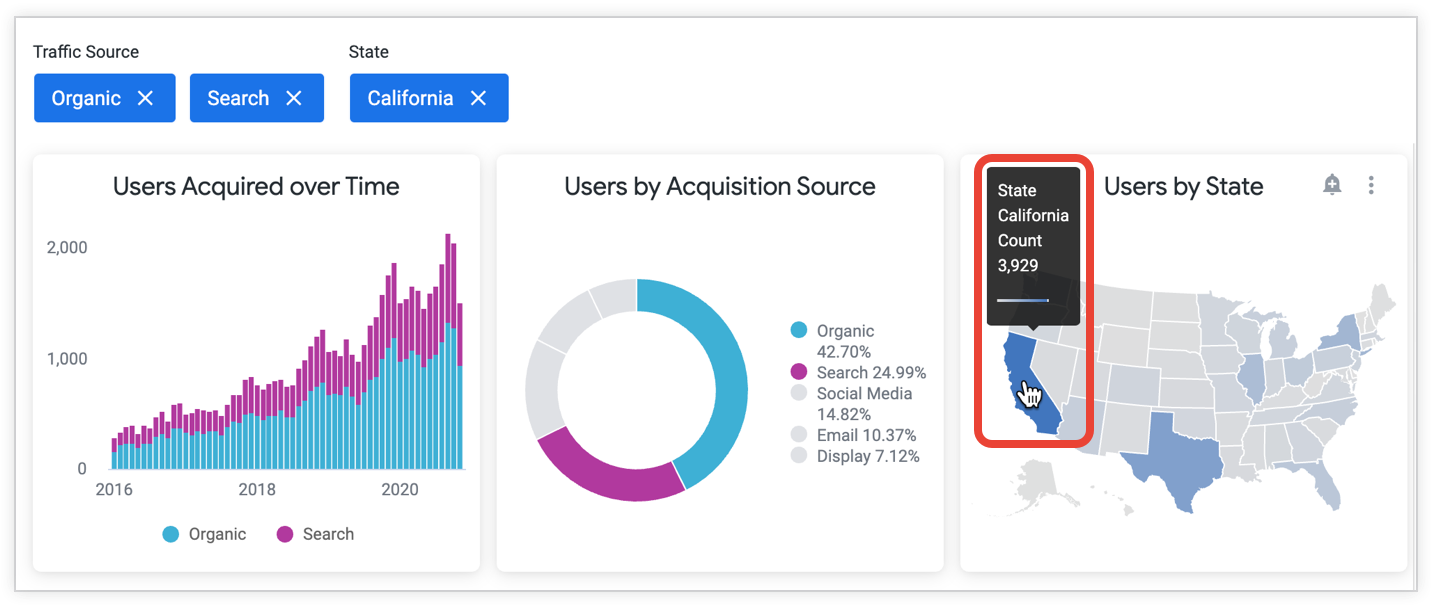
Wenn Sie einen neuen Kreuzfilter hinzufügen möchten, wählen Sie einen anderen Datenpunkt in einer Kachel mit einem unterstützten Visualisierungstyp aus. Alle Kacheln werden auch anhand dieses Kreuzfilters gefiltert. Oben im Dashboard werden ein zusätzliches Feld und ein Wert angezeigt.
Unterstützte und nicht unterstützte Visualisierungsarten
Jede Daten-Tile in einem Dashboard enthält eine Visualisierung. Die Art der Visualisierung legt fest, ob Sie die Datenpunkte auf dieser Tile zur Erstellung von Kreuzfiltern verwenden können oder nicht.
Unterstützte Visualisierungsarten
Die folgenden Visualisierungstypen werden unterstützt und können Kreuzfilter erstellen:
- Tabellendiagramme: In Tabellenvisualisierungen wird der ausgewählte Wert fett hervorgehoben, anstatt die anderen Datenpunkte als nicht verfügbar in Grau darzustellen.
- Tabellendiagramme (alt): In Tabellenvisualisierungen (alt) wird der ausgewählte Wert fett hervorgehoben, anstatt die anderen Datenpunkte als nicht verfügbar in Grau darzustellen.
- Säulendiagramme
- Balkendiagramme
- Liniendiagramme
- Flächendiagramme
- Streudiagramme
- Kreisdiagramme
- Kartencharts, in denen die Option Punkte für Daten von
type: locationverwendet wird, und Kartencharts, in denen Daten vontype: zipcodeverwendet werden - Diagramme für statische Karten (Regionen)
- Diagramme für statische Karten (Punkte)
- Schlagwortwolken
- Mehrere Ringdiagramme
- Trichterdiagramme
- Zeitachsendiagramme
- Wasserfalldiagramme
- Boxplot-Diagramme
- Benutzerdefinierte Visualisierungen
Informationen zum Aktivieren von Cross-Filtering für benutzerdefinierte Visualisierungen finden Sie in der API 2.0-Referenzdokumentation im custom_visualizations_v2-GitHub-Repository.
Nicht unterstützte Visualisierungsarten
Die folgenden Visualisierungsarten werden nicht unterstützt und können keine Kreuzfilter erstellen. Sie können jedoch anhand von Kreuzfiltern gefiltert werden:
- Diagramme mit Einzelwerten
- Diagramme mit einzelnen Datensätzen
- Karten-Diagramme, in denen Darstellungsoptionen verwendet werden, die nicht Punkte für Daten von
type: locationsind, oder Karten-Diagramme, in denen Kartenebenen verwendet werden - Visualisierungen, für die das Rasterlayout verwendet wird
- Visualisierungen, die auf zusammengeführten Ergebnissen basieren, wenn alle Abfragen in den zusammengeführten Ergebnissen aus demselben Explore stammen wie die restlichen Dashboard-Kacheln (wenn ein Dashboard eine Kachel mit zusammengeführten Ergebnissen enthält, die Abfragen aus verschiedenen Explores enthält, können keine Kreuzfilter für dieses Dashboard aktiviert werden)
Unabhängig vom Visualisierungstyp können Sie keine Kreuzfilter (oder Standard-Dashboard-Filter) für ein benutzerdefiniertes Feld erstellen.
Bereichsauswahl verwenden
Sie können die Bereichsauswahl verwenden, um die Kreuzfilterung des Dashboards für einen ganzen Bereich vorzunehmen. Zum Verwenden der Bereichsauswahl:
- Eine Dashboard-Tile muss eine Linien-, Flächen- oder Streuvisualisierung verwenden.
- Für die Visualisierung müssen kontinuierliche Daten auf der x-Achse verwendet werden. Das sind in der Regel numerische Daten, Daten mit Zeiträumen oder Daten eines zeitbasierten Typs. Einige Zeiträume und Zeittypen sind jedoch nicht kontinuierlich.
- Der Skalentyp der X-Achse der Visualisierung darf nicht Ordinal sein. Wenn sie Ordinal ist, werden bei der Bereichsauswahl separate Kreuzfilter für jeden ausgewählten Datenpunkt erstellt.
Um die Bereichsauswahl zu verwenden, klicken Sie auf ein Ende des gewünschten Bereichs, und ziehen Sie die Maus dann bei gedrückter Maustaste an das andere Ende des Bereichs. Wenn Sie die Berührung loslassen, wird der Kreuzfilter oben im Dashboard angezeigt, und die anderen Kacheln werden anhand dieses Bereichs gefiltert. Sie können Kreuzfiltern mit Bereichsauswahl keine zusätzlichen Werte hinzufügen.
Im folgenden Beispiel hat ein Dashboard-Betrachter die Wochen vom 25. November bis zum 2. Dezember ausgewählt. Der ausgewählte Bereich wird schattiert dargestellt und der Kreuzfilter wird oben im Dashboard angezeigt.
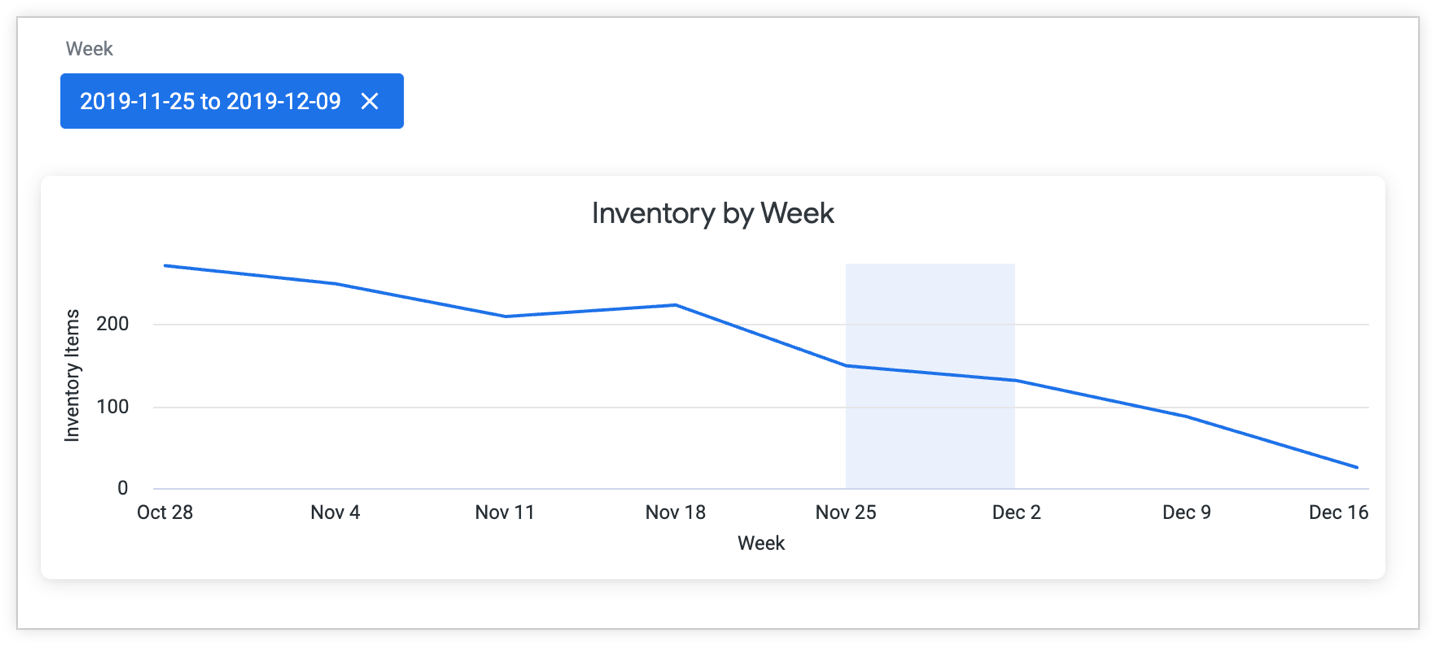
Jeder Datenpunkt umfasst eine Woche. Während der schattierte Bereich am 2. Dezember zu enden scheint, endet der Kreuzfilter tatsächlich am 9. Dezember, dem letzten Tag dieser Woche. Der Kreuzfilter oben im Dashboard zeigt den vollständigen Bereich an: vom 25. November bis zum 9.Dezember.
Nicht kontinuierliche Zeittypen
Die Zeiträume und zeitbasierten Typen in der folgenden Liste gelten nicht als kontinuierlich. Wenn Sie die Bereichsauswahl mit diesen verwenden, wird ein separater Kreuzfilter für jeden ausgewählten Datenpunkt erstellt.
date_time_of_daydate_day_of_weekdate_month_namedate_quarter_of_yeardate_fiscal_quarter_of_year
Kreuzfilter mit standardmäßigen Dashboard-Filtern verwenden
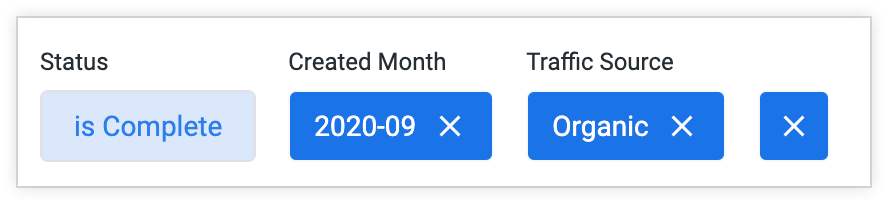
Ein Dashboard kann sowohl Kreuzfilter als auch standardmäßige Dashboard-Filter enthalten. Kreuzfilter werden nach Standardfiltern oben im Dashboard angezeigt und sind dunkler blau eingefärbt. In der folgenden Abbildung ist beispielsweise der Filter für „Status“ ein Standardfilter. Die Filter für „Erstellungsmonat“ und „Verkehrsquelle“ sind Kreuzfilter:
Kreuzfilter unterscheiden sich in einigen Punkten von standardmäßigen Dashboard-Filtern:
- Die Kreuzfilterung muss separat für Ihre Looker (Google Cloud Core)-Instanz und Ihre Dashboards aktiviert werden.
- Sie benötigen keinen Bearbeitungszugriff auf ein Dashboard, um Kreuzfilter zu erstellen oder zu ändern. Sie benötigen jedoch Bearbeitungszugriff, um die Kreuzfilterung für ein Dashboard zu aktivieren.
- Kreuzfilter können nicht mit denselben Dashboard-Steuerelementen wie Standardfilter konfiguriert werden.
- Bestimmte Kreuzfilter sind für andere Nutzer nicht sichtbar, es sei denn, das Dashboard, auf das Kreuzfilter angewendet wurden, wird über einen Link freigegeben oder in eine Website eingebettet.
- Kreuzfilter werden nicht mit dem Dashboard gespeichert. Sobald Sie das Dashboard verlassen, werden Kreuzfilter gelöscht.
- Kreuzfilter werden nicht auf Dashboard-Downloads, Zeitpläne oder Benachrichtigungen angewendet.
Wenn Sie Kreuzfilter verwenden, können Sie Filterwerte in einem Dashboard vorübergehend ändern. Wenn Sie jedoch einen Kreuzfilter für dasselbe Feld erstellen, das von einem Standardfilter verwendet wird, kann der Standardfilterwert erst geändert werden, nachdem der Kreuzfilter entfernt wurde.
Kreuzfilter können auch für Dashboards verwendet werden, die Filter für Visualisierungstiles enthalten. Wenn ein Kreuzfilter auf dasselbe Feld wie ein Visualisierungsfilter oder ein Dashboard-Filter angewendet wird, hat der Kreuzfilter Vorrang und überschreibt die Visualisierungs- und Dashboard-Filterwerte für diese Kachel. Weitere Informationen zur Filterpriorität finden Sie unter Verhalten beim Überschreiben von Dashboardfiltern. Kreuzfilter, die auf das Dashboard angewendet werden, werden nicht im Fenster Filter anzeigen eines Kachels angezeigt.
Wenn Sie die Berechtigung Bearbeiten für ein Dashboard haben, können Sie Standard-Dashboardfilter bearbeiten und erstellen, während Kreuzfilter aktiviert sind. Wenn Sie jedoch in den Bearbeitungsmodus wechseln, um Standardfilter zu bearbeiten oder hinzuzufügen, werden alle aktuellen Cross-Filters gelöscht.
Dashboards mit angewendeten Kreuzfiltern teilen
Kreuzfilter werden nicht mit dem Dashboard gespeichert. Sie können Sie folgendermaßen teilen:
- Link zum Dashboard freigeben
- Durch Einbetten eines Dashboards mit Kreuzfiltern
Mit aktivierter Kreuzfilterung aufschlüsseln
Ist die Kreuzfilterung für ein Dashboard aktiviert, können Sie Daten der Visualisierung durch Rechtsklick untersuchen.
Kreuzfilter entfernen
Es gibt zwei Möglichkeiten, um einen einzelnen Kreuzfilter zu entfernen:
- Klicken Sie erneut auf den Datenpunkt, auf den die Kreuzfilterung angewandt wird.
- Klicken Sie oben im Dashboard neben dem Kreuzfilterwert auf das X.
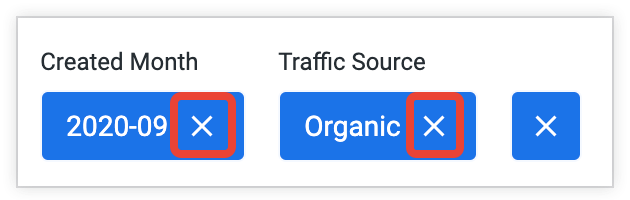
Sind mehrere Kreuzfilter vorhanden, können Sie sie alle löschen, indem Sie oben im Dashboard rechts neben den Filterwerten auf das X klicken.
Wenn Sie den Bearbeitungsmodus aufrufen, werden auch alle Kreuzfilter gelöscht.
Kreuzfilterungsleistung mit Aggregatfunktion verbessern
LookML-Entwickler können eventuell die Abfrageleistung von Dashboards, auf die Kreuzfilterung angewendet wurde, mit der Aggregatfunktion verbessern. Mit der Funktion „Aggregate Awareness“ können Entwickler Aggregattabellen unter LookML-explore-Parametern erstellen, mit denen sich Abfragen für ein oder mehrere Kacheln in einem Dashboard optimieren lassen. Der erste Schritt besteht darin, LookML-Code für die zusammengefasste Tabelle abzurufen. Dieser wird im Dreipunkt-Menü des Dashboards unter der Option LookML abrufen angezeigt. Weitere Informationen finden Sie auf der Dokumentationsseite zum aggregate_table-Parameter.