


Wortwolken-Visualisierungen können verwendet werden, um beliebte Werte hervorzuheben oder die Häufigkeit von Textdaten mithilfe von Schriftgröße und -farbe darzustellen.
Für Wortwolken-Diagramme sind genau eine Dimension und ein Messwert erforderlich. Wenn Sie weitere Dimensionen oder Messwerte hinzufügen, kann die Visualisierung nicht gerendert werden.
Wenn Sie eine Wortwolken-Visualisierung erstellen möchten, klicken Sie in der Leiste Visualisierung auf das Dreipunkt-Menü (…) und wählen Sie Wortwolke aus. Klicken Sie oben rechts auf dem Tab „Visualisierung“ auf Bearbeiten, um die Visualisierung zu formatieren.
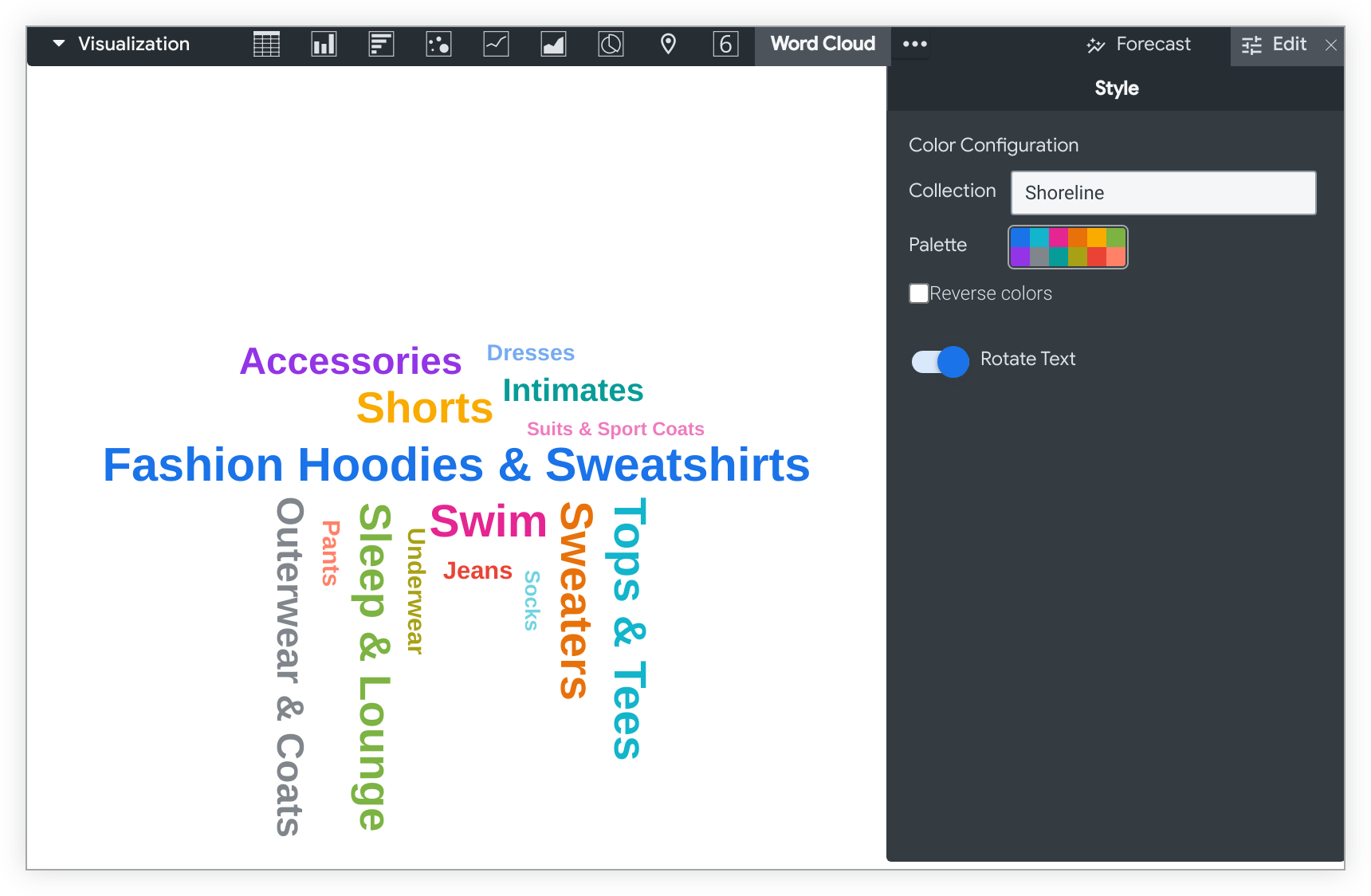
In diesem Beispiel wird die Beliebtheit von Bekleidungskategorien anhand der Anzahl der verkauften Kleidungsstücke in jeder Kategorie dargestellt. Dazu werden die Dimension Kategorie und die Measure Anzahl der Bestellungen aus dem Explore Bestellpositionen verwendet:
Die Kategorie Fashion Hoodies & Sweatshirts ist der beliebteste Wert. Ihr wird die erste Farbe in der Palette zugewiesen und sie wird mit einer größeren Schriftgröße als die anderen Werte im Diagramm angezeigt. Die Kategorien Tops & T-Shirts und Bademode sind die zweit- und drittbeliebtesten Kategorien. Sie werden mit der zweiten und dritten Farbe in der Palette und mit größeren Schriftgrößen als weniger beliebte Werte dargestellt.
Optionen im Menü „Stil“
Farben
Im Bereich Farbkonfiguration können Sie die Farbpalette für ein Diagramm festlegen.
Sammlung
Mit einer Sammlung können Sie thematische Visualisierungen und Dashboards erstellen, die gut zusammenpassen. Alle integrierten Farbsammlungen von Looker finden Sie auf der Dokumentationsseite Farbsammlungen. Ihr Looker-Administrator kann auch eine benutzerdefinierte Farbsammlung für Ihre Organisation erstellen.
Im Drop-down-Menü Sammlung können Sie eine Farbsammlung auswählen. Der Bereich Palette wird mit einer Palette aus der ausgewählten Farbsammlung aktualisiert.
Palette
Nachdem Sie eine Farbsammlung ausgewählt haben, können Sie eine andere Palette aus der Sammlung auswählen oder Ihre Palette anpassen, indem Sie auf die Farbpalette selbst klicken. Dadurch wird die Palettenauswahl geöffnet und alle Paletten aus der Sammlung werden angezeigt.
Die Farben werden den einzelnen Reihen der Reihe nach zugewiesen. Bei einer kategorialen Palette wird die erste Farbe in der Palette der ersten Reihe zugewiesen usw. Bei einer sequenziellen oder divergierenden Palette wird die Farbe am linken Ende der Palette der ersten Reihe zugewiesen. Die Farben für die übrigen Reihen werden von links nach rechts auf der Palette zugewiesen. Wenn Ihre Abfrage mehr Datenreihen zurückgibt, als Farben aufgeführt sind, werden die Farben vom Anfang der Palette wiederholt, zuerst als hellere Version jeder Farbe, dann als dunklere Version jeder Farbe.
Benutzerdefinierte Farbpalette erstellen
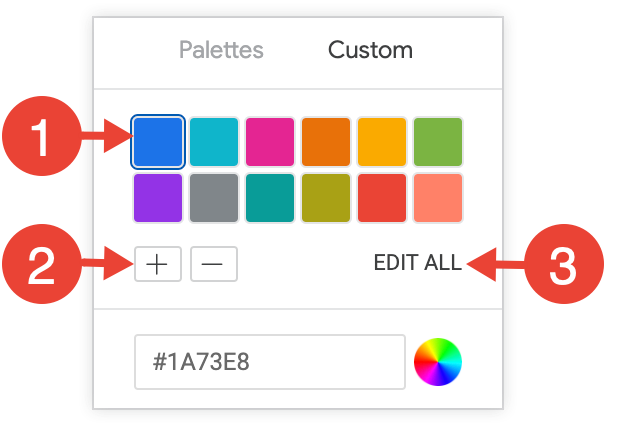
Wenn Sie eine benutzerdefinierte Farbpalette erstellen möchten, wählen Sie in der Palettenauswahl den Tab Benutzerdefiniert aus. Sie haben mehrere Möglichkeiten, Ihre Palette zu bearbeiten:
- Klicken Sie auf eine der vorhandenen Farben, um sie zu bearbeiten.
- Klicken Sie auf die Schaltflächen + oder -, um eine Farbe am Ende der Palette hinzuzufügen oder eine ausgewählte Farbe zu entfernen.
- Klicken Sie rechts unten im Menü auf ALLE BEARBEITEN, um eine durch Kommas getrennte Liste von Farbwerten zu verwenden.
Wenn Sie eine ausgewählte Farbe ändern oder alle Farben gleichzeitig bearbeiten möchten, geben Sie Hex-Strings wie #2ca6cd oder CSS-Farbnamen wie mediumblue in das Feld für den Farbwert unten in der Farbauswahl ein.
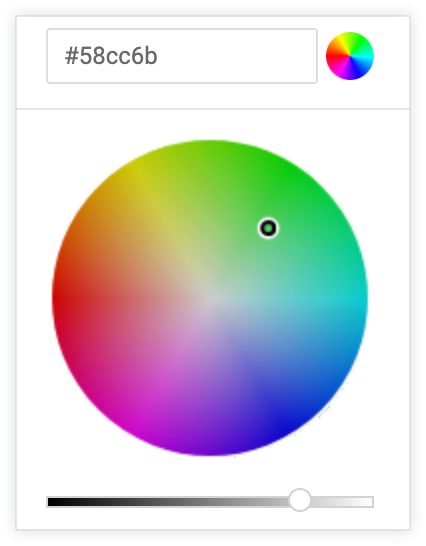
Klicken Sie auf das Farbrad rechts neben dem Feld für den Farbwert, um eine Farbauswahl aufzurufen. Der entsprechende Hex-Wert für diese Farbe wird im Feld für den Farbwert angezeigt.
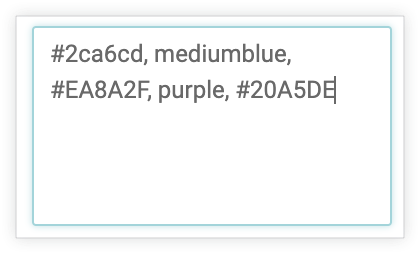
Wenn Sie auf ALLE BEARBEITEN klicken, wird das Feld für den Farbwert mit den Hex-Codes der von Ihnen ausgewählten oder angepassten Farbpalette gefüllt. Wenn Sie benutzerdefinierte Farbpaletten von einem Diagramm in ein anderes kopieren möchten, kopieren Sie am besten diese Liste und fügen Sie sie ein.
Farben umkehren
Sie können die Farben einer Palette umkehren. Bei einer Farbpalette für Kategorien wird die letzte Farbe in der Palette auf die erste Reihe, die vorletzte Farbe in der Palette auf die zweite Reihe usw. angewendet. Bei einer sequenziellen oder divergierenden Palette wird die Farbe am rechten Ende der Palette auf die erste Reihe angewendet. Für die verbleibenden Reihen wird die Palette von rechts nach links durchlaufen.
Text drehen
Standardmäßig werden die Wörter in einer Wortwolken-Visualisierung sowohl horizontal als auch vertikal angezeigt (ein Beispiel finden Sie im Einführungsabschnitt). Wenn der gesamte Text horizontal angezeigt werden soll, deaktivieren Sie im Menü Stil für die Visualisierung die Option Text drehen.
Diagrammkonfiguration bearbeiten
Über die Schaltfläche Diagrammkonfiguration bearbeiten unten im Visualisierungsmenü wird der Editor für Diagrammkonfigurationen geöffnet. Mit diesem Editor können Sie HighCharts-Visualisierungen ändern, indem Sie bestimmte JSON-Parameter der Visualisierung freigeben. So sind umfassende Anpassungen möglich. Diese Anpassungen interagieren nicht dynamisch mit Daten.
Die Schaltfläche Diagrammkonfiguration bearbeiten ist verfügbar, wenn Sie entweder die Looker-Administratorrolle oder die Berechtigung can_override_vis_config haben.
Im Abschnitt Beispiele des Artikels zum Diagrammkonfigurationseditor finden Sie Beispiele für einige gängige Anwendungsfälle, darunter:
- Hintergrundfarbe und Farbe des Achsentexts ändern
- Bedingte Formatierung von Werten innerhalb einer Reihe
- Kurzinfofarbe anpassen
- Vertikale Referenzbereiche und Beschriftungen hinzufügen
- Diagramm-Anmerkungen hinzufügen