


Bearbeiten Sie Ihre benutzerdefinierten Looker-Dashboards, um Datenvisualisierungen zu verfeinern und klare, relevante Informationen für Ihre operativen Workflows bereitzustellen. Sie können Inhalt, Layout und Anzeigeeinstellungen anpassen, um die Darstellung und Nutzung der Daten zu optimieren.
Damit Sie ein Dashboard bearbeiten können, müssen Sie die folgenden Voraussetzungen erfüllen:
- Die Zugriffsebene Zugriff verwalten, Bearbeiten für den Ordner, in dem sich das Dashboard befindet
- Die entsprechenden Looker-Berechtigungen zum Bearbeiten des Dashboards
Außerdem müssen Sie Zugriff auf das Modell haben, auf dem eine Tile basiert, wenn Sie eine bestimmte Dashboard-Tile bearbeiten möchten.
Wenn Sie nicht auf alle Modelle zugreifen können, auf denen die Tiles eines bestimmten Dashboards basieren, können Sie dennoch andere Teile des Dashboards bearbeiten, z. B. den Dashboard-Titel, die Dashboard-Einstellungen, die Dashboard-Filter (Sie sehen jedoch keine Filtervorschläge für Filter, die auf Feldern in einem Modell basieren, auf das Sie keinen Zugriff haben) und die Tiles, für die Sie Modellzugriff haben.
Beachten Sie beim Bearbeiten eines Dashboards die Best Practices für die Dashboard-Konstruktion. Informationen und Empfehlungen zum Erstellen leistungsstarker Dashboards finden Sie auf der Best-Practices-Seite Überlegungen beim Erstellen leistungsstarker Looker-Dashboards.
Bearbeitungsmodus für Dashboards aufrufen
Wählen Sie im Dreipunkt-Menü Dashboard-Aktionen die Option Dashboard bearbeiten aus, um den Bearbeitungsmodus zu aktivieren.
Im Bearbeitungsmodus können Sie Tiles, Tile-Gruppen, Filter oder Dashboard-Tabs hinzufügen, Größe und Position anpassen, bearbeiten oder löschen. Sie können auch den Dashboardtitel bearbeiten.
Wenn Sie sich im Bearbeitungsmodus befinden, wird in Looker oben im Dashboard eine blaue Symbolleiste mit den folgenden Optionen angezeigt:
- Hinzufügen
- Filter
- Einstellungen
- Schnelllayout
- Stil (Nur verfügbar, wenn Ihr Looker-Administrator die Funktion in der Vorabversion Internes Dashboard-Design aktiviert hat.)
- Abbrechen
- Speichern
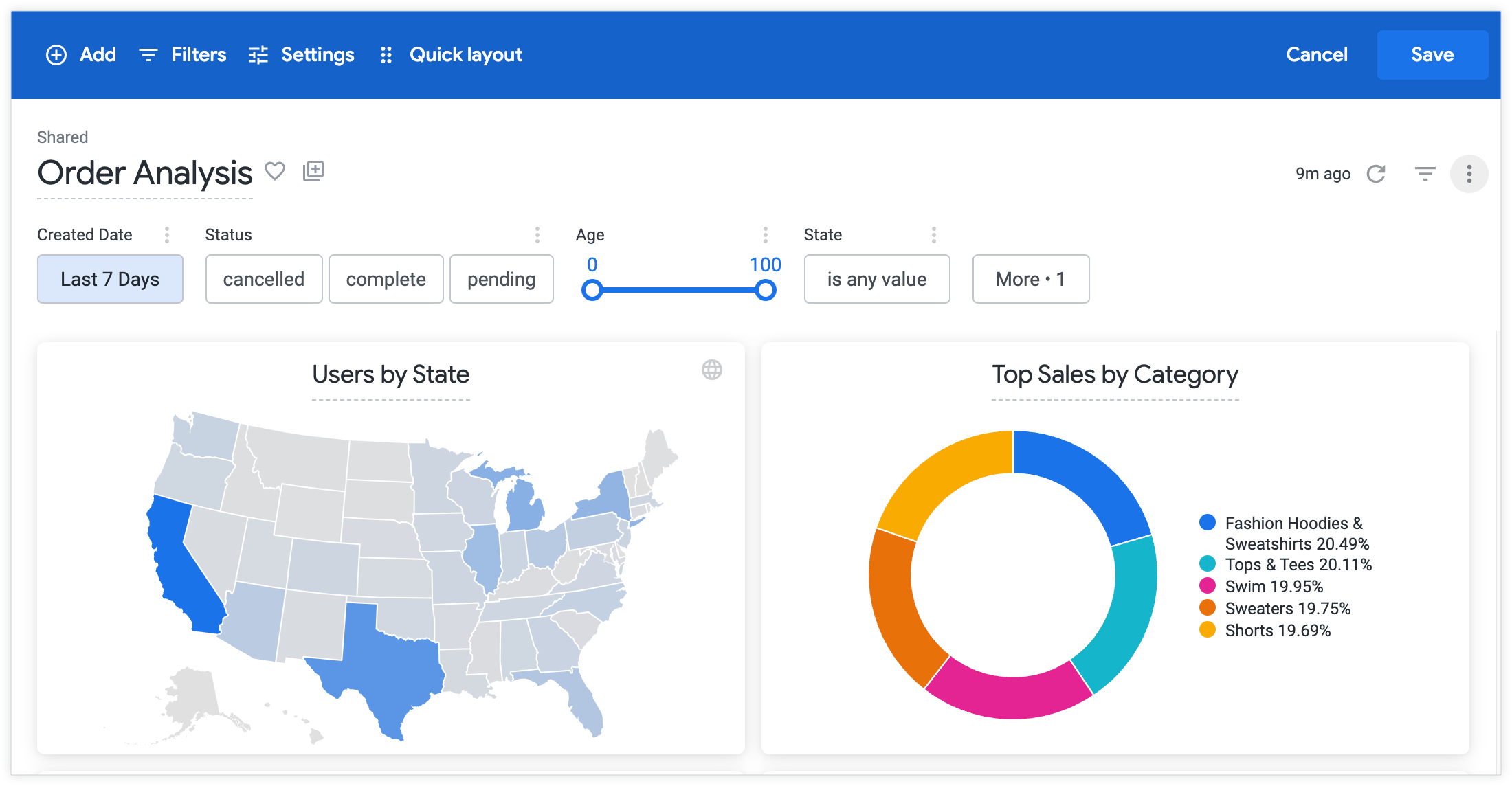
Nachdem Sie mindestens eine Änderung vorgenommen haben, wird die Schaltfläche Speichern verfügbar. Klicken Sie auf Speichern, um die Änderungen zu speichern und den Bearbeitungsmodus zu beenden.
Wenn Sie die Änderungen verwerfen möchten, klicken Sie auf Abbrechen. Klicken Sie im Dialogfeld Änderungen verwerfen? auf Verwerfen, um zu bestätigen, dass Sie den Bearbeitungsmodus abbrechen und beenden möchten. Das Dialogfeld Änderungen verwerfen? wird auch angezeigt, wenn Sie versuchen, das Dashboard zu verlassen, indem Sie auf den Navigationspfad oder die Vorwärts- oder Rückwärtspfeile in Ihrem Browser klicken.
Weitere Informationen zum Verschieben von Dashboard-Filtern finden Sie auf der Dokumentationsseite Benutzerdefinierte Dashboard-Filter hinzufügen und bearbeiten.
Informationen zum Hinzufügen und Konfigurieren von Filtern direkt auf einzelnen Visualisierungs-Tiles finden Sie in der Dokumentation zu Filtern auf Visualisierungs-Tiles.
Tiles neu anordnen und ihre Größe ändern
Im Bearbeitungsmodus können Sie Tiles auf einem Dashboard verschieben und ihre Größe ändern.
Wenn Sie eine Kachel verschieben möchten, ziehen Sie das Sechs-Punkte-Symbol oben links auf der Kachel. Wenn Sie eine Kachel an eine neue Position im Dashboard ziehen, werden blaue Rasterlinien angezeigt, die Ihnen bei der Positionierung der Kachel helfen. Looker zeigt die Breite und Höhe jeder Tile sowie den Prozentsatz der gesamten Dashboard-Breite an, die von der Tile belegt wird.
Sie können auch die Option Kachel verschieben im Bearbeitungsmenü der Kachel verwenden, um die Kachel an den Anfang oder das Ende des Dashboards zu verschieben. Wenn Ihr Dashboard Tabs hat, können Sie die Kachel auch über die Option Auf Tab verschieben im Bearbeitungsmenü der Kachel auf einen anderen Tab verschieben.
Wenn Sie die Größe einer Tile ändern möchten, ziehen Sie entweder die rechte untere Ecke der Tile oder verwenden Sie die Option Größe der Tile anpassen im Dreipunkt-Menü Tile-Aktionen oben rechts auf jeder Tile. Folgende vorausgewählte Größen sind verfügbar:
- Sehr klein: Jede Kachel nimmt ein Sechstel der Dashboard-Zeile ein.
- Klein: Jede Tile nimmt ein Viertel der Dashboard-Zeile ein.
- Mittel: Jede Kachel nimmt ein Drittel der Dashboard-Zeile ein.
- Groß: Jede Kachel nimmt die Hälfte der Dashboard-Zeile ein.
- Sehr groß: Jede Kachel nimmt die gesamte Breite der Dashboard-Zeile ein.
Nur die Größe der ausgewählten Kachel wird angepasst. Die Kachelgrößen passen sich der Größe des Dashboards an.
Wenn Sie die Größe einer Tile sehr stark reduzieren möchten, kann Ihnen das Verbergen des Tile-Titels dabei helfen, die Tile so kurz wie möglich zu gestalten.
Tile-Größe und Rasterlayout
Wenn Sie einem Dashboard eine Visualisierung mit Rasterlayout hinzufügen, kann sich die Rasteranordnung an die Größe der Dashboard-Tile anpassen.
Angenommen, eine Dashboard-Tile enthält eine Visualisierung, die ein Rasterlayout mit vier kleinen Diagrammen verwendet. Wenn Sie eine kurze und breite Größe für die Tile festlegen, werden die kleinen Diagramme nebeneinander in einer Reihe angezeigt. Wenn Sie die Tile als Quadrat festlegen, werden die kleinen Diagramme in zwei Reihen mit jeweils zwei Diagrammen positioniert. Wenn Sie eine schmale, aber hohe Größe der Tile festlegen, werden die Diagramme in vier Reihen mit jeweils einem Diagramm positioniert.
Damit die Rasteranordnung responsiv ist, geben Sie in der Einstellung Anzahl der Diagramme pro Zeile der Visualisierung keine Zahl ein. Wenn Sie einen Wert in Anzahl der Diagramme pro Zeile eingeben, nutzt die Dashboard-Tile diese Einstellung, unabhängig von der Größe oder Form der Dashboard-Tile.
Tiles hinzufügen
Im Bearbeitungsmodus können Sie Ihrem Dashboard Kacheln, Kachelgruppen, Tabs oder Text hinzufügen. Informationen zum Hinzufügen von Text und Tiles finden Sie auf der Dokumentationsseite Benutzerdefinierte Dashboards erstellen. Informationen zum Hinzufügen von Tabs zu Dashboards finden Sie auf der Dokumentationsseite Tabs zu Dashboards hinzufügen.
Tiles bearbeiten
Im Bearbeitungsmodus werden im Dreipunkt-Menü Tile-Aktionen oben rechts in jeder Tile die verfügbaren Bearbeitungsoptionen angezeigt.
Diese Optionen unterscheiden sich geringfügig, je nachdem, ob Sie eine Abfrage-Tile oder eine mit einem Look verknüpfte Tile aufrufen.
- In beiden Fällen werden in Looker die Optionen Bearbeiten, Titel ausblenden, Notiz hinzufügen, Beschreibung für Barrierefreiheit hinzufügen und Tile verschieben angezeigt. Wenn Ihr Dashboard Tabs enthält, wird die Option Auf Tab verschieben angezeigt. Wenn sich die Kachel in einer Kachelgruppe befindet, wird auch die Option Kachel aus Gruppe entfernen angezeigt.
- Für Abfrage-Tiles zeigt Looker auch die Optionen Tile duplizieren, Löschen und Anzeigen an.
- Bei mit einem Look verknüpften Tiles zeigt Looker auch die Option Look entfernen an.
Das Dreipunkt-Menü Tile-Aktionen enthält auch die Option Filter anzeigen, mit der Sie die auf die Tile angewendeten Filter aufrufen können.
Titel einer Abfrage-Tile bearbeiten
Im Bearbeitungsmodus können Sie den Titel einer Abfrage-Tile bearbeiten, indem Sie auf den Titel klicken und die gewünschten Änderungen vornehmen. Klicken Sie rechts oben im Dashboard auf Speichern, um die Änderungen zu speichern.
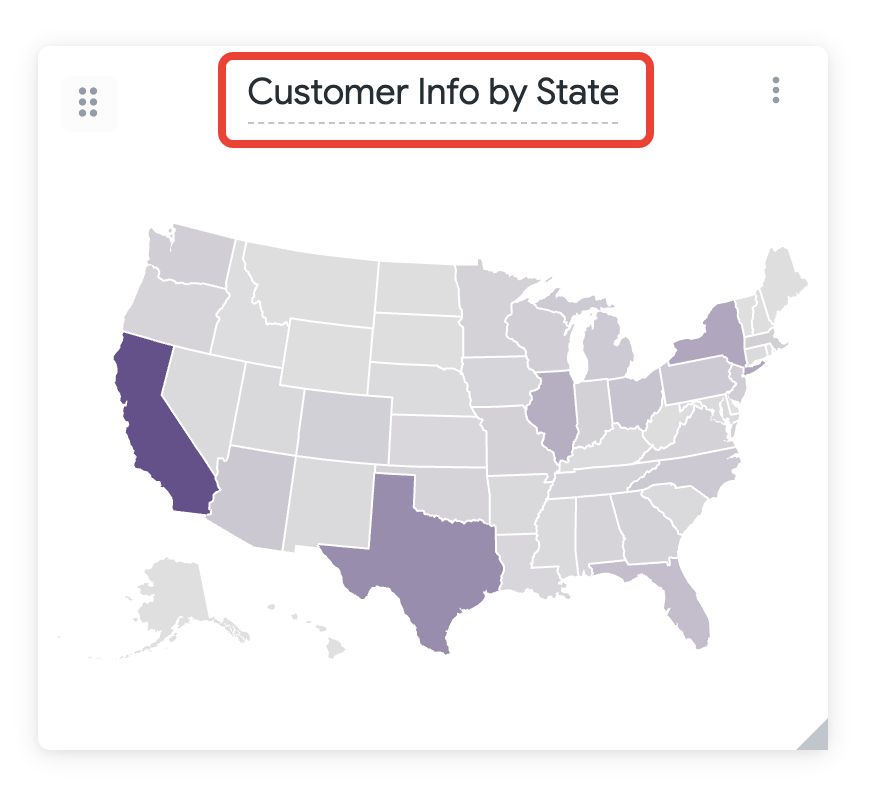
Sie können die Titel von Abfrage-Tiles und mit einem Look verknüpften Tiles auch bearbeiten, wenn Sie die zugrunde liegende Abfrage oder den Look einer Tile bearbeiten.
Abfrage oder Look einer Tile bearbeiten
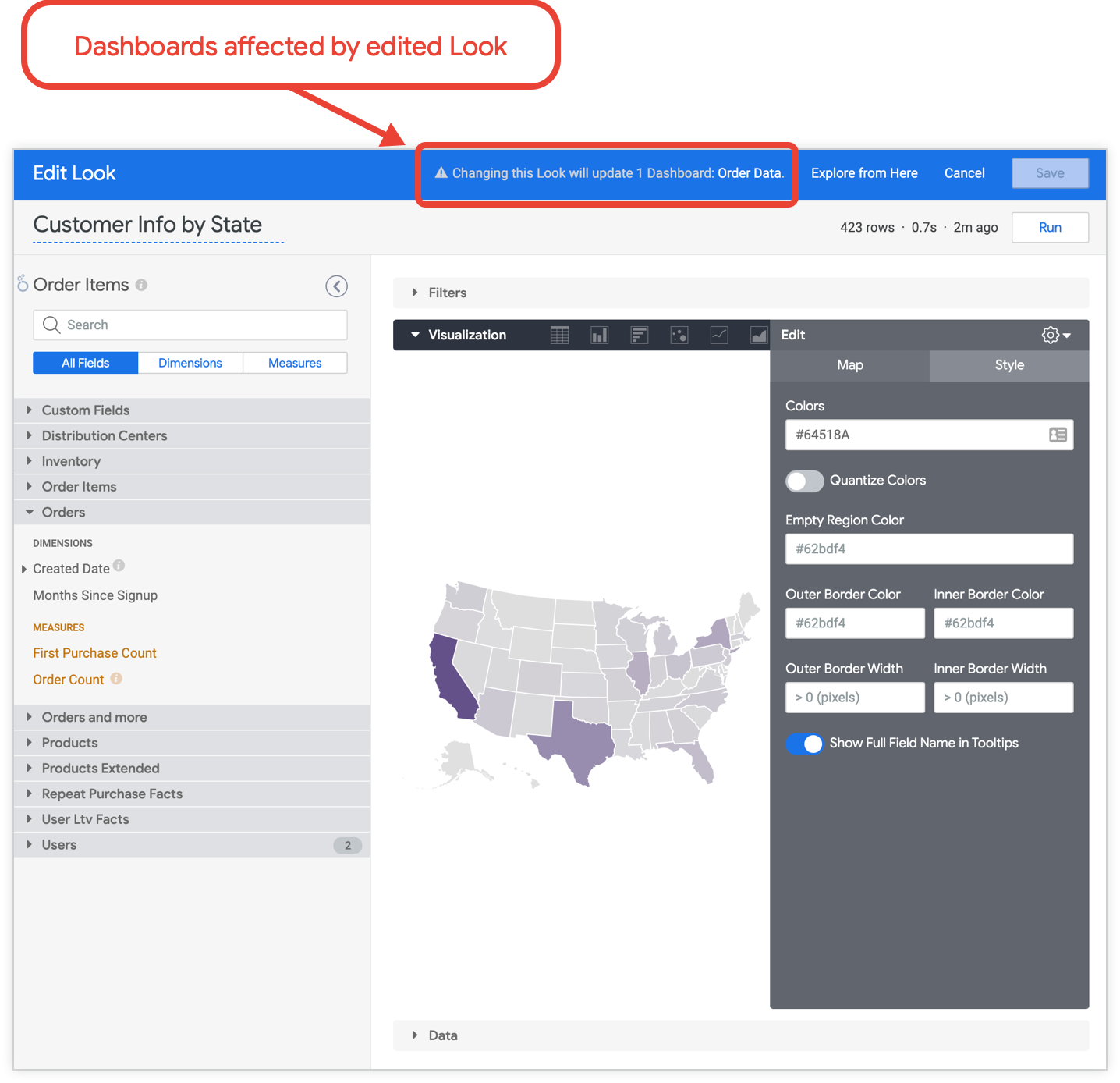
Im Bearbeitungsmodus können Sie die zugrunde liegende Abfrage oder den Look einer Tile – einschließlich des Titels der Tile und der Visualisierung – direkt im Dashboard bearbeiten.
Klicken Sie im Dreipunkt-Menü Tile actions (Tile-Aktionen) der Tile auf Edit (Bearbeiten) oder bei einer Tile mit zusammengeführter Abfrage auf Edit Merged Query (Zusammengeführte Abfrage bearbeiten).
Wenn Sie einen Look bearbeiten, werden in der Symbolleiste Look bearbeiten die Dashboards angezeigt, die mit diesem Look verknüpfte Tiles enthalten. Deine Änderungen wirken sich auf diese Dashboards aus. Wenn Sie eine Abfrage-Tile bearbeiten, wird im Bearbeitungsfenster keine Liste mit betroffenen Dashboards angezeigt, da sich Ihre Änderungen nur auf die Tile und das aktuell aufgerufene Dashboard auswirken.
Filter auf einer Visualisierungskachel hinzufügen und bearbeiten
Wenn die Funktion in der Vorabversion Filter auf Visualisierungskacheln aktiviert ist, können Sie Filter direkt auf einer einzelnen Visualisierungskachel hinzufügen und konfigurieren, anstatt nur in der Filterleiste des Dashboards.
Im Bearbeitungsmodus können Sie die folgenden Aufgaben ausführen:
- Filter zu einer Kachel hinzufügen: Wählen Sie in der Kopfzeile der Kachel das Symbol Visualisierungsfilter hinzufügen aus und klicken Sie dann im angezeigten Dialogfeld auf Filter hinzufügen, um das Filterfeld und die Einstellungen zu konfigurieren. Eine detaillierte Anleitung finden Sie unter Filter zu einer Visualisierungskachel hinzufügen.
- Filter neu anordnen: Klicken Sie in der Filterleiste der Kachel auf das Symbol Gedrückt halten und ziehen, um die Reihenfolge zu ändern und ziehen Sie den Filter an eine neue Position in der Filterleiste der Kachel.
- Filter bearbeiten oder löschen: Wählen Sie das Dreipunkt-Menü Filtermenü neben einem Filter in der Filterleiste der Kachel aus und wählen Sie dann Bearbeiten oder Löschen aus.
Wenn Sie mit der Bearbeitung des Dashboards fertig sind, wählen Sie in der Symbolleiste zum Bearbeiten des Dashboards Speichern aus, um Ihre Änderungen zu speichern und den Bearbeitungsmodus zu beenden.
Weitere Informationen zum Verhalten, zur Priorität und zu den Einschränkungen von Filtern auf Tile-Ebene finden Sie in der Dokumentation zu Filtern auf Visualisierungs-Tiles.
Tile-Titel anzeigen oder ausblenden
Im Bearbeitungsmodus können Sie den Titel einer Tile anzeigen oder ausblenden. Standardmäßig werden die Titel angezeigt. Sie können einen Titel ausblenden, indem Sie im Dreipunkt-Menü Kachelaktionen der Kachel auf Titel ausblenden klicken.
Wenn der Titel ausgeblendet ist, zeigt Looker stattdessen die Option Titel einblenden im Dreipunkt-Menü Tile-Aktionen der Tile an.
Die Option zum Ein- oder Ausblenden wird nicht im Dreipunkt-Menü Kachelaktionen von Textkacheln oder Kacheln mit KPI-Visualisierungen (Einzelwert) oder Einzelwert-Visualisierungen (Legacy) angezeigt. Wenn Sie den Titel einer Einzelwert-Visualisierung aus- oder einblenden möchten, klicken Sie im Drei-Punkte-Menü Tile-Aktionen der Tile auf Bearbeiten, aktivieren oder deaktivieren Sie im Stilmenü den Schalter Titel anzeigen und speichern Sie die Änderungen. Wenn Sie den Titel einer Text-Tile aus- oder einblenden möchten, klicken Sie im Dreipunkt-Menü Tile-Aktionen der Tile auf Bearbeiten, entfernen Sie den Tile-Titel oder fügen Sie ihn wieder hinzu und speichern Sie die Änderungen.
Notiz zu einer Tile hinzufügen
Klicken Sie im Bearbeitungsmodus im Dreipunkt-Menü Tile actions (Kachelaktionen) der Kachel auf den Button Add note (Notiz hinzufügen).
Geben Sie den Hinweistext ein und konfigurieren Sie die folgenden Anzeigeoptionen:
- Geben Sie im Feld Notiztext den Notiztext ein, der in der Tile angezeigt werden soll. Sie können Nur-Text oder HTML verwenden.
- Wählen Sie im Feld Anzeigeort die Position für die Notiz aus. Sie haben die Wahl zwischen über der Visualisierung, unter der Visualisierung oder als Text, der angezeigt wird, wenn der Nutzer den Mauszeiger auf ein eingekreistes i-Symbol rechts neben dem Tile-Titel bewegt. Bei Tiles, die KPI-Visualisierungen (Einzelwert) enthalten und maximal 150 Pixel hoch sind, werden Titelnotizen als Text gerendert, wenn Sie den Mauszeiger auf das Feld Anzeigeort bewegen.
- Aktivieren Sie das Kästchen Notiz minimieren, um die Notiz standardmäßig auszublenden. Für eine ausgeblendete Notiz wird nur die erste Zeile angezeigt. Am Zeilenende wird eine Ellipse hinzugefügt. Wenn Sie diese Option deaktivieren, wird standardmäßig der vollständige Text der Notiz angezeigt. Wenn Sie unter Standort anzeigen die Option Bei Zeigen auf Symbol auswählen, wird diese Option nicht angezeigt.
- Klicken Sie auf Hinzufügen oder Abbrechen, um die Notiz zur Tile hinzuzufügen oder den Vorgang abzubrechen.
Die Notiz wird auf der Tile mit einem Pfeil zum Ausblenden oder Anzeigen links neben der Notiz angezeigt. Wenn Sie auf diesen Pfeil oder an eine andere Stelle in der Notiz klicken, wird die Notiz angezeigt oder ausgeblendet.
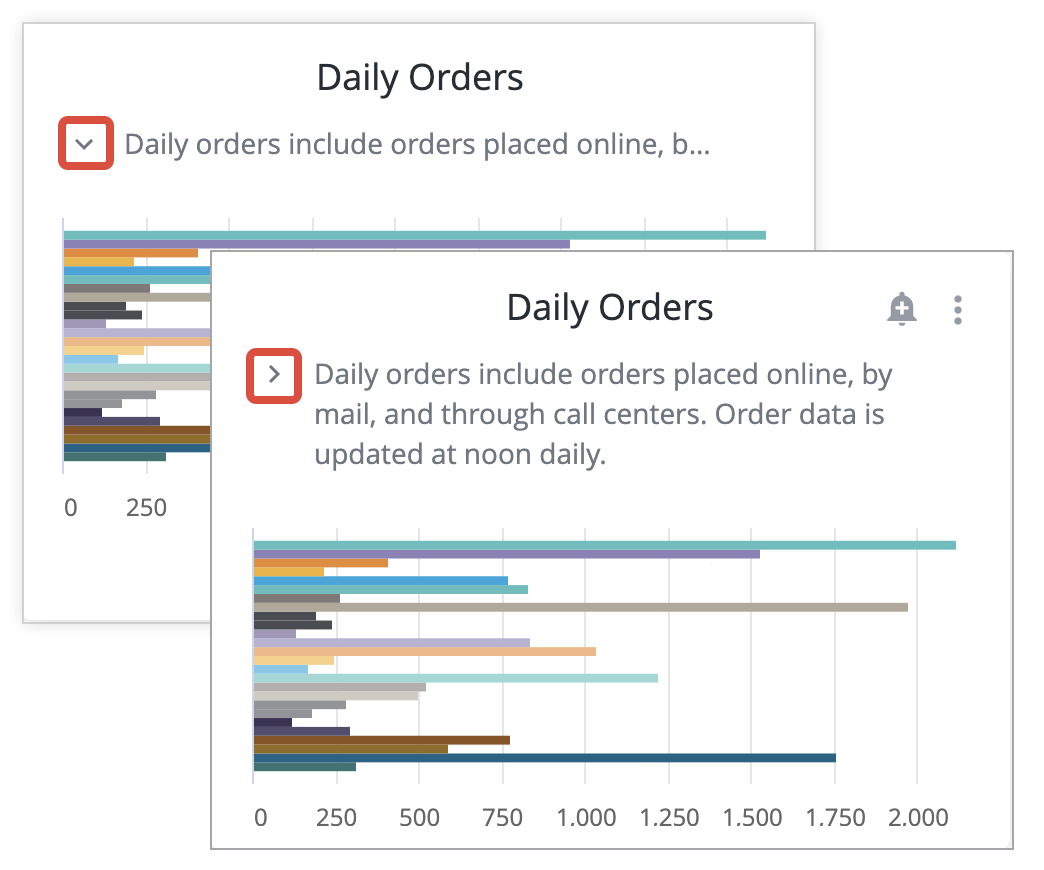
Nachdem Sie einer Tile eine Notiz hinzugefügt haben, wird im Dreipunkt-Menü Tile-Aktionen der Tile Notiz bearbeiten anstatt Notiz hinzufügen angezeigt. Klicken Sie auf Notiz bearbeiten, um die Notiz zu bearbeiten oder zu löschen.
Beschreibung der Bedienungshilfen hinzufügen oder bearbeiten
Sie können einer Visualisierungs-Tile eine alternative Textbeschreibung für Screenreader hinzufügen. Wenn Sie eine Beschreibung für die Barrierefreiheit im Internet hinzufügen, werden die im Diagramm dargestellten Daten und Ergebnisse für Nutzer von Screenreadern zugänglich, ohne dass sich das visuelle Erscheinungsbild des Dashboards ändert.
So fügen Sie eine Beschreibung zur Barrierefreiheit hinzu oder bearbeiten sie:
- Wählen Sie im Bearbeitungsmodus das Dreipunkt-Menü Tile actions (Tile-Aktionen) der Tile aus und wählen Sie Add accessibility description (Beschreibung für Bedienungshilfen hinzufügen) oder Edit accessibility description (Beschreibung für Bedienungshilfen bearbeiten), wenn bereits eine Beschreibung vorhanden ist.
- Geben Sie im Feld Beschreibungstext für Bedienungshilfen den Text ein, den Screenreader ansagen sollen, wenn Nutzer zur Kachel navigieren.
- Wählen Sie Hinzufügen (oder Speichern) aus.
Wenn ein Nutzer, der einen Screenreader verwendet, zur Kachel navigiert, liest der Screenreader die Beschreibung für Bedienungshilfen vor, nachdem er den Titel der Kachel vorgelesen hat.
Wenn Sie eine Beschreibung für die Barrierefreiheit löschen möchten, wählen Sie im Dreipunkt-Menü Kachelaktionen der Kachel die Option Beschreibung für die Barrierefreiheit bearbeiten aus. Wählen Sie dann Löschen aus und bestätigen Sie den Löschvorgang.
Abfrage-Tile duplizieren
Im Bearbeitungsmodus können Sie Abfrage-Tiles duplizieren, indem Sie im Dreipunkt-Menü Tile-Aktionen des Tiles die Option Tile duplizieren auswählen.
Looker erstellt eine Kopie der Tile mit denselben Abfrage- und Visualisierungseinstellungen und fügt die neue Tile unten im Dashboard hinzu. Von dort aus können Sie die Tile verschieben oder ihre Größe anpassen, den Titel der Tile bearbeiten oder die neue Tile bearbeiten, um die Visualisierung oder die zugrunde liegende Abfrage anzupassen.
Mit einem Look verknüpfte Tiles können nicht dupliziert werden. Daher wird im Dreipunkt-Menü Tile-Aktionen für mit einem Look verknüpfte Tiles die Option Tile duplizieren nicht angezeigt.
Text bearbeiten
Es gibt zwei Arten von Text-Tiles, die jeweils eine andere Bearbeitungsmöglichkeit bieten, aber zur gleichen Art von Tile führen:
- Text: Eine Dashboard-Text-Tile, die eine visuelle Bearbeitung ermöglicht.
- Markdown: Eine Dashboard-Text-Tile, die mit einem Teil von HTML und einem Teil der Markdown-Auszeichnungssprache bearbeitet werden kann, um die Tile zu formatieren.
Wenn Sie eine Textkachel bearbeiten möchten, rufen Sie den Bearbeitungsmodus auf und klicken Sie in die Kachel, um Änderungen vorzunehmen.
Wenn Sie eine Markdown-Tile bearbeiten möchten, wechseln Sie in den Bearbeitungsmodus und wählen Sie im Dreipunkt-Menü Tile-Aktionen die Option Bearbeiten aus.
Optionen zum Verschieben von Kacheln
Im Bearbeitungsmodus können Sie eine Kachel an den oberen, unteren, linken oder rechten Rand des Dashboards verschieben. Klicken Sie auf das Dreipunkt-Menü Dashboard-Aktionen, wählen Sie Kachel verschieben und dann eine der folgenden Optionen aus:
- An den Anfang verschieben
- Ans Ende verschieben
- Auf linke Seite verschieben
- Auf rechte Seite verschieben
Die Kachel verbleibt in der Spalte oder Zeile, in der sie sich befindet. Wenn sich die Kachel bereits am Anfang, am Ende, links oder rechts einer Spalte befindet, ist die Option, sie an diese entsprechende Stelle zu verschieben, nicht verfügbar.
Tile löschen
Im Bearbeitungsmodus können Sie eine Tile aus einem Dashboard löschen. Wählen Sie im Dreipunkt-Menü Tile actions (Tile-Aktionen) der Tile die Option Delete (Löschen) (für eine Abfrage-Tile) oder Remove Look (Look entfernen) (für eine mit einem Look verknüpfte Tile) aus. Dieser Löschvorgang kann nicht rückgängig gemacht werden.
Die Löschung einer mit einem Look verknüpften Tile wirkt sich nicht auf den zugrunde liegenden Look aus.
Kacheln in Gruppen organisieren
Wenn Ihr Looker-Administrator die Vorschaufunktion Dashboard-Tile-Gruppen aktiviert hat, können Sie mehrere Tiles in minimierbaren Gruppencontainern auf Dashboards organisieren, die das Standard-Rasterlayout verwenden. Durch das Gruppieren von Tiles können Sie zusammengehörige Inhalte visuell organisieren und mehrere Tiles als eine Einheit verschieben, duplizieren oder löschen.
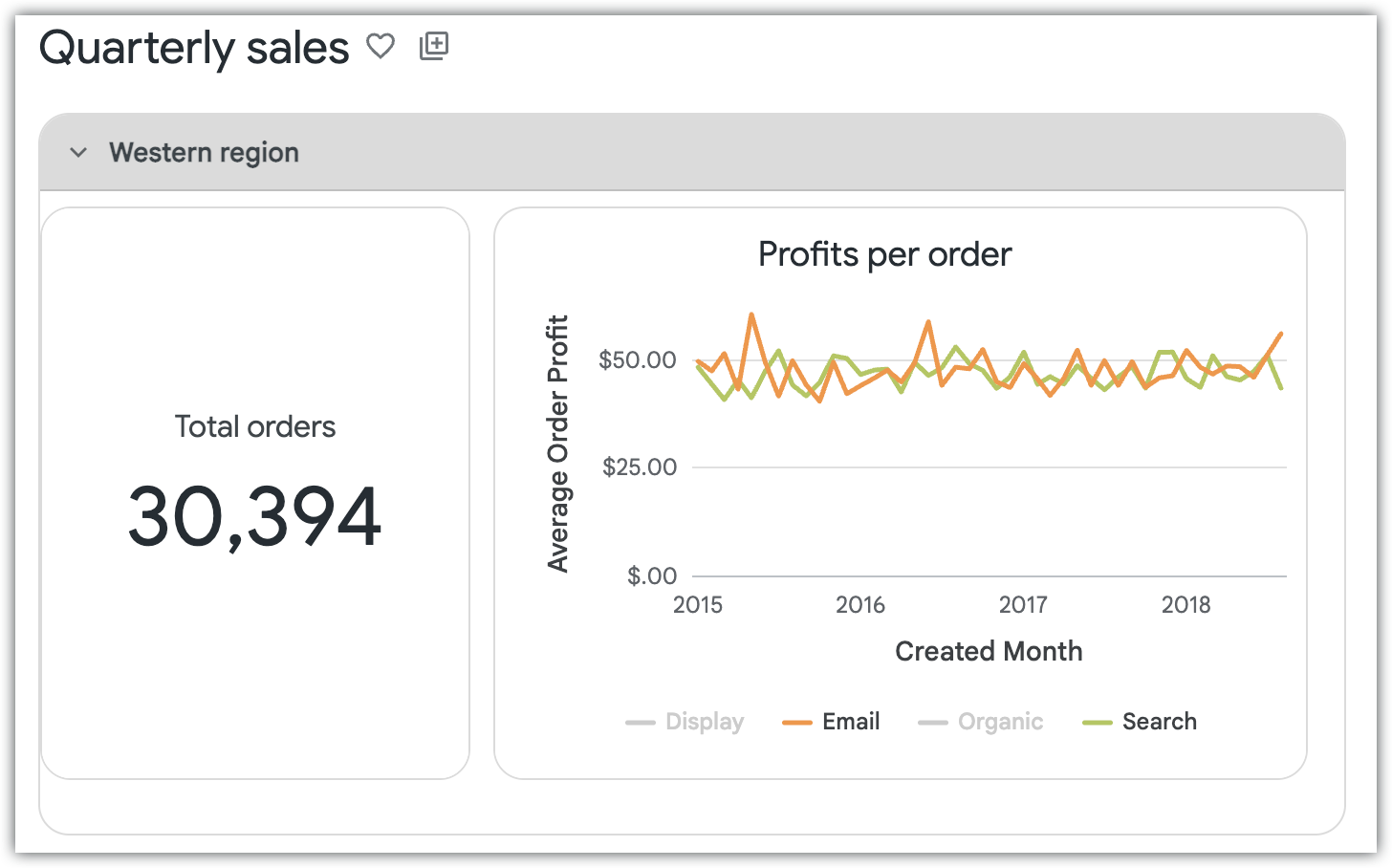
Kachelgruppe erstellen
So erstellen Sie eine Kachel-Gruppe in einem Dashboard:
- Wechseln Sie in den Bearbeitungsmodus.
- Klicken Sie in der Symbolleiste oben im Dashboard (oder in der Mitte des Dashboard-Bereichs, wenn das Dashboard leer ist) auf Hinzufügen und wählen Sie dann Gruppe aus. Looker fügt dem Dashboard-Canvas einen neuen Gruppencontainer in voller Breite mit einem Standardtitel (z. B. Meine Gruppe 1), einem Pfeil zum Maximieren oder Minimieren und Steuerelementen für die Gruppenkopfzeile hinzu.
- Wenn Sie die Gruppe umbenennen möchten, klicken Sie in der Gruppenüberschrift auf den Gruppentitel und geben Sie einen neuen Titel ein.
- Klicken Sie in der Symbolleiste auf Speichern, um die Änderungen zu speichern.
Kacheln zu einer Gruppe hinzufügen
Im Bearbeitungsmodus können Sie neue Kacheln direkt einer Gruppe hinzufügen oder vorhandene, nicht gruppierte Kacheln aus dem Dashboard-Canvas in eine Gruppe verschieben:
- Neue Kachel zu einer Gruppe hinzufügen: Klicken Sie in der Gruppenüberschrift auf das Symbol Kachel zu Gruppe hinzufügen und wählen Sie den Typ der Kachel aus, die Sie erstellen möchten (Visualisierung, Text, Markdown, Button oder Erweiterung). Sie können eine Kachel auch direkt aus einem Explore in einer Gruppe speichern. Standardmäßig haben neue Kacheln innerhalb einer Gruppe ein Drittel der Breite der Gruppe und werden von links nach rechts platziert, wenn neue Kacheln hinzugefügt werden.
- Vorhandene Kachel zu einer Gruppe hinzufügen: Klicken Sie im Gruppen-Header auf das Symbol Vorhandene Kachel zu Gruppe hinzufügen und dann auf die nicht gruppierte Kachel im Dashboard-Canvas, die Sie in die Gruppe verschieben möchten.
Sie können eine Kachel nicht direkt von einer Kachelgruppe in eine andere verschieben. Wenn Sie eine Kachel in eine andere Gruppe verschieben möchten, müssen Sie zuerst die Gruppierung der Kachel aufheben, um sie wieder auf dem Haupt-Dashboard-Canvas zu platzieren. Klicken Sie dann in der Kopfzeile der Zielgruppe auf Vorhandene Kachel zur Gruppe hinzufügen.
Tile-Gruppen neu anordnen, ihre Größe ändern und verwalten
Im Bearbeitungsmodus können Sie sowohl die einzelnen Tiles innerhalb einer Gruppe als auch den Gruppencontainer selbst neu anordnen und in der Größe anpassen:
- Gruppe maximieren und minimieren: Klicken Sie auf den Pfeil neben dem Gruppentitel, um den Gruppencontainer zu minimieren oder zu maximieren. Wenn Sie eine Gruppe minimieren, werden die Kacheln in der Gruppe ausgeblendet und der Container wird auf seinen Header reduziert.
- Kacheln innerhalb einer Gruppe neu anordnen und ihre Größe anpassen: Sie können einzelne Kacheln innerhalb eines Gruppencontainers per Drag-and-drop verschieben und ihre Größe anpassen, genau wie auf dem Haupt-Dashboard-Canvas. Wenn durch das Verschieben oder Ändern der Größe einer Kachel innerhalb einer Gruppe Kacheln in eine neue Zeile verschoben werden, wird die Höhe des Gruppencontainers automatisch erweitert.
- Gruppencontainer verschieben: Ziehen Sie das Symbol Zum Neuanordnen gedrückt halten und ziehen in der Gruppenüberschrift, um die Gruppe auf dem Dashboard-Canvas neu zu positionieren. Sie können auch in der Gruppenüberschrift auf das Menü Gruppenaktionen klicken, Gruppe verschieben und dann Oben oder Unten auswählen. Wenn Ihr Dashboard Tabs hat, können Sie die gesamte Gruppe und ihre Kacheln auf einen anderen Tab verschieben. Klicken Sie dazu auf das Menü Gruppenaktionen, wählen Sie Auf Tab verschieben aus und wählen Sie dann den Zieltab aus.
- Größe eines Gruppencontainers anpassen: Standardmäßig nehmen Kachelgruppen die gesamte Breite des Dashboards ein. Ziehen Sie den Ziehpunkt zur Größenanpassung am Rand des Gruppencontainers, um die Breite und Höhe anzupassen. Sie können die Größe eines Gruppencontainers nicht so ändern, dass er kleiner ist als der Bereich, der von den darin enthaltenen Kacheln belegt wird.
- Gruppe duplizieren: Klicken Sie in der Gruppenüberschrift auf das Menü Gruppenaktionen und wählen Sie dann Gruppe duplizieren aus, um eine Kopie des Gruppencontainers und aller darin enthaltenen Kacheln zu erstellen.
Gruppierung von Kacheln aufheben und Kachelgruppen löschen
Sie können einzelne Kacheln aus einer Gruppe entfernen und auch eine ganze Gruppe und ihre Kacheln löschen:
- Gruppierung einer Kachel aufheben: Die Gruppierung wird für einzelne Kacheln und nicht für den Gruppencontainer aufgehoben. Wenn Sie eine Kachel aus einer Gruppe entfernen möchten, ohne sie zu löschen, klicken Sie auf der einzelnen Kachel in der Gruppe auf das Menü Kachelaktionen und wählen Sie Gruppierung der Kachel aufheben aus. Looker entfernt die Tile aus der Gruppe und platziert sie auf dem Haupt-Dashboard-Canvas. Das Ziehen einer Kachel aus einer Gruppe wird nicht unterstützt.
- Kachel-Gruppe löschen: Wenn Sie einen Gruppencontainer und alle darin enthaltenen Kacheln löschen möchten, klicken Sie im Gruppenheader auf das Menü Gruppenaktionen, wählen Sie Löschen aus und bestätigen Sie den Löschvorgang im Dialogfeld.
Dashboard-Einstellungen bearbeiten
Klicken Sie im Bearbeitungsmodus oben links in der blauen Symbolleiste auf Einstellungen, um die Dashboard-Einstellungen zu bearbeiten.

Wählen Sie auf der Seite mit den Dashboard-Einstellungen einen der folgenden Tabs aus:
Dashboard-Einstellungen: Allgemein
Auf dem Tab Allgemein können Sie die folgenden Dashboard-Einstellungen aktualisieren:
- Zeitzone
- Beim Laden ausführen
- Vollbildmodus für Visualisierungen zulassen
- Desktop-Layout beibehalten
- Dashboard automatisch aktualisieren
Zeitzone
Diese Option ist nur verfügbar, wenn Ihr Looker-Administrator die Einstellung Nutzerspezifische Zeitzone aktiviert hat.
Wählen Sie die Zeitzone aus, in der Ihr Dashboard ausgeführt wird. Dashboard-Betrachter können die Zeitzoneneinstellung vorübergehend ändern, wenn sie das Dashboard aufrufen.
Sie können zwischen folgenden Optionen wählen:
- Zeitzone der jeweiligen Tile, damit alle Tiles in der Zeitzone ausgeführt werden, in der sie gespeichert wurden
- Zeitzone des Betrachters, damit alle Tiles in der Zeitzone des jeweiligen Betrachters angezeigt werden
- Wählen Sie die spezifische Zeitzone aus der Liste im Dropdown-Menü aus, damit alle Tiles in dieser Zeitzone ausgeführt werden
Beim Laden ausführen
Wenn Beim Laden ausführen aktiviert ist, werden beim ersten Laden des Dashboards automatisch Dashboard-Daten geladen.
Wenn Beim Laden ausführen deaktiviert ist, werden im Dashboard erst Daten angezeigt, wenn auf das Symbol Daten neu laden geklickt wird.
Vollbildmodus für Visualisierungen zulassen
Wenn Ihr Looker-Administrator die Einstellung Vollbild-Visualisierungen aktiviert hat, wird in den Dashboard-Einstellungen die Option Vollbildmodus für Visualisierungen zulassen angezeigt. Diese Option ist standardmäßig aktiviert.
Wenn Sie diese Option für ein Dashboard deaktivieren, wird Betrachtern dieses Dashboards die Option Anzeigen im Dreipunkt-Menü Dashboard-Aktionen der einzelnen Dashboard-Tiles nicht angezeigt. Außerdem können Betrachter Dashboard-Tiles nicht im Vollbildmodus oder in maximierten Formaten sehen.
Desktop-Layout beibehalten
Wenn diese Option aktiviert ist, wird das vollständige Desktop-Layout eines Dashboards beibehalten, wenn Nutzer das Dashboard in einem kleineren Browser oder auf einem Mobilgerät aufrufen. Nutzer können das Dashboard mit einem Zoom-Schieberegler bedienen, mit dem sich Kacheln vergrößern lassen.
Nutzer können zwischen der Desktop- und der mobilen Ansicht wechseln, indem sie auf die Schaltfläche Zur mobilen Ansicht wechseln klicken, um die Dashboard-Tiles wieder in einer einzigen Spalte anzuzeigen, und auf die Schaltfläche Zur Desktop-Ansicht wechseln klicken, um das Dashboard im Desktop-Layout anzuzeigen.
Automatisch aktualisieren
Möglicherweise möchten Sie die Daten nach einem regelmäßigen Zeitplan automatisch aktualisieren, damit sie immer auf dem neuesten Stand sind. Sie können die Häufigkeit von automatischen Aktualisierungen für ein gesamtes Dashboard oder für einzelne Tiles festlegen. Mit der automatischen Aktualisierung werden niemals Ergebnisse aus dem Looker-Cache abgerufen. Die Daten werden immer aus der Datenbank bezogen.
So legen Sie die automatische Aktualisierung für ein Dashboard und alle zugehörigen Tiles fest:
- Aktivieren Sie den Schalter Dashboard automatisch aktualisieren.
- Wählen Sie eine Aktualisierungsfrequenz für die automatische Aktualisierung des Dashboards und der dazugehörigen Tiles aus.
- Wenn Sie die Häufigkeit für einzelne Tiles anpassen möchten, können Sie dies im Abschnitt Tile tun, in dem alle Tiles im Dashboard aufgeführt sind. Klicken Sie in der Spalte Aktualisierungshäufigkeit auf das Drop-down-Menü für diese Kachel, wählen Sie Aktualisieren alle aus und legen Sie die Häufigkeit fest.
- Klicken Sie auf Speichern, um die Änderungen zu speichern.
So legen Sie die automatische Aktualisierung für einzelne Tiles, aber nicht für das Dashboard fest:
- Deaktivieren Sie den Schalter Dashboard automatisch aktualisieren (falls zuvor aktiviert).
- Klicken Sie im Abschnitt Kachel in der Spalte Aktualisierungshäufigkeit auf das Drop-down-Menü für eine Kachel, die automatisch aktualisiert werden soll.
- Wählen Sie Aktualisieren alle aus.
- Legen Sie Ihre Frequenz fest.
- Für Kacheln, die nicht automatisch aktualisiert werden sollen, lassen Sie die Einstellung auf Nicht aktualisieren.
- Klicken Sie auf Speichern, um die Änderungen zu speichern.
Für die Frequenzeinstellungen können ganze Zahlen eingegeben werden.
Die Intervalle für die automatische Aktualisierung beginnen zu dem Zeitpunkt, an dem Sie diese Funktion aktivieren. Das Dashboard wird in dem von Ihnen angegebenen Intervall aktualisiert, solange das Dashboard auf einer Browser-Registerkarte geöffnet ist und sich nicht im Bearbeitungsmodus befindet. Wird das Dashboard während eines geplanten Aktualisierungszeitraums geschlossen oder in den Bearbeitungsmodus versetzt, wird es nicht aktualisiert. Wenn das Dashboard geschlossen oder in den Bearbeitungsmodus versetzt wird (auch während einer geplanten Aktualisierungszeit), beginnt das Aktualisierungsintervall erneut mit dem nächsten Öffnen des Dashboards oder beim Beenden des Bearbeitungsmodus.
Wenn Sie beispielsweise um 8:33 Uhr eine tägliche Aktualisierung einrichten, wird das Dashboard am nächsten Tag um 8:33 Uhr und dann jeden weiteren Tag um 8:33 Uhr aktualisiert. Wenn Sie jedoch an einem Tag um 9:02 Uhr den Bearbeitungsmodus aktivieren und um 9:45 Uhr beenden, erfolgt die tägliche Aktualisierung ab dem folgenden Tag um 9:45 Uhr.
Die Optionen Cache leeren und aktualisieren und Daten neu laden sind unabhängig vom Intervall für die automatische Aktualisierung. Das bedeutet, dass das Intervall für die automatische Aktualisierung nicht neu gestartet wird, wenn Sie das Dashboard manuell aktualisieren. Wenn das Intervall für die automatische Aktualisierung eines Dashboards beispielsweise 1 Stunde beträgt, können Sie die Option Cache leeren und aktualisieren 40 Minuten nach einer automatischen Aktualisierung verwenden. Das Dashboard wird dann 20 Minuten später (1 Stunde nach der letzten automatischen Aktualisierung) automatisch aktualisiert.
Analog dazu funktioniert die automatische Aktualisierung unabhängig davon, ob Beim Laden ausführen aktiviert oder deaktiviert ist. Wenn Beim Laden ausführen deaktiviert ist und Sie ein Dashboard mit Einstellungen für die automatische Aktualisierung öffnen, beginnt das Aktualisierungsintervall beim Öffnen, unabhängig davon, ob Sie auf das Symbol Daten aktualisieren klicken, um die Daten zuerst zu laden.
Automatische Aktualisierung und Leistung
Häufige Dashboard-Aktualisierungen, insbesondere für große Dashboards, können einige Datenbanksysteme erheblich belasten. Darüber sollten Sie eventuell mit dem Looker-Administrator sprechen. Sie sollten zumindest Aktualisierungsintervalle vermeiden, die kürzer als die Intervalle für die Datenbankaktualisierung sind, da andernfalls keine neuen Daten für die Aktualisierung vorliegen und so unnötige Abfragen erstellt werden.
Auch der Zugriff mehrerer Benutzer auf ein Dashboard mit automatischer Aktualisierung kann die Leistung beeinträchtigen. Wenn Sie Ihr Dashboard auf einem geteilten Bildschirm anzeigen möchten, auf den mehrere Benutzer gleichzeitig zugreifen, können Sie zwei identische Dashboards erstellen und die automatische Aktualisierung nur für das Dashboard auf dem geteilten Bildschirm konfigurieren.
Weitere Informationen und Empfehlungen zum Erstellen leistungsstarker Dashboards finden Sie auf der Best Practices-Seite Überlegungen beim Erstellen leistungsstarker Looker-Dashboards.
Dashboard-Einstellungen: Filter
Auf dem Tab Filter können Sie die folgenden Dashboard-Einstellungen aktualisieren:
Standardfilteransicht
Auf dem Tab Filter im Fenster Einstellungen können Sie die Option Standardfilteransicht auf eine der folgenden Optionen festlegen:
- Ausgeklappt: Die Filterleiste wird beim Seitenaufbau angezeigt und die Filter werden standardmäßig angezeigt.
- Eingeklappt: Die Filterleiste wird beim Seitenaufbau nicht angezeigt und die Filter werden standardmäßig verborgen.
Klicken Sie auf Speichern, um die Änderung zu speichern.
Die Option Standardfilteransicht ist standardmäßig auf Maximiert festgelegt. Wenn Sie die Einstellung zu Eingeklappt ändern, müssen Sie den Bearbeitungsmodus beenden und das Dashboard aktualisieren, um Ihre Änderung anzuzeigen.
Dashboard-Betrachter können die Filterleiste vorübergehend ein- und ausklappen, indem sie auf das Filtersymbol klicken. Allerdings ändert nur die Einstellung Standard-Filteransicht den Standardstatus der Filterleiste dauerhaft.
Ort der Filter
Auf dem Tab Filter im Fenster Einstellungen können Sie für die Option Filterposition eine der folgenden Optionen festlegen:
- Oben: Die Filterleiste wird oben im Dashboard angezeigt.
- Rechts: Die Filterleiste wird rechts im Dashboard angezeigt.
Klicken Sie auf Speichern, um die Änderung zu speichern.
Die Option Filterposition ist standardmäßig auf Oben festgelegt.
Angewendete Filter auf Kacheln anzeigen
Wenn die Funktion in der Vorabversion Filter auf Visualisierungskacheln oder Filter als Kacheln und Filterkontext auf Kachelebene aktiviert ist, enthält der Tab Filter im Fenster Einstellungen die Einstellung Informationen zu Kachelfiltern, mit der Sie konfigurieren können, ob und wie Filter auf Visualisierungskacheln angezeigt werden.
Sie können die Option Tile filter information (Informationen zu Kachelfiltern) auf eine der folgenden Optionen festlegen:
- Alle anzeigen: Es werden Filter auf Dashboard-Ebene, Filter auf Abfrageebene (im zugrunde liegenden Explore konfiguriert) und Filter auf Visualisierungsebene angezeigt (wenn die Vorabversion der Funktion Filter auf Visualisierungs-Tiles aktiviert ist).
- Abfragefilter ausblenden (Standard): Es werden nur Filter auf Dashboard-Ebene und Filter auf Visualisierungsebene angezeigt (wenn die Funktion Filter auf Visualisierungskacheln in der Vorabversion aktiviert ist).
- Nicht anzeigen: Die Option und das Symbol Filter anzeigen werden nicht auf Visualisierungskacheln angezeigt.
Klicken Sie auf Speichern, um die Änderung zu speichern.
Weitere Informationen dazu, wie Betrachter mit angewendeten Filtern auf einer Tile interagieren, finden Sie unter Angewendete Filter für eine Visualisierungs-Tile anzeigen.
Dashboardeinstellungen: Downloads
Auf dem Tab Downloads können Sie die folgenden Dashboard-Einstellungen aktualisieren:
Diese Einstellungen werden zu den Standardoptionen, wenn Nutzer Daten aus den Dashboard-Tiles herunterladen. Nutzer mit einer Rolle, die Berechtigungen zum Herunterladen von Daten enthält, können diese Optionen nach Bedarf bearbeiten. Weitere Informationen zum Herunterladen von Dashboards finden Sie auf der Dokumentationsseite Inhalte herunterladen.
Format
Wählen Sie im Abschnitt Format das Dateiformat für die heruntergeladenen Tile-Daten aus.
Sie können Daten aus Dashboard-Tiles in den folgenden Dateiformaten herunterladen:
- TXT (tabulatorgetrennte Werte)
- Excel-Tabelle (Excel 2007 oder höher)
- CSV
- JSON
- HTML
- Markdown
- PNG (Bild der Visualisierung)
Ergebnisse
Wählen Sie im Abschnitt Ergebnisse aus, wie die Datenergebnisse im Download angezeigt werden. Wählen Sie Mit angewendeten Visualisierungsoptionen aus, damit der Download die Konfigurationsoptionen enthält, die in der Visualisierung der Tile angewendet werden, z. B. bedingte Formatierung oder benutzerdefinierte Labels. Wählen Sie Wie in der Datentabelle angezeigt aus, damit die Daten im Download so angezeigt werden, wie sie in der Datentabelle der Kachel zu sehen sind.
Werte
Wählen Sie im Abschnitt Werte aus, wie die heruntergeladenen Datenwerte formatiert werden sollen.
Limit
Geben Sie im Abschnitt Limit die Anzahl der Zeilen und Spalten an, die in den Datendownload einbezogen werden sollen. Die folgenden Optionen stehen zur Auswahl:
- Aktuelle Ergebnistabelle: Es werden nur die Ergebnisse heruntergeladen, die in der Dashboard-Kachel angezeigt werden.
- Alle Ergebnisse: Laden Sie die gesamte Ergebnismenge der Abfrage herunter. Die Option Alle Ergebnisse ist nur für Nutzer sichtbar, die eine Rolle mit der Berechtigung
download_without_limithaben. - Benutzerdefiniert: Geben Sie die Standardanzahl der Zeilen und Spalten an, die im Datendownload enthalten sein sollen.
Schnelllayout
Klicken Sie im Bearbeitungsmodus oben links in der blauen Symbolleiste auf Schnelles Layout, um alle Kacheln auf dieselbe Größe festzulegen. Es gibt fünf Optionen für die Kachelgröße:
- XS: Sechs Kacheln passen in eine Zeile im Dashboard.
- S: Vier Kacheln passen in eine Zeile im Dashboard.
- M: Drei Kacheln passen in eine Zeile auf dem Dashboard.
- L: Zwei Kacheln passen in eine Zeile im Dashboard.
- XL: Eine Kachel passt in eine Zeile auf dem Dashboard.
Die Größe der Kacheln ändert sich je nach Größe des Dashboards. Das Schnelllayout wirkt sich auf alle nicht gruppierten Tiles aus, einschließlich Text-Tiles, Visualisierungs-Tiles, Markdown-Tiles und Buttons. Die Größe von Tile-Gruppen oder Tiles innerhalb einer Gruppe wird jedoch nicht geändert.
Design auf Ihr Dashboard anwenden
Ein Design ist eine Reihe vordefinierter visueller Elemente wie Hintergrundfarbe, Textfarbe und Schriftfamilie, die Sie auf Ihr Dashboard anwenden können.
Wenn Ihr Looker-Administrator die Vorschaufunktion für interne Dashboard-Designs aktiviert hat, wird im Bearbeitungsmodus in der blauen Symbolleiste die Option Stil angezeigt.
Klicken Sie auf Stil, um das Steuerfeld Stil zu öffnen. Wählen Sie dann im Feld Design ein Design aus, das auf Ihr Dashboard angewendet werden soll. Wenn Sie Keine auswählen und Ihre Instanz ein Standarddesign hat, wird das Standarddesign angewendet.
Wenn Sie Looker-Administrator sind oder die Berechtigung manage_internal_themes haben, wird die Schaltfläche Designs verwalten angezeigt. Damit wird die Seite Verwaltung > Designs geöffnet, auf der Sie Dashboard-Designs erstellen und bearbeiten können.
Dashboard-Details bearbeiten
Wählen Sie im Bearbeitungsmodus im Dreipunkt-Menü Dashboard-Aktionen die Option Dashboard-Details anzeigen aus. Das Feld Beschreibung kann dann bearbeitet werden.
Klicken Sie auf Speichern, um die Änderung zu speichern, nachdem Sie die Beschreibung bearbeitet haben.
Dashboards löschen
Wenn Sie die Zugriffsebene Zugriff verwalten, Bearbeiten für ein Dashboard haben, können Sie es auf zwei Arten löschen:
- Sie können ein oder mehrere Dashboards gleichzeitig aus Ordnern löschen, wie auf der Dokumentationsseite Zugriff auf Inhalte organisieren und verwalten beschrieben.
- Sie können ein einzelnes Dashboard löschen, indem Sie im Dreipunkt-Menü Dashboard-Aktionen die Option In den Papierkorb verschieben auswählen.
Wurde ein Dashboard einmal gelöscht, kann es nur von einem Looker-Administrator aus dem Papierkorb wiederhergestellt werden.
Tastenkombinationen für Dashboards im Bearbeitungsmodus
Eine Liste der Tastenkombinationen, die Sie beim Bearbeiten von Dashboards verwenden können, finden Sie auf der Dokumentationsseite Tastenkombinationen in Looker.