


Mit Boxplot-Diagrammen können Sie die Verteilung und Streuung von Werten in Ihrem Dataset visualisieren. Sie sind besonders nützlich, um Werte kategorienübergreifend zu vergleichen.
Boxplot-Diagramm erstellen
Um ein Boxplot-Diagramm zu erstellen, müssen Sie Ihre Daten in Quartile (Viertel) unterteilen. Ihre Datenwerte werden vom kleinsten zum größten Wert sortiert und dann in Viertel unterteilt.
Die Rechtecke im Diagramm werden als „Box“ bezeichnet. Sie stellen die Werte zwischen dem ersten und dritten Quartil dar, also 50% Ihrer Daten. Die Antennen (oder Whisker), d. h. die Linien, die vertikal vom oberen und unteren Rand des Rechtecks verlaufen und bei den Höchst- und Tiefstwerten enden, stellen die verbleibenden 50% der Werte dar. Der Medianwert wird durch eine horizontale Linie dargestellt, die durch das Rechteck verläuft. Jede Zeile in der Tabelle Daten für Ihre Abfrage wird zu einem Feld im Diagramm.
Wenn Sie ein Boxplot-Diagramm erstellen möchten, wählen Sie in der Leiste Visualisierung eines Explores das Dreipunkt-Menü (…) aus und klicken Sie auf Boxplot. Wählen Sie als Nächstes in der Visualisierungsleiste die Option Bearbeiten aus, um das Diagramm zu bearbeiten.
In diesem Beispiel sehen Sie die Werte für das Feld Lifetime Orders (Bestellungen insgesamt) basierend auf der Dimension Traffic Source (Traffic-Quelle):
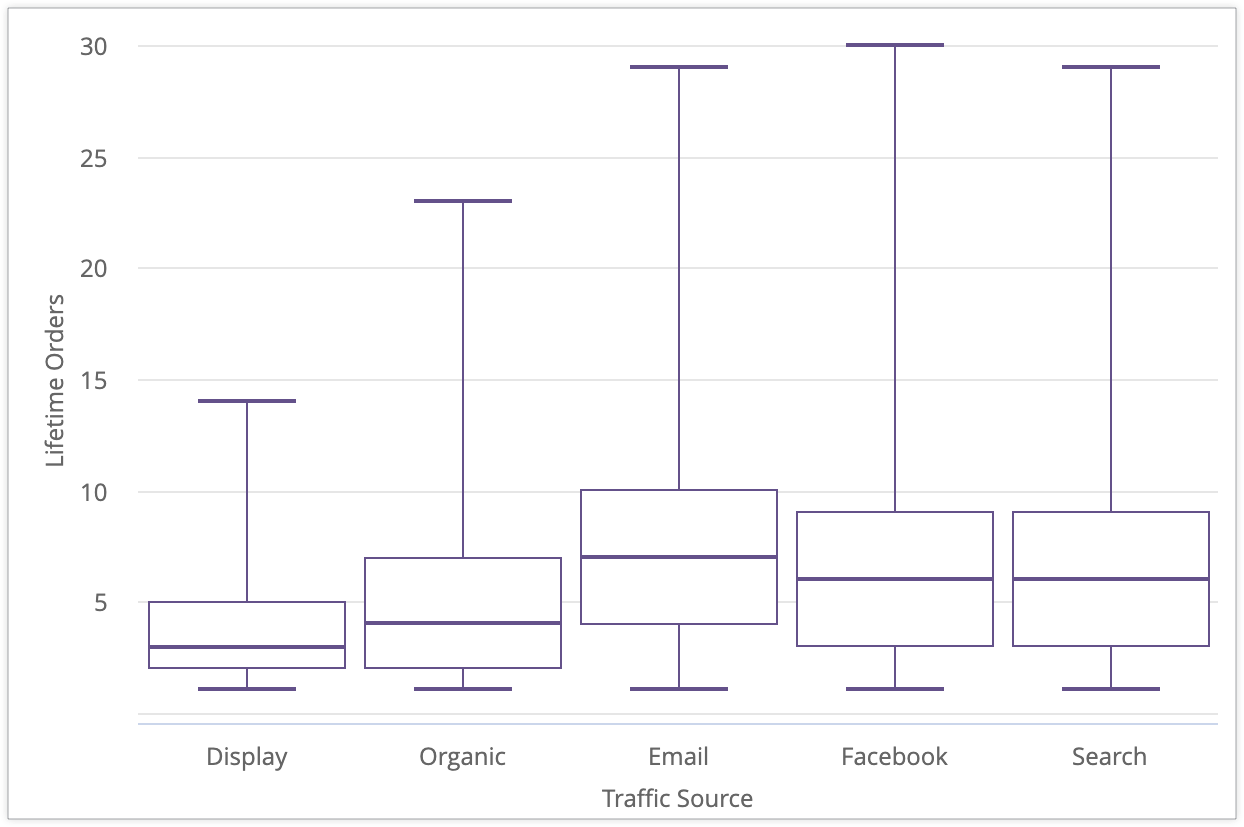
Bei Display liegt der Medianwert bei 3 Bestellungen insgesamt pro Nutzer, mit Mindest- und Höchstwerten von 1 bzw. 14 Bestellungen insgesamt pro Nutzer. Das dritte Quartil liegt bei 5 Bestellungen über den gesamten Zeitraum. Das bedeutet, dass drei Viertel der Nutzer der Traffic-Quelle Display weniger als 5 Käufe über den gesamten Zeitraum getätigt haben. Im Vergleich zu anderen Traffic-Quellen wie E-Mail, die einen Wert für das dritte Quartil von 10 Käufen über den gesamten Lebenszyklus aufweist, tätigen Nutzer der Traffic-Quelle Display tendenziell weniger Käufe über den gesamten Lebenszyklus.
Boxplot mit fünf Messwerten erstellen
Für Boxplot-Visualisierungen ist mindestens eine Dimension und die folgenden fünf Arten von Messwerten erforderlich (die in dieser Reihenfolge von links nach rechts angegeben werden müssen):
| Nutzer – Traffic-Quelle | Artikel im Inventar – Mindestanzahl | Artikel im Inventar – 25. Perzentil | Artikel im Inventar – Median | Artikel im Inventar – 75. Perzentil | Artikel im Inventar – Maximum |
|---|---|---|---|---|---|
| Display | 1 | 2 | 3 | 5 | 14 |
| Organisch | 1 | 2 | 4 | 7 | 23 |
| 1 | 4 | 7 | 10 | 29 | |
| 1 | 3 | 6 | 9 | 30 | |
| Suchen | 1 | 3 | 6 | 9 | 29 |
- Minimum: Ein Maß für den niedrigsten Datenwert. In LookML kann dies als Messwert vom Typ
type: mindefiniert werden. - 25. Perzentil: Ein Maß für das 25. Perzentil oder das erste Quartil. Ein Viertel Ihrer Datenwerte ist kleiner oder gleich diesem Wert. Das kann in LookML als Messwert vom Typ
type: percentilemit dem Wert fürpercentileauf25festgelegt werden. - Median: Ein Maß für den Median oder Mittelpunkt des Datasets oder das zweite Quartil. Die Hälfte Ihrer Datenwerte ist kleiner oder gleich diesem Wert. In LookML kann dies als Messwert vom Typ
type: mediandefiniert werden. - 75. Perzentil: Ein Maß für das 75. Perzentil oder das dritte Quartil. Drei Viertel Ihrer Datenwerte sind kleiner als oder gleich diesem Wert. Das kann in LookML als Messwert vom Typ
type: percentilemit dem Wert fürpercentileauf75festgelegt werden. - Maximum: Eine Messgröße, die den Höchstwert darstellt. In LookML kann dies als Messwert vom Typ
type: maxdefiniert werden.
Erstellen eines Boxplots mit weniger als fünf Messwerten
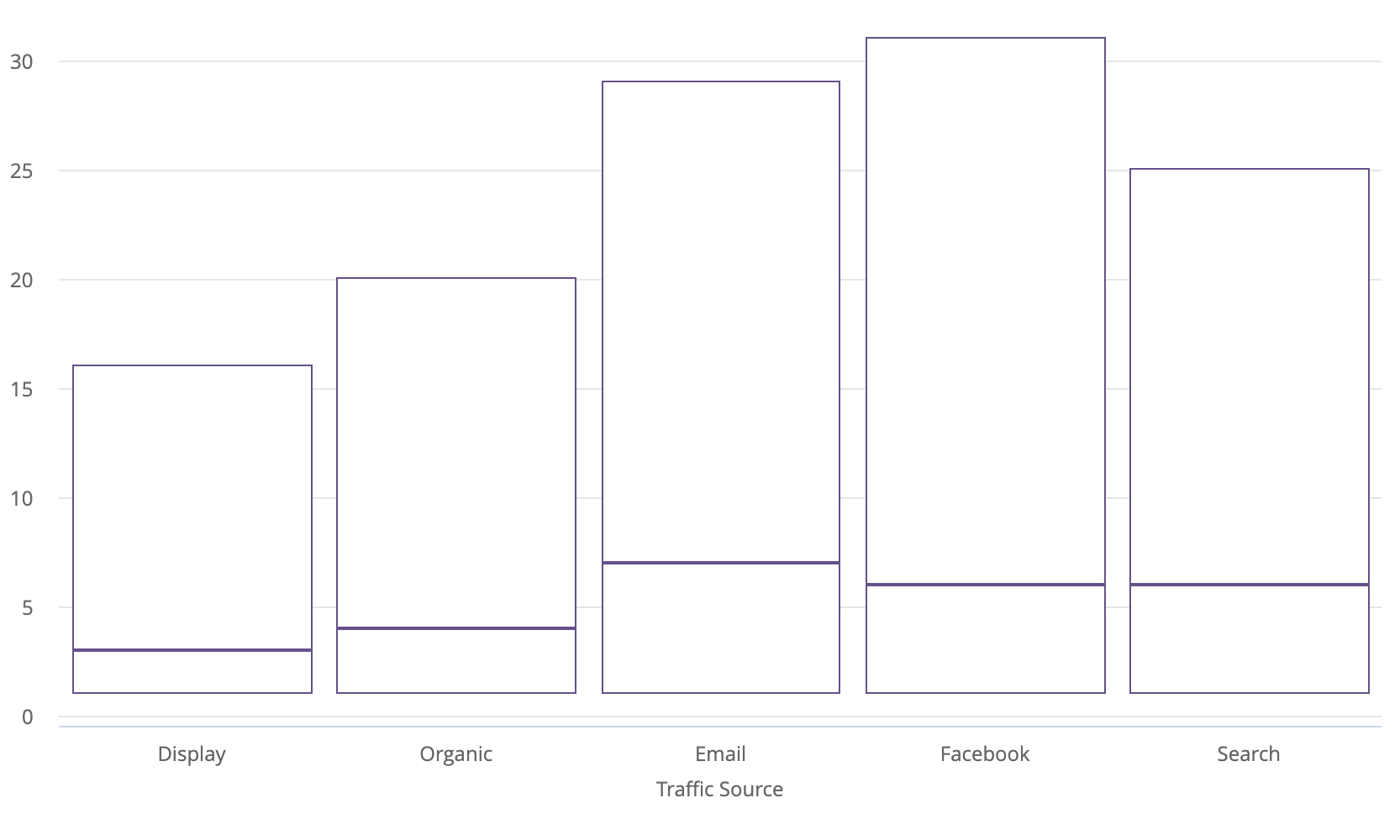
Sie können auch ein Boxplot mit den Messwerten „Minimum“, „Median“ und „Maximum“ oder nur mit den Messwerten „Minimum“ und „Maximum“ erstellen. Die Messwerte müssen dabei von links nach rechts angeordnet sein. Wenn Ihre Abfrage nur zwei oder drei Messwerte enthält, wird in der Boxplot-Visualisierung nur der Box-Teil des Diagramms angezeigt, nicht die Antennen.
Wenn Sie beispielsweise ein Boxplot-Diagramm erstellen, das auf der Dimension Traffic Source basiert und drei Messwerte enthält, die die minimalen, mittleren und maximalen Datenwerte für die Dimension Lifetime Orders darstellen, werden in der Visualisierung Boxen ohne die Antennen angezeigt.
Menüoptionen für Diagramme
Benutzerdefinierte Kurzinfo
Sie können auf den Schalter Benutzerdefinierter Kurzinfo-Text klicken, um Kurzinfo-Texte im Editor für die Visualisierung von Datenexplorationen zu konfigurieren. Dazu verwenden Sie eine Kombination aus UI-Einstellungen und einem HTML-Editor, der Liquid-Vorlagen unterstützt. Weitere Informationen zu benutzerdefinierten Kurzinfos
Menüoptionen für Serien
Farbkonfiguration
Die Farbpalette für ein Diagramm können Sie im Bereich Farbkonfiguration definieren.
Diagrammkonfiguration bearbeiten
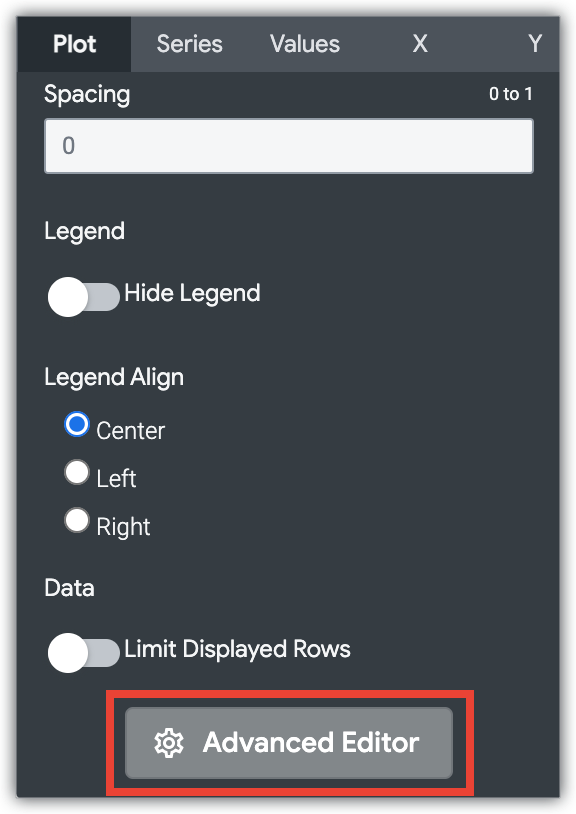
Mit der Schaltfläche Diagrammkonfiguration bearbeiten unten im Visualisierungsmenü wird der Editor für die Diagrammkonfiguration geöffnet. Mit diesem Editor können Sie HighCharts-Visualisierungen ändern, indem Sie bestimmte JSON-Parameter der Visualisierung verfügbar machen. So können Sie die Visualisierung umfassend anpassen. Diese Anpassungen interagieren nicht dynamisch mit Daten.
Die Schaltfläche Diagrammkonfiguration bearbeiten ist verfügbar, wenn Sie entweder die Administratorrolle in Looker oder die Berechtigung can_override_vis_config haben.
Im Artikel „Chart Config Editor“ finden Sie im Abschnitt Beispiele Beispiele für einige gängige Anwendungsfälle, darunter die folgenden:
- Hintergrundfarbe und Achsentextfarbe ändern
- Bedingte Formatierung von Werten in einer Reihe
- Farbe von Kurzinfos anpassen
- Vertikale Referenzbereiche und Beschriftungen hinzufügen
- Diagramm-Anmerkungen hinzufügen
Sammlung
Mit Sammlungen können Sie thematische Visualisierungen und Dashboards erstellen, die gut zusammenpassen. Alle integrierten Farbpaletten von Looker finden Sie auf der Dokumentationsseite Farbpaletten. Ihr Looker-Administrator kann auch eine benutzerdefinierte Farbsammlung für Ihre Organisation erstellen.
Sie können im Drop-down-Menü Sammlung eine Farbsammlung auswählen. Der Bereich Palette wird mit der ersten kategorialen Palette aus dieser Sammlung aktualisiert.
Palette
Die erste Farbe in der Palette für die von Ihnen ausgewählte Farbsammlung wird Ihrer Visualisierung zugewiesen.
Benutzerdefinierte Farbe angeben
Wenn Sie eine benutzerdefinierte Farbe für Ihre Visualisierung auswählen möchten, wählen Sie in der Palettenauswahl den Tab Benutzerdefiniert aus. Sie haben mehrere Möglichkeiten, Ihre Palette zu bearbeiten:
- Klicken Sie auf die erste Farbe in der Palette, um sie zu bearbeiten.
- Klicken Sie rechts unten im Menü auf ALLE BEARBEITEN und fügen Sie dann die gewünschte Farbe am Anfang der durch Kommas getrennten Liste der Farbwerte für diese Palette hinzu.
Wenn Sie eine ausgewählte Farbe ändern oder alle Farben in einer Palette gleichzeitig bearbeiten möchten, können Sie Hexadezimal-Strings wie #2ca6cd oder CSS-Farbnamen wie mediumblue in das Feld für den Farbwert unten in der Auswahl eingeben.
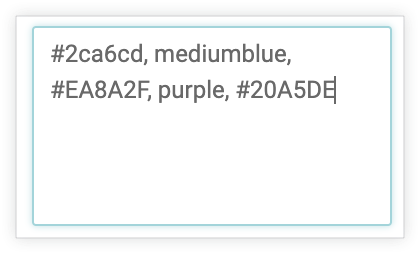
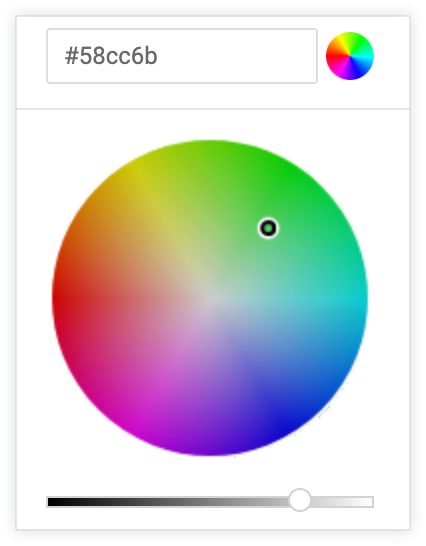
Wenn Sie eine Farbauswahl aufrufen möchten, um eine Farbe auszuwählen, klicken Sie rechts neben dem Feld für den Farbwert auf das Farbrad. Der entsprechende Hexadezimalwert für diese Farbe wird im Feld für den Farbwert angezeigt.
Wenn Sie auf ALLE BEARBEITEN klicken, wird das Feld für den Farbwert mit den Hexadezimalcodes der von Ihnen ausgewählten oder angepassten Farbpalette gefüllt. Am besten kopieren Sie diese Liste, um benutzerdefinierte Farbpaletten aus einem Diagramm in ein anderes zu übertragen.
Farben umkehren
Wählen Sie Farben umkehren aus, um die letzte Farbe in der Palette auf Ihre Visualisierung anzuwenden.
Optionen im Menü „Stil“
Vollständigen Feldnamen anzeigen
Sie können festlegen, ob der Name der Ansicht zusammen mit dem Feldnamen für jeden Achsentitel und Seriennamen angezeigt werden soll. Wenn Vollständigen Feldnamen anzeigen deaktiviert ist, wird in der Regel nur der Feldname angezeigt. Bei Messwerten vom Typ count wird jedoch nur der Name der Ansicht angezeigt.
X Menüoptionen
Achsenname anzeigen
Sie können die Darstellung des Labels für den Namen der x-Achse ein- oder ausblenden.
Benutzerdefinierter Achsenname
Sie können den Namen für die x-Achse mit einem beliebigen Stringwert festlegen. Diese Option ist nur verfügbar, wenn Achsenname anzeigen aktiviert ist.
Achsenwertelabels
Mit Achsenwertelabels wird die Darstellung von Wertelabels auf der X-Achse ein- oder ausgeschaltet.
Gitternetzlinien
Sie können die Darstellung von Gitternetzlinien, die sich von der x-Achse aus erstrecken, ein- und ausschalten. Die Abstände zwischen den Gitternetzlinien richten sich nach der Skalierung der x-Achse.
Zoom zulassen
Diese Option ist nur für kartesische Diagramme verfügbar (Säulen-, Balken-, Streu-, Linien-, Flächen-, Wasserfall- oder Boxplot-Diagramme).
Diese Option ist standardmäßig aktiviert. Wenn diese Option aktiviert ist, können Sie eine Visualisierung in einem Dashboard, Look oder Explore vergrößern.
Informationen zur Verwendung der Zoomfunktion finden Sie auf der Dokumentationsseite Dashboards ansehen oder Looks in Looker ansehen.
Wenn diese Option deaktiviert ist, wird die Option Zoom zulassen im Menü Y ausgeblendet und Sie können die Visualisierung nicht zoomen.
Menüoptionen für Y
Achsennamen anzeigen
Sie können die Darstellung von Y-Achsen-Namenlabels ein- und ausschalten.
Benutzerdefinierte Achsennamen
Sie können das Label für die Y‑Achse definieren. Diese Option ist nur verfügbar, wenn Achsenbeschriftungen anzeigen aktiviert ist.
Achsenwertelabels
Sie können die Darstellung von Wertelabels auf der Y-Achse ein- und ausblenden.
Gitternetzlinien
Sie können die Darstellung von Gitternetzlinien, die sich von der Y-Achse aus erstrecken, ein- und ausblenden. Die Abstände zwischen den Gitternetzlinien richten sich nach der Skalierung der Y-Achse.
Mindestwerte
Sie können den Mindestwert für jede Y-Achse festlegen. Für diesen Parameter kann eine durch Kommas getrennte Liste von Ganzzahlen verwendet werden. Wenn es mehr als eine y-Achse gibt, werden jeder y-Achse Mindestwerte in der Reihenfolge der Messwerte in Ihrer Abfrage zugewiesen.
Maximalwerte
Sie können den Höchstwert für jede Y-Achse festlegen. Für diesen Parameter kann eine durch Kommas getrennte Liste von Ganzzahlen verwendet werden. Wenn es mehr als eine y-Achse gibt, werden jeder y-Achse Maximalwerte in der Reihenfolge der Messwerte in Ihrer Abfrage zugewiesen.
Markierungsdichte
So legen Sie die Dichte der Teilstriche auf der Y-Achse fest:
Standard: Legt die Standarddichte für Teilstriche fest.
Benutzerdefiniert: Markierungen mit einer benutzerdefinierten Dichte festlegen. Mit einem Schieberegler können Sie die benutzerdefinierte Dichte festlegen.
Format der Y-Achse
Sie können das Zahlenformat der Werte auf der Y-Achse unabhängig von der zugrunde liegenden Dimension oder dem zugrunde liegenden Messwert angeben. Der Parameter akzeptiert die Formatierung im Excel-Stil. Wenn keine Formatierung angegeben ist, wird der Wert im Format der zugrunde liegenden Dimension oder Messzahl angezeigt.
Eine vollständige Anleitung dazu, wie Sie diese Formate angeben, finden Sie in der Excel-Dokumentation. Derzeit werden die Datumsformatierung und Farbformatierung in Looker nicht unterstützt.
Einige der gängigsten Formatierungsoptionen finden Sie auf der Dokumentationsseite Benutzerdefinierte Formatierung auf numerische Felder anwenden.
Zoom zulassen
Diese Option ist nur für kartesische Diagramme verfügbar (Säulen-, Balken-, Streu-, Linien-, Flächen-, Wasserfall- oder Boxplot-Diagramme).
Diese Option ist nur verfügbar, wenn die Option Zoom zulassen im X-Menü aktiviert ist. Diese Option ist standardmäßig aktiviert. Wenn diese Option aktiviert ist, können Sie eine Visualisierung in einem Dashboard, Look oder Explore vergrößern.
Informationen zur Verwendung der Zoomfunktion finden Sie auf der Dokumentationsseite Dashboards ansehen oder Looks ansehen.
Wenn diese Option deaktiviert ist, aber die Option Zoom zulassen im Menü X aktiviert ist, können Sie die Y-Achse nicht vergrößern, sondern nur die X-Achse.