


Wenn die Vorschaufunktion „KPI-Visualisierung“ aktiviert ist, können Sie KPI-Datenpunkte mit der Diagrammoption KPI (Einzelwert) in Looker visualisieren. Die Diagrammoption KPI (Einzelwert) ersetzt die Diagrammoption Einzelwert in Explores.
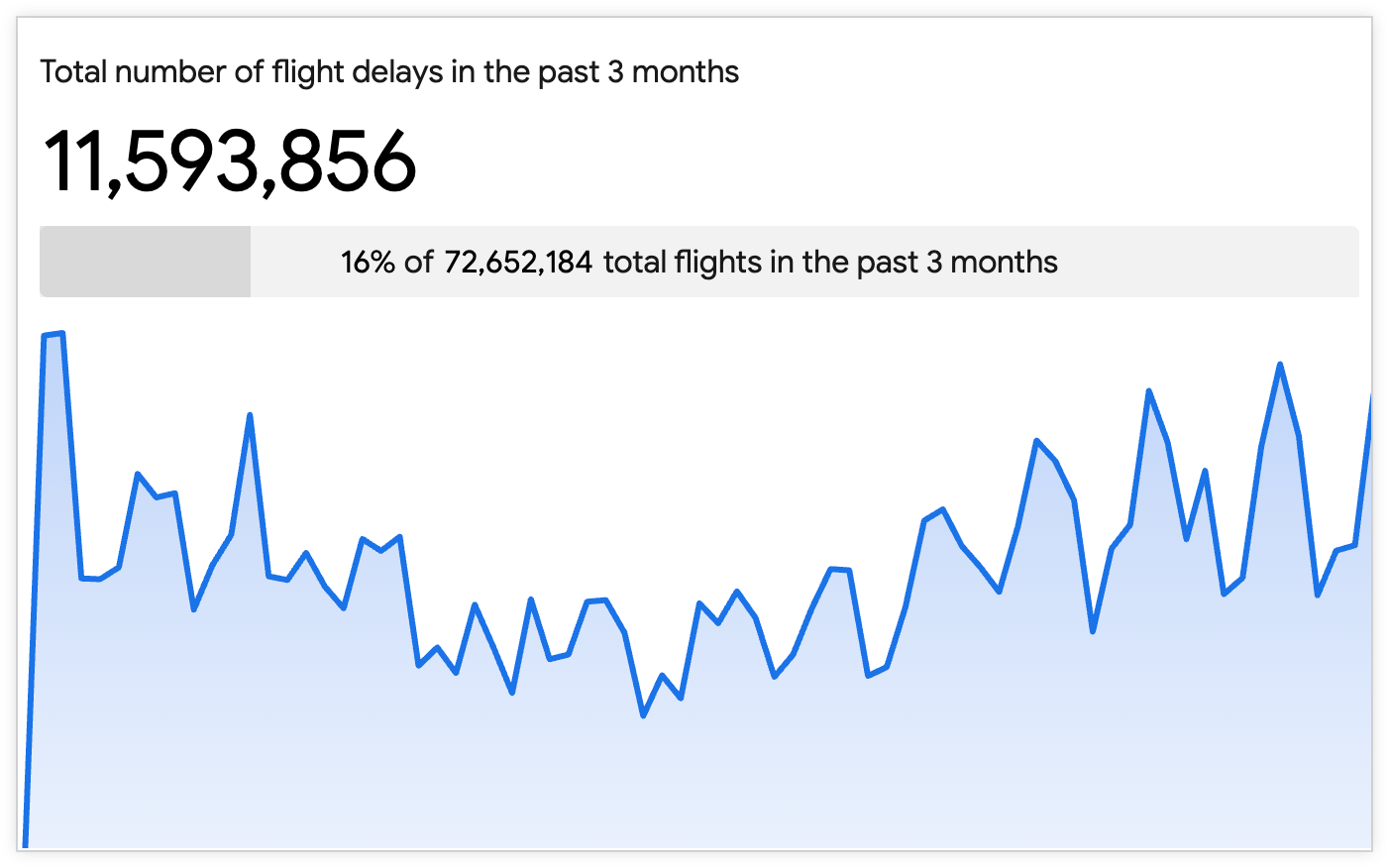
Die Vorschaufunktion KPI-Visualisierung bietet Nutzern die folgenden Möglichkeiten:
- Sekundäre Visualisierungen hinzufügen: Nutzer können einer Visualisierung ein Sparkline- oder Balkendiagramm hinzufügen, um Trends oder Verteilungen im Zusammenhang mit dem primären KPI darzustellen.
- Erweiterte Vergleiche anzeigen: Nutzer können in einer Explore-Abfrage einen primären Wert angeben und mit einem beliebigen anderen Messwert vergleichen. Dabei können sie Daten aus der ersten, zweiten, letzten oder Summenzeile verwenden.
- Verbesserte Formatierungsoptionen: Nutzer haben mehr Kontrolle über die Darstellung der Visualisierung, einschließlich der Hintergrundfarbe der Kachel und der Ausrichtung der Werte.
Auf dieser Seite finden Sie eine Anleitung zum Aktivieren und Verwenden der Vorschaufunktion KPI-Visualisierung für Ihre Looker-Instanz (Original) oder Looker (Google Cloud Core). Diese Seite enthält die folgenden Abschnitte:
- Anforderungen an Nutzer und Instanzen
- KPI-Visualisierung aktivieren
- Wichtige Hinweise
- Diagrammoptionen für KPI (Einzelwert)
- Weitere Informationen
Nutzer- und Instanzanforderungen
Damit Sie die Vorschaufunktion KPI-Visualisierung aktivieren und verwenden können, müssen die folgenden Anforderungen erfüllt sein:
- Auf Ihrer Looker (Original)- oder Looker (Google Cloud Core)-Instanz muss Looker 26.10 oder höher ausgeführt werden und Ihre Looker (Original)-Instanz muss von Looker gehostet werden.
- Sie benötigen die Looker-Rolle „Administrator“, um die Vorschaufunktion KPI-Visualisierung zu aktivieren.
- Wenn Sie Explores ansehen und damit interagieren möchten, z. B. um Visualisierungen zu erstellen, benötigen Sie den folgenden Zugriff:
- Die Looker-Rolle Nutzer oder eine andere Rolle mit der Berechtigung
explore - Zugriff auf das zugrunde liegende LookML-Modell, auf dem der Explore basiert, um die Felder in einer Visualisierung zu sehen und zu verwenden
- Die Looker-Rolle Nutzer oder eine andere Rolle mit der Berechtigung
KPI-Visualisierung aktivieren
Die Vorschaufunktion für die KPI-Visualisierung ist standardmäßig aktiviert.
Administratoren können die Vorschaufunktion KPI-Visualisierung so aktivieren oder deaktivieren:
- Klicken Sie in Looker im Hauptnavigationsmenü auf Admin.
- Klicken Sie im Bereich Allgemein auf die Option Vorschau, um die Seite Vorschaufunktionen zu öffnen.
- Klicken Sie auf den Schalter KPI-Visualisierung, um die Vorabversion zu aktivieren oder zu deaktivieren.
Wichtige Punkte
Wenn mehrere Einzelwert-Visualisierungen in einem Dashboard angezeigt werden, wird standardmäßig für jede Visualisierung dieselbe Schriftgröße verwendet, um ein einheitliches Erscheinungsbild zu erzielen. Bei Einzelwertvisualisierungen wird die Schriftgröße jedoch automatisch angepasst, wenn die Kachelgröße verringert wird. Wenn der Wert in der Schriftart einer Visualisierung nicht vollständig im verfügbaren Bereich dargestellt werden kann, wird er durch Auslassungspunkte (...) abgeschnitten.
Wenn die Funktion „Smart Single Value Text Size“ aktiviert ist, wird die Schriftgröße in Einzelwertvisualisierungen in Dashboardkacheln automatisch angepasst, sodass bei jeder Größe mindestens 8–10 Zeichen des Werts in der Kachel angezeigt werden.
Optionen für KPI-Diagramme (Einzelwert)
Wenn Sie das KPI-Diagramm (Einzelwert) bearbeiten möchten, klicken Sie im Bereich Visualisierung des Explorationsbereichs auf Bearbeiten.
Im Bearbeitungsmodus können Nutzer in den Menüs Stil, Vergleich und Formatierung Einstellungen vornehmen, um die Darstellung der KPI-Visualisierung (Einzelwert) anzupassen.
Optionen im Menü „Stil“
Das Menü Stil enthält die folgenden Optionen.
Farbsammlung
Wählen Sie im Menü Farbensammlung eine Farbensammlung aus. Mit Sammlungen können Sie thematische Visualisierungen und Dashboards erstellen, die gut zusammenpassen. Alle Paletten in den integrierten Farbkollektionen von Looker finden Sie auf der Dokumentationsseite Farbkollektionen. Ihr Looker-Administrator kann auch eine benutzerdefinierte Farbsammlung für Ihre Organisation erstellen.
Wertfarbe
Wenn Sie die Farbe des Diagrammwerts festlegen möchten, klicken Sie im Bereich Wertfarbe auf das Farbmuster, um die Farbauswahl zu öffnen.
- Wenn Sie eine Farbe aus einer Palette auswählen möchten, klicken Sie im Menü der Farbauswahl auf den Tab Paletten und blättern Sie dann mit den Pfeiltasten nach links und rechts durch die verfügbaren Paletten. Wählen Sie eine Farbe aus, indem Sie in einer der Paletten auf eine Farbe klicken.
- Wenn Sie eine benutzerdefinierte Farbe auswählen möchten, klicken Sie im Farbauswahlfeld auf den Tab Benutzerdefiniert. Verwenden Sie dann entweder den Farbverlauf und den Wertschieberegler, um eine benutzerdefinierte Farbe auszuwählen, oder geben Sie einen RGB-Hexadezimalstring wie
#2ca6cdoder einen CSS-Farbnamen wiemediumbluein das Eingabefeld ein.
Die ausgewählte Farbe wird in Looker für Einzelwertvisualisierungen mit und ohne Hyperlinks verwendet.
Je nach Bedarf können Sie die folgenden alternativen Techniken verwenden:
- Schriftfarbe ändern, um zwischen guten und schlechten Ergebnissen zu unterscheiden: Aktivieren Sie im Menü Vergleich die Einstellung Vergleich anzeigen und wählen Sie die Option Als Änderung anzeigen aus.
- Die Schriftfarbe für den Wert eines bestimmten Felds überall ändern, auch im Bereich Daten von „Erkunden“: Ein LookML-Entwickler kann der Felddefinition den Parameter
htmlhinzufügen.
Wert für automatische Größenanpassung
Wenn Sie die Option Wert automatisch anpassen aktivieren, wird die Schriftart in der Einzelwertvisualisierung, die in Dashboardkacheln angezeigt wird, automatisch angepasst. Schriftarten werden so angepasst, dass mindestens 8–10 Zeichen in einer Kachel angezeigt werden. Wenn die Zeichen in der Visualisierung bei einer bestimmten Größe horizontal oder vertikal überlaufen, wird die Schriftgröße schrittweise verringert. Die Mindestschriftgröße beträgt 14 Pixel. Sobald die Mindestschriftgröße erreicht ist, werden alle überlaufenden Zeichen mit einem Auslassungszeichen (…) abgeschnitten. Die maximal zulässige Schriftgröße beträgt 104 Pixel.
Wenn Sie diese Funktion verwenden, sehen Einzelwertkacheln in Dashboards möglicherweise weniger einheitlich aus, aber auf kleinere Kacheln passen mehr Zeichen.
Diese Einstellung hat keine Auswirkungen, wenn die Einstellung für die intelligente Textgröße für einzelne Werte auf der Seite Verwaltung > Allgemeine Einstellungen aktiviert ist. Damit Sie diese Steuerung pro Visualisierung verwenden können, muss die Einstellung auf Administratorebene deaktiviert sein.
Titel einblenden
Sie können festlegen, ob unter der Nummer ein Titel angezeigt werden soll. Bei einem gespeicherten Look ist der Standardtitel der Name des Looks. Sie können auch einen anderen Titel im Feld Titel angeben.
Titel überschreiben
Sie können einen Titel angeben, der mit dem Wert angezeigt werden soll. Dieses Feld ist verfügbar, wenn Titel anzeigen aktiviert ist. Wenn dieses Feld für einen gespeicherten Look leer gelassen wird, wird standardmäßig der Name des gespeicherten Looks als Titel verwendet.
Sparkline-Diagramm anzeigen
Aktivieren Sie die Einstellung Sparkline anzeigen, um eine sekundäre Visualisierung anzuzeigen, in der die Änderung des Datenwerts dargestellt wird. Wenn diese Einstellung aktiviert ist, können Sie die sekundäre Visualisierung mit den folgenden Einstellungen anpassen:
- Diagrammtyp: Wählen Sie entweder Flächendiagramm oder Säulendiagramm als sekundäre Visualisierung aus.
- Diagrammfarbe: Wählen Sie eine Farbe für die sekundäre Visualisierung aus, ähnlich wie bei der Einstellung Wertfarbe.
- Sichtbare X-Achse: Aktivieren Sie diese Einstellung, um die Werte der X-Achse für das sekundäre Diagramm anzuzeigen.
Primärer Wert
Mit den Einstellungen in diesem Bereich können Sie den primären Wert für die Visualisierung „Einzelner Wert“ auswählen, einschließlich der folgenden:
- Primäre Reihe: Wählen Sie eine Messung aus dem Explore aus, die als primäre Reihe festgelegt werden soll. Der Wert der Messung wird als Vergleichswert verwendet, wenn die Einstellung Vergleich anzeigen im Menü Vergleich aktiviert ist.
- Primäre Zeile: Hier geben Sie den Wert einer Zeile aus der Primären Reihe an, der angezeigt werden soll. Zu den Optionen gehören 1., 2., Letzte und Gesamt (wenn Summen aktiviert sind). 1st ist standardmäßig ausgewählt.
- Ausrichtung: Wählen Sie eine Ausrichtungsoption für die Werte in der Visualisierung aus. Zu den Optionen gehören Links, Mitte und Rechts. Diese Einstellung gilt für alle Werte in der Visualisierung.
Menüoptionen für den Vergleich
Das Menü Vergleich enthält die folgenden Optionen.
Vergleich anzeigen
Sie können die Einstellung Vergleich anzeigen aktivieren, um Ihrer KPI-Visualisierung (Einzelwert) Vergleichsinformationen aus einem zweiten Feld hinzuzufügen. Wenn die Einstellung Vergleich anzeigen aktiviert ist, können Sie die Stiloptionen im Menü Vergleich verwenden.
Vergleichsreihe
Die Vergleichsserie wird in der Visualisierung unter der primären Serie angezeigt. Mit den Einstellungen in diesem Abschnitt können Sie den sekundären Vergleichswert auswählen, einschließlich der folgenden:
- Vergleichsserie: Wählen Sie einen Messwert aus dem Explore aus, der als Vergleichsserie verwendet werden soll. Der Wert des ausgewählten Maßes wird mit dem primären Wert verglichen.
- Vergleichszeile: Geben Sie den Wert einer Zeile aus der Vergleichsserie an, der angezeigt werden soll. Zu den Optionen gehören 1., 2., Letzte und Gesamt (wenn Summen aktiviert sind). 1st ist standardmäßig ausgewählt.
- Wertlabels: Sie können angeben, wie die Vergleichsserie in der Visualisierung verwendet wird. Folgende Optionen sind verfügbar:
- Als Wert anzeigen: Der Wert der Vergleichsserie wird angezeigt.
- Als Änderung anzeigen: Der Wert des Vergleichs wird mit bedingter Formatierung angezeigt, um die Art der Änderung im Vergleich zur primären Reihe anzugeben. Wenn die Wertänderung negativ ist, zeigt ein Dreieck nach unten. Wenn die Wertänderung positiv ist, zeigt das Dreieck nach oben. Standardmäßig wird eine negative Zahl rot mit einem roten Dreieck und eine positive Zahl grün mit einem grünen Dreieck dargestellt. Sie können die Farben tauschen, indem Sie die Einstellung Positive Werte sind falsch aktivieren.
- Als prozentuale Änderung anzeigen: Der Wert der Vergleichsserie wird mit der prozentualen Änderung im Vergleich zur primären Serie angezeigt. Die Art der Änderung wird durch bedingte Formatierung angegeben. Wenn die prozentuale Wertänderung negativ ist, zeigt ein Dreieck nach unten. Wenn die prozentuale Wertänderung positiv ist, zeigt das Dreieck nach oben. Standardmäßig wird ein negativer Prozentsatz in Rot mit einem roten Dreieck und ein positiver Prozentsatz in Grün mit einem grünen Dreieck angezeigt. Sie können die Farben tauschen, indem Sie die Einstellung Positive Werte sind falsch aktivieren.
- Fortschritt berechnen: Der Wert des primären Felds wird durch den Wert des Vergleichsfelds geteilt und der Prozentsatz wird als Fortschrittsbalken dargestellt.
- Fortschritt berechnen (mit Prozentangabe): Der Wert des primären Felds wird durch den Wert des Vergleichsfelds geteilt. Der Prozentsatz wird als Fortschrittsbalken angezeigt, der mit dem Prozentsatz und dem Wert des Vergleichsfelds beschriftet ist, z. B. „83% von 347.800 $“. Wenn die Einstellung Label anzeigen aktiviert ist, wird in der Fortschrittsanzeige auch das Label für das Vergleichsfeld angezeigt, z. B. „83% des monatlichen Ziels von 347.800 $“.
- Label anzeigen: Aktivieren Sie diese Einstellung, um ein Label für das Vergleichsfeld einzublenden. Standardmäßig ist die Bezeichnung der Name des Vergleichsfelds. Wenn Sie ein anderes Label anzeigen möchten, geben Sie ein neues Label in das Feld Label ein.
Menüoptionen für die Formatierung
Aktivieren Sie Bedingte Formatierung aktivieren, um Regeln zu definieren, mit denen Ihre Visualisierung farblich codiert wird. Dazu geben Sie Werte an, die für Sie von Interesse sind.
Farbsammlung
Mit Sammlungen können Sie thematische Visualisierungen und Dashboards erstellen, die gut zusammenpassen. Alle integrierten Farbpaletten von Looker finden Sie auf der Dokumentationsseite Farbpaletten. Ihr Looker-Administrator kann auch eine benutzerdefinierte Farbsammlung für Ihre Organisation erstellen.
Sie können im Menü Colors Collection (Farbsammlung) eine Farbsammlung auswählen. Die Paletten, die für die Farbmuster in jeder Regel angezeigt werden, stammen aus dieser Sammlung.
Nullwerte als null einbeziehen
Aktivieren Sie die Einstellung Nullwerte als null einbeziehen, damit Nullwerte in Looker als null behandelt werden. Wenn Sie Nullwerte als „0“ einbeziehen, werden Rechenfehler vermieden, Lücken in Ihren Visualisierungen verhindert und eine genaue Aggregation der Messwerte sichergestellt.
Mehrere Regeln
Sie können mehrere Regeln für die bedingte Formatierung erstellen. So fügen Sie eine Regel hinzu:
- Klicken Sie auf Regel hinzufügen, um eine Regel hinzuzufügen.
- Wenn Sie mehrere Regeln haben, haben die Regeln, die weiter oben in der Liste stehen, Vorrang vor den Regeln, die weiter unten in der Liste stehen. Wenn Sie die Priorität einer Regel ändern möchten, klicken Sie auf das -Ziehsymbol der Regel und ziehen Sie die Regel in der Liste nach oben oder unten.
- Wenn Sie eine Regel löschen möchten, klicken Sie auf Regel löschen.
Format
Wählen Sie für jede Regel im Menü Format eine der folgenden Optionen aus:
- Zwischen
- Gleich
- Größer als
- weniger als
- nicht zwischen
- ungleich
- not null
- Null
Geben Sie dann je nach Auswahl Vergleichswerte in die angezeigten Textfelder ein. Wenn Sie Werte in die Regel eingeben, verwenden Sie keine Tausendertrennzeichen.
Stile
Klicken Sie auf die Farbfelder neben Hintergrundfarbe oder Schriftfarbe, um die Farbauswahl zu öffnen. Dort können Sie eine Farbe auswählen oder anpassen:
- Wenn Sie eine Farbe aus einer Palette auswählen möchten, klicken Sie im Menü der Farbauswahl auf den Tab Paletten und blättern Sie dann mit den Pfeiltasten nach links und rechts durch die verfügbaren Paletten. Wählen Sie eine Farbe aus, indem Sie in einer der Paletten auf eine Farbe klicken.
- Wenn Sie eine benutzerdefinierte Farbe auswählen möchten, klicken Sie im Farbauswahlfeld auf den Tab Benutzerdefiniert. Verwenden Sie dann entweder den Farbverlauf und den Wertschieberegler, um eine benutzerdefinierte Farbe auszuwählen, oder geben Sie einen RGB-Hexadezimalstring wie
#2ca6cdoder einen CSS-Farbnamen wiemediumbluein das Eingabefeld ein.
Weitere Informationen
Nachdem Sie nun wissen, wie Sie eine KPI-Visualisierung (Einzelwert) in Looker erstellen, möchten Sie vielleicht auch Folgendes wissen:
- Explore-Abfragen als Looks speichern
- Explore-Abfragen zu Dashboards hinzufügen
- Daten mit anderen Nutzern teilen