


Trichterdiagramme sind nützlich, um Ereignisse in einem sequenziellen Prozess zu verstehen, z. B. die Phasen von Interessenten in einer Vertriebspipeline, das Engagement bei einer Marketingkampagne oder die Bewegung von Besuchern auf einer Website.
Trichterdiagramme sind oft am effektivsten, wenn die erste Phase des Prozesses die größte ist (z. B. 100%) und jede nachfolgende Phase kleiner wird. In Trichterdiagrammen wird der Wert jeder Kategorie durch die Höhe des jeweiligen Balkens dargestellt. Größere Werte haben höhere Balken, kleinere Werte haben kürzere Balken.
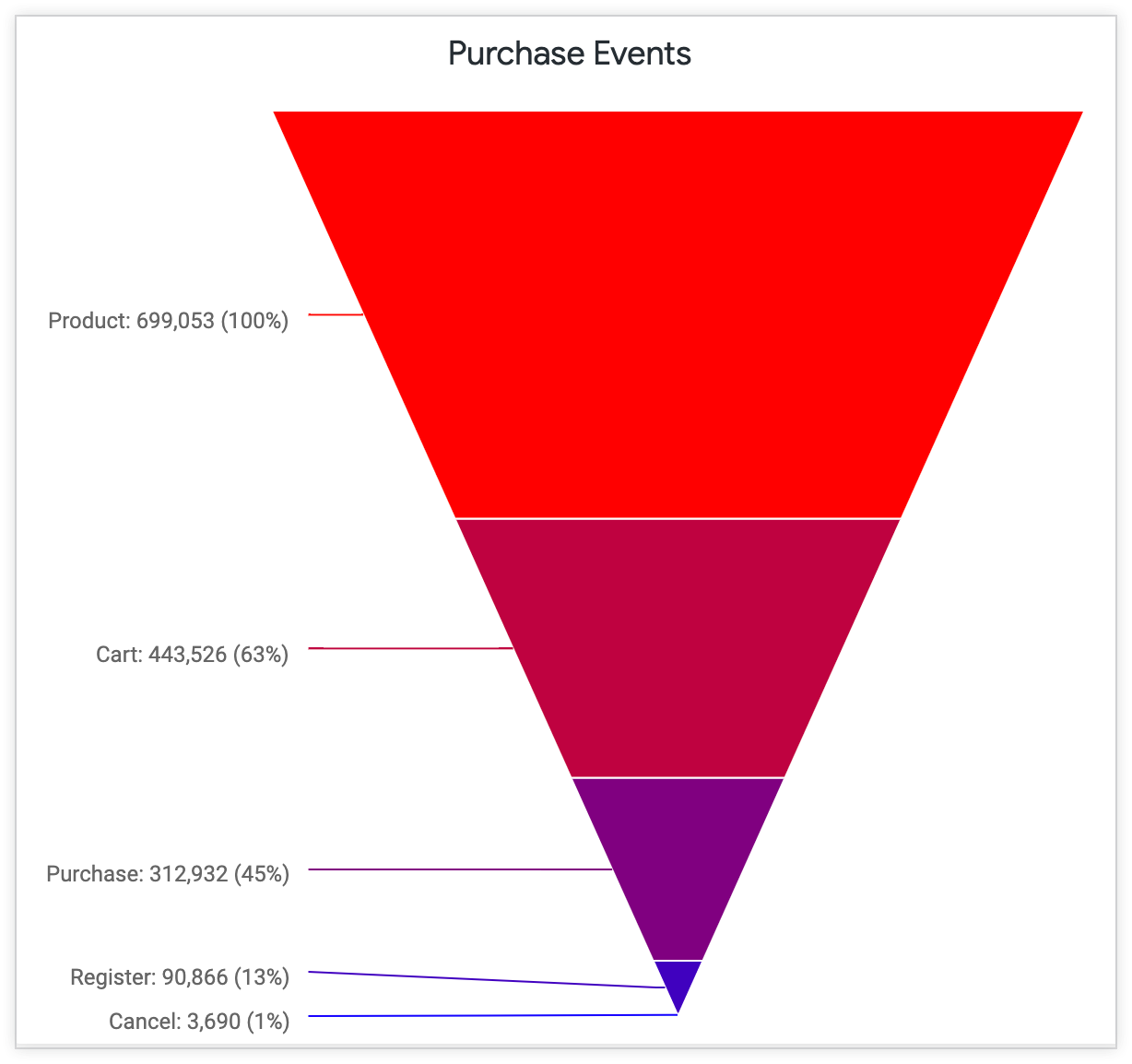
Trichterdiagramm erstellen
Ein Trichterdiagramm besteht aus einem einzelnen Satz von Zahlen und einem einzelnen Satz von Labels, die so ausgerichtet werden können:
- Vertikal, mit einer oder mehreren Dimensionen (Labels) und einem Messwert (Zahlen)
- Horizontal, mit einer einzelnen Zeile mit mehreren Messwerten (Zahlen) und Spaltenüberschriften (Labels)
Das Diagramm kann sowohl mit umgestellten als auch mit nicht umgestellten Daten verwendet werden.
Wenn Sie mehrere Messwertspalten (mehrere Messwerte oder ein pivotierter Messwert) mit mehreren Datenzeilen verwenden, wird im Trichterdiagramm die erste Zeile und die erste Spalte geprüft und dann diejenige angezeigt, die mehr Datenpunkte enthält. Mit der Einstellung Ausrichtung können Sie jedoch ändern, wie die Daten im Trichterdiagramm gelesen werden, und die Achsen tauschen.
In Trichterdiagrammen können maximal 50 Balken dargestellt werden. Wenn Ihre Daten mehr als 50 Zeilen oder 50 Spalten enthalten, verwenden Sie die Option Zeilenlimit oder Spaltenlimit, um die Anzahl der Zeilen auf maximal 50 zu begrenzen.
Wenn Sie eine Trichtervisualisierung verwenden möchten, wählen Sie in der Leiste Visualisierung eines Explores das Dreipunkt-Menü (…) und dann Trichter aus. Wählen Sie als Nächstes in der Visualisierungsleiste die Option Bearbeiten aus, um das Diagramm zu bearbeiten.
Optionen sind möglicherweise ausgegraut oder ausgeblendet, wenn sie mit anderen von Ihnen ausgewählten Einstellungen in Konflikt stehen.
Optionen für Datenbalken
Mehrere Optionen in der Leiste Daten können sich sowohl auf die Visualisierung als auch auf die Datentabelle auswirken.
Zwischensummen
Wenn Ihre Datentabelle mindestens zwei Dimensionen enthält, wird in der Leiste Daten das Kästchen Zwischensummen angezeigt. Zwischensummen sind derzeit nur für Tabellenvisualisierungen aktiviert. Für andere Visualisierungstypen ist das Kästchen nicht funktionsfähig.
Zeilengesamtsummen
Wenn Ihr Diagramm Pivot-Tabellen enthält, können Sie Zeilensummen hinzufügen, indem Sie in der Leiste Daten das Kästchen Zeilensummen anklicken. Weitere Informationen, einschließlich Informationen dazu, wann keine Summen verfügbar sind und was bei Summen zu beachten ist, finden Sie auf der Dokumentationsseite Daten in Looker explorieren.
Mit dem Pfeil rechts neben dem Kästchen Zeilensummen können Sie die Position der Spalte „Insgesamt“ zwischen der Standardposition ganz rechts und einer Position weiter links nach Dimensionen und Dimensions-Tabellenkalkulationen umschalten.

Gesamtsummen
Sie können Spaltensummen für Messwerte und Tabellenkalkulationen hinzufügen, indem Sie in der Leiste Daten die Option Summen auswählen. Weitere Informationen, einschließlich Informationen dazu, wann keine Summen verfügbar sind und was bei Summen zu beachten ist, finden Sie auf der Dokumentationsseite Daten in Looker explorieren.

Spaltenlimit
Wenn Ihre Datentabelle Drehpunkte enthält, können Sie Ihrem Diagramm einen Spaltengrenzwert hinzufügen, indem Sie eine beliebige Zahl zwischen 1 und 200 in das Feld Spaltengrenzwert eingeben. Dimensionen, Dimensions-Tabellenkalkulationen, Spalten mit Zeilensummen und Messwert-Tabellenkalkulationen außerhalb von Drehpunkten werden nicht zum Spaltenlimit dazugezählt. Drehpunktgruppen zählen jeweils als eine Spalte. Weitere Informationen finden Sie auf der Dokumentationsseite Daten filtern und begrenzen.

Zeilenlimit
Sie können Ihrem Diagramm einen Zeilengrenzwert hinzufügen,indem Sie auf dem Tab Daten eine beliebige Zahl zwischen 1 und 5.000 in das Feld Zeilengrenzwert eingeben. Wenn Ihre Abfrage den von Ihnen festgelegten Zeilengrenzwert überschreitet, können Sie Spalten mit Zeilensummen oder Tabellenkalkulationen nicht sortieren.

Berechnungen
Wenn Sie die entsprechenden Berechtigungen haben, können Sie Ihrem Diagramm Tabellenkalkulationen hinzufügen. Klicken Sie dazu auf dem Tab Daten auf die Schaltfläche Berechnung hinzufügen. Weitere Informationen finden Sie auf der Dokumentationsseite Tabellenkalkulationen verwenden.

Sie können auch den Abschnitt Benutzerdefinierte Felder in der Feldauswahl verwenden.
Menüoptionen für Achsen
Linke Achse labeln
Aktivieren Sie Linke Achse labeln, um der linken Achse ein Label zuzuweisen. In Looker wird ein Feld angezeigt, in das Sie den Labeltext eingeben können.
Rechte Achse labeln
Aktivieren Sie Rechte Achse labeln, um ein Label auf die rechte Achse anzuwenden. In Looker wird ein Feld angezeigt, in das Sie den Labeltext eingeben können.
Diagrammkonfiguration bearbeiten
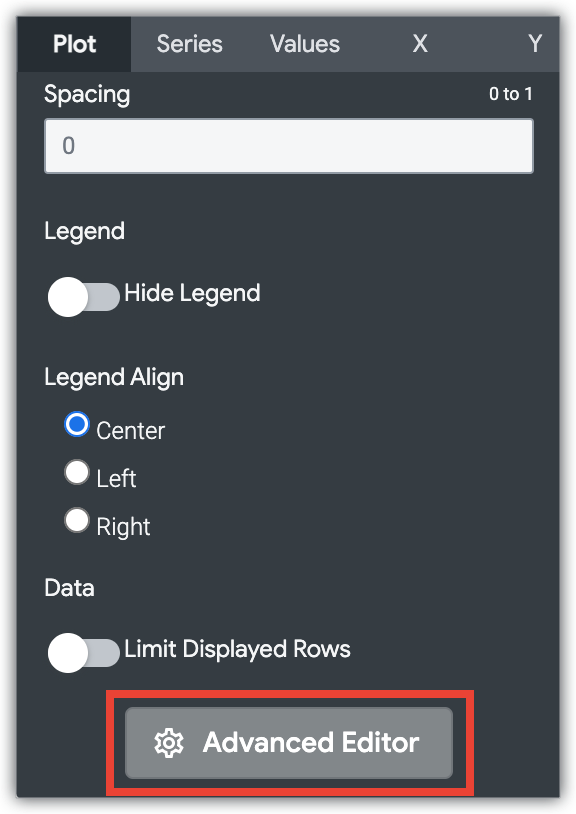
Mit der Schaltfläche Diagrammkonfiguration bearbeiten unten im Visualisierungsmenü wird der Editor für die Diagrammkonfiguration geöffnet. In diesem Editor können Sie HighCharts-Visualisierungen ändern, indem Sie bestimmte JSON-Parameter der Visualisierung verfügbar machen. So lassen sich die Visualisierungen umfassend anpassen. Diese Anpassungen interagieren nicht dynamisch mit Daten.
Der Button Diagrammkonfiguration bearbeiten ist verfügbar, wenn Sie entweder die Administratorrolle in Looker oder die Berechtigung can_override_vis_config haben.
Im Artikel „Chart Config Editor“ finden Sie im Abschnitt Beispiele Beispiele für einige gängige Anwendungsfälle, darunter die folgenden:
- Hintergrundfarbe und Achsentextfarbe ändern
- Bedingte Formatierung von Werten in einer Reihe
- Farbe von Kurzinfos anpassen
- Vertikale Referenzbereiche und Beschriftungen hinzufügen
- Diagramm-Anmerkungen hinzufügen
Menüoptionen für Balken
Balkenfarben
Sie können die Farbpalette für ein Diagramm definieren.
Farbkollektion und ‑palette auswählen
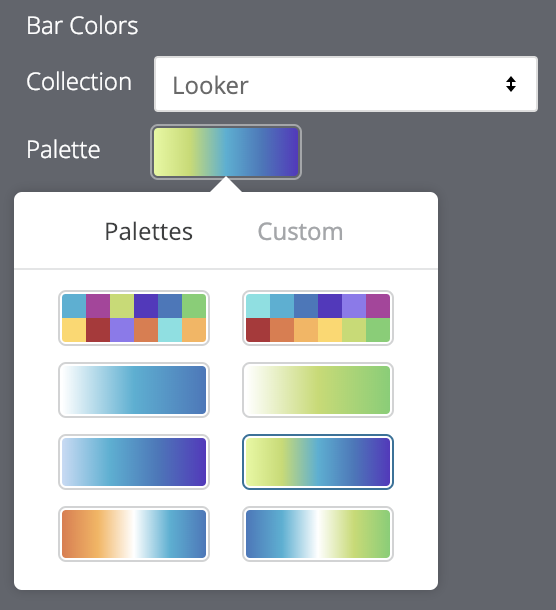
Mit Sammlungen können Sie thematische Visualisierungen und Dashboards erstellen, die gut zusammenpassen. Alle integrierten Farbpaletten von Looker finden Sie auf der Dokumentationsseite Farbpaletten. Ihr Looker-Administrator kann auch eine benutzerdefinierte Farbsammlung für Ihre Organisation erstellen.
Sie können im Drop-down-Menü Sammlung eine Farbsammlung auswählen. Der Bereich Palette wird mit einer Palette aus der ausgewählten Farbkollektion aktualisiert. Wenn Sie eine andere Palette in der Farbsammlung auswählen möchten, klicken Sie auf die Farbpalette, um die Palettenauswahl zu öffnen. Dort können Sie alle Paletten in der Sammlung ansehen und auswählen.
Palettentyp auswählen
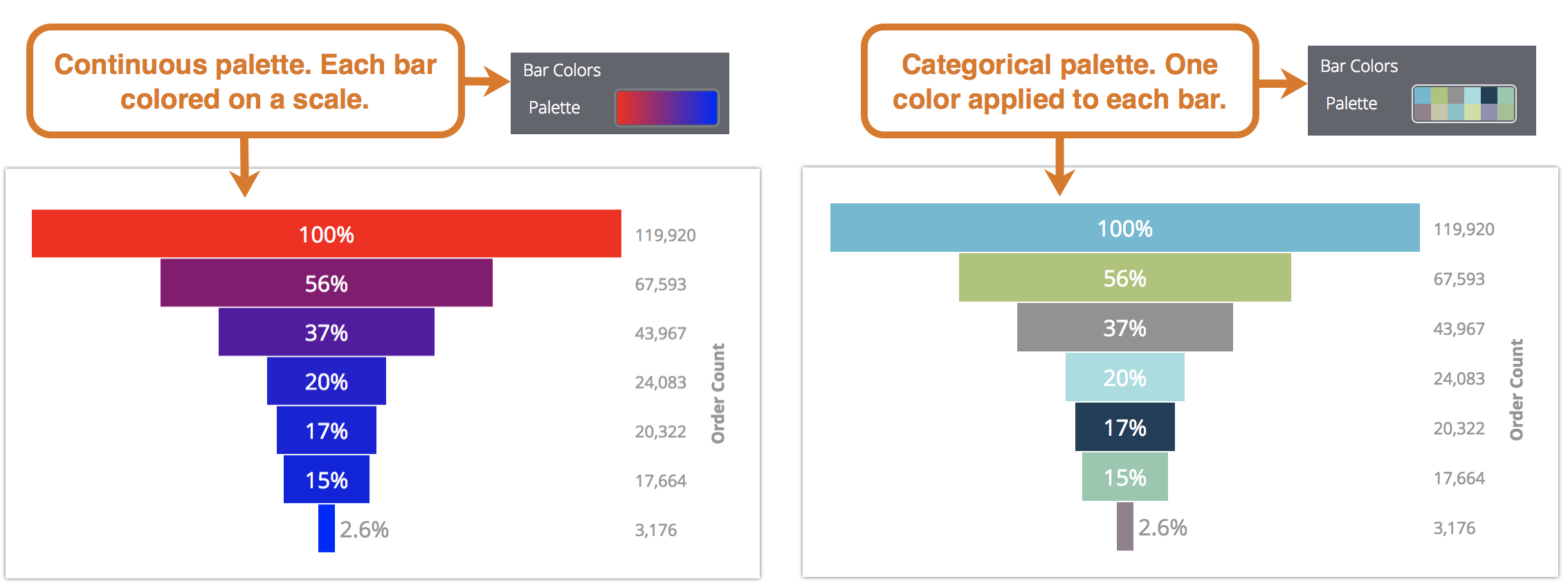
Wenn Sie eine sequenzielle oder auseinanderlaufende Palette verwenden, wird jeder Balken auf einer Skala entlang der Palette eingefärbt. Wenn Sie zu einer kategorialen Palette (einer Palette mit mehreren einzelnen Farben) wechseln, werden den einzelnen Balken Farben in der Reihenfolge zugewiesen. Dem ersten Balken wird die erste Farbe zugewiesen usw. Wenn es mehr Balken als Farben gibt, werden die Farben ab dem Anfang der Palette wiederholt.
Benutzerdefinierte Farbpalette erstellen
Wenn Sie eine benutzerdefinierte Farbpalette erstellen möchten, wählen Sie zuerst in der Palettenauswahl den Tab Benutzerdefiniert aus. Sie haben mehrere Möglichkeiten, Ihre Palette zu bearbeiten:
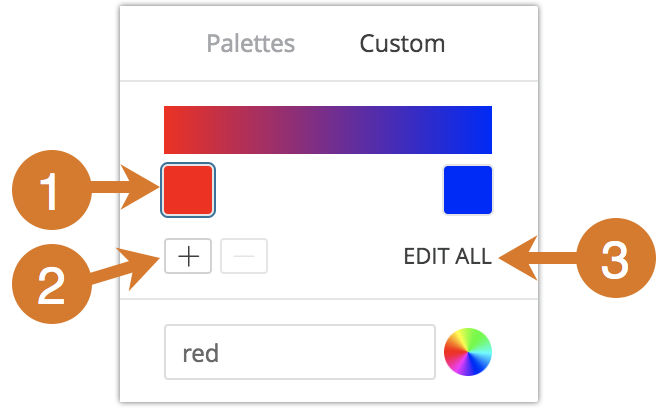
- Klicken Sie auf eine der vorhandenen Farben, um sie zu bearbeiten.
- Klicken Sie auf die Schaltflächen + oder –, um eine Farbe am Ende der Palette hinzuzufügen oder eine ausgewählte Farbe zu entfernen. Wenn Sie eine Farbe am Ende einer sequenziellen oder divergierenden Palette hinzufügen, wird automatisch eine Skala zwischen dieser Farbe und der vorherigen Farbe erstellt.
- Klicken Sie unten rechts im Menü auf ALLE BEARBEITEN, um eine durch Kommas getrennte Liste von Farbwerten zu verwenden.
Wenn Sie eine ausgewählte Farbe ändern oder alle Farben gleichzeitig bearbeiten möchten, können Sie Hexadezimalstrings wie #2ca6cd oder CSS-Farbnamen wie mediumblue in das Feld für den Farbwert unten im Menü eingeben.
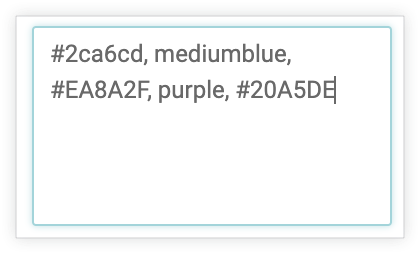
Sie können auch rechts neben dem Feld für den Farbwert auf das Farbrad klicken, um eine Farbauswahl aufzurufen, mit der Sie eine Farbe auswählen können. Der entsprechende Hexadezimalwert für diese Farbe wird im Feld für den Farbwert angezeigt.
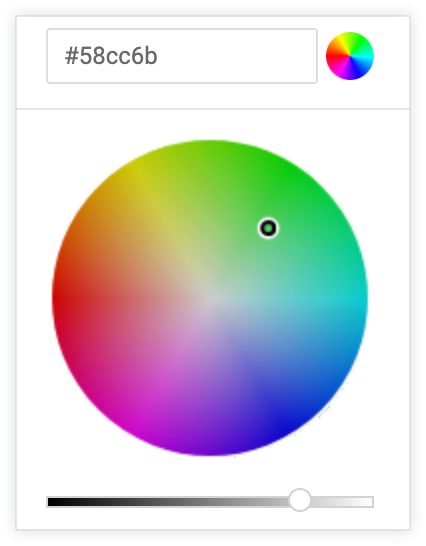
Wenn Sie auf ALLE BEARBEITEN klicken, wird das Feld für den Farbwert mit allen Hexadezimalcodes der ausgewählten oder benutzerdefinierten Farbpalette gefüllt. Am besten kopieren Sie diese Liste, um benutzerdefinierte Farbpaletten von einem Diagramm in ein anderes zu übertragen.
Farben umkehren
Sie können die Farben einer Palette umkehren. Bei einer sequenziellen oder abweichenden Palette wird jeder Balken auf einer Skala entlang der Palette in umgekehrter Reihenfolge eingefärbt, beginnend mit der Farbe am rechten Ende der Palette und dann nach links. Bei einer kategorialen Palette werden die Farben der Palette in umgekehrter Reihenfolge auf die einzelnen Balken angewendet, beginnend mit der letzten Farbe in der Palette.
Geglättete Balken
Bei einem abgestuften Trichterdiagramm wird mit Geglättete Balken festgelegt, ob die äußere Kante der einzelnen Balken im Trichterdiagramm mit den Balken darüber und darunter verbunden werden soll. Wenn Geglättete Balken deaktiviert ist, haben die Balken eine rechteckige Form. Wenn Geglättete Balken aktiviert ist, werden die Kanten der Balken geglättet, um sie miteinander zu verbinden.
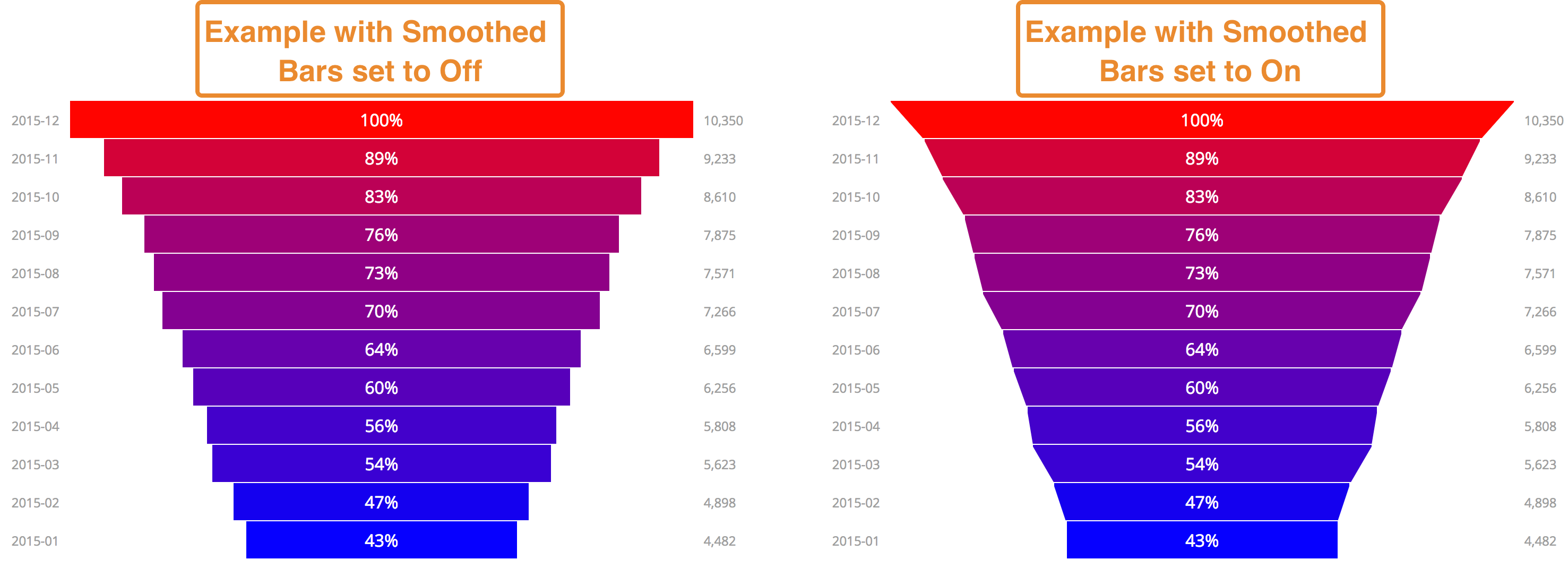
Bei einem Trichterdiagramm hat die Option Geglättete Balken keine Auswirkungen.
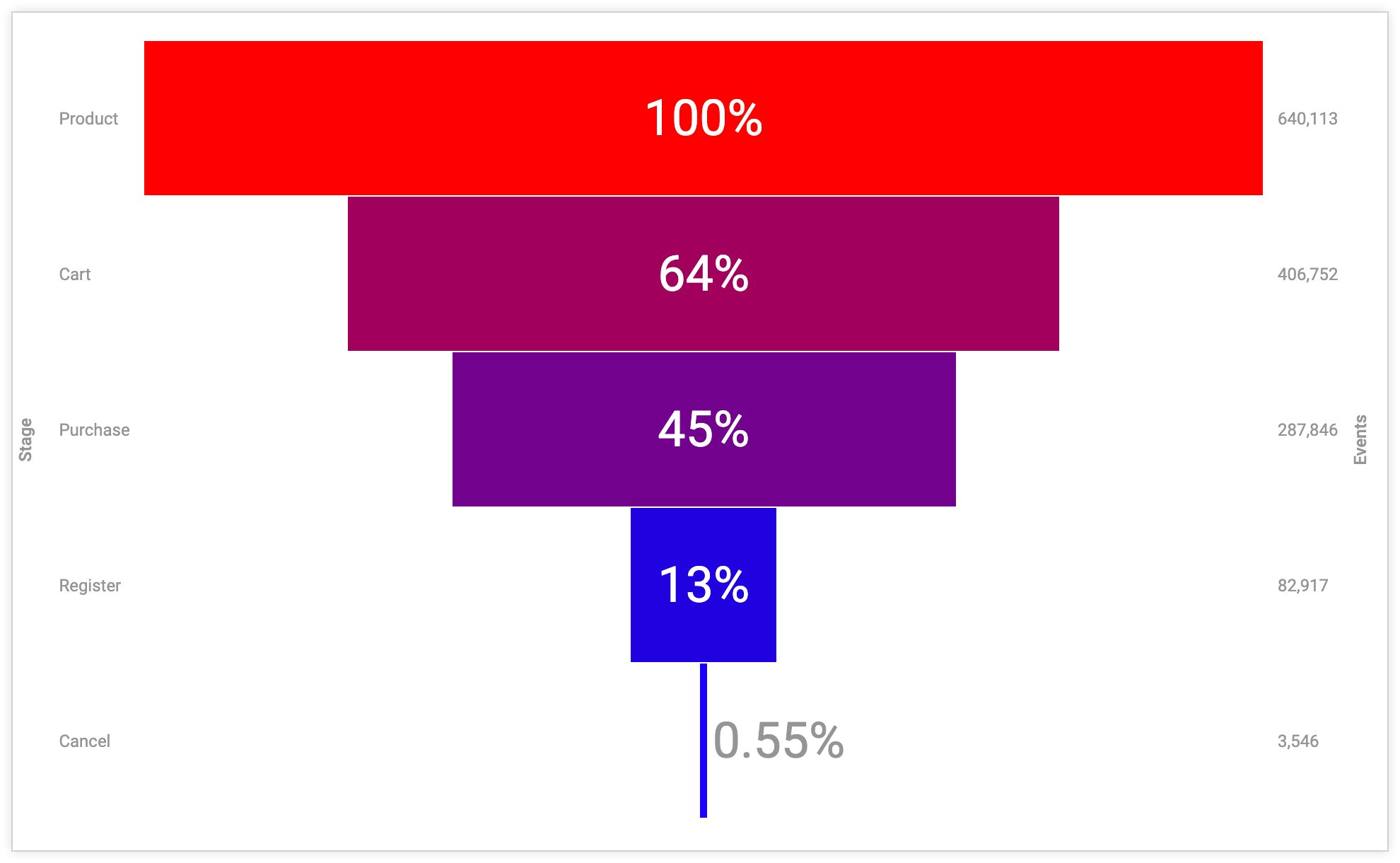
Stufentrichter
Wenn diese Option aktiviert ist, werden Trichterdiagramme im Stil eines gestuften Trichters dargestellt. Die Breite der einzelnen Balken variiert je nach Wert. Größere Werte werden durch breitere Balken und kleinere Werte durch dünnere Balken dargestellt.
Ausrichtung
Sie können angeben, ob die Daten für das Trichterdiagramm aus den Tabellenzeilen oder ‑spalten stammen. Wenn Sie Automatisch auswählen, werden die Daten für das Trichterdiagramm anhand der Anzahl der Datenpunkte ausgewählt.
Labelskala
Sie können die Größe von Labels festlegen, die sowohl über den Balken als auch an den Seiten des Diagramms positioniert werden. Labels haben eine Mindest- und eine Maximalgröße, die je nach Größe des Diagramms variiert. Geben Sie 0 ein, um die Mindestgröße festzulegen. Geben Sie 1 ein, um die Maximalgröße festzulegen. Geben Sie eine Zahl zwischen 0 und 1 ein, um einen Prozentsatz anzugeben. Die Labelgröße wird dann auf diesen Prozentsatz zwischen der Mindest- und der Maximalgröße festgelegt.
Menüoptionen für Labels
Labelposition
Sie können festlegen, wo Datenlabels angezeigt werden:
- Links: Datenlabels befinden sich auf der linken Seite des Diagramms.
- Inline: Datenlabels befinden sich in der Mitte des Diagramms, innerhalb der Diagrammbalken.
- Rechts: Datenlabels befinden sich auf der rechten Seite des Diagramms.
- Ausgeblendet: Datenlabels werden nicht angezeigt.
Prozenttyp
Jedem Balken im Diagramm wird ein Prozentwert zugewiesen. Mit Prozenttyp wird festgelegt, ob jedem Balken ein Prozentsatz zugewiesen wird, indem der Wert des Balkens mit dem größten Wert im Diagramm oder mit dem vorherigen Balken im Diagramm verglichen wird.
Prozentposition
Sie können angeben, wo Balkenprozentsätze angezeigt werden sollen:
- Links: Die Prozentsätze befinden sich auf der linken Seite des Diagramms.
- Inline: Prozentlabels befinden sich in der Mitte des Diagramms, innerhalb der Diagrammbalken.
- Rechts: Prozentangaben befinden sich rechts im Diagramm.
- Ausgeblendet: Prozentangaben werden nicht angezeigt.
Werteposition
Sie können festlegen, wo Datenwerte angezeigt werden:
- Links: Die Datenwerte befinden sich auf der linken Seite des Diagramms.
- Inline: Datenwerte befinden sich in der Mitte des Diagramms, innerhalb der Diagrammbalken.
- Rechts: Die Datenwerte befinden sich auf der rechten Seite des Diagramms.
- Ausgeblendet: Datenwerte werden nicht angezeigt.
Farblabel
Sie können festlegen, ob eine benutzerdefinierte Farbe für Labels und Prozentsätze im Diagramm verwendet werden soll. Wenn Sie Farblabel aktivieren, wird ein Farbfeld angezeigt. Klicken Sie auf das Feld, um die Farbauswahl aufzurufen, und wählen Sie eine benutzerdefinierte Farbe für das Label und die Prozentsätze aus. Inline-Labels werden in der ausgewählten Farbe angezeigt. Labels auf beiden Seiten des Diagramms sind etwa 40% dunkler als die ausgewählte Farbe.
Benutzerdefinierte Kurzinfo
Sie können auf den Schalter Benutzerdefinierter Kurzinfo-Text klicken, um Kurzinfo-Texte im Editor für die Visualisierung von Datenexplorationen zu konfigurieren. Dazu verwenden Sie eine Kombination aus UI-Einstellungen und einem HTML-Editor, der Liquid-Vorlagen unterstützt. Weitere Informationen zu benutzerdefinierten Kurzinfos
Trichterlabels mit dem Editor für Diagrammkonfigurationen ändern
Standardmäßig entsprechen die Labels der einzelnen Trichterphasen direkt den Dimensionswerten. Mit dem Diagrammkonfigurationseditor können Sie diese Labels ändern. Stellen Sie sich beispielsweise einen Trichter mit vier Phasen und den folgenden Labels vor:
- Phase 1
- Phase 2
- Phase 3
- Phase 4
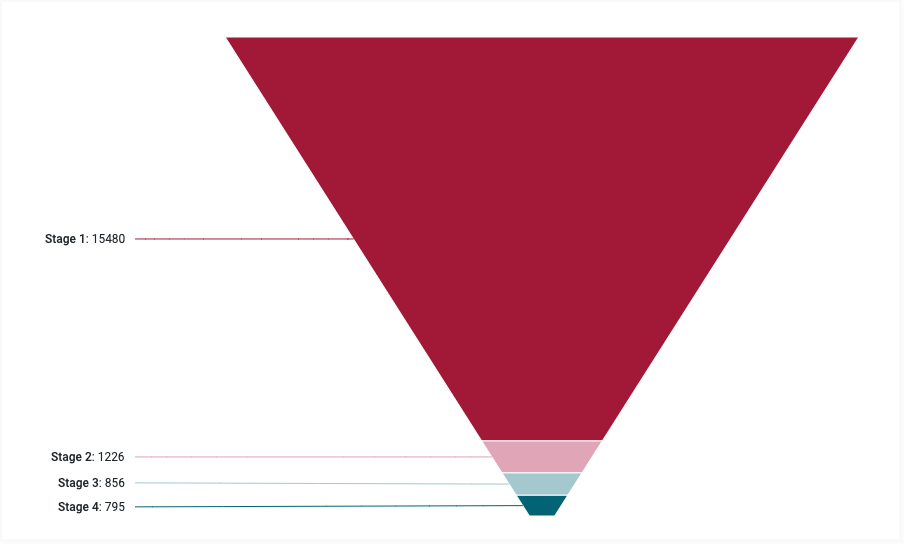
Mit dem folgenden JSON-Snippet können Sie benutzerdefinierte Labelnamen hinzufügen:
 {
   series: [{
     data: [{
         name: 'Custom label 1',
         dataLabels: {
           enabled: true,
           format: '<b>{point.name}</b>: {point.y}'
         }
       },
       {
         name: 'Custom label 2',
         dataLabels: {
           enabled: true,
           format: '<b>{point.name}</b>: {point.y}'
         }
       },
       {
         name: 'Custom label 3',
         dataLabels: {
           enabled: true,
           format: '<b>{point.name}</b>: {point.y}'
         }
       },
       {
         name: 'Custom label 4',
         dataLabels: {
           enabled: true,
           format: '<b>{point.name}</b>: {point.y}'
         }
       }
     ]
   }]
 }
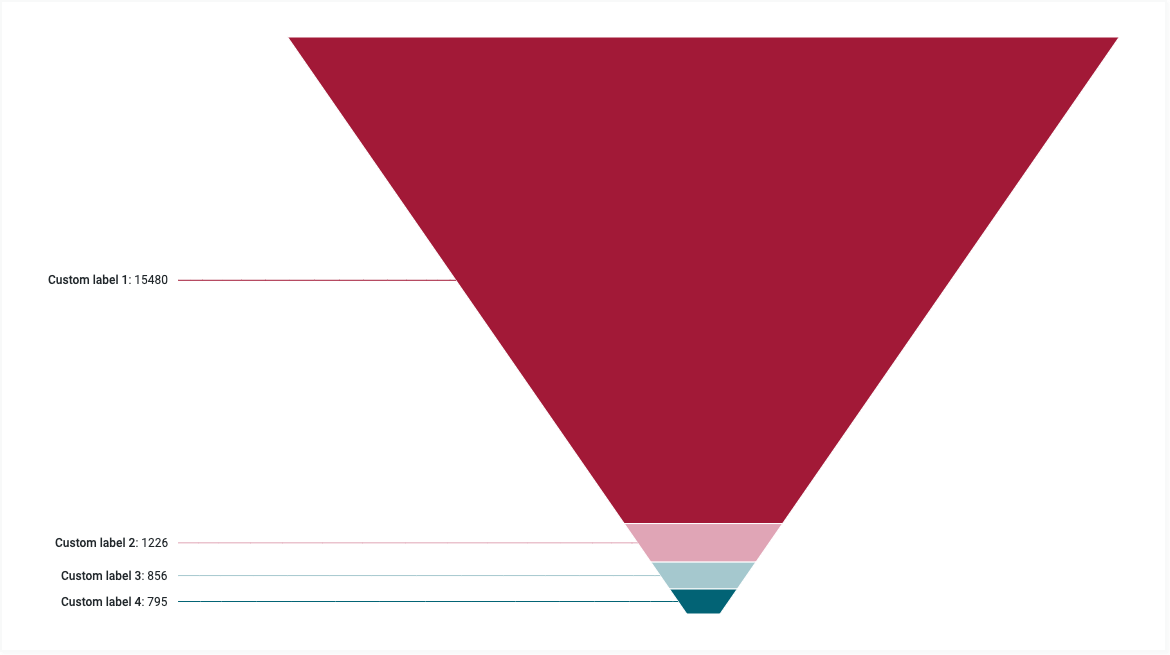
Die Phasen werden jetzt stattdessen mit den benutzerdefinierten Labelwerten gekennzeichnet. Die Variable {point.y} zeigt den Wert in jeder Phase an. In diesem Beispiel werden in Looker die folgenden Labels für die Trichterphasen angezeigt:
- Benutzerdefiniertes Label 1
- Benutzerdefiniertes Label 2
- Benutzerdefiniertes Label 3
- Benutzerdefiniertes Label 4
Weitere Informationen zur Verwendung dieser Funktion finden Sie im Abschnitt Visualisierung anpassen der Dokumentation zum Chart Config Editor.