


Damit Sie ein Dashboard anzeigen können, müssen Sie:
- Die Zugriffsebene Ansehen für den Ordner, in dem sich das Dashboard befindet
- Die Looker-Berechtigung
see_user_dashboards
Außerdem müssen Sie Zugriff auf das Modell haben, auf dem eine Tile basiert, wenn Sie eine bestimmte Dashboard-Tile anzeigen möchten.
Weitere Informationen zu den Zugriffsebenen und Berechtigungen, die zum Ansehen eines Dashboards oder Ansehen von Dashboard-Tiles erforderlich sind, finden Sie auf der Dokumentationsseite Zugriffssteuerung und Berechtigungsverwaltung.
Aufbau eines Dashboards
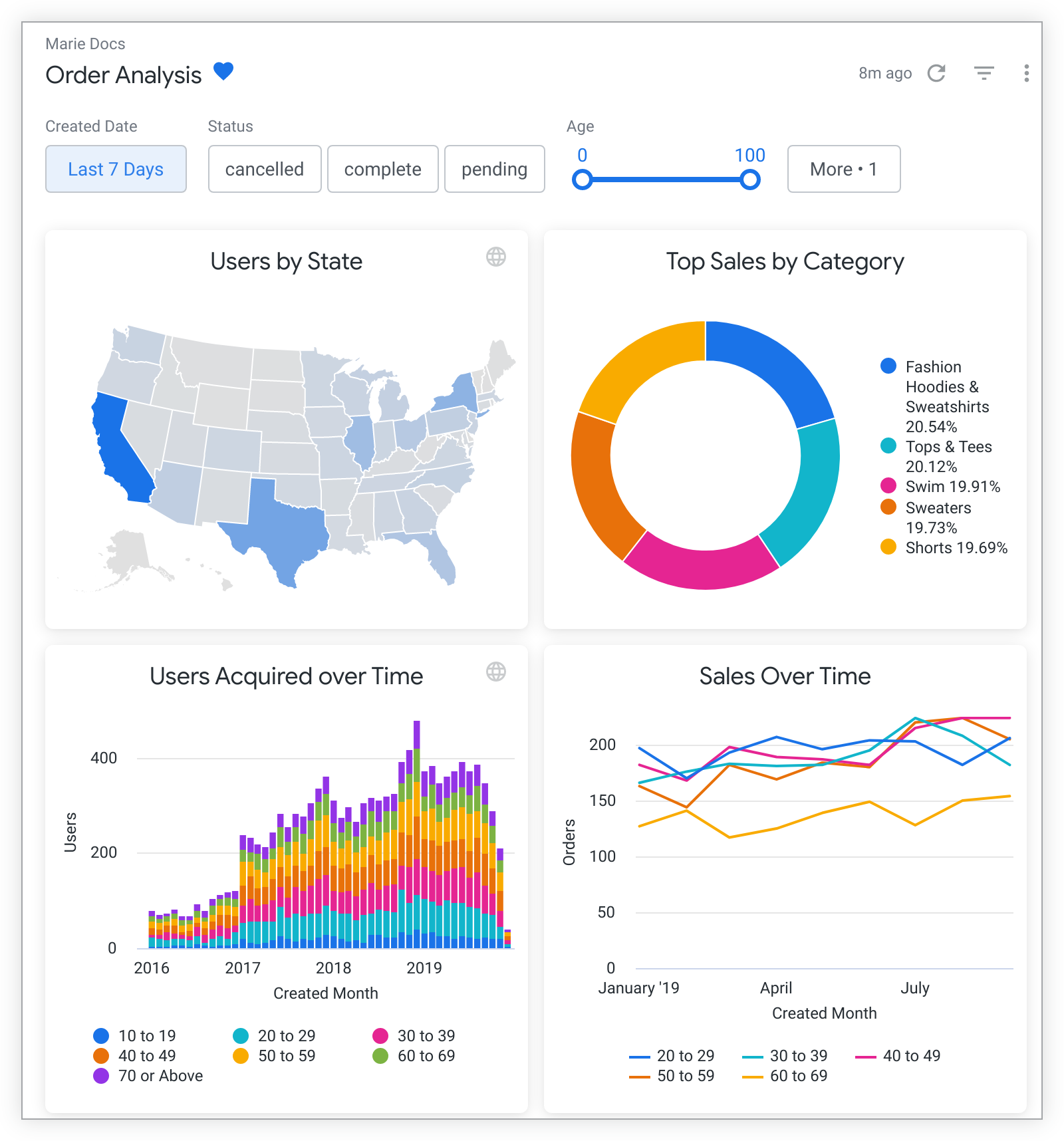
Jedes Dashboard enthält verschiedene Elemente:
- Navigations-Breadcrumb
- Symbol „Zu Boards hinzufügen“
- Zertifizierungssymbol
- Dashboard-Tabs
- Dashboardfilter
- Dashboard-Indikator „Letzte Aktualisierung“
- Symbol „Daten neu laden“
- Filtersymbol
- Dreipunkt-Menü eines Dashboards
Navigations-Breadcrumb
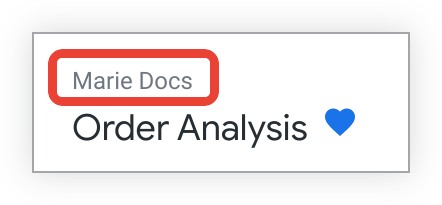
Oben links im Dashboard wird ein Navigations-Breadcrumb angezeigt, der den umschließenden Ordner des Dashboards angibt. Klicken Sie auf den Breadcrumb, um zum umschließenden Ordner zu gelangen.
Dashboard-Titel und Favoritenindikator
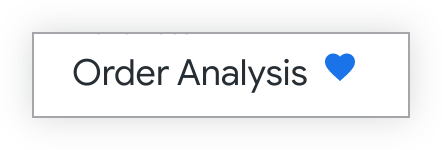
Oben links im Dashboard werden der Dashboard-Titel und der herzförmige Favoritenindikator angezeigt.
Der Favoritenindikator des Dashboards zeigt an, ob Sie das Dashboard als Favorit markiert haben. Wenn das Dashboard als Favorit markiert ist, wird das Herzsymbol blau angezeigt. Durch Klicken auf das Herz können Sie ein Dashboard auch direkt im Dashboard als Favorit markieren oder die Markierung aufheben.
Symbol „Zu Boards hinzufügen“
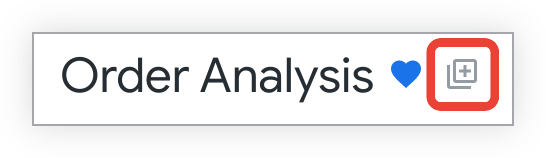
Das Symbol Zu Boards hinzufügen wird rechts neben dem Dashboard-Titel und dem herzförmigen Favoritenindikator angezeigt.
Wenn Sie das Symbol Zu Boards hinzufügen auswählen, wird das Fenster Zu Boards hinzufügen geöffnet. Dort können Sie das Dashboard zu einem oder mehreren Boards hinzufügen. Alle ausgewählten Boards werden im rechten Bereich des Fensters Zu Boards hinzufügen angezeigt.
Zertifizierungssymbol
Wenn die Inhaltszertifizierung für Ihre Instanz aktiviert ist, wird rechts neben dem Dashboard-Titel für jedes zertifizierte Dashboard ein grünes Zertifizierungslogo  angezeigt. Wenn Sie den Mauszeiger auf das Badge bewegen, werden der Name des Zertifizierers, das Datum und die Uhrzeit der Zertifizierung sowie alle vom Zertifizierer gespeicherten Notizen angezeigt.
Dashboard-Tabs
Inhalte können auf verschiedenen Dashboard-Tabs organisiert sein, wenn der Creator sie hinzugefügt hat. Mit Dashboard-Tabs können Sie Inhalte besser organisieren, das Data Storytelling verbessern, die Leistung steigern und die Übersichtlichkeit erhöhen.
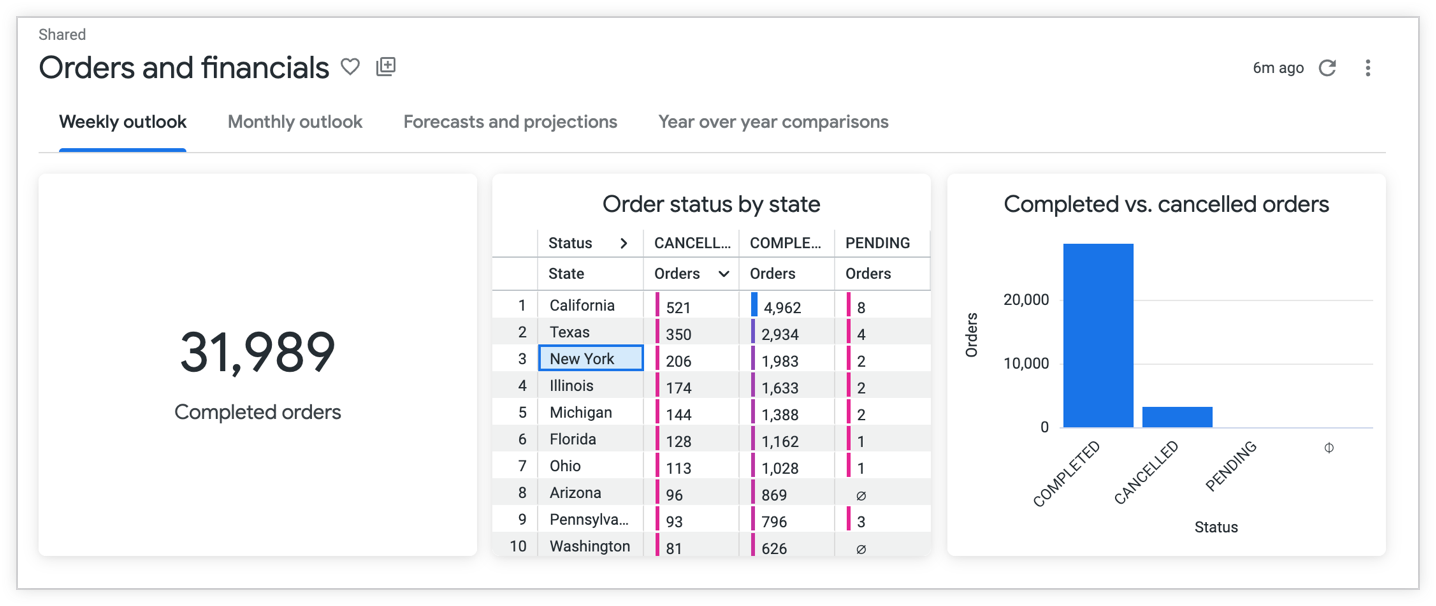
Wenn Sie sich den Inhalt eines Tabs ansehen möchten, klicken Sie auf den Namen des Tabs. Weitere Informationen zum Aufrufen von Dashboards mit Tabs und zum Interagieren mit ihnen
Dashboard-Filter
Filter auf Dashboard-Ebene werden in der Filterleiste oben im Dashboard oder rechts neben dem Dashboard angezeigt.
Die Filterleiste, die die Filter enthält, kann standardmäßig eingeklappt oder ausgeklappt sein. Wenn die Filterleiste eingeklappt ist, sehen Sie eine Zahl neben dem Filtersymbol oben auf dem Dashboard:
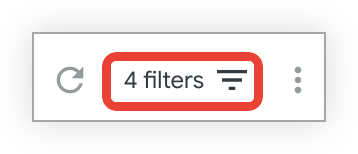
Klicken Sie auf das Symbol, um die Filterleiste auszuklappen und die Filter anzuzeigen.
Dashboard-Filter können auf alle Tiles im Dashboard oder auf eine Teilmenge von Tiles im Dashboard angewendet werden. Sie können sehen, welche Dashboard-Filter auf eine bestimmte Tile angewendet werden, indem Sie die Filter auf dieser Tile anzeigen.
Zusätzlich zu Filtern auf Dashboard-Ebene können Dashboards auch Filter auf Visualisierungs-Tiles enthalten, die oben auf einzelnen Tiles angezeigt werden und nur für diese Tiles gelten.
Filtereinstellungen
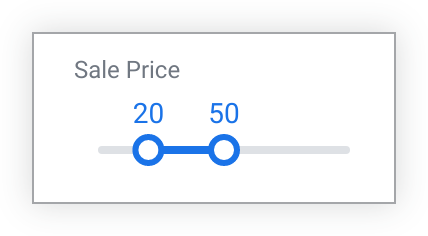
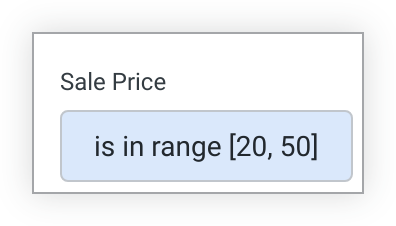
Es können verschiedene Filtersteuerelemente angezeigt werden. Sie können so angezeigt werden:
Inline-Filter:
Popover-Filter:
oder hinter dem Button More:
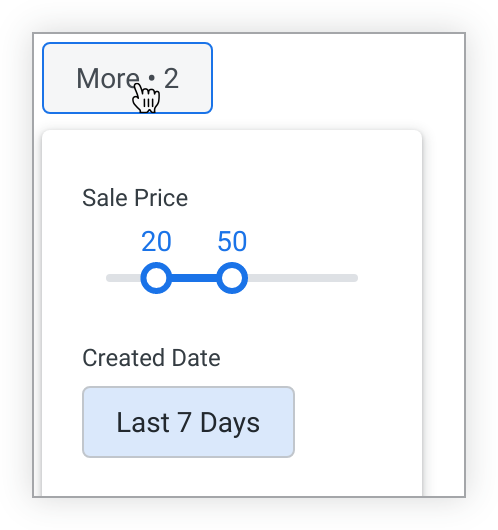
Wenn Sie bei Popover-Filtern oder Filtern hinter dem Button Mehr auf den Filterwert oder den Button Mehr klicken, wird das vollständige Filtersteuerelement sichtbar.
Dashboard-Indikator „Letzte Aktualisierung“
Dieser Indikator wird oben rechts im Dashboard angezeigt und gibt an, wann die Daten im Dashboard zuletzt aus der Datenbank abgefragt – d. h. zuletzt „aktualisiert“ bzw. „neu geladen“ – wurden. Er wird angezeigt, wenn die Daten aller Dashboard-Tiles ungefähr zur gleichen Zeit aktualisiert wurden.
Wenn die Dashboard-Tiles zu verschiedenen Zeiten aktualisiert wurden, wird der Indikator „Letzte Aktualisierung“ nicht mehr an dieser Stelle angezeigt. Stattdessen verfügt jede Tile über einen eigenen Indikator im Drei-Punkte-Menü der Tile. Weitere Informationen finden Sie auf dieser Seite im Abschnitt Daten in Dashboards aktualisieren.
Symbol „Daten neu laden“
Wenn Sie auf das kreisförmige Symbol „Daten neu laden“ klicken, werden die Daten im Dashboard aktualisiert.
Dies ist häufig nützlich, wenn Filter geändert, hinzugefügt oder entfernt wurden. In diesen Fällen ändert sich das Symbol in die Schaltfläche Update.
Wenn Beim Laden ausführen für das Dashboard deaktiviert ist, wird das Symbol beim Öffnen des Dashboards zu einer Schaltfläche Laden, auf die Sie klicken müssen, um die Daten des Dashboards zu laden.
Filtersymbol
Die Filterleiste eines Dashboards kann standardmäßig minimiert (Filter ausgeblendet) oder maximiert (Filter angezeigt) sein. Wenn Sie auf das Filtersymbol klicken, können Sie den Zustand der Filterleiste zwischen ein- und ausgeklappt ändern. Bei eingeklappter Filterleiste wird neben dem Filtersymbol ein Indikator angezeigt, der die Anzahl der Filter im Dashboard angibt.
Drei-Punkte-Menü eines Dashboards
Wenn Sie auf das Symbol mit den drei Punkten oben rechts im Dashboard klicken, erscheint das Drei-Punkte-Menü des Dashboards. Im Menü stehen (abhängig von Ihren Berechtigungen) folgende Optionen zur Verfügung:
- Cache leeren und aktualisieren
- Dashboard bearbeiten
- Dashboarddetails einblenden
- Dashboard-Leistungsübersicht
- Dashboard kopieren
- LookML abrufen
- Herunterladen
- Zustellung planen
- Zu einem Board hinzufügen
- Einbettungs-URL abrufen
- Link abrufen
- Filter zurücksetzen
- Zeitzone des Dashboards
- In Papierkorb verschieben
- Zertifizieren oder Zertifizierung entfernen
Sie benötigen die Zugriffsebene Zugriff verwalten, Bearbeiten für das Dashboard oder müssen Looker-Administrator sein, um die Optionen zum Bearbeiten des Dashboards oder zum Verschieben des Dashboards in den Papierkorb zu sehen. Damit die Option Filter zurücksetzen angezeigt wird, müssen im Dashboard Filter vorhanden sein.
Dashboarddetails
Der Bereich Dashboard-Details wird rechts neben dem Dashboard angezeigt, wenn im Dreipunkt-Menü des Dashboards die Option Dashboard-Details anzeigen ausgewählt wurde.
In diesem Bereich werden mehrere Metadatenelemente angezeigt. Dazu gehören:
- Beschreibung: Eine Textbeschreibung des Dashboards, wenn eine Beschreibung hinzugefügt wurde.
- Favoriten: Die Anzahl der Nutzer, die das Dashboard als Favorit markiert haben.
- Aufrufe: Gibt an, wie oft das Dashboard angezeigt wurde.
- Inhaber: Der Name des Nutzers, der das Dashboard erstellt hat.
- Erstellt: Datum und Uhrzeit der Dashboard-Erstellung.
- Zuletzt aktualisiert: Datum und Uhrzeit der letzten Aktualisierung des Dashboards.
- Aktualisiert von: Der Name des Nutzers, der das Dashboard zuletzt aktualisiert hat.
- Zertifiziert von und Zertifizierungshinweise: Wenn die Inhaltszertifizierung für Ihre Instanz aktiviert ist, wird im Bereich Dashboard-Details für jedes zertifizierte Dashboard ein grünes Badge für zertifizierte Inhalte angezeigt. Außerdem sehen Sie den Namen des Zertifizierers, das Datum und die Uhrzeit der Zertifizierung sowie alle Notizen, die vom Zertifizierer gespeichert wurden.
Wenn Sie den Bereich Dashboard-Details ausblenden möchten, klicken Sie rechts oben im Bereich auf das Symbol „Schließen“ (X).
Dashboard-Tiles
Jede Dashboard-Tile stellt eine Abfrage oder einen Look dar, die bzw. der weiter untersucht werden kann.
Von hier aus analysieren
Über das Symbol Von hier aus analysieren können Sie die Daten der Kachel analysieren.
Wenn Sie Von hier aus analysieren auswählen, werden Dashboard- und Visualisierungsfilter nicht in der Explore-Abfrage angezeigt.
Benachrichtigungen
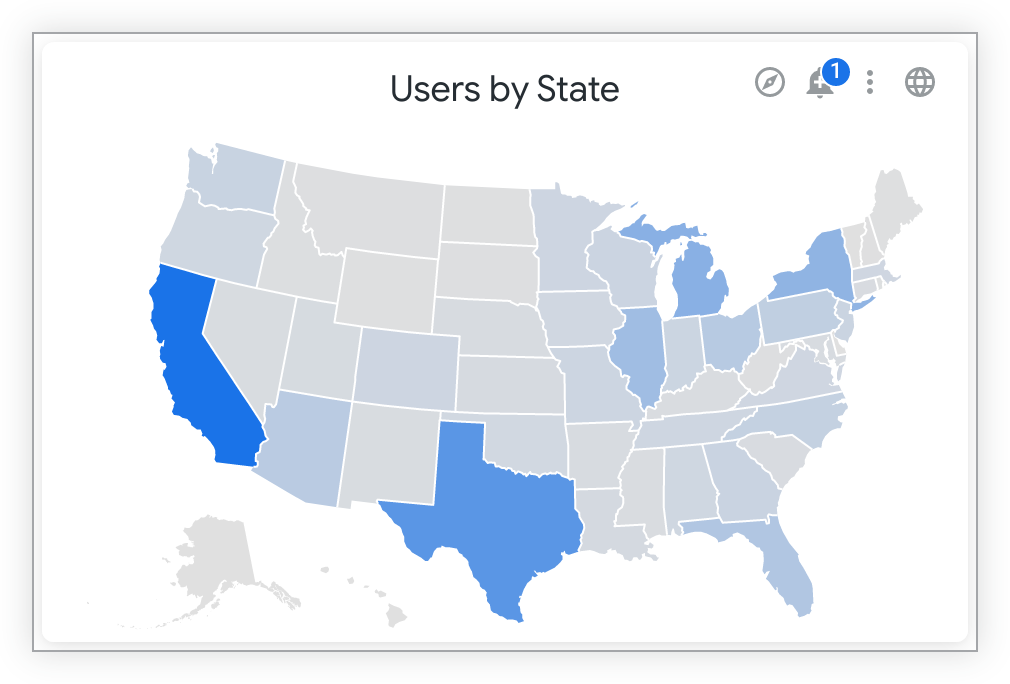
Sofern der Looker-Administrator Ihnen die entsprechende Berechtigung erteilt hat, können Sie über das Glockensymbol oben rechts in einer Tile eine Warnung für die Tile erstellen oder einer solchen folgen. Ein numerischer Indikator gibt an, wie viele Warnungen Sie auf der betreffenden Tile anzeigen dürfen.

Filter einblenden
Wenn die Funktion in der Vorabversion Filter auf Visualisierungskacheln oder Filter als Kacheln und Filterkontext auf Kachelebene aktiviert ist, können Visualisierungskacheln das Filtersymbol Filter anzeigen in der Kopfzeile der Kachel enthalten.
Wenn Sie das Symbol Filter anzeigen auswählen, wird ein Fenster mit den Filtern geöffnet, die auf diese Tile angewendet werden. Die Filter sind in die folgenden Kategorien unterteilt:
- Vis-Filter: Zeigt die Filter an, die direkt auf die Visualisierungskachel angewendet werden (wenn die Funktion in der Vorabversion Filter auf Visualisierungskacheln aktiviert ist).
- Dashboard-Filter: Zeigt Filter auf Dashboard-Ebene an, die auf die Tile angewendet werden. Dazu gehören auch Kreuzfilter.
- Abfragefilter: Zeigt die Filter an, die in der zugrunde liegenden Abfrage der Tile (im Explore oder Look) konfiguriert sind.
Sie können diese Informationen auch aufrufen, indem Sie im Dreipunkt-Menü Tile actions (Tile-Aktionen) der Tile die Option Show Filters (Filter anzeigen) auswählen.
Dashboard-Bearbeiter können in den Dashboard-Einstellungen über die Einstellung Informationen zu Tile-Filtern festlegen, ob und welche Filter auf Tiles angezeigt werden. Wenn ein Bearbeiter Nicht anzeigen auswählt, werden die Option Filter anzeigen und das entsprechende Symbol nicht auf Kacheln angezeigt.
Weitere Informationen finden Sie unter Filter für Visualisierungs-Tiles.
Beschreibungen der Bedienungshilfen
Dashboard-Bearbeiter können Visualisierungs-Tiles alternative Textbeschreibungen hinzufügen, die das Diagramm und seine Ergebnisse für Nutzer beschreiben, die Screenreader verwenden. Diese Beschreibungen werden nicht auf der Dashboard-Kachel angezeigt, aber von Screenreader-Software angesagt, wenn ein Nutzer die Kachel aufruft.
Drei-Punkte-Menü einer Tile
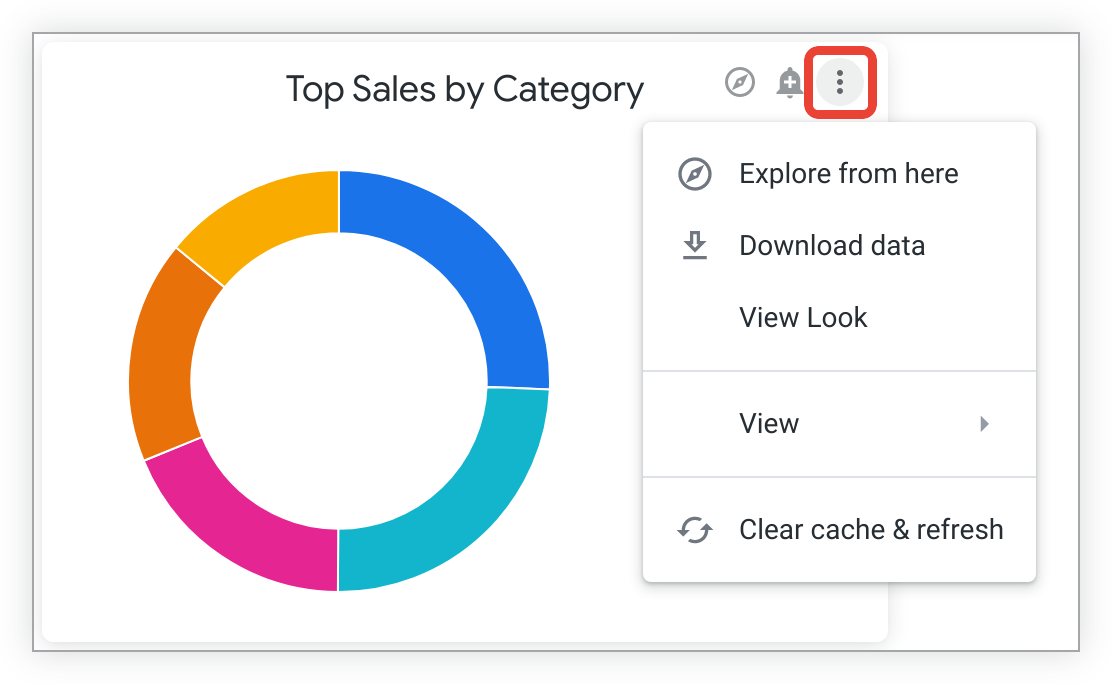
Abhängig von den Berechtigungen, die Ihnen der Looker-Administrator erteilt hat, enthält das Dreipunkt-Menü Tile-Aktionen jeder Tile folgende Optionen:
- Von hier aus analysieren: Damit können Sie die Daten der Tile analysieren.
- Laden Sie die Daten der Kachel herunter.
- Übergeordneten Look der Tile ansehen (nur für mit einem Look verknüpfte Tiles)
- Filter anzeigen: Zeigt alle Filter an, die auf die Tile angewendet werden, organisiert in Vis-Filter, Dashboard-Filter und Abfragefilter.
- Cache leeren und Tile aktualisieren, um die Daten zu aktualisieren
Wenn eine Tile ein Tabellen- oder ein Tabellen- (Legacy)-Diagramm enthält, werden im Tile-Menü auch die Optionen Größe aller Spalten automatisch anpassen und Alle Spaltenbreiten zurücksetzen angezeigt.
Im Dreipunkt-Menü kann auch angezeigt werden, wann die Tile-Daten zum letzten Mal aus der Datenbank aktualisiert wurden, falls die Tiles im Dashboard zu unterschiedlichen Zeiten aktualisiert wurden.
Optionen anzeigen
Wenn Ihr Looker-Administrator die Einstellung Visualisierungen im Vollbildmodus aktiviert hat, wird im Dreipunkt-Menü Tile-Aktionen jeder Tile ein zusätzlicher Menüpunkt Anzeigen angezeigt. Wenn Sie Ansicht auswählen, wird ein Untermenü mit den Optionen Erweitert oder Vollbild geöffnet:
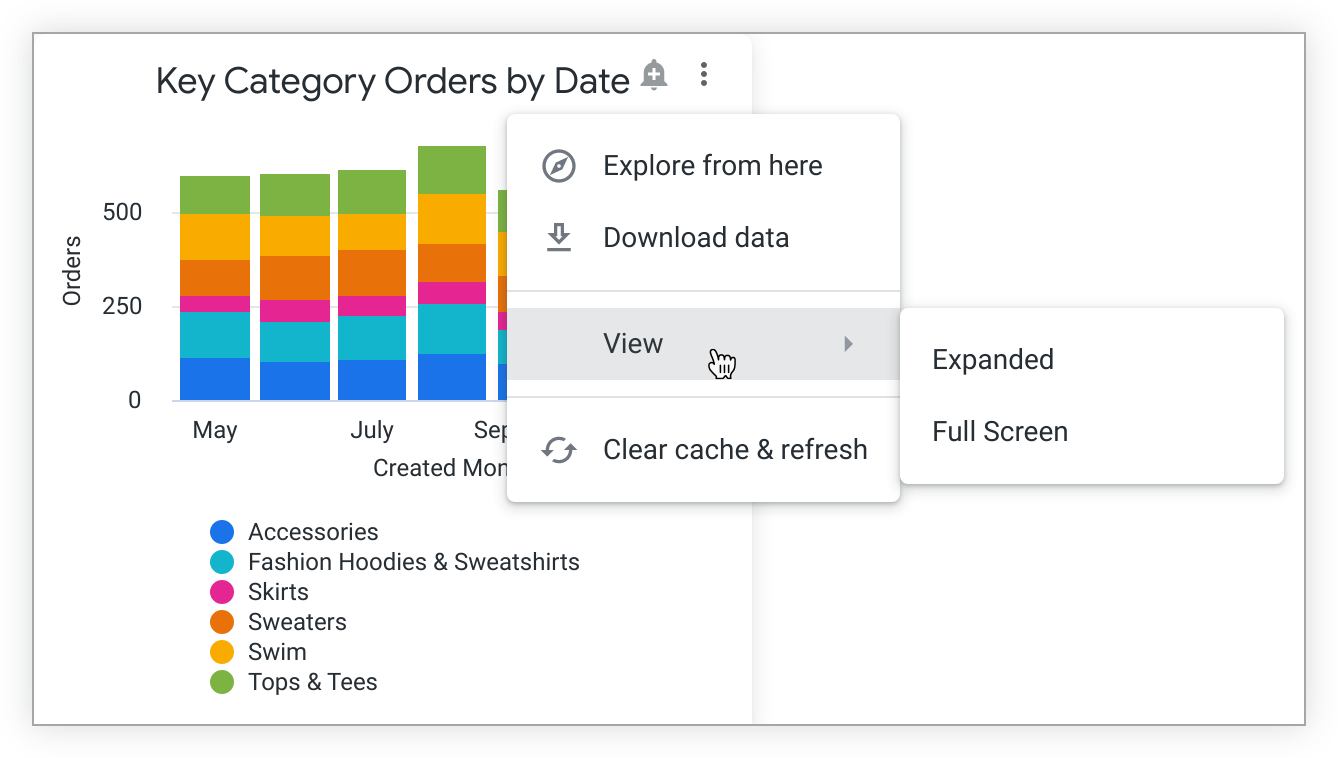
Wenn Sie im Untermenü Erweitert auswählen, wird über dem Dashboard ein Overlay mit einer erweiterten Ansicht der Tile geöffnet:
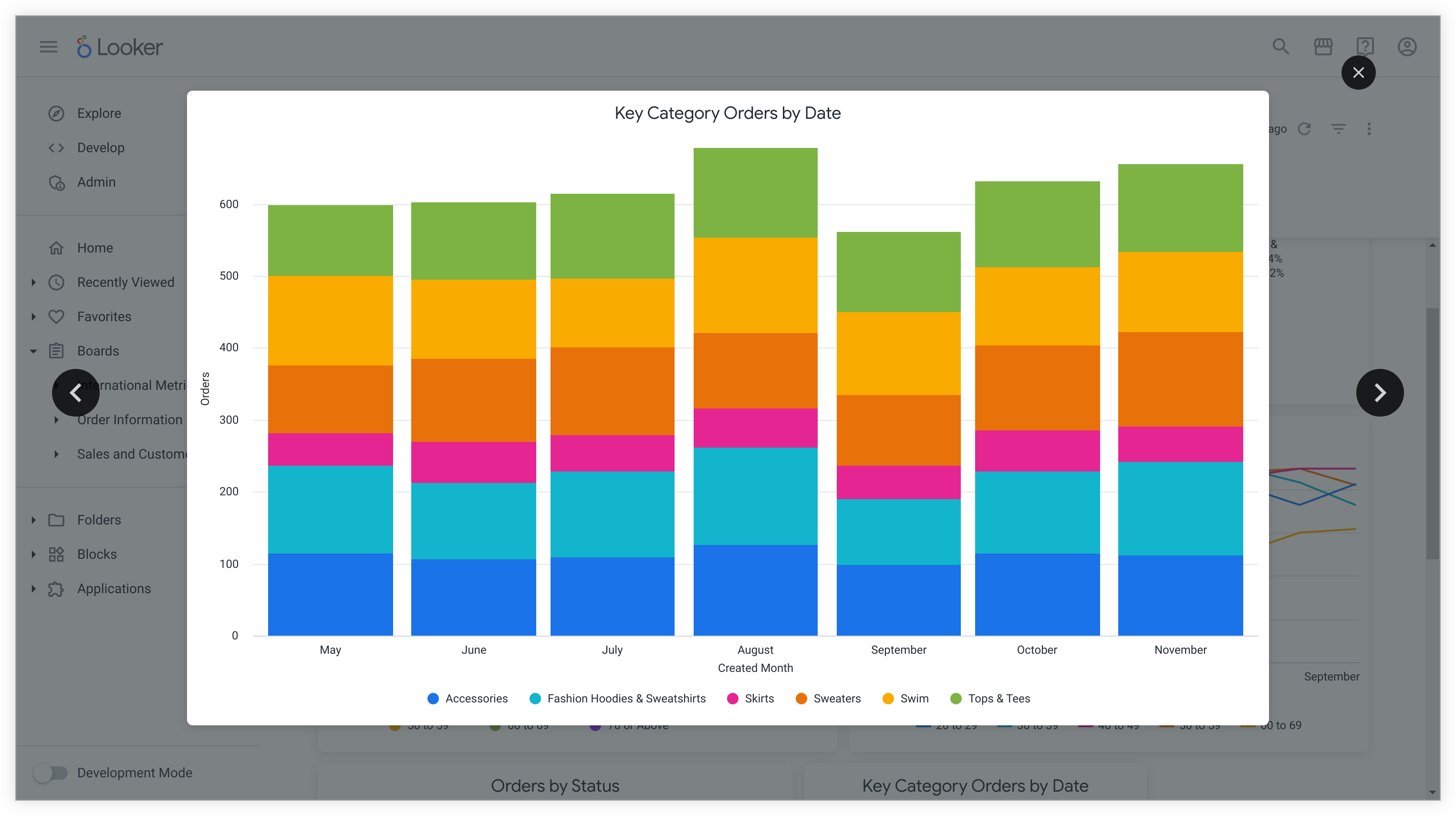
Wenn Sie auf die Pfeile „Vorwärts“ oder „Zurück“ im Overlay klicken, werden die maximierten Ansichten der Kacheln und Schaltflächen auf dem Dashboard nacheinander angezeigt. Wenn Sie rechts oben im Overlay auf das Symbol Schließen (X) klicken oder die Esc-Taste drücken, wird das Overlay geschlossen.
Wenn Sie im Untermenü Ansicht die Option Vollbild auswählen, wird eine Vollbildansicht der Visualisierung der Tile geöffnet. Wenn Sie oben rechts auf das X klicken, wird die Vollbildansicht geschlossen.
Datenverlaufswiedergabe
Wenn die Wiedergabe des Datenverlaufs aktiviert ist, wird im Dreipunkt-Menü Kachelaktionen jeder Kachel ein zusätzlicher Menüpunkt angezeigt: Wiedergabe des Datenverlaufs.
Mit der Wiedergabe des Datenverlaufs wird eine zeitbasierte Animation der Abfrage der Tile erstellt, in der die Änderungen der Daten für diese Abfrage im Laufe der Zeit angezeigt werden.
Die Datenverlaufswiedergabe ist für Kacheln verfügbar, die Daten aus einem Explore mit einem Zeitfeld enthalten, auch wenn das Zeitfeld nicht in der Abfrage vorhanden ist, auf der die Kachel basiert. Wenn eine Kachel auf einem Explore basiert, das keine Zeitfelder enthält, ist die Datenverlaufswiedergabe nicht verfügbar und im Dreipunkt-Menü Kachelaktionen deaktiviert. Die Datenverlaufswiedergabe ist auch für Kacheln mit zusammengeführten Ergebnissen nicht verfügbar.
Wenn die Funktion für eine Kachel verfügbar ist, wird nach Auswahl von Wiedergabe des Datenverlaufs im Menü der Kachel ein Fenster mit der Visualisierung der Daten zu Beginn des Zeitraums des Datenverlaufs angezeigt. Zuschauer können die Animation jederzeit pausieren, vorspulen oder zurückspulen. Das Fenster enthält die folgenden Wiedergabeoptionen:
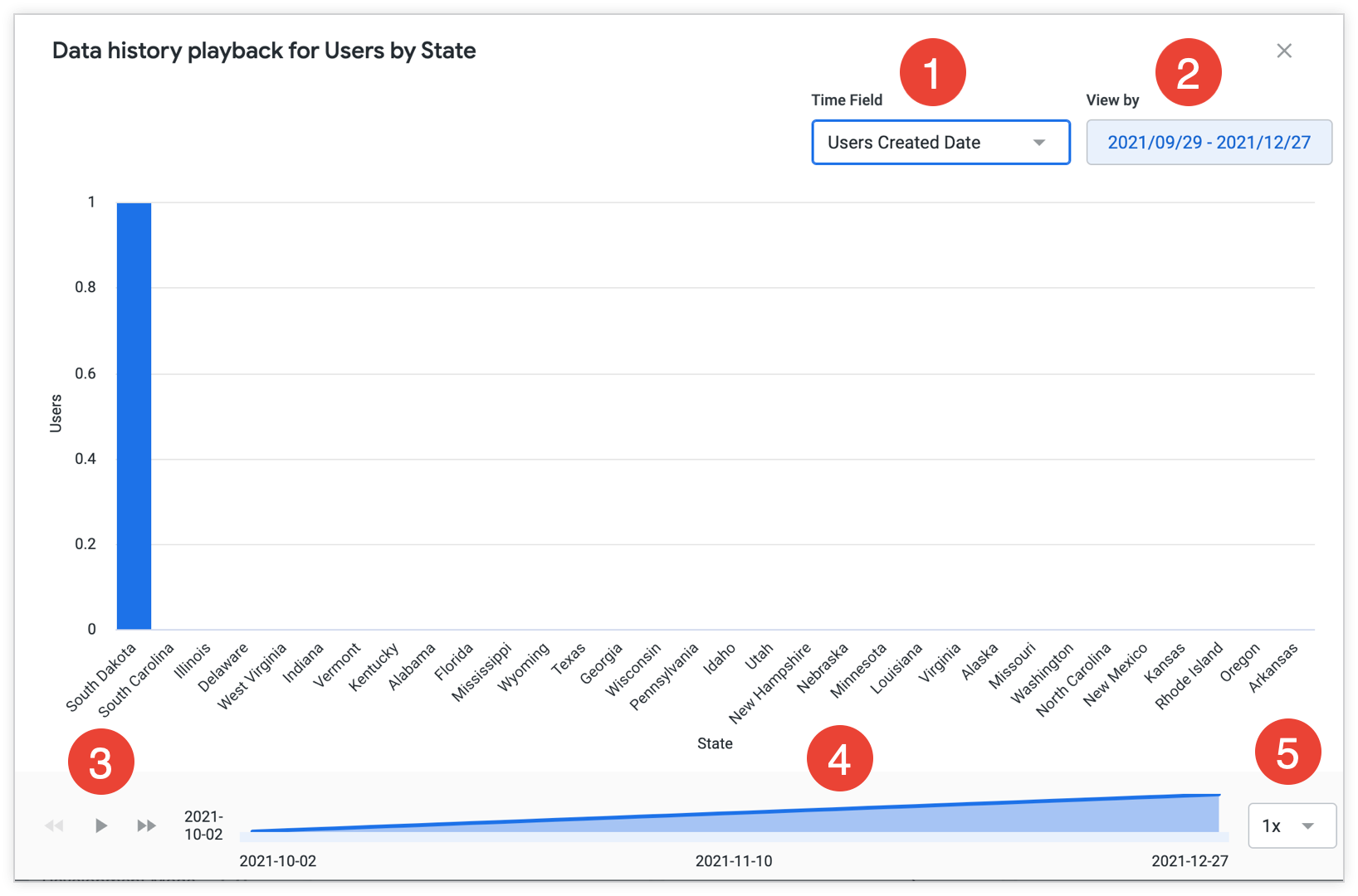
- Zeitfeld: Dieses Drop-down-Menü enthält Optionen für alle Zeitfelder, die im Explore der Visualisierung verfügbar sind. Im Menü wird standardmäßig das erste Zeitfeld in der Ansicht angezeigt.
- Anzeigen nach: In diesem Feld wird der Zeitraum für die Wiedergabe festgelegt. Im Drop-down-Menü können Sie den Zeitraum anpassen, entweder über voreingestellte Optionen oder einen benutzerdefinierten Zeitraum. Looker zeigt eine Meldung an, wenn der ausgewählte Zeitraum zu wenige Daten für die Wiedergabe enthält. Erhöhen Sie den Zeitraum, um die Wiedergabe zu ermöglichen. Looker zeigt auch eine Meldung an, wenn der ausgewählte Zeitraum keine Daten für die Abfrage enthält. Ändern Sie den Zeitraum in einen Bereich, der Daten enthält, um die Wiedergabe zu ermöglichen.
- Steuerelemente des Videoplayers: Mit den Steuerelementen unten links können Sie die Wiedergabe starten, pausieren, zurückspulen oder vorspulen.
- Wiedergabezeitleiste: Die Wiedergabezeitleiste unten im Fenster zeigt die aktuelle Position der Animation innerhalb des Wiedergabezeitraums an. Klicken Sie auf Stellen in der Zeitleiste, um zu den entsprechenden Frames in der Wiedergabe zu springen. Wenn Sie den Mauszeiger auf Punkte entlang der Zeitachse bewegen, wird die Kurzinfo für jeden Datenpunkt mit weiteren Details zu den Daten angezeigt.
- Wiedergabegeschwindigkeit: Wählen Sie im Drop-down-Menü für die Wiedergabegeschwindigkeit die Option 1x aus, um die Animation mit normaler Geschwindigkeit abzuspielen. Wählen Sie im Drop-down-Menü für die Wiedergabegeschwindigkeit die Option 2x aus, um die Animation mit doppelter Geschwindigkeit abzuspielen.
Zeitzone der Tile
Wenn Ihr Looker-Administrator nutzerspezifische Zeitzonen aktiviert hat und Ihre Dashboard-Zeitzone auf Zeitzone jeder Tile eingestellt ist, wird möglicherweise rechts oben auf einer Tile ein Globussymbol angezeigt. Dies bedeutet, dass die Tile eine andere Zeitzone als die Standardzeitzone des Dashboards hat und dass die Tile nicht in Ihrer Standardzeitzone liegt, die in Ihren Kontoeinstellungen festgelegt ist. Zeigen Sie mit der Maus auf das Weltkugelsymbol, um die in der Tile verwendete Zeitzone einzublenden.
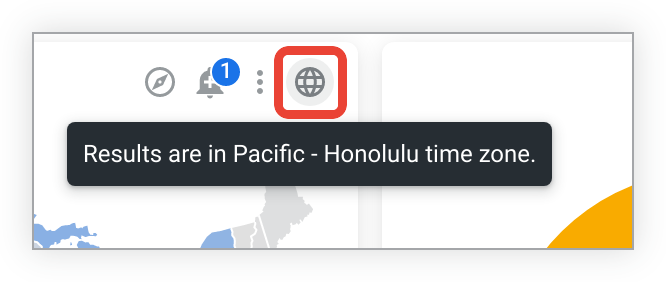
Die Standardzeitzone des Dashboards können Sie über das Drei-Punkte-Menü des Dashboards anzeigen. Die Standardzeitzone des Dashboards wird unter dem Text Zeitzone der einzelnen Kacheln angezeigt.
Zoomen in kartesischen Diagrammen
Sie können Dashboard-Tiles, die kartesische Diagramme (Säulen-, Balken-, Streu-, Linien-, Flächen-, Wasserfall- oder Boxplot-Diagramme) enthalten, heranzoomen.
Wenn Sie zoomen möchten, ziehen Sie den Mauszeiger über den Bereich in der Visualisierung, den Sie heranzoomen möchten. In der folgenden Kachel ist das schattierte Rechteck der Bereich, der herangezoomt wird:
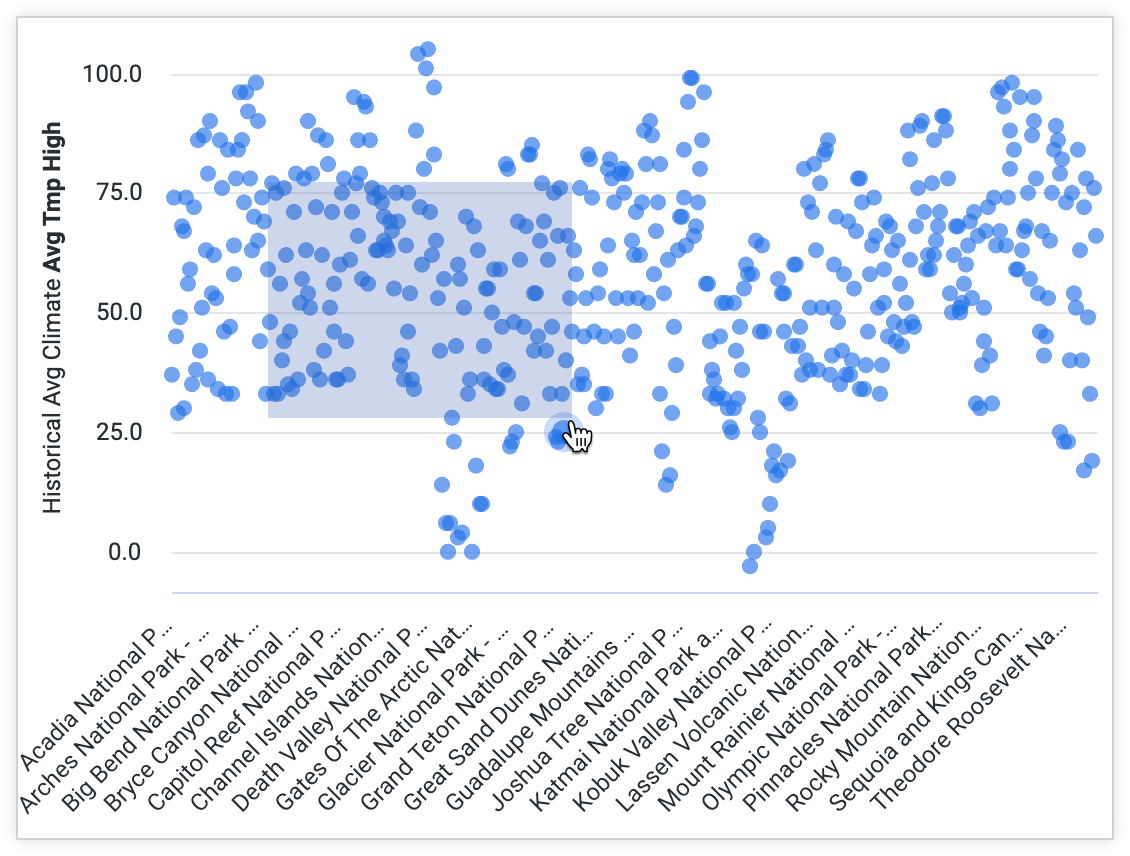
Nachdem Sie den Bereich markiert haben, wird die Kachel aktualisiert und der Zoom-Bereich auf die volle Kachelgröße erweitert. Wenn Sie herangezoomt haben, können Sie den herangezoomten Bereich horizontal schwenken, indem Sie die Umschalttaste gedrückt halten und die Visualisierung nach rechts oder links ziehen.
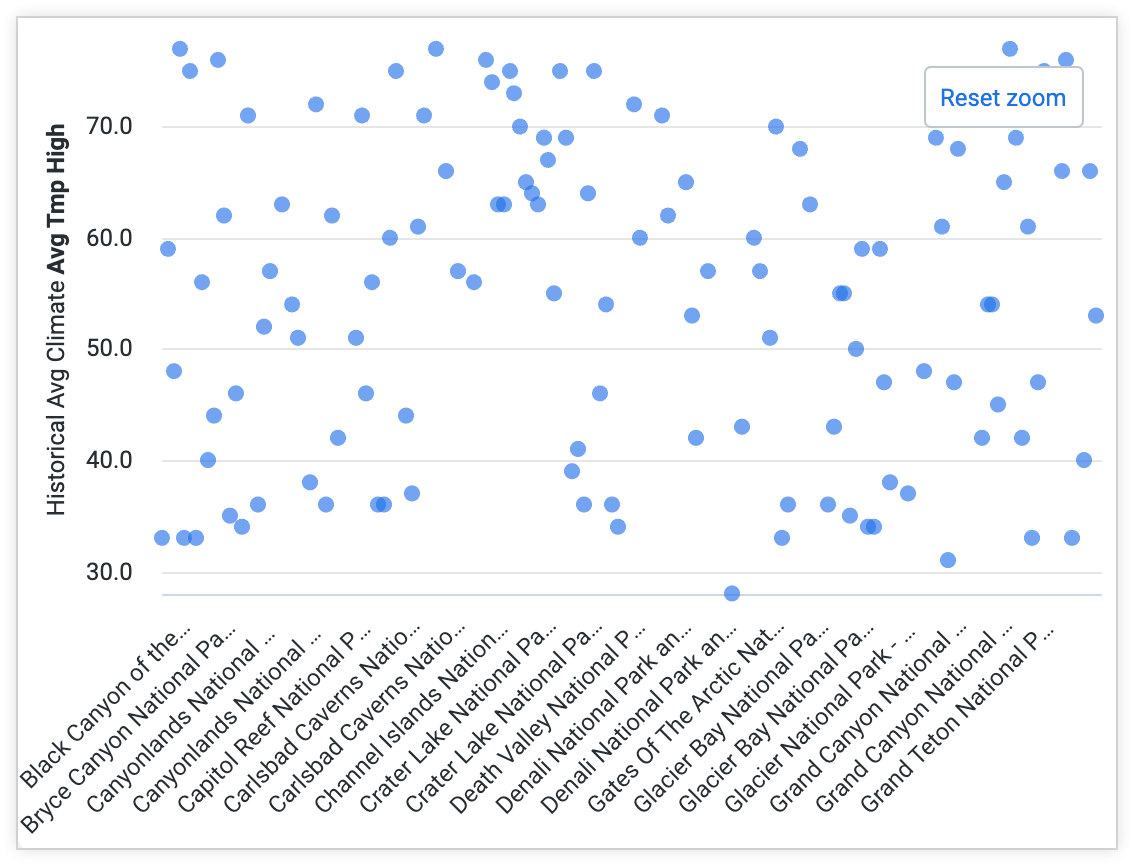
Rechts oben auf der Kachel wird die Schaltfläche Zoom zurücksetzen angezeigt. Klicken Sie auf die Schaltfläche, um die Kachel auf ihr ursprüngliches Aussehen zurückzusetzen.
Zoom-Bereiche können nicht in einem Dashboard gespeichert werden und werden zurückgesetzt, wenn der Betrachter das Dashboard schließt oder verlässt.
Wenn für die Visualisierung einer Tile die Option Zoom zulassen im Menü Y deaktiviert ist, können Sie nicht in kleinere Bereiche der Y-Achse zoomen, sondern nur in kleinere Bereiche der X-Achse. Wenn Sie einen Bereich zum Zoomen markieren, wird die gesamte y-Achse einbezogen, wie in der folgenden Kachel gezeigt:
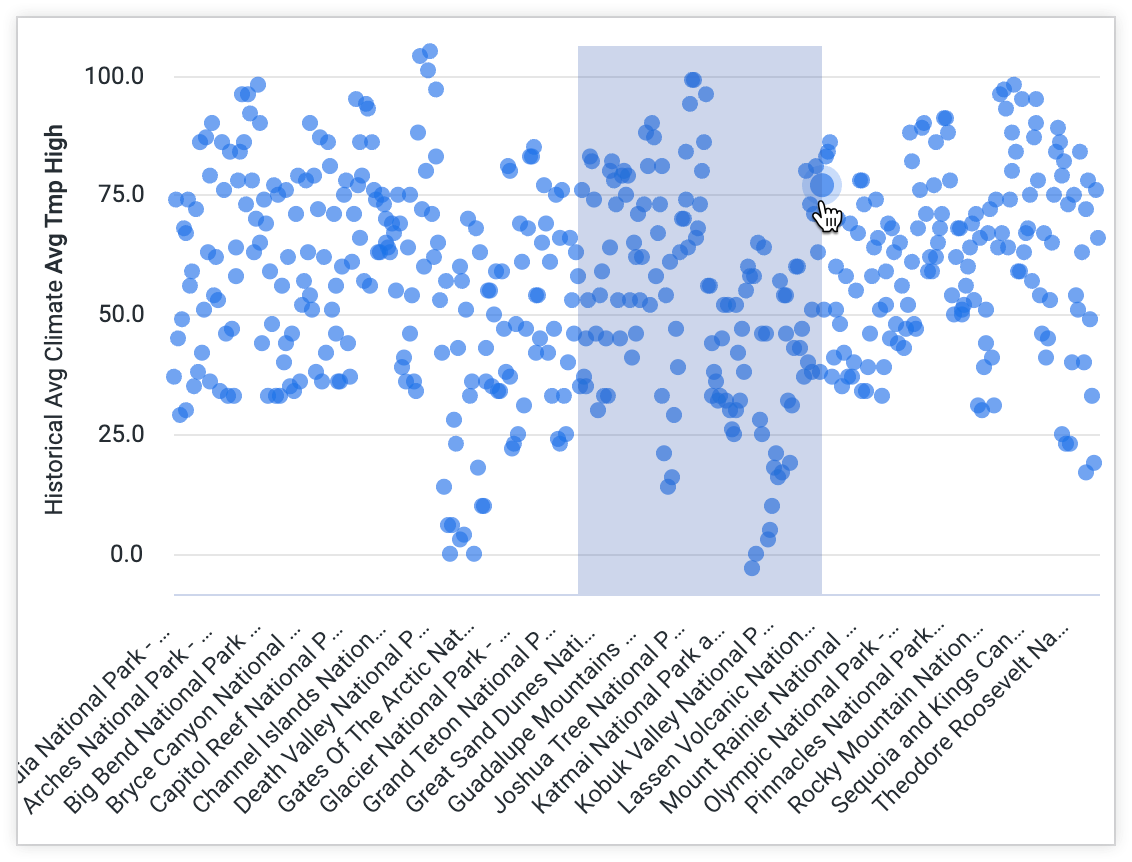
Wenn für die Visualisierung einer Tile im Menü X die Option Zoom zulassen deaktiviert ist, können Sie die Visualisierung überhaupt nicht heranzoomen.
Datenpunkte aufschlüsseln
Sie können mit der Maus auf einige Bereiche oder Punkte in der Visualisierung einer Tile zeigen, um eine Kurzinfo mit weiteren Details zu den Daten anzuzeigen.
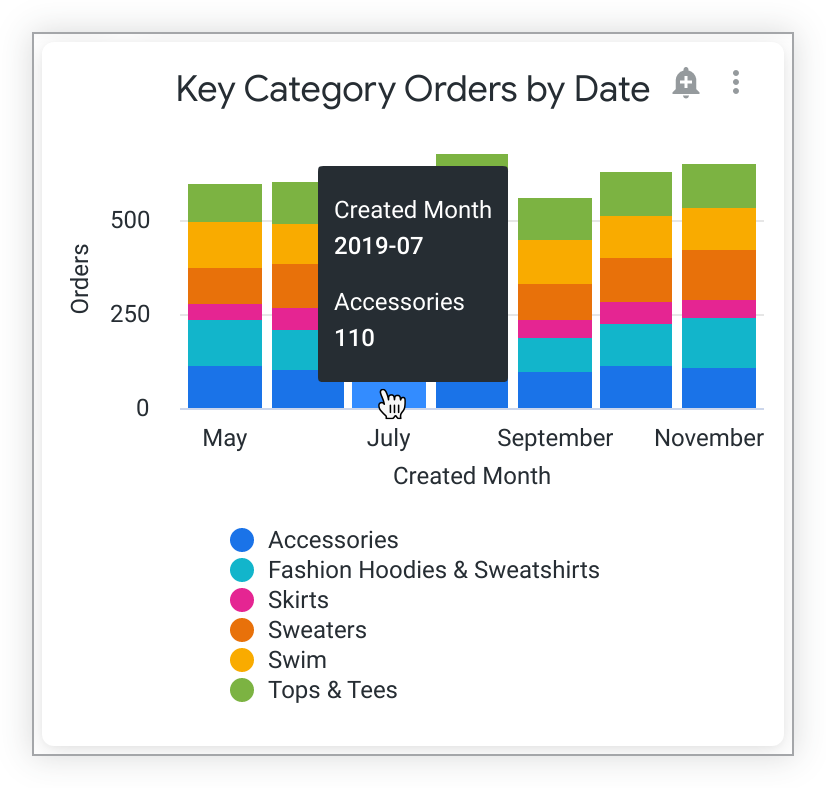
Wenn Sie weiter in die Tiefe gehen möchten, klicken Sie auf einen Bereich oder Datenpunkt. Abhängig von den zugrunde liegenden Daten wird möglicherweise automatisch eine Aufschlüsselung geöffnet, in der Sie diesen Datenpunkt genauer prüfen können. (In Tabellenvisualisierungen wird für Datenpunkte, die aufgeschlüsselt werden können, ein gepunkteter Unterstrich angezeigt, wenn Sie mit der Maus auf sie zeigen.) Angenommen, Sie haben eine Tile, in der der Messwert Bestellungen nach der Dimension Status in einer Tabellenvisualisierung gruppiert ist.

Wenn Sie in der Zeile, in der Status den Wert pending hat, auf den Messwert Bestellungen klicken, wird eine Aufschlüsselung mit Informationen zu allen ausstehenden Bestellungen angezeigt. Im Overlay werden außerdem alle angewendeten Filter angezeigt, entweder aus der ursprünglichen Tile-Abfrage oder als Ergebnis eines Klicks.
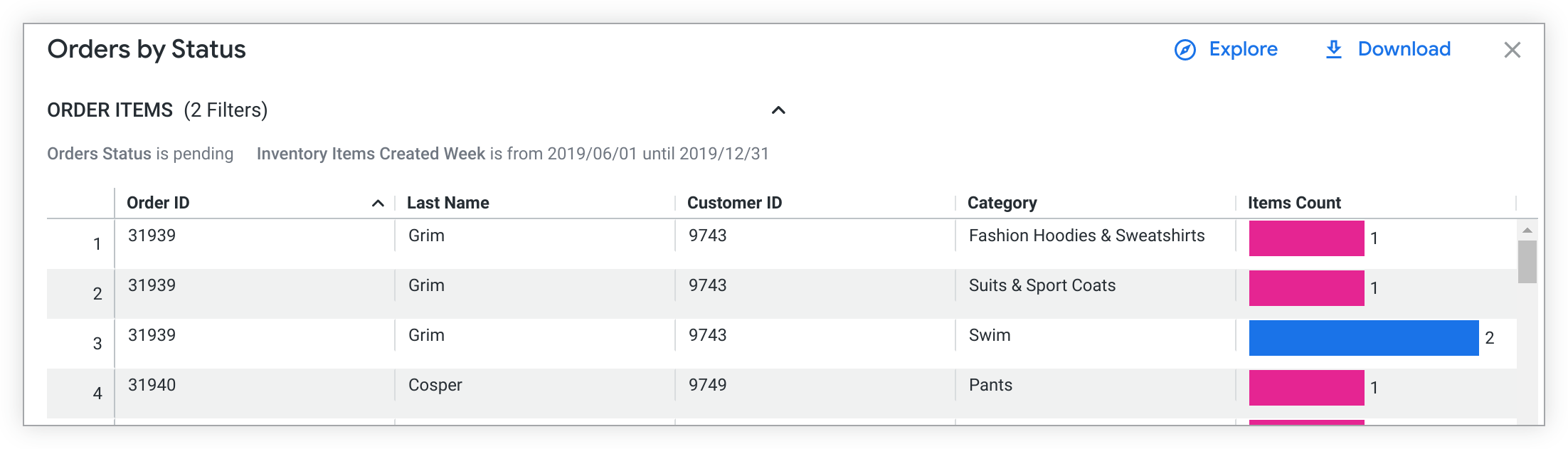
Sie können die Aufschlüsselung nach Spalte sortieren. Wenn Sie auf die Überschrift einer Spalte klicken, wird die Datentabelle in aufsteigender Reihenfolge nach dieser Spalte sortiert. Rechts neben der Spalte wird ein nach oben zeigendes Winkelzeichen angezeigt, um die Sortierung anzugeben. Klicken Sie erneut auf die Spaltenüberschrift, um in absteigender Reihenfolge zu sortieren. Das Winkelzeichen rechts neben der Spalte zeigt dann nach unten. Sie können die Tabelle nicht nach mehreren Spalten sortieren.
Klicken Sie oben im Overlay auf Explore, um eine Explore-Seite mit diesen Daten aufzurufen, auf der Sie die Daten weiter untersuchen können.
Klicken Sie rechts oben auf Herunterladen, um die Daten im Drilldown-Overlay herunterzuladen.
Abhängig von den zugrunde liegenden Daten und den Berechtigungen, die Ihnen der Looker-Administrator erteilt hat, können Sie die Daten auch möglicherweise direkt in der Aufschlüsselung weiter aufschlüsseln. Für Datenpunkte, die aufgeschlüsselt werden können, wird ein gepunkteter Unterstrich angezeigt, wenn Sie mit der Maus auf sie zeigen. Klicken Sie auf den Datenpunkt, um ihn weiter aufzuschlüsseln oder ein Menü mit Aufschlüsselungsoptionen zu öffnen, je nach den zugrunde liegenden Daten.
Aufschlüsselungsmenü
Abhängig von den zugrunde liegenden Daten und den Berechtigungen, die Ihnen der Looker-Administrator erteilt hat, kann durch Klicken auf einen Datenpunkt in einer Tile das Aufschlüsselungsmenü geöffnet werden. Die Optionen in diesem Menü bieten Ihnen verschiedene Möglichkeiten zum Aufschlüsseln der Daten.
Angenommen, Sie haben eine Tile mit dem Messwert Anzahl der Bestellungen, der nach der Dimension Bekleidungstyp gruppiert und nach der Dimension Erstellungsdatum der Bestellung pivotiert ist. Angenommen, Sie möchten mehr über Sweater-Bestellungen im Juli erfahren. Sie klicken in der Säule für Juli auf das Segment für Sweater und Looker zeigt ein Aufschlüsselungsmenü für Sweater-Bestellungen im Juli an.
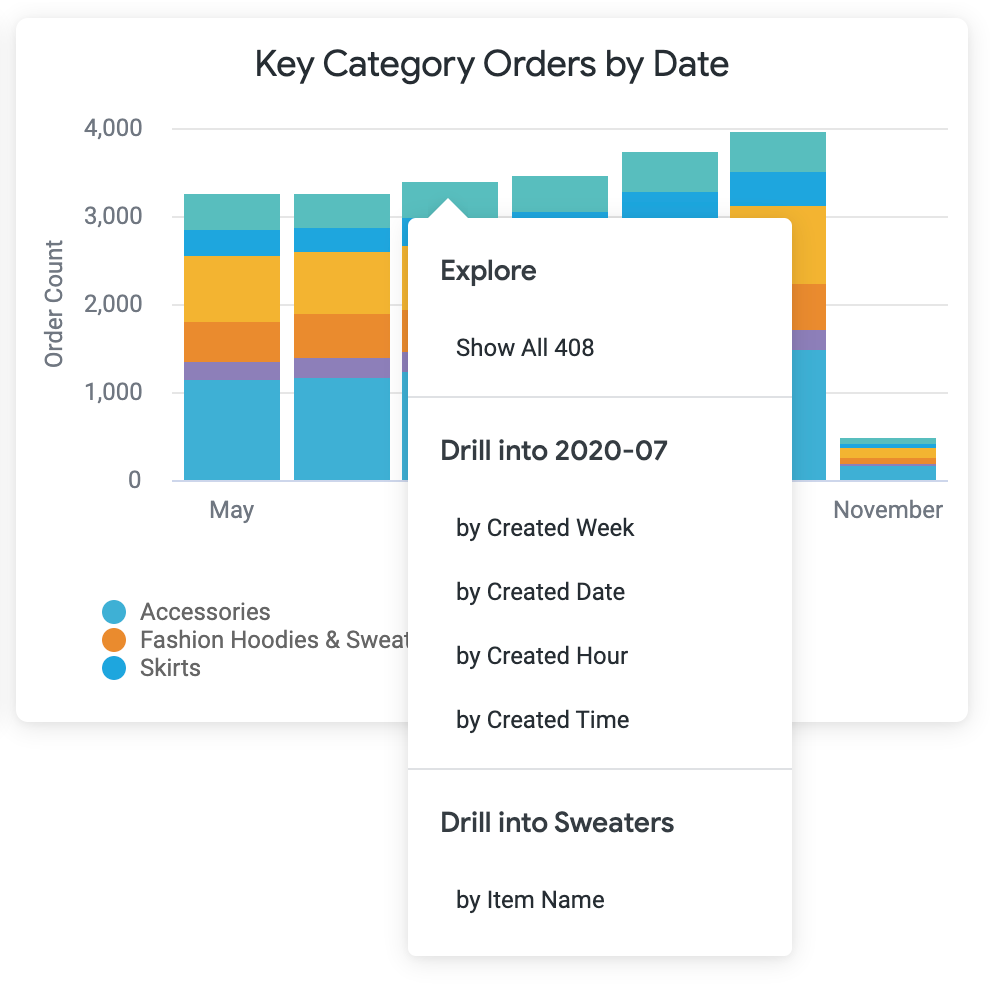
Wenn Sie im Aufschlüsselungsmenü unter Explore auf Alle <Anzahl der Datensätze> anzeigen klicken, wird ein Aufschlüsselungs-Overlay mit Informationen zu allen Sweater-Bestellungen im Juli angezeigt.
Wenn Sie auf einen der Einträge unter einer der ... aufschlüsseln-Überschriften klicken, können Sie die Daten auf verschiedene Weise aufschlüsseln.
Mit den Optionen unter <Datumswert> aufschlüsseln können Sie verschiedene Zeiträume für den Monat Juli genauer untersuchen. Daraufhin wird eine Aufschlüsselung mit allen Bekleidungsbestellungen angezeigt, organisiert nach dem jeweils gewählten Zeitraum. Sie können beispielsweise die Aufschlüsselung Nach Erstellungswoche auswählen.
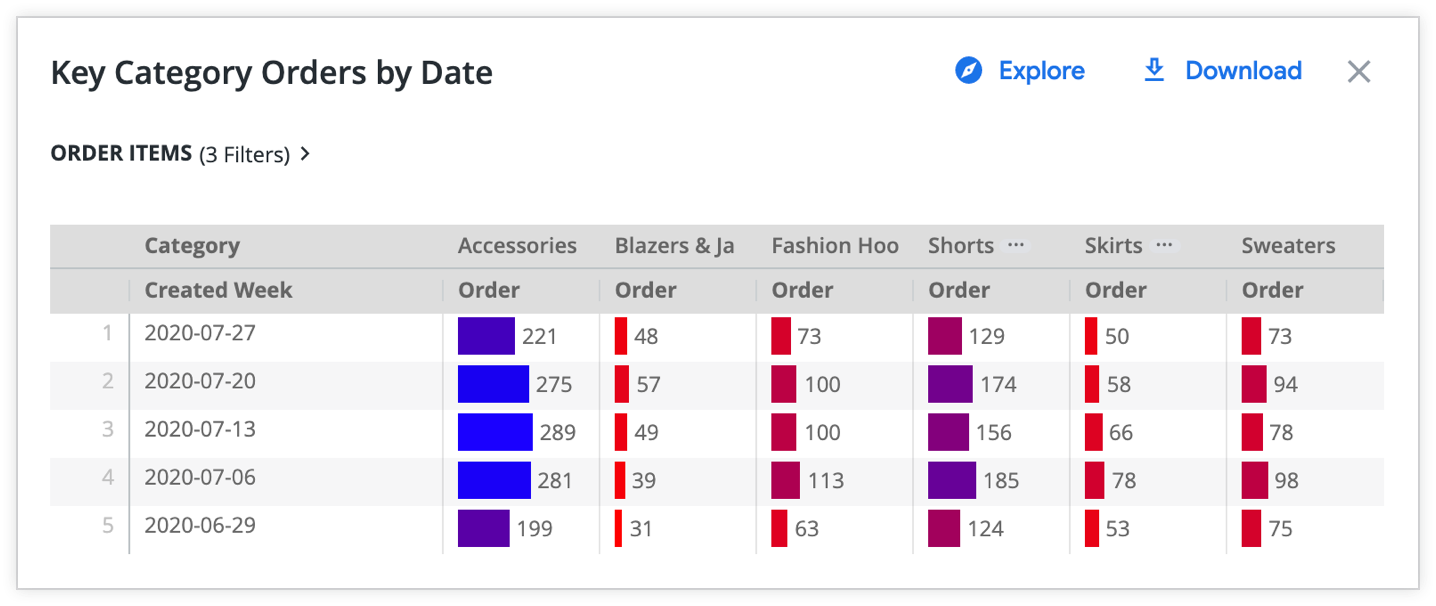
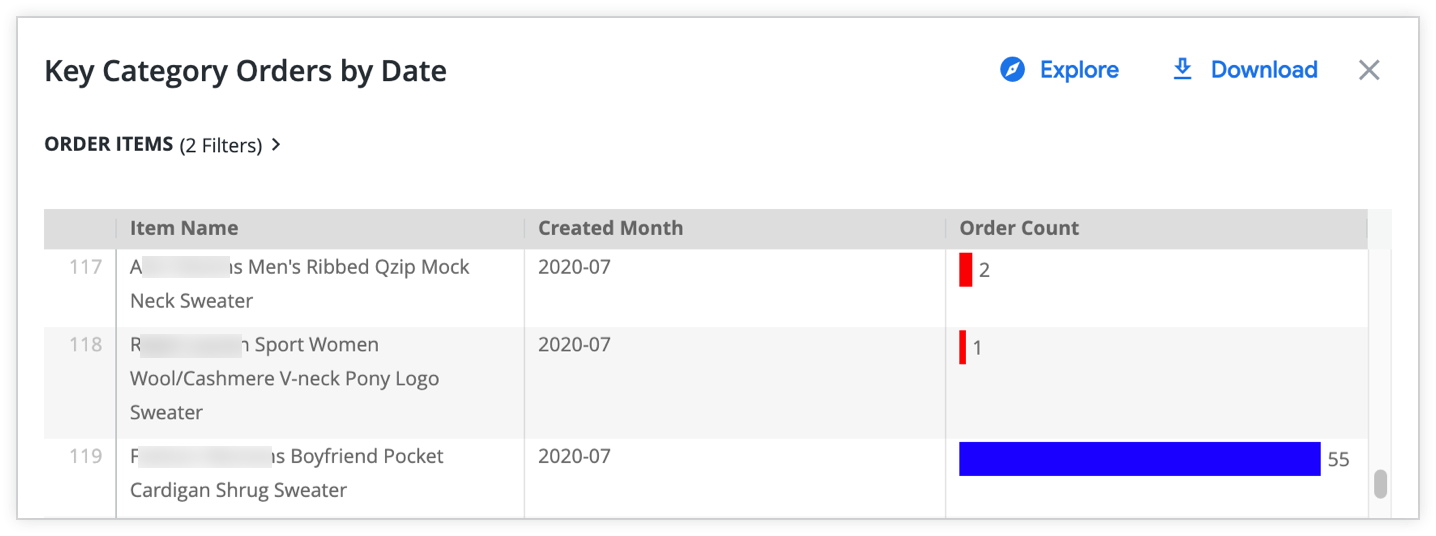
Sie können auch Sweater-Bestellungen aufschlüsseln, indem Sie unter Sweater aufschlüsseln auf nach Artikelname klicken. Daraufhin wird eine Aufschlüsselung mit Bestellungen für jeden einzelnen Sweater-Stil aufgeschlüsselt nach Monat angezeigt.
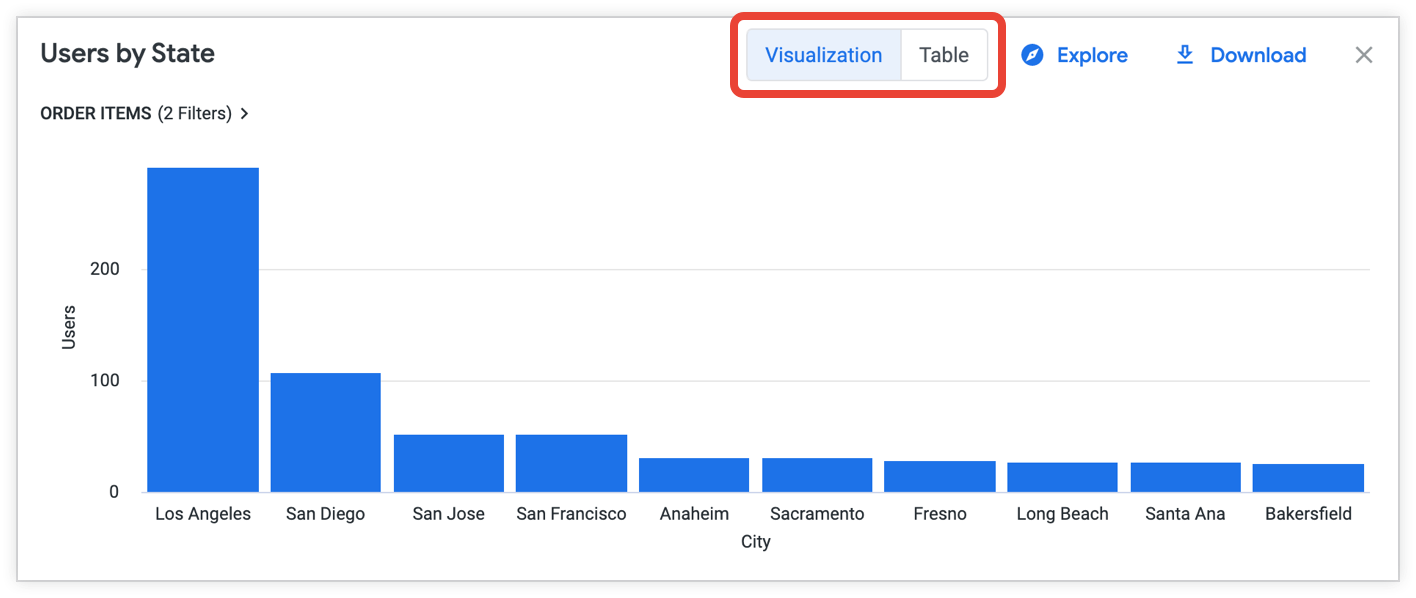
Wenn ein LookML-Entwickler für die Daten, die Sie aufschlüsseln, visuelles Untersuchen eingerichtet hat, wird möglicherweise eine Visualisierung anstelle einer Datentabelle angezeigt, wenn Sie eine Option im Aufschlüsselungsmenü auswählen. Sie können zwischen der Visualisierung und der Datentabelle wechseln, indem Sie oben im Aufschlüsselungsfenster auf die Schaltflächen Visualisierung bzw. Tabelle klicken:
In einigen Fällen müssen Sie mit der rechten Maustaste klicken, um das Aufschlüsselungsmenü zu öffnen:
- Wenn Sie KPI-Visualisierungen (Einzelwert) und Einzelwert-Visualisierungen (Legacy) aufrufen
- Wenn Sie auf bestimmte Datenpunkte in Tabellenvisualisierungen klicken
- Wenn die Kreuzfilterung in einem Dashboard aktiviert ist,
Links
Wenn Ihre Looker-Entwickler anklickbare Links zu Ihren Daten hinzugefügt haben, werden diese Links im Aufschlüsselungsmenü unter der Überschrift Links angezeigt. In Tabellenvisualisierungen wird ein Link durch eine Ellipse hinter den Daten in einem Feld angezeigt.
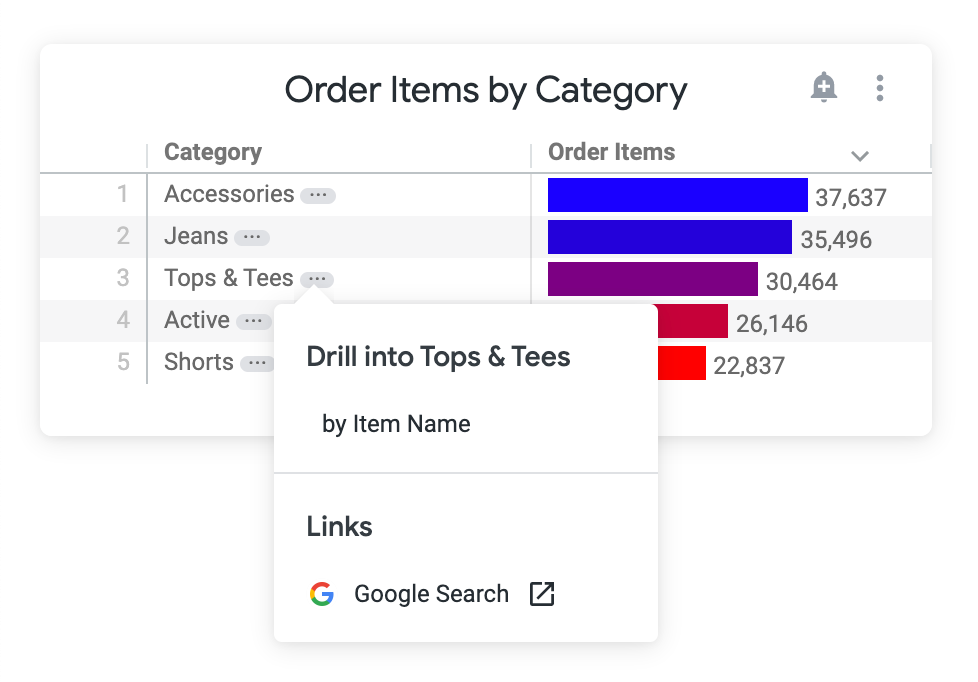
Wenn Sie im vorherigen Beispiel auf die Option Google Suche klicken, werden die Google-Suchergebnisse für das Keyword „tops & tees“ angezeigt.
Datenaktionen
Ihre Looker-Entwickler haben möglicherweise Datenaktionen zu den Dimensionen oder Messwerten in Ihren Daten hinzugefügt. Mit Datenaktionen können Sie Aufgaben mit anderen Tools direkt in Looker ausführen, z. B. E-Mails senden oder Werte in anderen Anwendungen festlegen. Diese Datenaktionen werden im Aufschlüsselungsmenü unter der Überschrift Aktionen angezeigt.

Im vorherigen Beispiel ist im Feld Telephone eine Twilio-Aktion enthalten. Wenn Sie auf die Telefonnummer klicken und die Twilio-Aktion auswählen, werden Sie aufgefordert, in ein Popup-Formular eine Nachricht einzugeben. Dann sendet Twilio diese Nachricht an die Telefonnummer.
Nicht alle Datenaktionen erfordern ein Popup-Formular. In diesem Fall wird die Aktion ausgelöst, sobald ein Benutzer darauf klickt. Weitere Informationen finden Sie auf der Dokumentationsseite zu action.
Dashboard-Zeitzone vorübergehend ändern
Die für Ihr Dashboard konfigurierte Zeitzone kann sich auf die angezeigten Ergebnisse auswirken. Grund sind die geringen Unterschiede bei den für zeitbasierten Daten verwendeten genauen Stunden. Daher sollten Sie möglicherweise die Zeitzone Ihres Dashboards ändern, wenn Sie die Daten für eine bestimmte Region sehen möchten.
Wenn Ihr Looker-Administrator nutzerspezifische Zeitzonen aktiviert hat, können Sie die Zeitzone des Dashboards im Dreipunkt-Menü des Dashboards einsehen. Um die Zeitzone, in der alle Tiles ihre Abfragen ausführen, vorübergehend zu ändern, klicken Sie im Menü auf die Zeitzone, um das Fenster Dashboard-Zeitzone zu öffnen. Dort können Sie die Einstellung ändern.
Sie können zwischen folgenden Optionen wählen:
- Wählen Sie Zeitzone der jeweiligen Tile, damit alle Tiles in der Zeitzone ausgeführt werden, in der sie gespeichert wurden.
- Wählen Sie Zeitzone des Betrachters aus, damit alle Tiles in der Zeitzone ausgeführt werden, die in Ihren Kontoeinstellungen ausgewählt ist.
- Wählen Sie eine beliebige der im Dropdown-Menü aufgeführten Zeitzonen, damit alle Tiles in dieser Zeitzone ausgeführt werden.
Klicken Sie nach der Auswahl der Zeitzone im Fenster „Dashboard-Zeitzone“ auf Aktualisieren. Das Dashboard wird dann für die neue Zeitzone aktualisiert.
Nachdem Sie das Dashboard verlassen haben, wird es wieder auf seine Standardzeitzone zurückgesetzt.
Filterwerte in Dashboards vorübergehend ändern
Looker-Dashboards können über einen oder mehrere Filter verfügen, die sich auf eine oder mehrere Tiles auswirken. Filter werden oben im Dashboard angezeigt. (Wenn die Schaltfläche Mehr oben im Dashboard erscheint, klicken Sie darauf, um alle Filter anzuzeigen.) Sie können Dashboard-Filter mit einer Vielzahl von Steuerelementen formatieren, mit denen Sie auf unterschiedliche Weise interagieren können.
Sie können Dashboard-Filterwerte vorübergehend ändern, um herauszufinden, wie sich die Daten ändern, indem Sie auf die verschiedenen Optionen oder Auswahlmöglichkeiten im Filter klicken. Änderungen der Filterwerte mit dieser Methode wirken sich nicht auf die Filterergebnisse anderer Nutzer aus.
Viele Dashboards verfügen zum Beispiel über einen Filter, mit dem ein einzuschließender Zeitrahmen angegeben wird. Angenommen, Sie haben einen Filter, der das Erstellungsdatum auf die letzten 7 Tage festlegt.
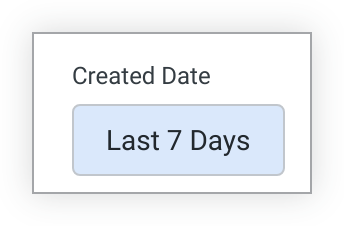
Wenn Sie den Zeitraum ändern möchten, klicken Sie auf den Filter, um ein Drop-down-Menü mit voreingestellten Bereichsoptionen aufzurufen.
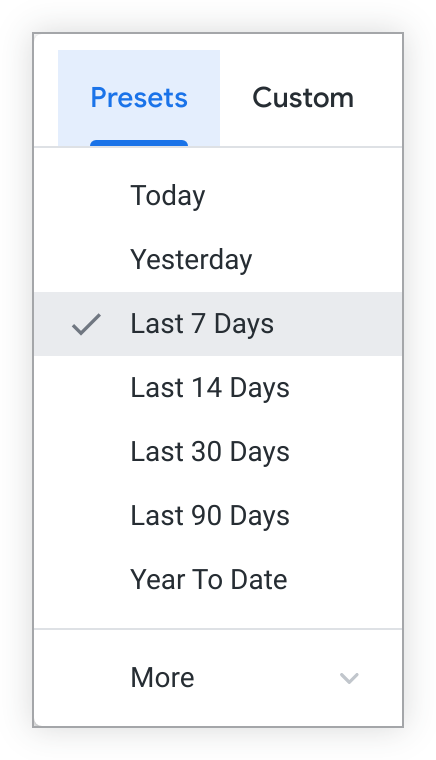
Klicken Sie auf Mehr, um weitere Optionen aufzurufen.
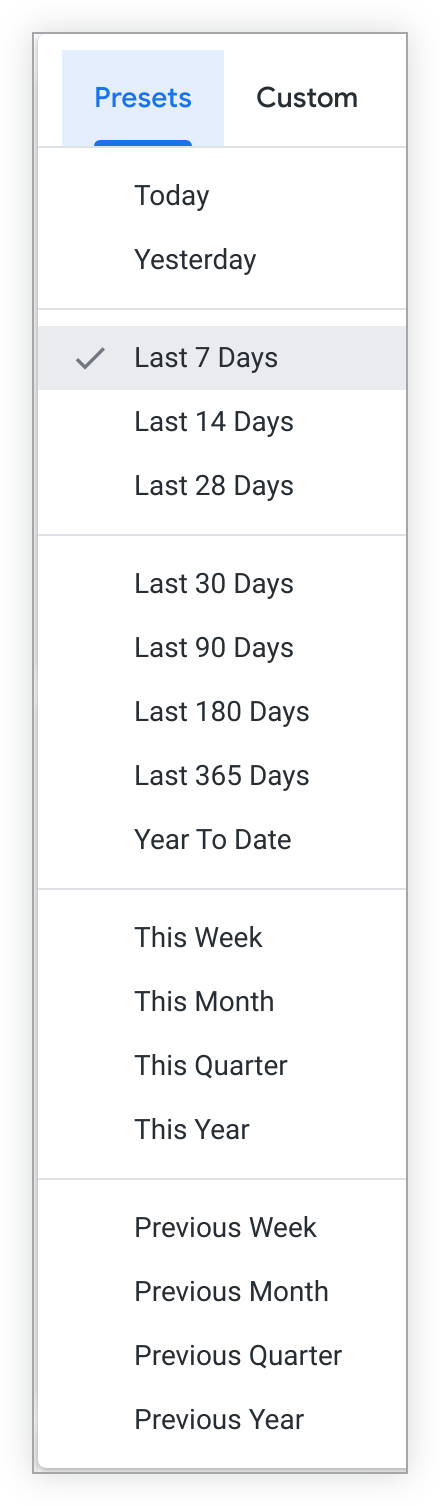
Wählen Sie den Tab Benutzerdefiniert aus, um einen beliebigen Zeitraum festzulegen.

Nachdem Sie den Filter wie gewünscht bearbeitet haben, klicken Sie auf den Button Update, um festzustellen, wie sich die geänderten Filterwerte auf Ihre Daten auswirken.
Wenn Sie einen Filterwert ändern und keine Tiles aktualisiert werden, gilt der Filter möglicherweise nicht für diese Tiles. Um die Tiles zu ändern, für die ein Filter gilt, müssen Sie den Filter bearbeiten.
Alternativ können Sie auch Änderungen an Filtern vornehmen, die sich darauf auswirken, was andere Personen sehen, wie z. B.:
- Standardfilterwerte ändern
- Filterformat ändern
- Filter hinzufügen oder entfernen
In diesem Fall müssen Sie im Dreipunkt-Menü des Dashboards die Option Dashboard bearbeiten auswählen, den Dashboard-Filter selbst bearbeiten und dann das Dashboard mit Ihren Änderungen speichern. Aller Benutzer mit Zugriff auf das Dashboard sehen die von Ihnen gespeicherte aktualisierte Version.
Filter auf Visualisierungskacheln ändern
Dashboards können auch Filter auf Visualisierungs-Tiles enthalten, die direkt auf einzelnen Visualisierungs-Tiles und nicht in der oberen Filterleiste platziert werden.
Wenn Filter für eine Tile konfiguriert sind, werden sie in einer Filterleiste direkt oben auf der Visualisierungs-Tile angezeigt. Sie können diese Filterwerte vorübergehend ändern, um die Daten der Tile zu aktualisieren:
- Kachelspezifischer Bereich: Wenn Sie einen Filterwert auf Visualisierungsebene ändern, wirkt sich das nur auf die Kachel aus, auf der der Filter platziert ist.
- Überschreibungsverhalten: Wenn eine Visualisierungskachel einen Filter für dasselbe Feld wie ein Filter auf Dashboard-Ebene hat, überschreibt der Visualisierungsfilterwert den Dashboard-Filterwert für diese Kachel. Weitere Informationen zur Filterpriorität finden Sie unter Verhalten beim Überschreiben von Dashboard-Filtern.
- Horizontales Scrollen: Wenn eine Tile mehrere Filter hat, die die Breite der Tile überschreiten, wird oben auf der Tile eine horizontale Bildlaufleiste angezeigt. Sie können horizontal scrollen, um weitere Filter aufzurufen und zu verwenden.
- Gefilterte Zustände teilen: Wenn Sie die Filterwerte für Visualisierungen ändern, werden Ihre Auswahlen in der Dashboard-URL berücksichtigt. Sie können den Link kopieren und mit den angewendeten benutzerdefinierten Filterwerten teilen.
Filterwerte zurücksetzen
Wenn Sie alle Filter auf ihre Standardwerte zurücksetzen möchten, wählen Sie im Dreipunkt-Menü des Dashboards die Option Filter zurücksetzen aus. Mit Filter zurücksetzen werden sowohl Filter auf Dashboard-Ebene als auch Filter auf Visualisierungsebene auf ihre Standardwerte zurückgesetzt. Außerdem werden alle Kreuzfilter im Dashboard gelöscht.
Wenn ein Filterwert erforderlich ist, werden durch Auswahl von Filter zurücksetzen die Daten aus allen mit diesem Filter verknüpften Tiles gelöscht. Die Daten werden wieder angezeigt, wenn ein Wert für den Filter ausgewählt wird.
Damit die Option Filter zurücksetzen angezeigt wird, müssen im Dashboard Filter vorhanden sein.
Kreuzfilter für Dashboards erstellen
Wenn Kreuzfilterung für ein Dashboard aktiviert ist, können Sie Kreuzfilter für Dashboards erstellen, indem Sie auf Datenpunkte im Dashboard klicken. Der Rest des Dashboards wird dann anhand dieser Datenpunkte gefiltert. Weitere Informationen zur Kreuzfilterung finden Sie auf der Dokumentationsseite Dashboards kreuzfiltern.
Daten in Dashboards aktualisieren
Looker-Dashboards sind keine statischen Momentaufnahmen von Daten zu einem bestimmten Zeitpunkt. Dashboards rufen Daten aus Ihrer Live-Datenbank ab. Sie können die Daten in einem Dashboard jederzeit aktualisieren. Wenn Sie die Filter eines Dashboards bearbeiten, müssen Sie außerdem das Dashboard aktualisieren, um diese Änderungen anzuwenden.
Wenn die Daten für alle Tiles im Dashboard ungefähr zur gleichen Zeit neu aus der Datenbank geladen wurden, wird oben rechts in Ihrem Dashboard angezeigt, wann die Daten aktualisiert wurden.
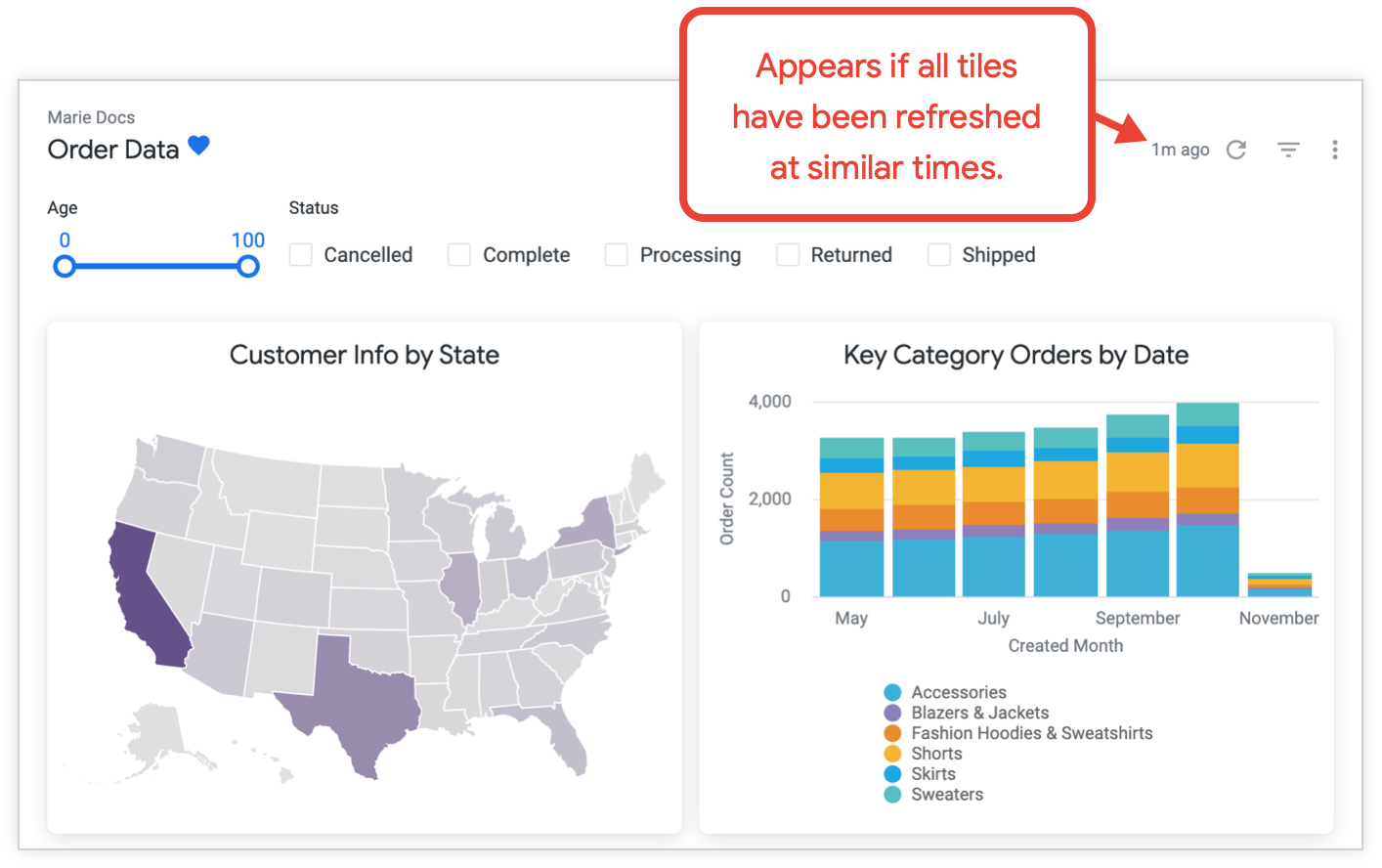
Wenn die Daten für verschiedene Tiles zu unterschiedlichen Zeit aus der Datenbank neu geladen wurden, finden Sie die Angabe zur letzten Aktualisierung der Tiles im Drei-Punkte-Menü der einzelnen Tiles.
Wenn Sie die Daten in einem Dashboard manuell aktualisieren möchten, haben Sie mehrere Möglichkeiten:
Klicken Sie auf das kreisförmige Symbol „Daten neu laden“ . In den meisten Fällen ist dies die beste Methode, um alle Dashboard-Daten zu aktualisieren. Mit dieser Methode werden alle Änderungen an Dashboard-Filtern übernommen. Je nach den Cache-Einstellungen für Ihre Daten werden die geänderten Daten im Cache im Dashboard aktualisiert oder die Daten für jede Tile werden aus der Datenbank neu geladen.
Wählen Sie im Dreipunkt-Menü rechts oben im Dashboard die Option Cache leeren und aktualisieren aus. Mit dieser Methode werden die Daten aller Tiles im Dashboard neu aus der Datenbank geladen und die für das Dashboard zwischengespeicherten Daten werden zurückgesetzt.
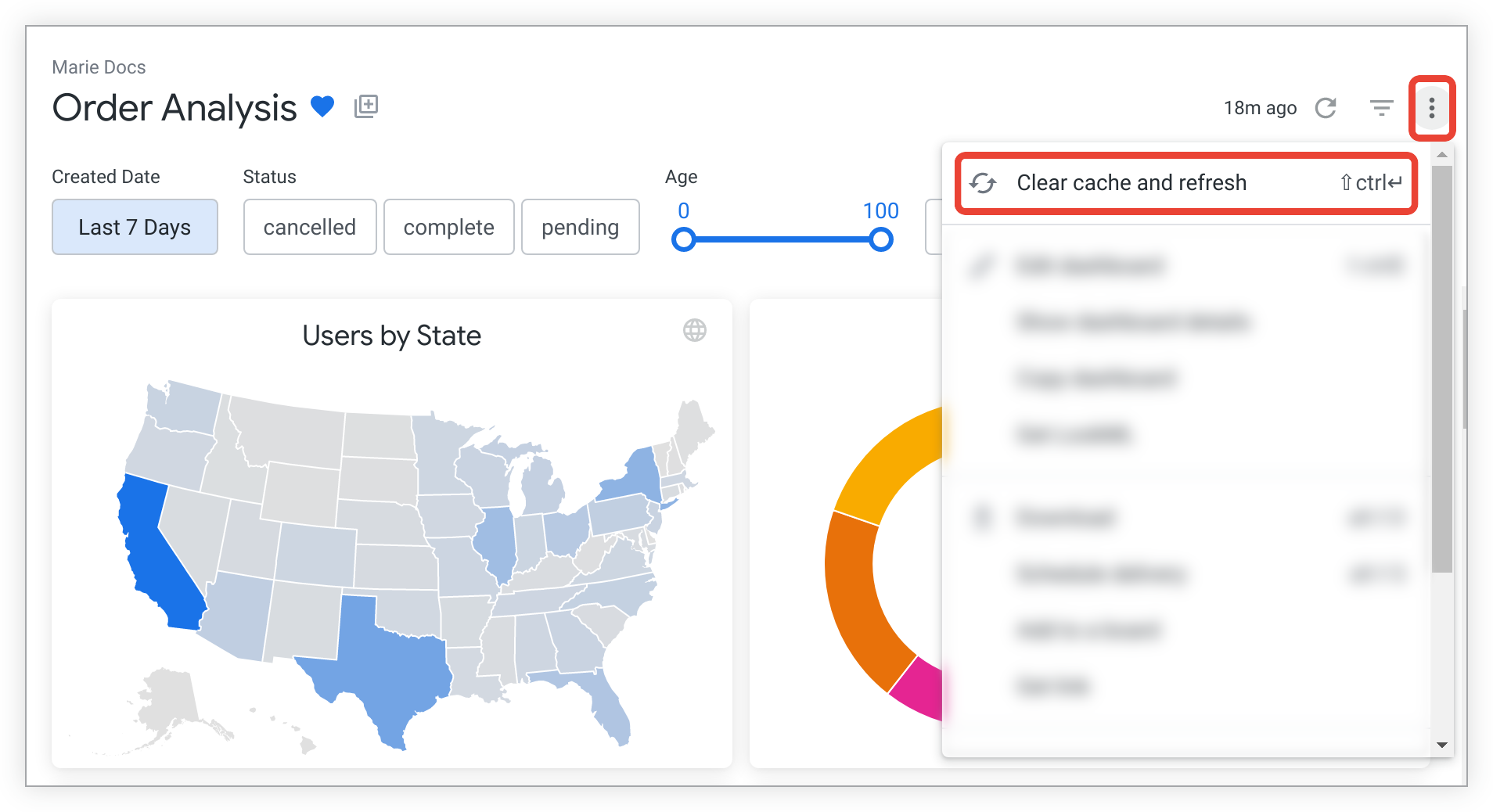
Wenn Sie nur die Daten einiger weniger Tiles auf Ihrem Dashboard aktualisieren möchten, ist es möglicherweise schneller und weniger belastend für Ihre Datenbank, die Option Cache leeren und aktualisieren im Dreipunkt-Menü Tile-Aktionen der einzelnen Tiles zu verwenden. Dadurch werden die Daten für einzelne Tiles aus der Datenbank aktualisiert und ihre im Cache gespeicherten Daten zurückgesetzt.

Dashboards kopieren
Wenn Sie für den Ordner, in dem sich ein Dashboard befindet, die Berechtigung Zugriff verwalten, Bearbeiten haben, wird im Dreipunkt-Menü des Dashboards die Option Dashboard kopieren angezeigt. Wenn Sie diese Option auswählen, können Sie eine Kopie des Dashboards erstellen und in einem beliebigen anderen Ordner ablegen, für den Sie die Berechtigung Zugriff verwalten, Zugriff bearbeiten haben.
Wenn das Dashboard, das Sie kopieren, mit einem Look verknüpfte Tiles enthält, werden die Looks, auf denen diese Tiles basieren, ebenfalls kopiert und im Zielordner abgelegt.
Link eines Dashboards abrufen
Wenn Sie im Dreipunkt-Menü des Dashboards die Option Link abrufen auswählen, wird ein Dialogfeld mit einem Link zum Dashboard angezeigt, den Sie kopieren und teilen können.
Die Schaltfläche Aktuelle Filterwerte in URL einbeziehen ist standardmäßig aktiviert und der Link beinhaltet URL-Parameter für die Filterwerte, wie sie im Dashboard angezeigt werden. Wenn Sie die Filterwerte vorübergehend geändert und von den Standardwerten abgewichen sind, wird über den Link das Dashboard mit den geänderten Filterwerten angezeigt. Haben Sie keine Filterwerte vorübergehend geändert, wird über den Link das Dashboard mit den Standardfilterwerten angezeigt. Über den Link werden außerdem alle Kreuzfilter angezeigt, die auf das Dashboard angewendet werden, sofern Kreuzfilterung aktiviert ist.
Sie können den Dashboard-Slug auch aufrufen, indem Sie Link abrufen auswählen. Der Slug ist ein zufällig ausgewählter kurzer String, der den Wert der Content-ID in einer URL ersetzt. In der Dashboard-URL https://docserver.cloud.looker.com/dashboards/CQ1fu99Z9Y1ggq2wcHDfMm ist beispielsweise der String CQ1fu99Z9Y1ggq2wcHDfMm der Slug.
Wenn Sie die Option Aktuelle Filterwerte in URL einbeziehen deaktivieren, enthält das Dialogfeld einen kürzeren Link, über den das Dashboard mit Standardfilterwerten und ohne Anwendung von Kreuzfiltern angezeigt wird.
Um das Dashboard aufzurufen, muss jeder, der den Link hat, Zugriff auf die Looker-Instanz haben, auf der das Dashboard gespeichert ist, sowie Zugriff auf das Dashboard und die Modelle, auf denen die Tiles basieren.
LookML aus einem Dashboard abrufen
Wenn Sie die Berechtigung see_lookml haben, wird im Dashboard-Menü die Option LookML abrufen angezeigt.
Wenn Sie den Dashboard-LookML-Code oder den LookML-Code einer zusammengefassten Tabelle für ein Dashboard abrufen möchten, wählen Sie im Dreipunkt-Menü des Dashboards die Option LookML abrufen und dann den Tab Dashboard bzw. Zusammengefasste Tabellen aus.
Dashboard-LookML-Code aus einem Dashboard abrufen
Wenn Sie den Dashboard-LookML-Code für ein Dashboard abrufen möchten, wählen Sie im Fenster LookML abrufen den Tab Dashboard aus.
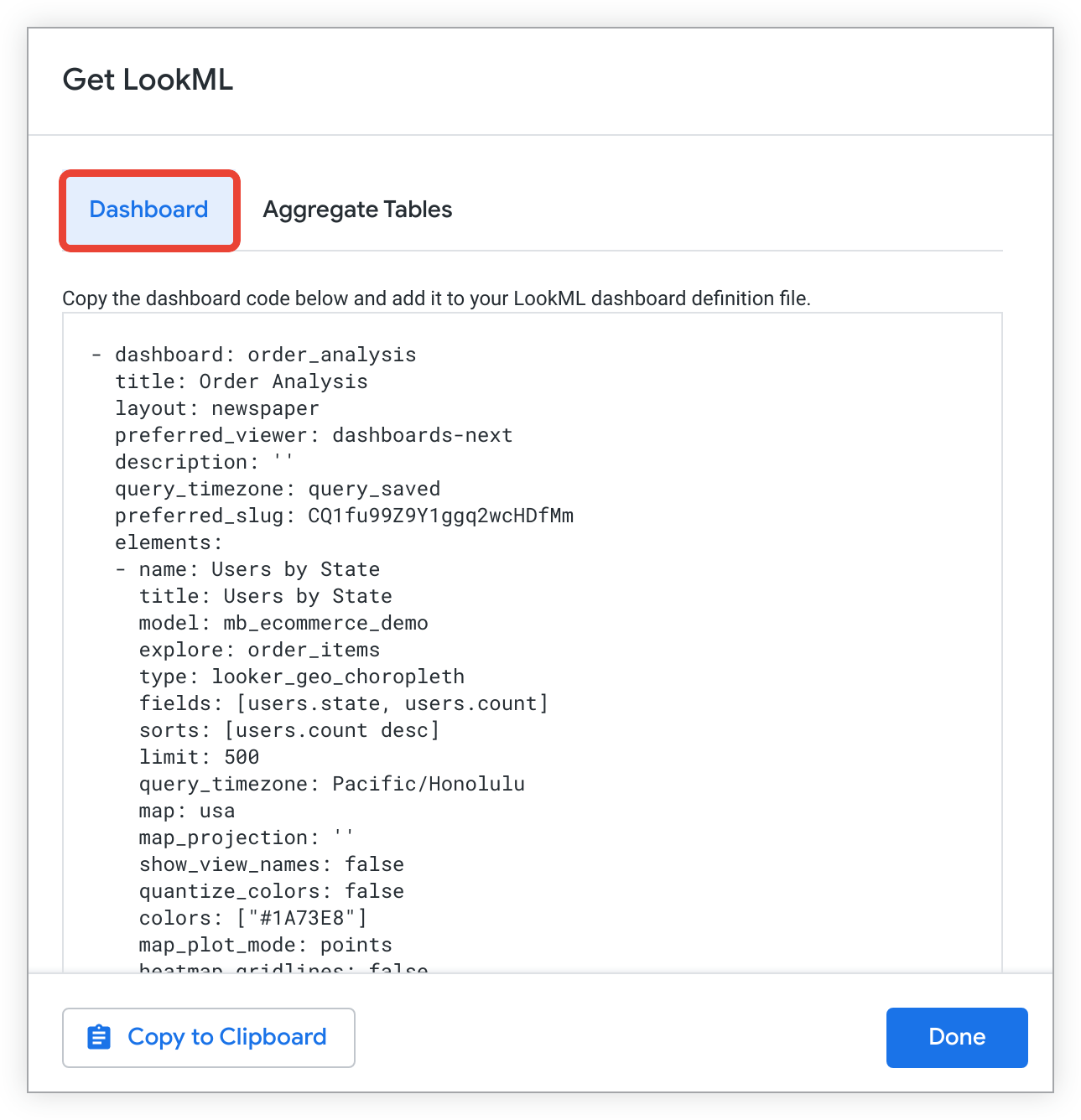
Anschließend können Sie In die Zwischenablage kopieren auswählen, um die LookML des Dashboards zu kopieren und damit ein LookML-Dashboard zu erstellen.
LookML-Code einer aggregierten Tabelle aus einem Dashboard abrufen
Wenn Sie den LookML-Code einer zusammengefassten Tabelle für Ihre Dashboard-Tiles abrufen möchten, wählen Sie im Fenster LookML abrufen den Tab Zusammengefasste Tabellen aus.
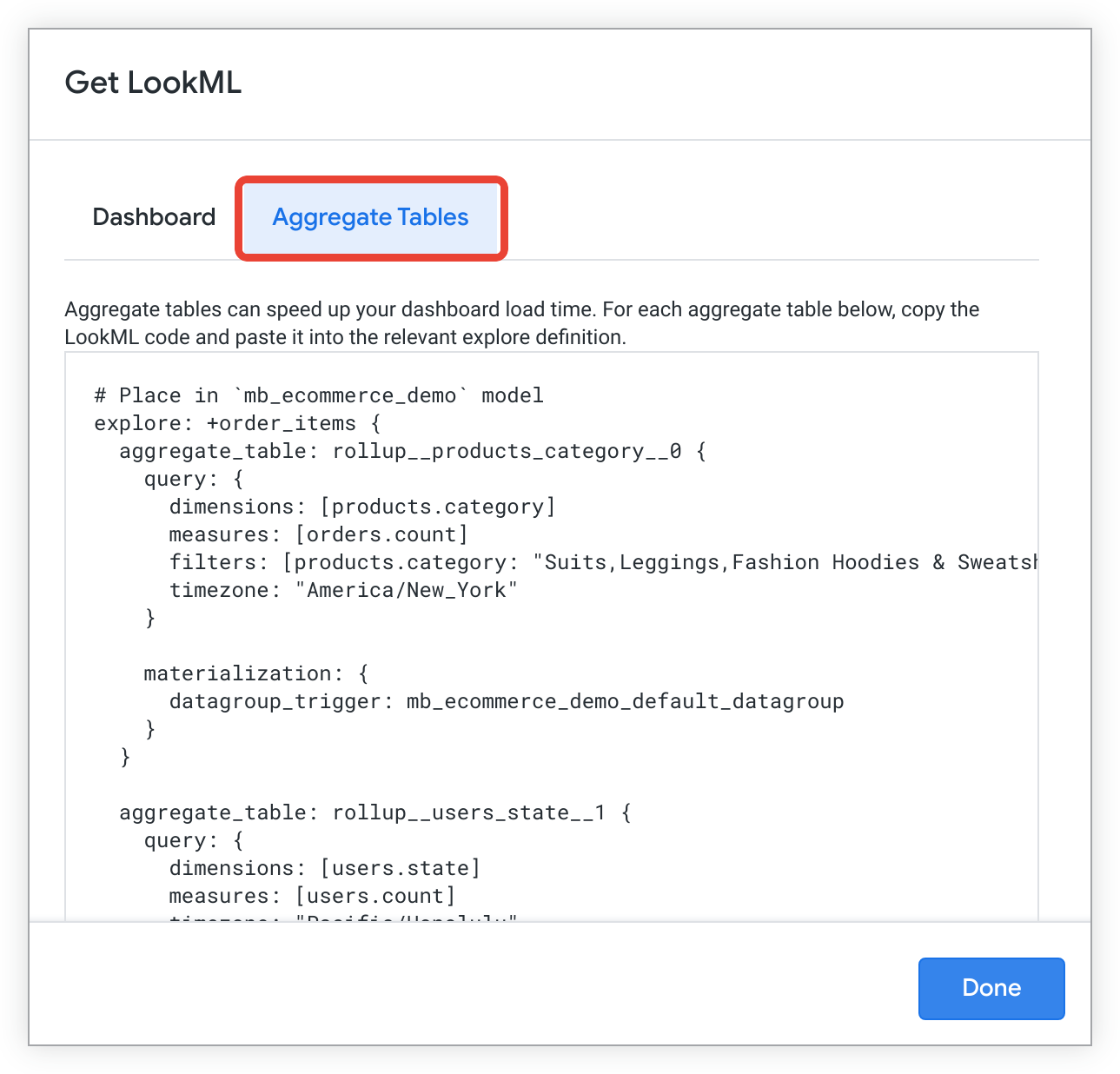
LookML für zusammengefasste Tabellen wird verwendet, um zusammengefasste Tabellen zu definieren. Dabei wird die Aggregate Awareness-Logik von Looker genutzt, um die Anzahl der Abfragen für große Datenbanktabellen zu optimieren. Hierdurch kann die Abfrage- und Dashboard-Leistung verbessert werden.
Weitere Informationen zur Verwendung der LookML für zusammengefasste Tabellen, die über die Option LookML abrufen generiert wird, finden Sie auf der Dokumentationsseite zum Parameter aggregate_table.
LookML-Code für ein LookML-Dashboard anzeigen
Wenn Sie die Berechtigung see_lookml haben, können Sie die LookML für ein LookML-Dashboard aufrufen, indem Sie im Dashboard-Menü die Option Zu LookML auswählen.
Bei Auswahl von Zu LookML wechseln navigiert Looker zur Dashboard-Datei, in der das LookML-Dashboard definiert ist.
Dashboards zu Boards hinzufügen
Sie können Dashboards auf verschiedene Arten zu Boards hinzufügen:
- Dashboard über ein Board zu einem Board hinzufügen
- Dashboard aus einem Ordner zu einem Board hinzufügen
- Dashboard über ein Dashboard zu einem Board hinzufügen
- Über das Symbol Zu Boards hinzufügen in einem Dashboard hinzufügen
Dashboard herunterladen
Informationen zum Herunterladen von Daten aus Ihrem Dashboard oder einer seiner Tiles finden Sie auf der Dokumentationsseite Inhalte herunterladen.
Einbettungs-URL für ein Dashboard abrufen
Wenn Sie eine private Einbettungs-URL oder eine signierte Einbettungs-URL zum Einbetten Ihres Dashboards generieren und kopieren möchten, wählen Sie im Dreipunkt-Menü des Dashboards die Option Einbettungs-URL abrufen aus.
Nachdem Sie eine Einbettungs-URL generiert und kopiert haben, können Sie sie in ein neues Browserfenster oder einen neuen Browsertab einfügen, um eine Vorschau des eingebetteten Dashboards aufzurufen. Sie können die private URL auch verwenden, um das Dashboard in einen iFrame einzubetten.
Dashboard zertifizieren
Wenn die Inhaltszertifizierung für Ihre Instanz aktiviert ist, können Nutzer mit der entsprechenden Berechtigung ein Dashboard zertifizieren, indem sie im Dreipunkt-Menü des Dashboards die Option Zertifizieren auswählen. Wenn das Dashboard bereits zertifiziert wurde, wählen Sie Zertifizierung entfernen aus, um die Dashboard-Zertifizierung zu widerrufen.
Beim Anzeigen von Dashboards verfügbare Tastenkombinationen
Eine Liste der Tastenkombinationen, die Sie beim Ansehen von Dashboards verwenden können, finden Sie auf der Dokumentationsseite Tastenkombinationen in Looker.