


Auf dieser Seite werden die Komponenten von Explores beschrieben und es wird erläutert, wie Sie Explore-Abfragen aufrufen und mit ihnen interagieren. In den folgenden Abschnitten werden diese Looker-Konzepte erläutert:
- So finden Sie vorhandene Explore-Abfragen in Looker
- Komponenten der Explore-Seite
- Weitere Informationen zum Untersuchen von Daten in Explore
- Werte aus „Erkunden“ kopieren
- Verwendung von Links und Aktionen, die in den Daten verfügbar sind
Sie können Explores beliebig oft anzeigen und darauf klicken, ohne dass andere Looker-Nutzer dadurch beeinträchtigt werden. Weitere Informationen zum Erstellen oder Bearbeiten einer Explore-Abfrage finden Sie auf der Dokumentationsseite Explores erstellen und bearbeiten.
Explores in Looker finden
Es gibt mehrere Möglichkeiten, vordefinierte Explore-Abfragen in Looker zu finden, darunter:
- Wählen Sie den Link Hieraus explorieren aus, während Sie Looks oder Dashboard-Kacheln bearbeiten.
- Klicken Sie in Benachrichtigungen und geplanten Lieferungen auf den Link Hier erkunden.
- Links folgen, die von anderen Nutzern geteilt wurden
- Schnelleinstieg-Analysen als Start in einem leeren Explore verwenden
Die Seite „Entdecken“
Die Seite „Entdecken“ besteht aus den folgenden Elementen:
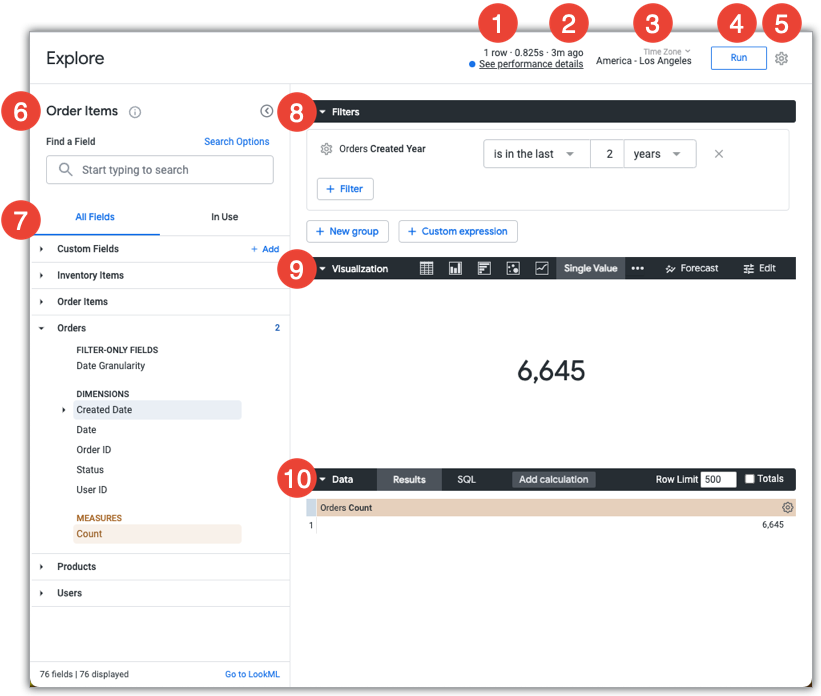
- Informationen dazu, wie viele Zeilen der Explore-Bereich enthält, wie lange die Ausführung der Abfrage gedauert hat, wie alt die Daten sind und ein Link zum Aufrufen des Bereichs Leistung.
- Wie viel Zeit seit Abfrage der Daten vergangen ist (halten Sie den Mauszeiger auf die relativen Zeitangaben, um Datum und Uhrzeit einzublenden).
- Die Zeitzone der Daten, die Sie anzeigen, sofern der Administrator benutzerspezifische Zeitzonen aktiviert hat.
- Die Schaltfläche Ausführen, mit der die Abfrage ausgeführt und die Ergebnisse aus der Datenbank zurückgegeben werden.
- Das Zahnradmenü „Explore-Aktionen“.
- Der Name des Explores.
- Die Feldauswahl, die die verfügbaren Ansichten und Felder enthält.
- Der Bereich Filter, in dem die Filter angezeigt werden, die auf Explores angewendet werden, sowie Filteroptionen.
- Der Bereich Visualisierung, in dem die Visualisierung angezeigt wird, die aus der Abfrage generiert wird, sowie die Visualisierungsoptionen. Wenn der Bereich Visualisierung geöffnet ist, wird dort auch der Abfrage-Tracker angezeigt, während die Explore-Abfrage ausgeführt wird.
- Im Bereich Daten werden die ausgewählten Felder, Datenlimits und alle Summen angezeigt, die auf eine Explore-Abfrage angewendet werden. Wenn der Bereich Daten geöffnet, der Bereich Visualisierung jedoch geschlossen ist, wird im Bereich Daten auch der Abfrage-Tracker angezeigt, während die Explore-Abfrage ausgeführt wird.
Zahnradmenü „Explore-Aktionen“
Über das Zahnradmenü Explore-Aktionen auf einer Explore-Seite können Nutzer ihr Explore je nach ihren Berechtigungen in Looker auf verschiedene Weise verwenden oder anpassen. Je nach Nutzerberechtigungen und Instanzintegrationen können folgende Optionen verfügbar sein:
- Speichern: Wählen Sie diese Option aus, um die folgenden Aufgaben auszuführen:
- Speichern Sie ein Explore als Abfrage-Tile in einem neuen Dashboard.
- Speichern Sie ein Explore als Abfrage-Tile in einem vorhandenen Dashboard.
- Speichern Sie ein Explore als Look.
- Herunterladen: Wählen Sie diese Option aus, um den Inhalt eines Explores in einem von mehreren Formaten herunterzuladen.
- Senden: Wählen Sie diese Option aus, um eine einmalige Zustellung einer explorativen Datenanalyse zu senden.
- Speichern und planen: Wählen Sie diese Option aus, um ein Explore als Look zu speichern und eine wiederkehrende Zustellung für diesen Look festzulegen.
- Freigeben: Wählen Sie diese Option aus, um eine kurze oder erweiterte Explore-URL zu erhalten, die Sie kopieren und einfügen können, um sie mit anderen Nutzern zu teilen.
- Einbettungs-URL abrufen: Wählen Sie diese Option aus, um eine private Einbettungs-URL oder eine signierte Einbettungs-URL zu generieren, mit der Sie das Explore in einen iFrame einbetten können.
- LookML abrufen: Wählen Sie diese Option aus, um die LookML-Elemente für die Abfrage und Visualisierung eines Explores abzurufen, die Sie einem LookML-Dashboard, einer zusammengefassten Tabelle oder einer nativen abgeleiteten Tabelle hinzufügen können.
- Ergebnisse zusammenführen: Wählen Sie diese Option aus, um die Ergebnisse einer Explore-Abfrage mit den Ergebnissen anderer Explore-Abfragen zusammenzuführen.
- Felder und Filter entfernen: Wählen Sie diese Option aus, um alle ausgewählten Felder und Filter aus einer Explore-Abfrage zu entfernen.
- Cache leeren und aktualisieren: Wenn Sie diese Option auswählen, werden alle Richtlinien für das Zwischenspeichern von Daten überschrieben und neue Ergebnisse aus der Datenbank generiert.
- Zertifizieren oder Zertifizierung entfernen: Wenn die Inhaltszertifizierung für Ihre Instanz aktiviert ist, sehen Nutzer mit der entsprechenden Berechtigung die Option, das Explore zu zertifizieren. Wenn das Explore bereits zertifiziert ist, können sie die Zertifizierung des Explores aufheben.
Daten-Drilldown ausführen
Jedes Abfrageergebnis ist der Ausgangspunkt für eine weitere Abfrage. Wenn Sie einen Datenpunkt auswählen, wird ein Drilldown durchgeführt. Dabei wird eine weitere Abfrage erstellt, die durch den ausgewählten Datenpunkt verfeinert wird. In einem Explore, in dem Anzahl der Bestellungen nach Erstellungsdatum der Bestellung gruppiert ist, gab es am 21. Dezember 2019 beispielsweise 39 Bestellungen. Wenn Sie auf die Zahl 39 klicken, wird ein Details-Fenster mit einer Datentabelle geöffnet, die Details zu den 39 Bestelldatensätzen enthält.
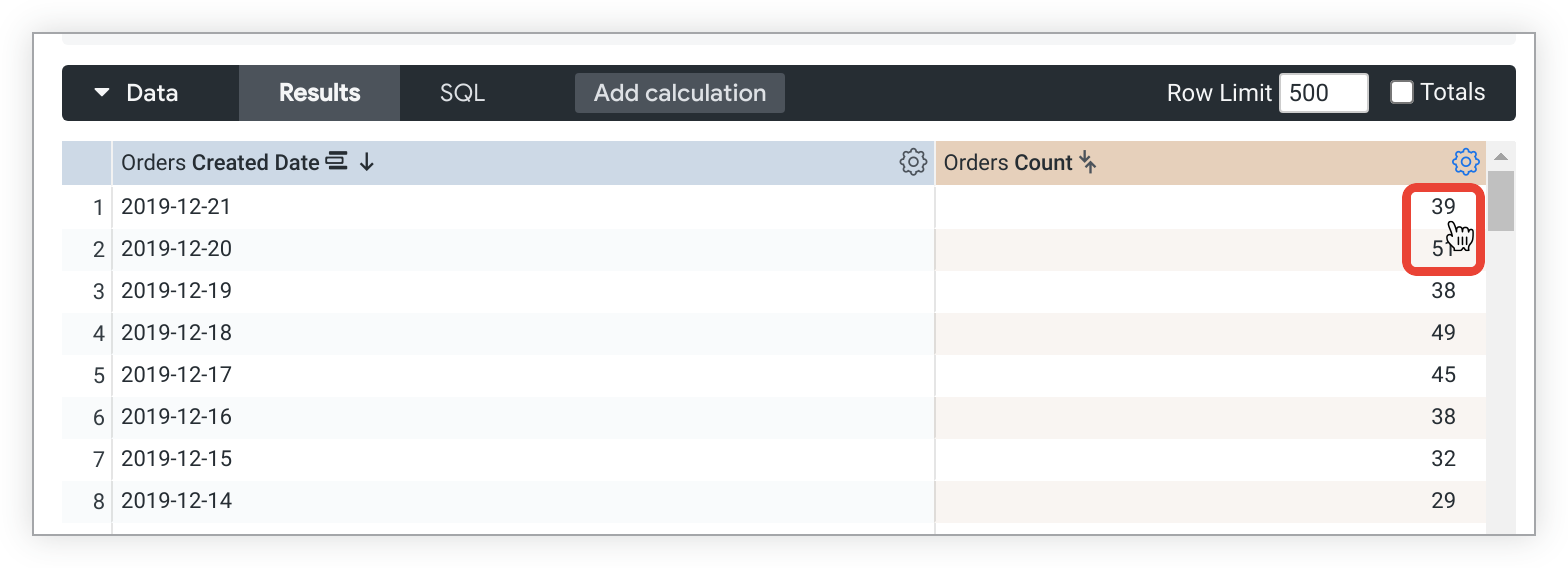
Detaillierterer Drilldown…
Im Fenster Details werden alle Bestellungen angezeigt, die am 21. Dezember 2019 aufgegeben wurden. Dort haben Sie folgende Möglichkeiten:
- Klicken Sie auf die Schaltfläche Von hier aus explorieren, um ein Explore zu öffnen, dem die Felder im Fenster Details als Ausgangspunkt dienen.
- Klicken Sie auf den Button Ergebnisse herunterladen, um die Daten mit denselben Optionen herunterzuladen, die auf der Dokumentationsseite Inhalte herunterladen beschrieben sind.
- Wählen Sie in der Datentabelle im Fenster Details einen Wert aus, um die Daten noch weiter aufzuschlüsseln.
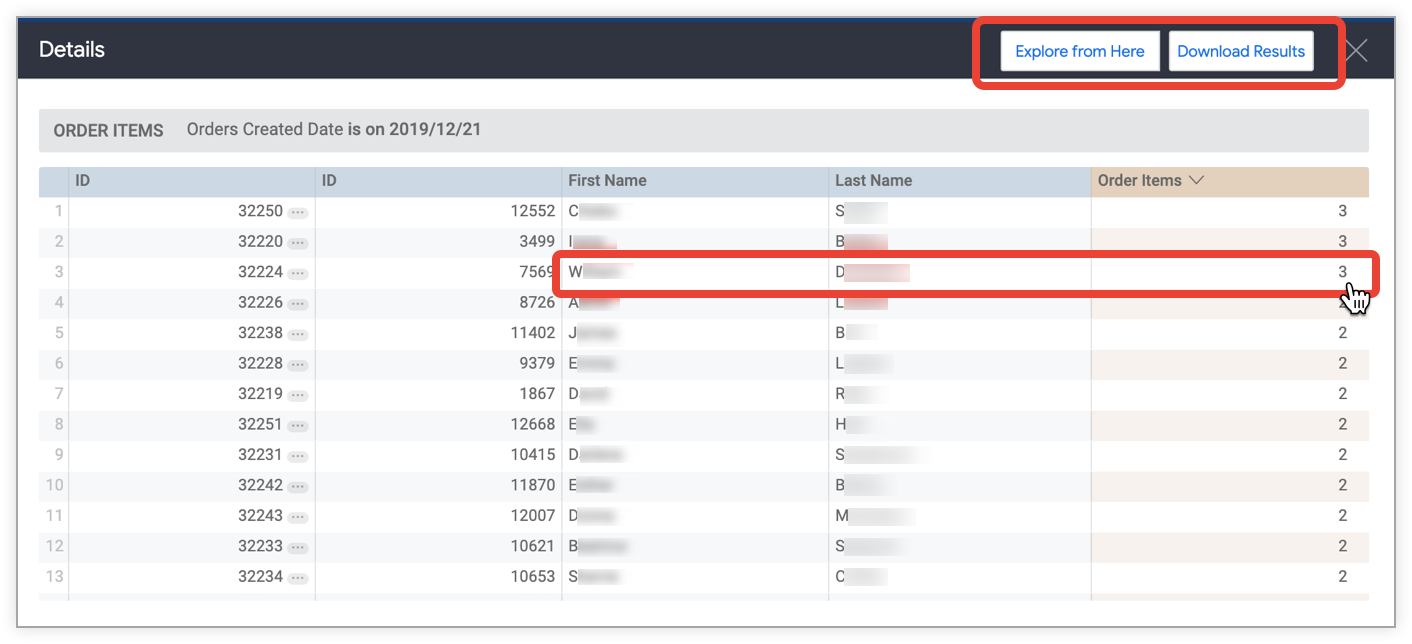
Noch detaillierter…
Sie können einen Wert aus der Datentabelle im Fenster Details auswählen, um die Analyse fortzusetzen.
Wenn Sie beispielsweise im Fenster Details für den Kunden W. D. den Wert 3 für Bestellpositionen auswählen, wird eine neue Datentabelle Details angezeigt, in der alle Bestellpositionen in der Bestellung von William D. aufgeführt sind.
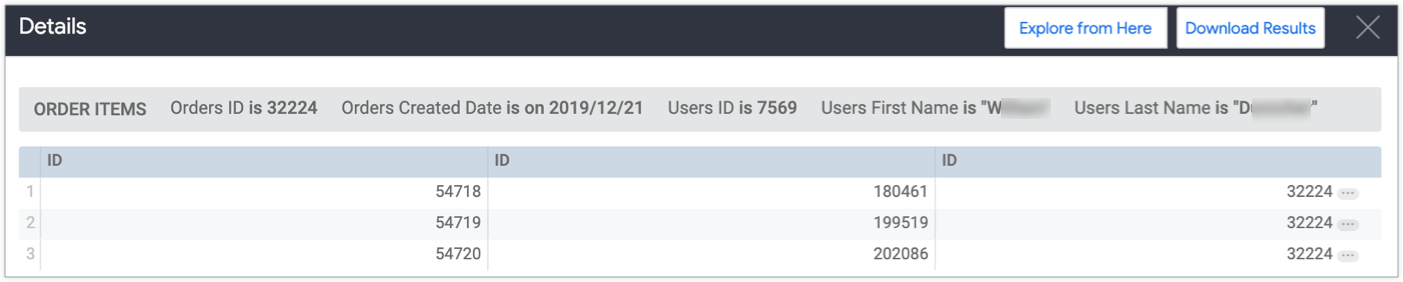
Die Ergebnisse von Looker-Abfragen sind verknüpft, sodass Sie diese weiter aufschlüsseln und explorieren können, um neue Erkenntnisse zu gewinnen.
Dashboards aufschlüsseln
Angenommen, Sie haben ein Dashboard mit dem Namen Business Overview (Geschäftsübersicht) mit einem globalen Filter für das Feld State (Bundesstaat). In diesem Beispiel-Explore wird das Dashboard Business Overview (Geschäftsübersicht) im Aufschlüsselungsmenü für das Feld State (Bundesstaat) im Abschnitt Dashboards (Dashboards) als Option angezeigt, da das Feld State als Filter für dieses Dashboard verwendet wird:
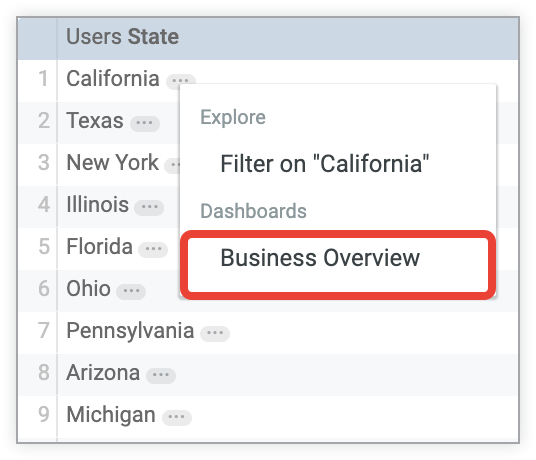
Wenn Sie den Namen des Dashboards im Aufschlüsselungsmenü auswählen, werden Sie zum Dashboard Business Overview (Geschäftsüberblick) weitergeleitet. Der Filter für das Dashboard ist auf den Wert für das Feld State (Bundesstaat) festgelegt, den Sie im Explore ausgewählt haben.
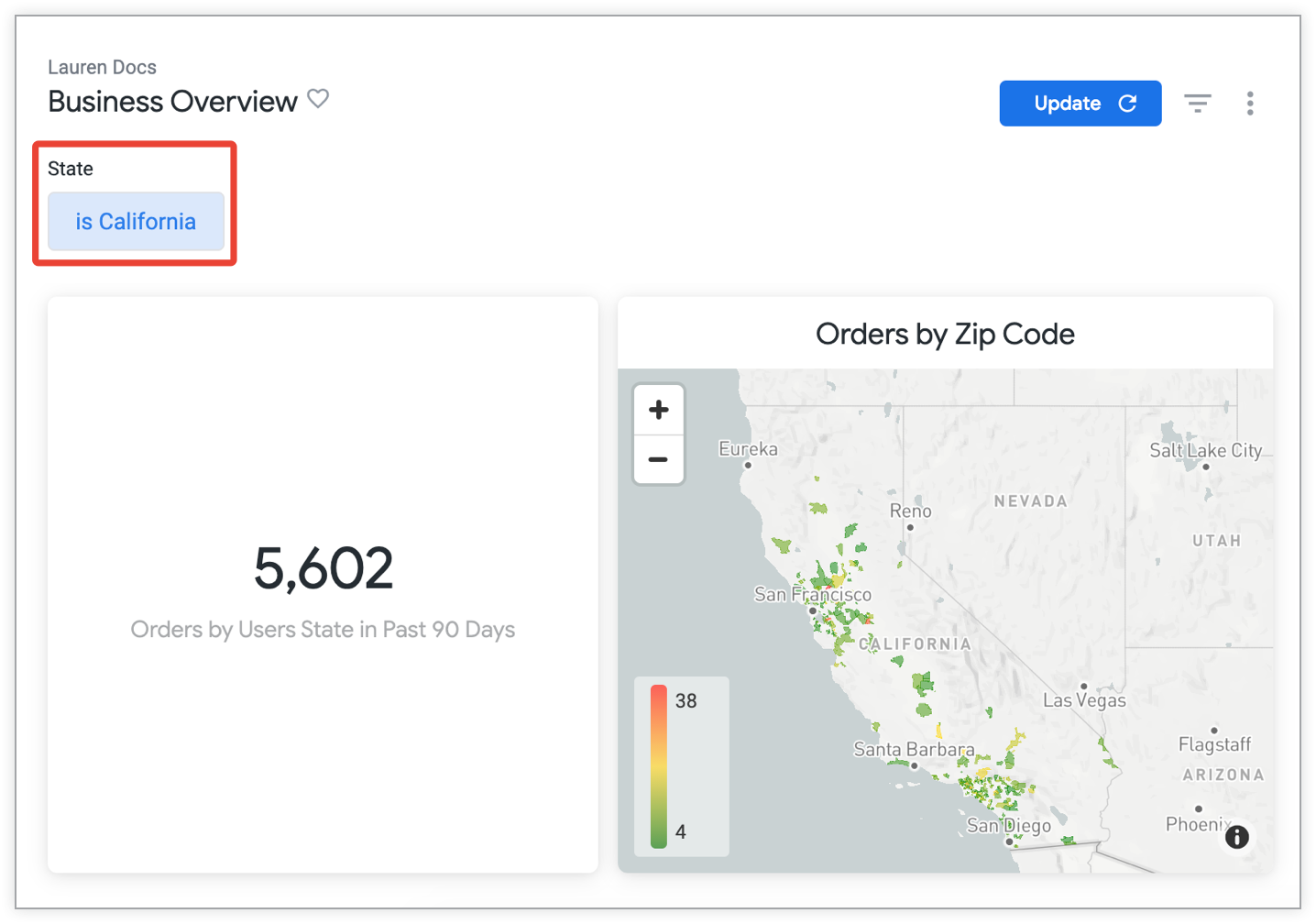
Weitere Informationen zur Zuweisung von Filtern für Dashboards zu Feldern finden Sie auf der Dokumentationsseite Benutzerdefinierte Dashboard-Filter hinzufügen und bearbeiten.
Werte kopieren
Sie können alle Werte aus einer Tabellenspalte kopieren, um sie in ein Dokument oder ein Tool wie Excel oder Google Sheets einzufügen.
Wenn Sie die Werte für ein Feld kopieren möchten, wählen Sie in der Datentabelle im Bereich Daten das Zahnradsymbol neben dem Feldnamen aus und klicken Sie dann auf Werte kopieren.
Links und Aktionen verwenden
Ob Links oder Aktionen vorhanden sind, erkennen Sie an den drei Punkten (...) hinter dem Wert in einer Spalte.
Links verwenden
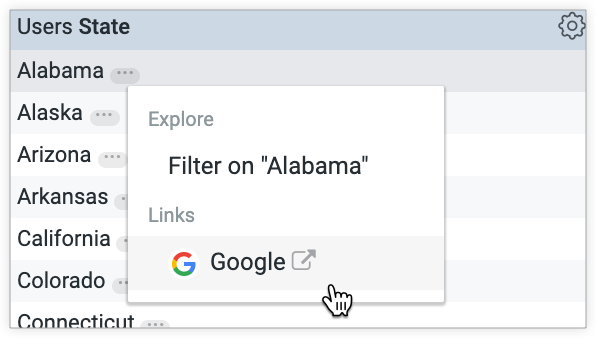
Ihre Looker-Entwickler haben möglicherweise Links zu Ihren Daten hinzugefügt. Die Option zum Öffnen des Links ist im Bereich Links des Aufschlüsselungsmenüs verfügbar, wenn Sie einen Wert in einer Datentabellenspalte auswählen.
Wenn ein Entwickler beispielsweise dem Feld State einen Google-Suchlink hinzufügt, bietet Looker die Möglichkeit, eine Google-Suche nach dem Namen eines Bundesstaats auszuführen. Sie können diese Option im Aufschlüsselungsmenü im Bereich Links auswählen, wenn Sie in einer Datentabelle einen Bundesstaatswert aus der Spalte Bundesstaat auswählen.
Datenaktionen verwenden
Ihre Looker-Entwickler haben möglicherweise Datenaktionen zu den Dimensionen oder Messwerten in Ihren Daten hinzugefügt. Mit Datenaktionen können Sie Aufgaben mit anderen Tools direkt in Looker ausführen, z. B. E-Mails senden oder Werte in anderen Anwendungen festlegen. Diese Datenaktionen werden im Drilldown-Menü im Bereich Aktionen angezeigt.
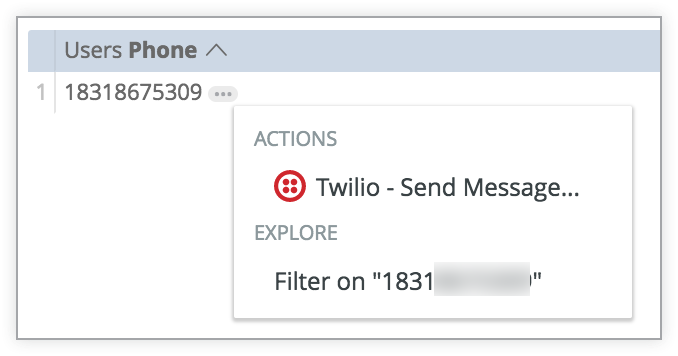
Im oben angezeigten Beispiel enthält das Feld Phone einen Link zum Dienst „Twilio“. Wenn Sie auf die Telefonnummer klicken und die Twilio-Aktion auswählen, werden Sie von Twilio zur Eingabe einer Nachricht aufgefordert. Dann sendet Twilio diese Nachricht an die Telefonnummer.
Fazit
Sie haben nun gesehen, wie leistungsstark die Seite Explore in Looker ist, wenn es darum geht, mehr über Daten zu erfahren und Erkenntnisse durch wiederholte Suchvorgänge zu gewinnen. Mit diesem Wissen können Sie die Suchergebnisse so eingrenzen, dass nur die für Sie interessanten Daten angezeigt werden.
- Explore-Abfragen bearbeiten oder von Grund auf neu erstellen
- Explore-Abfragen als Looks speichern
- Explore-Abfragen zu Dashboards hinzufügen
- Daten mit anderen Nutzern teilen