


Mit Wasserfalldiagrammen lässt sich visualisieren, wie eine Folge von positiven und negativen Werten eine Gesamtsumme ergibt. Diese Diagramme werden häufig für Finanzdaten verwendet, um zu zeigen, wie die einzelnen Gewinne und Verluste zu einem Gesamtwert führen. Ganz allgemein können Sie Wasserfalldiagramme verwenden, um zu veranschaulichen, wie einzelne Kategorien zu einem Gesamtwert beitragen, insbesondere wenn die Daten positive und negative Werte enthalten.
Wasserfalldiagramm erstellen
Wenn Sie ein Wasserfalldiagramm auswählen möchten, klicken Sie in der Visualisierungsleiste auf die Auslassungspunkte (...) und wählen Sie Wasserfall aus.
Wenn Sie Felder ignorieren, die in der Visualisierung ausgeblendet sind, ist für Wasserfall-Visualisierungen eine der folgenden Optionen im Abschnitt Daten erforderlich:
- Eine Dimension und ein Messwert
- Keine Dimensionen und mindestens ein Measure
- Eine Dimension, ein Measure und ein oder mehrere Pivots
Andere Konfigurationen verhindern, dass eine Wasserfalldiagramm-Visualisierung gerendert wird.
In einem Wasserfalldiagramm wird automatisch eine Gesamtsumme basierend auf Ihren Datenwerten berechnet und dem Diagramm eine Spalte Gesamt hinzugefügt. Summen sind in Ihrer Datentabelle nicht erforderlich.
Nachdem das Diagramm erstellt wurde, können Sie das Optionsmenü für die Visualisierung verwenden. Klicken Sie oben rechts auf dem Tab „Visualisierung“ auf Bearbeiten, um das Diagramm zu bearbeiten.
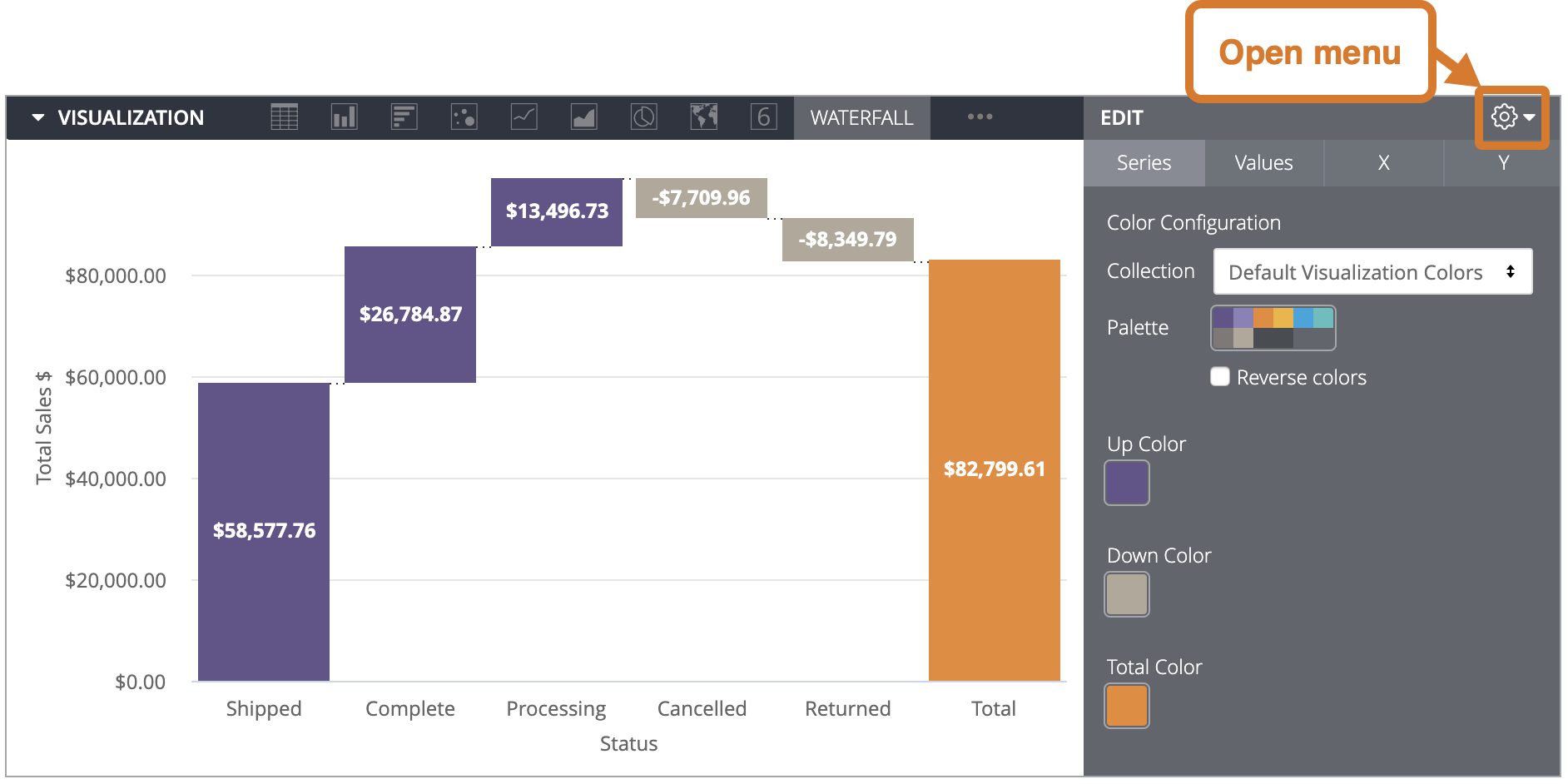
Optionen im Menü „Reihe“
Farbkonfiguration
Im Bereich Farbkonfiguration können Sie die Farbpalette für ein Diagramm festlegen.
Sammlung
Mit einer Sammlung können Sie thematische Visualisierungen und Dashboards erstellen, die gut zusammenpassen. Alle integrierten Farbsammlungen von Looker (Google Cloud Core) werden auf der Dokumentationsseite Farbsammlungen angezeigt. Ihr Looker (Google Cloud Core)-Administrator kann auch eine benutzerdefinierte Farbsammlung für Ihre Organisation erstellen.
Im Drop-down-Menü Sammlung können Sie eine Farbsammlung auswählen. Der Bereich Palette wird mit einer Palette aus der ausgewählten Farbsammlung aktualisiert.
Palette
Nachdem Sie eine Farbsammlung ausgewählt haben, können Sie eine andere Palette aus der Sammlung auswählen oder Ihre Palette anpassen, indem Sie auf die Farbpalette selbst klicken. Dadurch wird die Palettenauswahl geöffnet und alle Paletten aus der Sammlung werden angezeigt.
Bei einer kategorialen Palette werden die ersten drei Farben in der Palette auf die Farbe für Aufwärts, die Farbe für Abwärts und die Farbe für Gesamt angewendet. Wenn Ihre Palette weniger als drei Farben enthält, wird zuerst eine hellere und dann eine dunklere Version der Farben Ihrer Palette verwendet. Bei einer sequenziellen oder divergierenden Palette gilt die Farbe am linken Ende der Palette für die Farbe für Aufwärts. Die Farben für die Farbe für Abwärts und die Farbe für Gesamt werden auf der Palette nach rechts verschoben.
Benutzerdefinierte Farbpalette erstellen
Wenn Sie eine benutzerdefinierte Farbpalette erstellen möchten, wählen Sie in der Palettenauswahl den Tab Benutzerdefiniert aus. Sie haben mehrere Möglichkeiten, Ihre Palette zu bearbeiten:
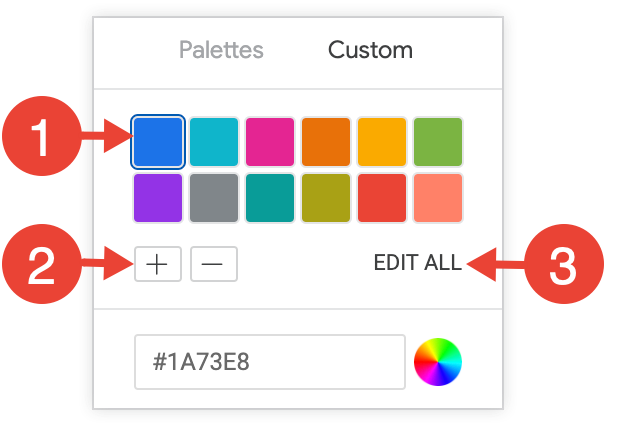
- Klicken Sie auf eine der vorhandenen Farben, um sie zu bearbeiten.
- Klicken Sie auf die Schaltflächen + oder -, um eine Farbe am Ende der Palette hinzuzufügen oder eine ausgewählte Farbe zu entfernen.
- Klicken Sie rechts unten im Menü auf ALLE BEARBEITEN, um eine durch Kommas getrennte Liste von Farbwerten zu verwenden.
Wenn Sie eine ausgewählte Farbe ändern oder alle Farben gleichzeitig bearbeiten möchten, können Sie im Feld für den Farbwert unten in der Farbauswahl Hexadezimalstrings (z. B. #2ca6cd) oder CSS-Farbnamen (z. B. mediumblue) eingeben.
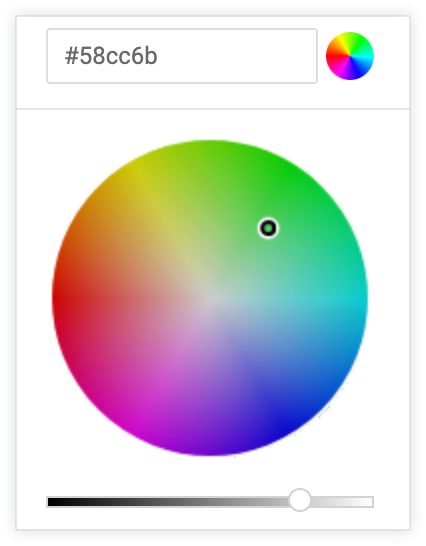
Klicken Sie auf das Farbrad rechts neben dem Feld für den Farbwert, um eine Farbauswahl aufzurufen. Der entsprechende Hex-Wert für diese Farbe wird im Feld für den Farbwert angezeigt.
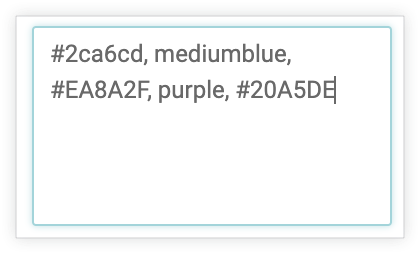
Wenn Sie auf ALLE BEARBEITEN klicken, wird das Feld für den Farbwert mit den Hex-Codes der von Ihnen ausgewählten oder angepassten Farbpalette gefüllt. Wenn Sie benutzerdefinierte Farbpaletten von einem Diagramm in ein anderes kopieren möchten, kopieren Sie am besten diese Liste und fügen Sie sie ein.
Farben umkehren
Wählen Sie Farben umkehren aus, um die Palette umzukehren. Bei einer kategorialen Palette werden die letzten drei Farben der Palette auf die Farbe für Aufwärts, die Farbe für Abwärts und die Farbe für Gesamt angewendet. Bei einer sequenziellen oder auseinanderlaufenden Palette wird die Farbe am rechten Ende der Palette auf die Farbe für Aufwärts angewendet. Für die Farbe für Abwärts und die Farbe für Gesamt wird die Palette nach links verschoben.
Farbe für zunehmende Werte, Farbe für abnehmende Werte und Farbe für Summen
Sie können die Farbe der Balken im Diagramm so konfigurieren, dass sie sich danach richtet, ob die zugrunde liegenden Daten positiv oder negativ sind. Klicken Sie auf ein Farbfeld, um die Palettenauswahl aufzurufen, und wählen Sie eine neue Farbe aus einer vorhandenen Palette oder eine benutzerdefinierte Farbe aus.
- Mit Farbe für zunehmende Werte wird die Farbe für positive Werte im Diagramm festgelegt.
- Mit Farbe für abnehmende Werte wird die Farbe für negative Werte im Diagramm festgelegt.
- Mit Farbe für Gesamtsumme wird die Farbe des Balkens Gesamtsumme im Diagramm festgelegt.
Benutzerdefinierte Kurzinfo
Sie können auf den Schalter Benutzerdefinierter Tooltip klicken, um Tooltips im Visualisierungseditor von Explore zu konfigurieren. Dazu verwenden Sie eine Kombination aus UI-Einstellungen und einem HTML-Editor, der Liquid-Vorlagen unterstützt. Weitere Informationen zu benutzerdefinierten Kurzinfos
Diagrammkonfiguration bearbeiten
Über die Schaltfläche Diagrammkonfiguration bearbeiten unten im Visualisierungsmenü wird der Editor für Diagrammkonfigurationen geöffnet. Mit diesem Editor können Sie HighCharts-Visualisierungen ändern, indem Sie bestimmte JSON-Parameter der Visualisierung freigeben. So sind umfassende Anpassungen möglich. Diese Anpassungen interagieren nicht dynamisch mit Daten.
Die Schaltfläche Diagrammkonfiguration bearbeiten ist verfügbar, wenn Sie entweder die Looker-Administratorrolle oder die Berechtigung can_override_vis_config haben.
Im Abschnitt Beispiele des Artikels zum Diagrammkonfigurationseditor finden Sie Beispiele für einige gängige Anwendungsfälle, darunter:
- Hintergrundfarbe und Farbe des Achsentexts ändern
- Bedingte Formatierung von Werten innerhalb einer Reihe
- Kurzinfofarbe anpassen
- Vertikale Referenzbereiche und Beschriftungen hinzufügen
- Diagramm-Anmerkungen hinzufügen
Optionen im Menü „Werte“
Wertelabels
Sie können die Anzeige von Wertelabels für jeden Datenpunkt in einem Diagramm aktivieren oder deaktivieren.
Wertefarben
Sie können die Farben der Wertelabels festlegen. In diesem Feld wird ein Farbwert im Format eines RGB-Hexadezimalstrings (z. B. #2ca6cd) oder eines CSS-Farbnamens (z. B. mediumblue) angegeben.
Wenn kein Farbwert angegeben ist, weist Looker (Google Cloud Core) den Wertelabels die erste Farbe in der Palette zu.
X-Menüoptionen
Skalentyp
Sie können festlegen, wie die Skala der x-Achse berechnet und angezeigt wird:
Automatisch je nach Daten: Die Skala wird aus den zugrunde liegenden Daten abgeleitet. Das ist die Standardeinstellung.
Ordinal: Die Daten werden entlang der x-Achse als gleichmäßig verteilte, diskrete Einträge dargestellt, unabhängig vom relativen Abstand zwischen den Datenpunkten.
Zeit: Die Daten werden als Zeitwerte dargestellt. Die X-Achse ist mit entsprechenden Zeitintervallen beschriftet.
Achsenname anzeigen
Sie können die Anzeige des Namenslabels der X-Achse ein- oder ausschalten.
Achsenwertelabels
Mit Achsenwertelabels wird die Darstellung von Wertelabels auf der X-Achse ein- oder ausgeschaltet.
Zoom zulassen
Diese Option ist nur für kartesische Diagramme (Säulen-, Balken-, Streu-, Linien-, Flächen-, Wasserfall- oder Boxplot-Diagramme) verfügbar.
Diese Option ist standardmäßig aktiviert. Wenn die Funktion aktiviert ist, können Sie in eine Visualisierung in einem Dashboard, einem Look oder einem Explore hineinzoomen.
Informationen zur Verwendung der Zoomfunktion finden Sie auf der Dokumentationsseite Dashboards ansehen oder Looks in Looker ansehen.
Wenn diese Option deaktiviert ist, wird die Option Zoom zulassen im Menü Y ausgeblendet und Sie können die Visualisierung nicht zoomen.
Y-Menüoptionen
Achsennamen anzeigen
Sie können die Anzeige von Namenslabels für die Y-Achse ein- oder ausschalten.
Achsenwertelabels
Sie können die Darstellung von Wertelabels auf der Y-Achse ein- oder ausschalten.
Gitternetzlinien
Sie können die Anzeige von Gitternetzlinien, die sich von der Y-Achse erstrecken, ein- oder ausschalten. Der Abstand der Gitternetzlinien richtet sich nach der Skalierung der Y-Achse.
Zoom zulassen
Diese Option ist nur für kartesische Diagramme (Säulen-, Balken-, Streu-, Linien-, Flächen-, Wasserfall- oder Boxplot-Diagramme) verfügbar.
Diese Option ist nur verfügbar, wenn im Menü X die Option Zoom zulassen aktiviert ist. Diese Option ist standardmäßig aktiviert. Wenn die Funktion aktiviert ist, können Sie in eine Visualisierung in einem Dashboard, einem Look oder einem Explore hineinzoomen.
Informationen zur Verwendung der Zoomfunktion finden Sie auf der Dokumentationsseite Dashboards ansehen oder Looks ansehen.
Wenn diese Option deaktiviert ist, aber die Option Zoom zulassen im Menü X aktiviert ist, können Sie nur die X-Achse heranzoomen, nicht die Y-Achse.