


Mit Zeitachsendiagrammen können Sie die Beziehungen zwischen Ereignisgruppen visualisieren und die Zeiträume vergleichen, über die diese Ereignisse stattgefunden haben. Eine Zeitachse kann auch mit Zahlen erstellt werden.
Wenn Sie eine Zeitachse verwenden möchten, klicken Sie in der Visualisierungsleiste auf das Dreipunkt-Menü (…) und wählen Sie Zeitachse aus. Klicken Sie oben rechts auf dem Tab „Visualisierung“ auf Bearbeiten, um die Visualisierung zu formatieren.
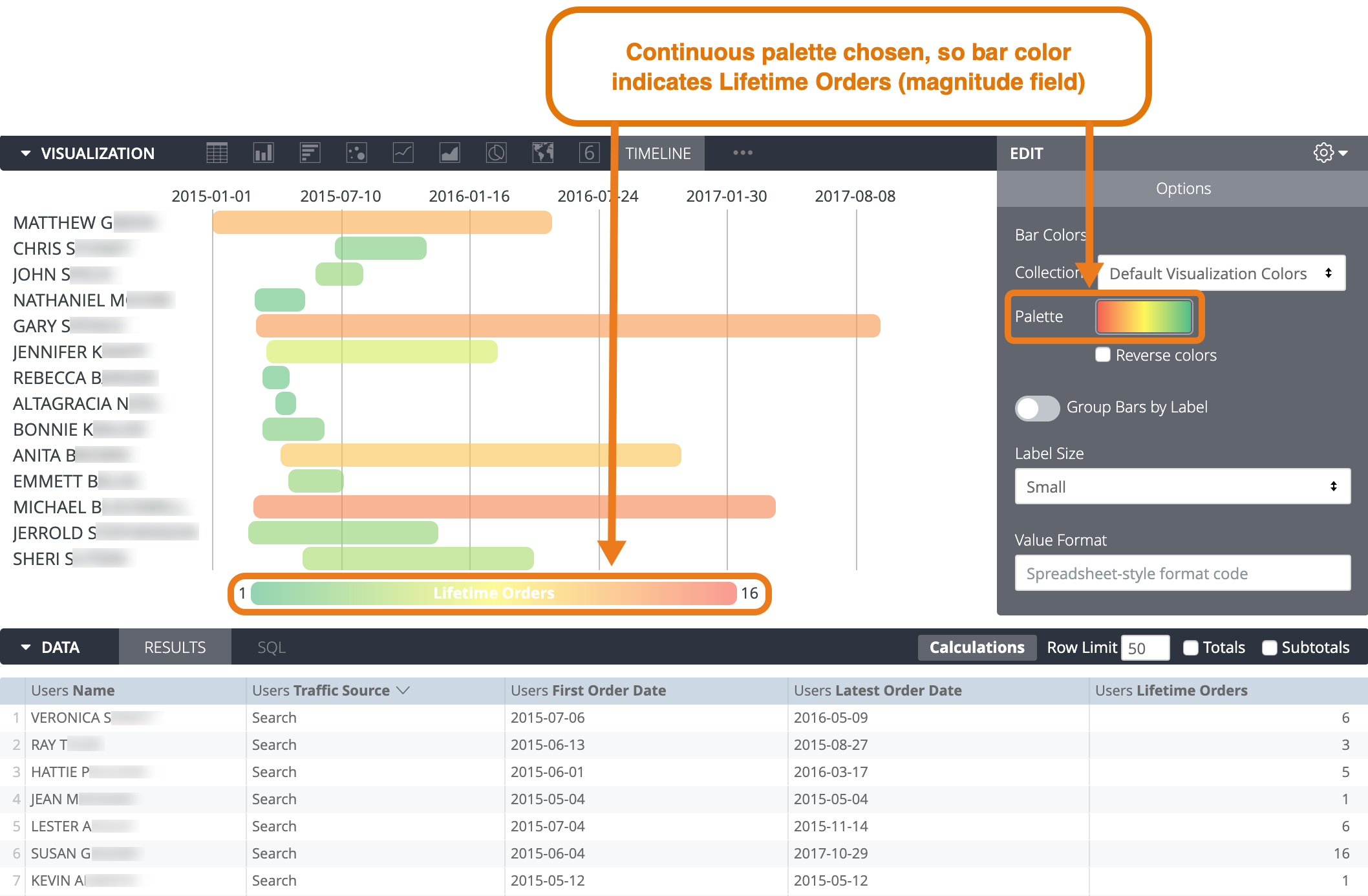
Mit einem Zeitachsendiagramm lässt sich beispielsweise die Zeitspanne zwischen dem ersten und dem letzten Bestelldatum eines Kunden darstellen. Jeder Zeitraum kann farblich gekennzeichnet werden, um die Anzahl der Bestellungen anzugeben, die der Kunde aufgegeben hat.
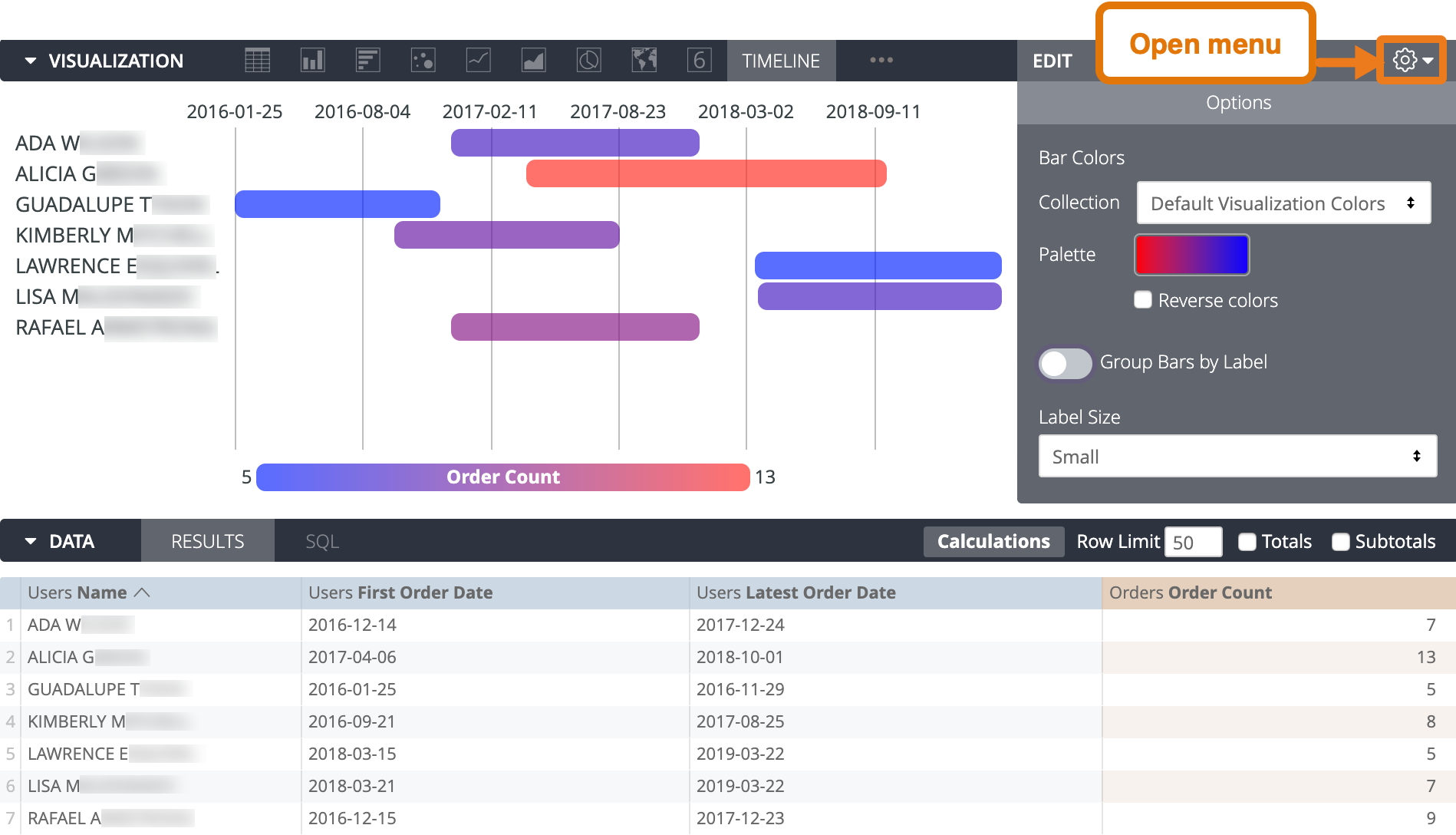
Zeitachsendarstellungen basieren auf Feldern im Bereich Daten. Die Felder müssen in einer bestimmten Reihenfolge angeordnet sein. Wenn Sie die Felder ignorieren, die in der Visualisierung ausgeblendet sind, sind für den Zeitachsendiagramm die folgenden Felder erforderlich (von links nach rechts):
- Label-Feld: Ein String-Feld, z. B. ein Name. Dies ist ein Pflichtfeld.
- Detailfeld: Ein zweites optionales Stringfeld, mit dem Sie jede Zeile der Zeitachsendarstellung in Kategorien einteilen können. Weitere Informationen finden Sie unter Einzelne oder mehrere Balken pro Zeile anzeigen.
- Startfeld: Ein Startdatum oder eine Startnummer. Dies ist ein Pflichtfeld.
- Endfeld: Ein Enddatum oder eine Endnummer. Dies ist ein Pflichtfeld.
- Feld für die Größe: Ein optionales Zahlenfeld, mit dem die Balkenfarbe auf einem Kontinuum zwischen den beiden in den Visualisierungsoptionen angegebenen Farben festgelegt wird. Weitere Informationen und andere Optionen für die Verwendung von Farben und Labels finden Sie unter Farben verwenden.
Zeitachsendarstellungen ohne Datumsangaben verwenden
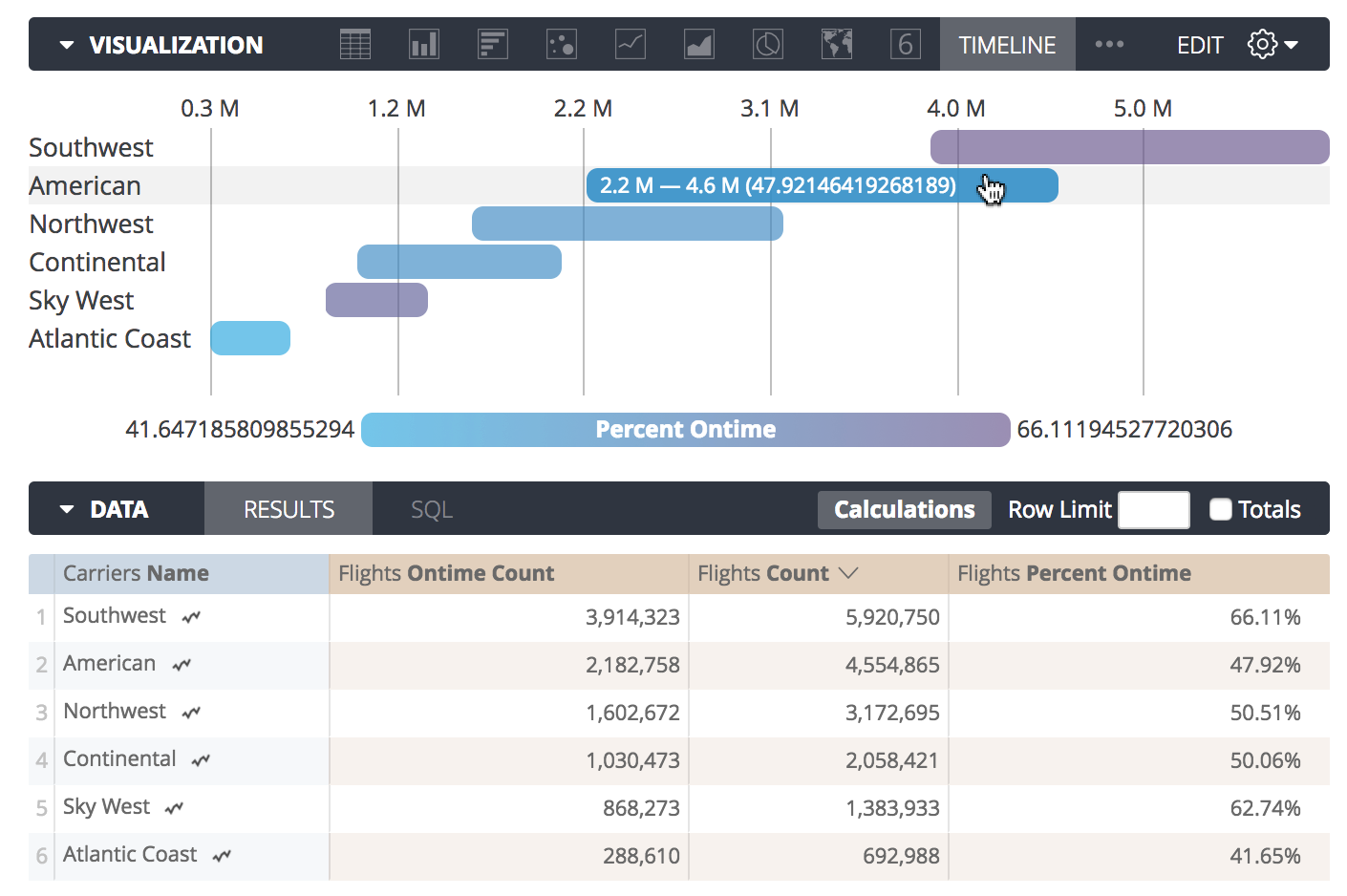
Zeitachsendiagramme können auch für andere Informationen als Datumsangaben nützlich sein. In diesem Beispiel sind mehrere Fluggesellschaften zu sehen, die jeweils durch einen Balken dargestellt werden. Dabei gilt:
- Der Balken beginnt mit der Anzahl der pünktlichen Flüge der Fluggesellschaft.
- Die Balken enden bei der Gesamtzahl der Flüge der Fluggesellschaft.
- Die Farbe des Balkens gibt den Prozentsatz der pünktlichen Flüge der Fluggesellschaft als Größenwert an.
Die Farbgebung für die Größenordnung veranschaulicht, dass eine Fluggesellschaft zwar eine große Differenz zwischen der Anzahl der pünktlichen Flüge und der Gesamtzahl der Flüge aufweisen kann, aber dennoch einen guten Prozentsatz an pünktlichen Flügen hat. Southwest hat beispielsweise einen breiten Balken, aber auch den höchsten Prozentsatz an pünktlichen Flügen, wie der violette Balken zeigt. Wenn Sie den Mauszeiger auf einen Balken bewegen, sehen Sie die Daten, die er darstellt, darunter:
- Der Startwert des Balkens
- Der Endwert des Balkens
- Der Wert, der durch die Farbe des Balkens dargestellt wird (falls vorhanden)
Einzelne oder mehrere Balken pro Zeile anzeigen
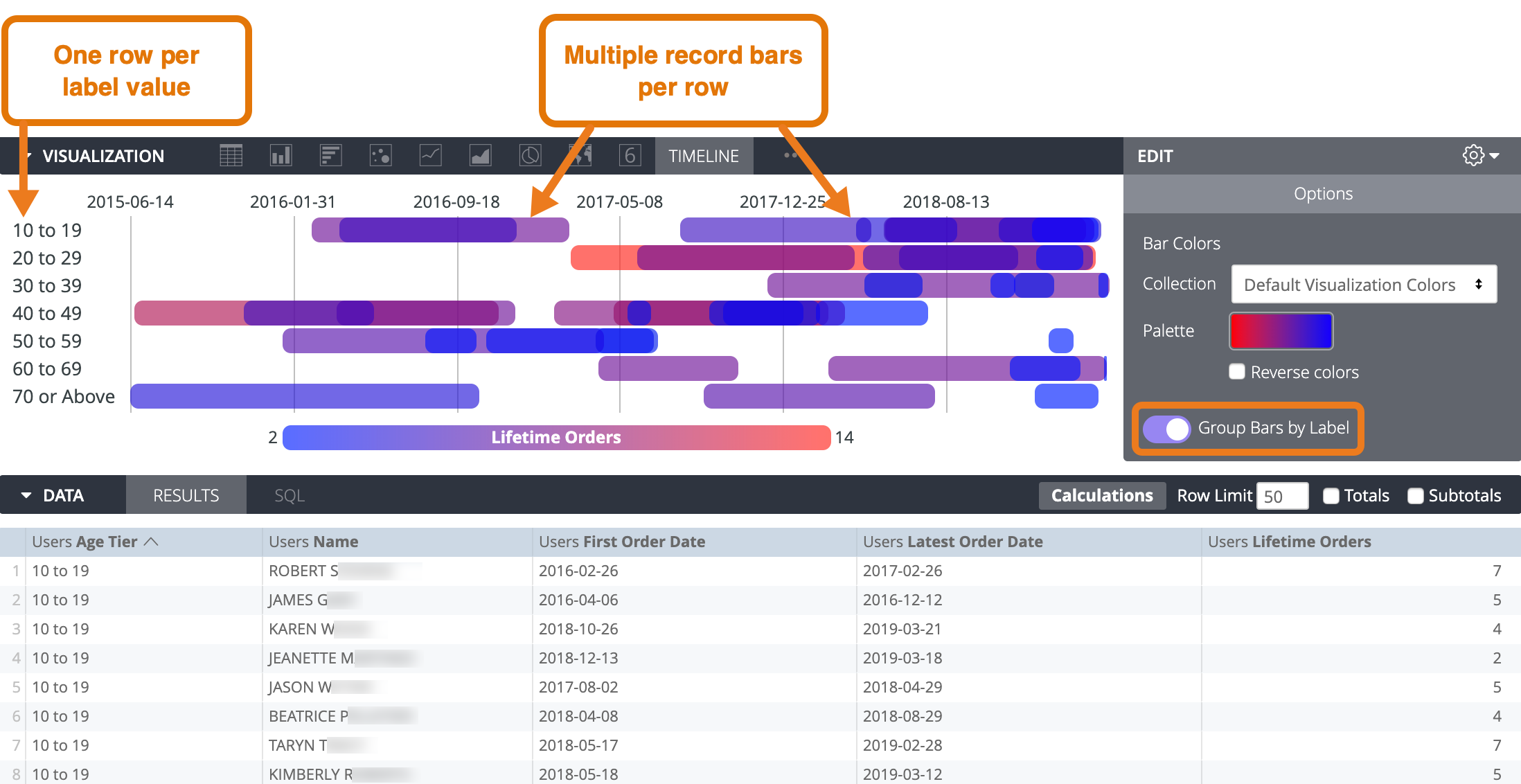
Wenn Sie Balken nach Label gruppieren aktivieren, werden alle Datensätze mit demselben Labelwert als einzelne Balken in derselben Zeile in der Visualisierung dargestellt. Stellen Sie sich beispielsweise eine Reihe von Nutzerdaten vor, bei denen jeder Nutzer einer Altersgruppe angehört. Wenn die Altersgruppe das Label-Feld und der Name des Nutzers das Detailfeld ist, wird in der Visualisierung eine Zeile pro Altersgruppe angezeigt. In der Zeile für die jeweilige Altersgruppe werden ein oder mehrere Nutzernamen als Balken dargestellt.
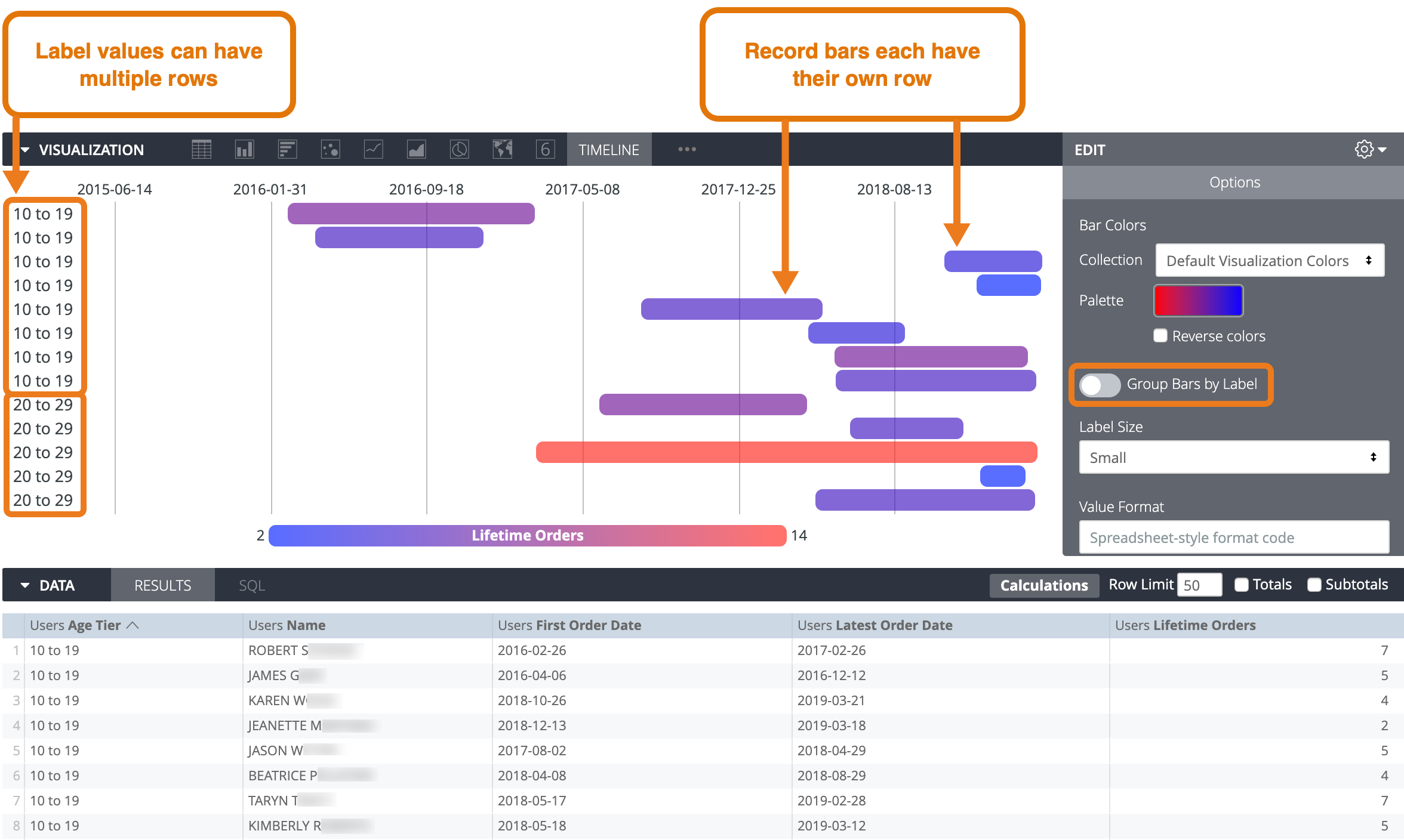
Wenn Sie stattdessen für jeden Datensatzbalken eine eigene Zeile anzeigen möchten, deaktivieren Sie die Option Balken nach Label gruppieren. In diesem Beispiel würde in der Visualisierung stattdessen eine Zeile pro Nutzername angezeigt.
Farben verwenden
Bei Zeitachsendiagrammen kann die Farbe eines Balkens je nach Ihren Daten unterschiedliche Bedeutungen haben:
- Größenwert: Die Farbe jedes Balkens liegt in einem Kontinuum und veranschaulicht den Größenwert für den Balken. Dazu müssen Sie ein Feld für die Größenordnung in Ihre Abfrage einfügen und in den Visualisierungsoptionen eine kontinuierliche Palette angeben, bei der die Farben von einer Farbe zur anderen übergehen, z. B. die sequenziellen und divergierenden Paletten in den Farbkollektionen von Looker.
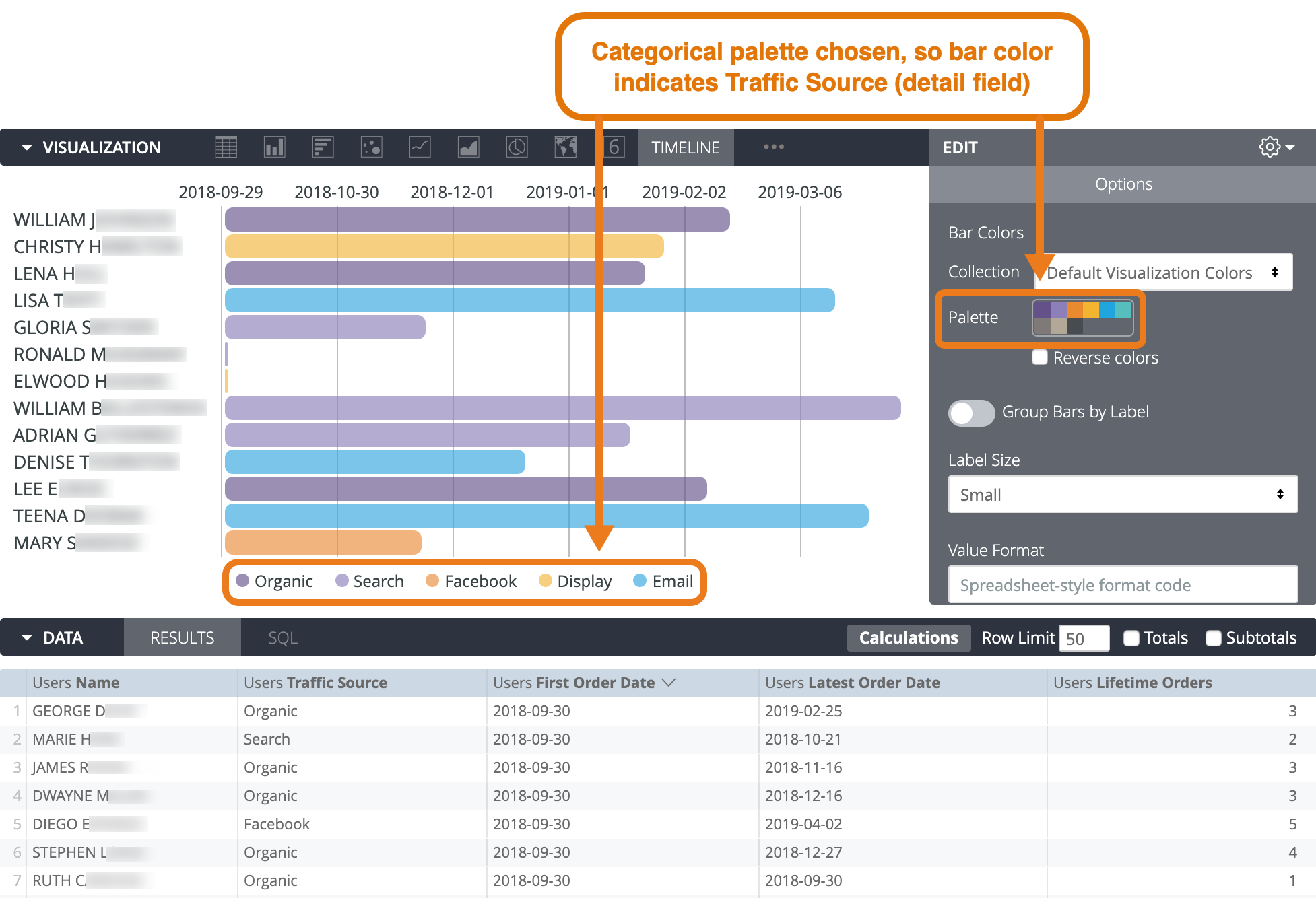
- Detailwert: Die Farbe jedes Balkens gibt seinen Wert im Detailfeld an. Dazu müssen Sie ein Detailfeld in Ihre Daten aufnehmen und in den Visualisierungsoptionen eine kategoriale Palette (mit mehreren einzelnen Farben) auswählen. Wenn Sie kein Feld für die Größe haben, können Sie eine kontinuierliche Palette auswählen. Die Farben beziehen sich dann auf die Werte im Detailfeld. Wenn Sie ein Feld für die Größe haben und eine kontinuierliche Palette auswählen, werden die Farben immer auf das Feld für die Größe angewendet.)
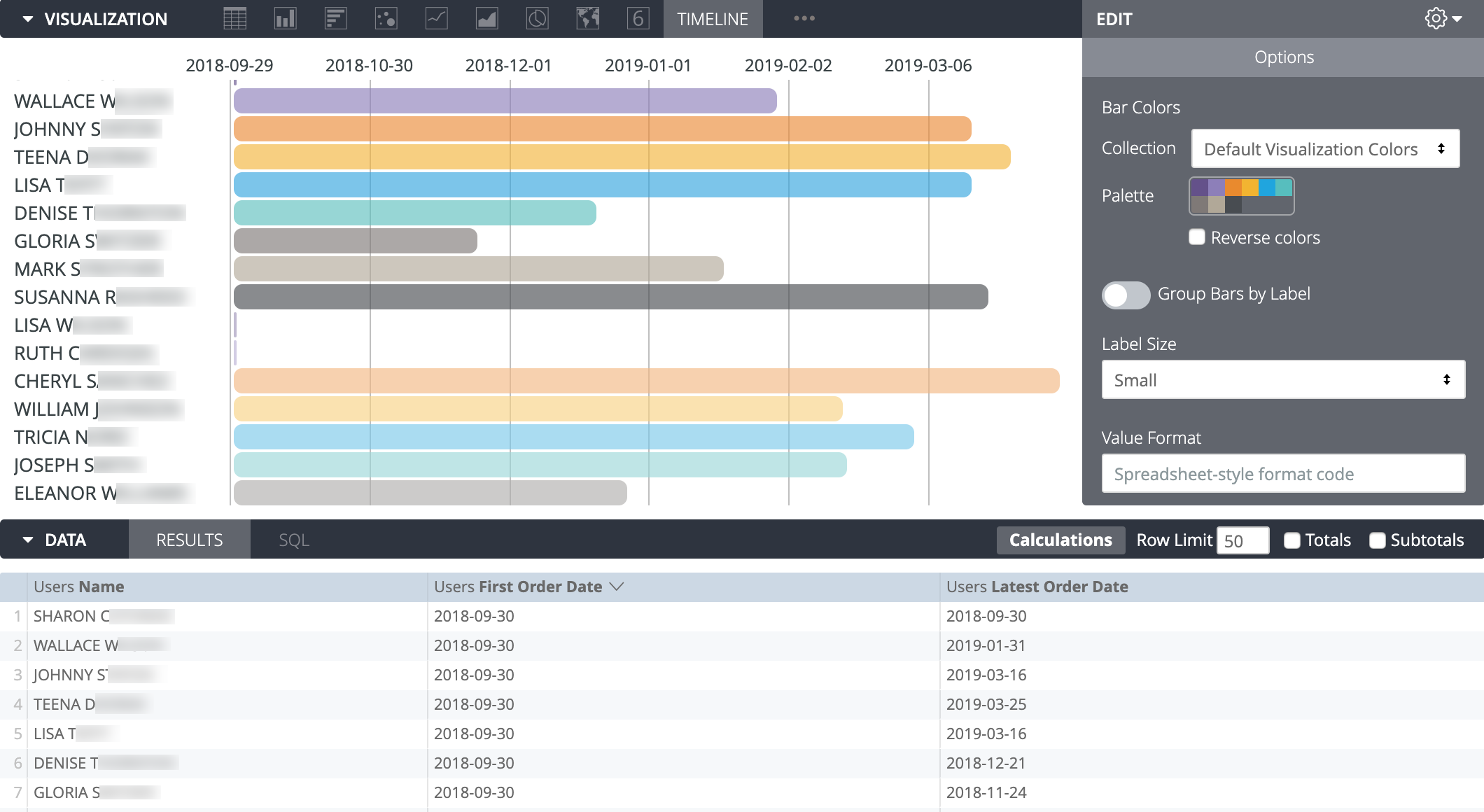
- In allen anderen Fällen wird für die Balkenfarben ein sich wiederholendes Muster der Farben verwendet, die Sie in den Visualisierungsoptionen auswählen.
Angenommen, Sie haben einen Beispieldatensatz mit dem Detailfeld „Traffic Source“ (Traffic-Quelle) und dem Magnitude-Feld „Lifetime Orders“ (Bestellungen insgesamt).
Wenn Sie eine kontinuierliche Palette verwenden, wird der Wert des Felds „Größe“ durch den Farbkontinuum angegeben. In diesem Beispiel würde in der Legende angegeben, wie viele Bestellungen über den gesamten Zeitraum die Farben an den beiden Enden des Farbkontinuums darstellen.
Wenn Sie stattdessen eine kategorische Palette verwenden, gibt das Farbkontinuum die Werte im Detailfeld an. In diesem Beispiel würde in der Legende stattdessen angegeben, welche Besucherquelle durch die einzelnen Farben dargestellt wird.
Wenn Sie sowohl das Detail- als auch das Magnitude-Feld entfernen, werden die Farben in der Palette durchlaufen, die in den Visualisierungsoptionen ausgewählt ist.
Optionen
Balkenfarben
Sie können die Farbpalette für ein Diagramm definieren.
Farbkollektion und ‑palette auswählen
Mit Sammlungen können Sie thematische Visualisierungen und Dashboards erstellen, die gut zusammenpassen. Alle integrierten Farbpaletten von Looker finden Sie auf der Dokumentationsseite Farbpaletten. Ihr Looker-Administrator kann auch eine benutzerdefinierte Farbsammlung für Ihre Organisation erstellen.
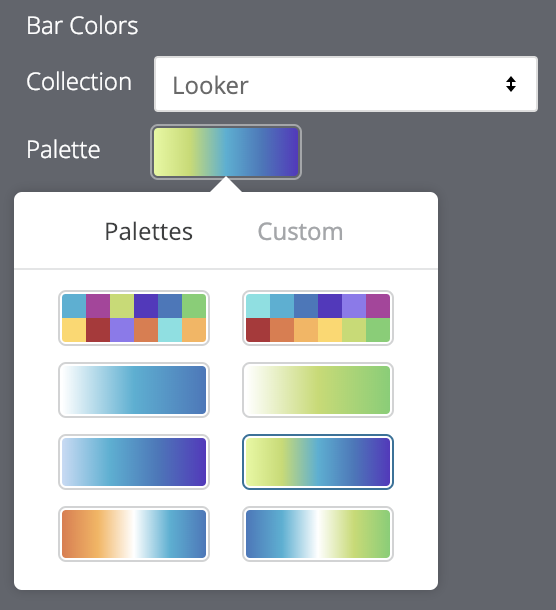
Sie können im Drop-down-Menü Sammlung eine Farbsammlung auswählen. Der Bereich Palette wird mit einer Palette aus der ausgewählten Farbsammlung aktualisiert. Wenn Sie eine andere Palette in der Farbsammlung auswählen möchten, klicken Sie auf die Farbpalette, um die Palettenauswahl zu öffnen. Dort können Sie alle Paletten in der Sammlung ansehen und auswählen.
Palettentyp auswählen
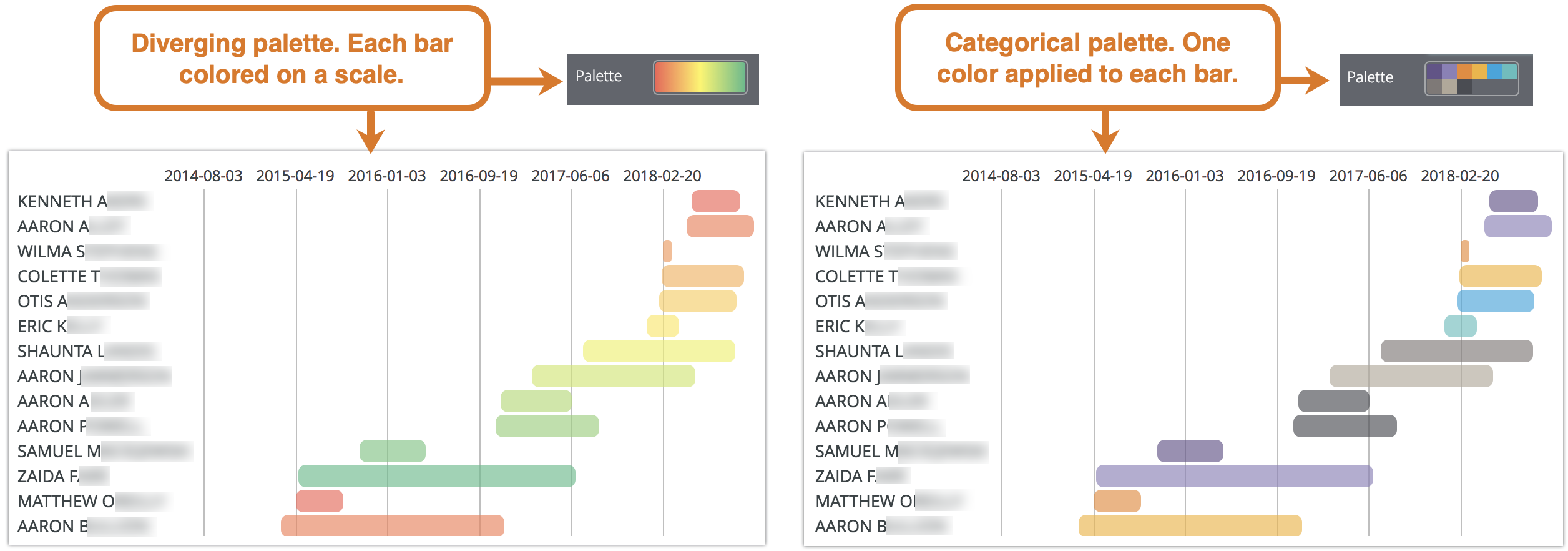
Wenn Sie eine sequenzielle oder auseinanderlaufende Palette verwenden, wird jeder Balken auf einer Skala entlang der Palette eingefärbt. Wenn Sie zu einer kategorialen Palette (einer Palette mit mehreren einzelnen Farben) wechseln, werden den einzelnen Balken Farben in der Reihenfolge zugewiesen. Dem ersten Balken wird die erste Farbe zugewiesen usw. Wenn es mehr Balken als Farben gibt, werden die Farben ab dem Anfang der Palette wiederholt.
Benutzerdefinierte Farbpalette erstellen
Wenn Sie eine benutzerdefinierte Farbpalette erstellen möchten, wählen Sie zuerst in der Palettenauswahl den Tab Benutzerdefiniert aus. Sie haben mehrere Möglichkeiten, Ihre Palette zu bearbeiten:
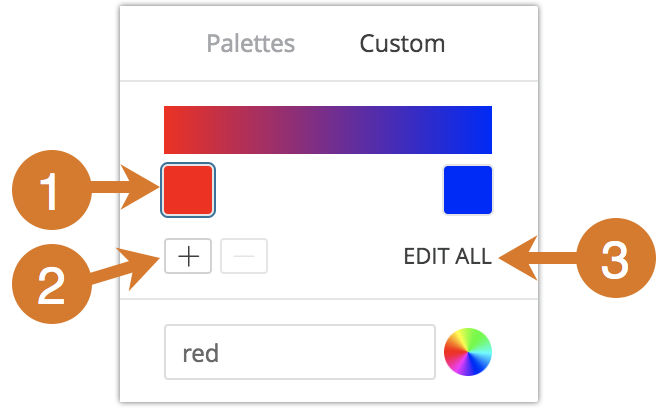
- Klicken Sie auf eine der vorhandenen Farben, um sie zu bearbeiten.
- Klicken Sie auf die Schaltflächen + oder –, um der Palette eine Farbe hinzuzufügen oder eine ausgewählte Farbe zu entfernen. Wenn Sie einer sequenziellen oder divergierenden Palette eine Farbe hinzufügen, erstellt Looker automatisch eine Skala zwischen dieser Farbe und der vorherigen.
- Klicken Sie rechts unten im Menü auf ALLE BEARBEITEN, um eine durch Kommas getrennte Liste von Farbwerten zu verwenden.
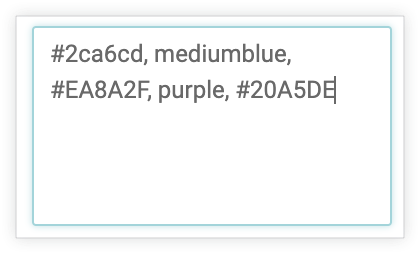
Wenn Sie eine ausgewählte Farbe ändern oder alle Farben gleichzeitig bearbeiten möchten, können Sie unten im Menü im Feld für den Farbwert Hexadezimalstrings wie #2ca6cd oder CSS-Farbnamen wie mediumblue eingeben.
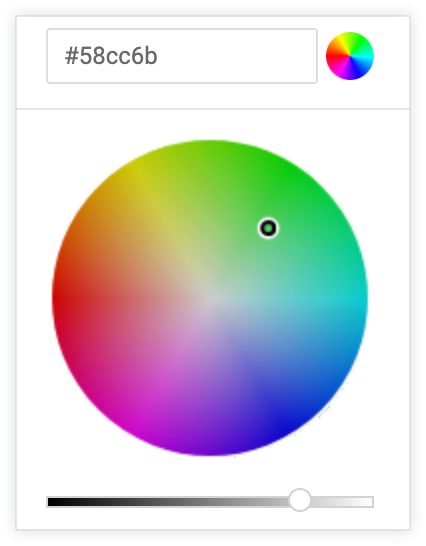
Sie können auch rechts neben dem Feld für den Farbwert auf das Farbrad klicken, um eine Farbauswahl aufzurufen, mit der Sie eine Farbe auswählen können. Der entsprechende Hexadezimalwert für diese Farbe wird im Feld für den Farbwert angezeigt.
Wenn Sie auf ALLE BEARBEITEN klicken, wird das Feld für den Farbwert mit allen Hexadezimalcodes der ausgewählten oder benutzerdefinierten Farbpalette gefüllt. Am besten kopieren Sie diese Liste, um benutzerdefinierte Farbpaletten aus einem Diagramm in ein anderes zu übertragen.
Farben umkehren
Sie können die Farben einer Palette umkehren. Bei einer sequenziellen oder abweichenden Palette wird jeder Balken auf einer Skala entlang der Palette in umgekehrter Reihenfolge eingefärbt, beginnend mit der Farbe am rechten Ende der Palette und dann nach links. Bei einer kategorialen Palette werden die Farben der Palette in umgekehrter Reihenfolge auf die einzelnen Balken angewendet, beginnend mit der letzten Farbe in der Palette.
Balken nach Label gruppieren
Sie können festlegen, ob für jeden Datensatzbalken eine eigene Zeile angezeigt werden soll oder ob die Datensatzbalken für jeden Labelwert in derselben Zeile dargestellt werden sollen. Weitere Informationen finden Sie unter Mehrere Balken pro Zeile darstellen.
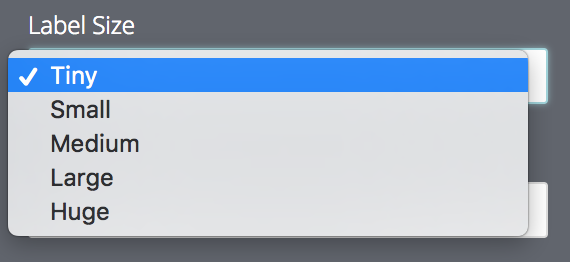
Labelgröße
Sie können die Schriftgröße für Labels festlegen. Folgende Optionen sind verfügbar:
- Winzig
- Klein
- Mittel
- Groß
- Riesig
Werteformat
Sie können das Zahlen- oder Datumsformat eines Werts mit der Excel-Formatierung angeben. Wenn keine Formatierung angegeben ist, wird der Wert im Format der zugrunde liegenden Dimension oder Messzahl angezeigt.
Im vollständigen Leitfaden von MS Excel wird beschrieben, wie Sie diese Formate angeben. Die Farbformatierung wird in Looker derzeit jedoch nicht unterstützt.
Weitere Informationen zur Verwendung benutzerdefinierter Formatierung finden Sie auf der Dokumentationsseite Benutzerdefinierte Formatierung auf numerische Felder anwenden.
Sie können die Formatierung von Datumswerten angeben. Hier sind einige gängige Formatierungsoptionen:
| Datumsformat | Bedeutung |
|---|---|
m |
Der Monat als Zahl ohne führende Null. Mai wird als „5“ angezeigt. |
mm |
Der Monat als Zahl mit einer führenden Null, falls erforderlich. Mai wird als „05“ angezeigt. |
mmm |
Monat als Abkürzung (Jan bis Dez). |
mmmm |
Monat als vollständiger Name (Januar bis Dezember). |
mmmmm |
Monat als einzelner Buchstabe (J bis D). |
d |
Der Tag als Zahl ohne führende Null. |
dd |
Der Tag als Zahl mit einer führenden Null, falls erforderlich. |
ddd |
Tag als Abkürzung (So. bis Sa.). |
dddd |
Der Tag als vollständiger Name (Sonntag bis Samstag). |
yy |
Das Jahr als zweistellige Zahl. |
yyyy |
Das Jahr als vierstellige Zahl. |
h |
Die Stunde als Zahl ohne führende Null. |
hh |
Die Stunde als Zahl mit einer führenden Null, falls erforderlich. Wenn das Format „AM“ oder „PM“ enthält, basiert die Stunde auf der 12-Stunden-Uhr. Andernfalls basiert die Stunde auf der 24-Stunden-Uhr. |
m |
Die Minute als Zahl ohne führende Null. NOTE: Das m-Element muss unmittelbar nach dem h- oder hh-Element oder unmittelbar vor dem s- oder ss-Element stehen. Andernfalls wird es als Monat statt als Minute interpretiert. |
mm |
Die Minute als Zahl mit einer führenden Null, falls erforderlich. NOTE: Das mm-Element muss unmittelbar nach dem h- oder hh-Element oder unmittelbar vor dem s- oder ss-Element stehen. Andernfalls wird es als Monat statt als Minute interpretiert. |
s |
Die Sekunde als Zahl ohne führende Null. |
ss |
Die Sekunde als Zahl mit einer führenden Null, falls erforderlich. Wenn Sie Bruchteile einer Sekunde anzeigen möchten, verwenden Sie ein Zahlenformat, das h:mm:ss.00 ähnelt. |
am/pm, a/p |
Stunde im 12‑Stunden-Format. In Excel wird für Zeiten von Mitternacht bis Mittag „AM“ oder „A“ und für Zeiten von Mittag bis Mitternacht „PM“ oder „P“ angezeigt. |
Legende anzeigen
Sie können eine Legende unten in der Visualisierung ein- oder ausblenden.
Benutzerdefinierte Kurzinfo
Sie können auf den Schalter Benutzerdefinierter Kurzinfo-Text klicken, um Kurzinfo-Texte im Editor für die Visualisierung von Datenexplorationen zu konfigurieren. Dazu verwenden Sie eine Kombination aus UI-Einstellungen und einem HTML-Editor, der Liquid-Vorlagen unterstützt. Weitere Informationen zu benutzerdefinierten Kurzinfos
Diagrammkonfiguration bearbeiten
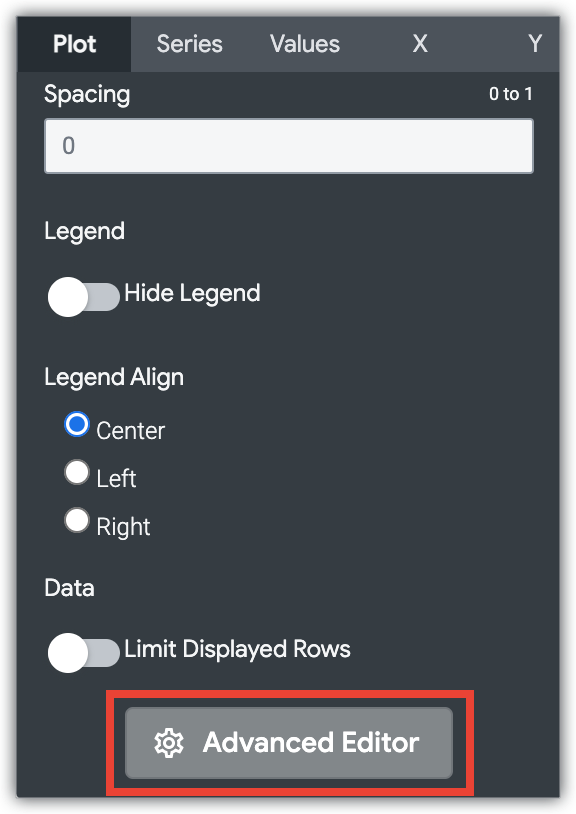
Mit der Schaltfläche Diagrammkonfiguration bearbeiten unten im Visualisierungsmenü wird der Editor für die Diagrammkonfiguration geöffnet. Mit diesem Editor können Sie HighCharts-Visualisierungen ändern, indem Sie bestimmte JSON-Parameter der Visualisierung verfügbar machen. So können Sie die Visualisierung umfassend anpassen. Diese Anpassungen interagieren nicht dynamisch mit Daten.
Die Schaltfläche Diagrammkonfiguration bearbeiten ist verfügbar, wenn Sie entweder die Administratorrolle in Looker oder die Berechtigung can_override_vis_config haben.
Im Artikel „Chart Config Editor“ finden Sie im Abschnitt Beispiele Beispiele für einige gängige Anwendungsfälle, darunter die folgenden:
- Hintergrundfarbe und Achsentextfarbe ändern
- Bedingte Formatierung von Werten in einer Reihe
- Farbe von Kurzinfos anpassen
- Vertikale Referenzbereiche und Beschriftungen hinzufügen
- Diagramm-Anmerkungen hinzufügen