


Tabellendiagramme (Legacy) bieten eine direkte Ansicht Ihrer Daten.
Tabellendiagramm (alt) erstellen
Für Tabellendiagramme (alt) können Dimensionen, Messwerte, Pivots, Tabellenkalkulationen, benutzerdefinierte Felder und Zeilen- oder Spaltensummen verwendet werden. Tabellendiagramme (alt) unterstützen bis zu 5.000 Zeilen. Es wird empfohlen,maximal 50 Spalten zu verwenden.
Wenn Sie ein Tabellendiagramm (Legacy) verwenden möchten, führen Sie eine Abfrage aus, klicken Sie in der Leiste Visualisierung auf das Dreipunkt-Menü (…) und wählen Sie Tabelle (Legacy) aus.
Wenn Sie Ihre Tabellenvisualisierung (alt) bearbeiten möchten, klicken Sie rechts oben in der Leiste Visualisierung auf Bearbeiten.
Einige der auf dieser Dokumentationsseite aufgeführten Optionen sind möglicherweise ausgegraut oder ausgeblendet, wenn sie mit anderen von Ihnen ausgewählten Einstellungen in Konflikt stehen.
Optionen für Datenbalken
Mehrere Optionen in der Leiste Daten können sich sowohl auf die Visualisierung als auch auf die Datentabelle auswirken.
Zeilengesamtsummen
Wenn Ihr Diagramm Drehpunkte enthält, können Sie Zeilensummen hinzufügen, indem Sie in der Leiste Daten das Kästchen Zeilensummen aktivieren. Weitere Informationen finden Sie auf der Dokumentationsseite Daten in Looker untersuchen.
Mit dem Pfeil rechts neben dem Kästchen Zeilensummen können Sie die Position der Spalte „Insgesamt“ zwischen der Standardposition ganz rechts und einer Position weiter links nach Dimensionen und Dimensions-Tabellenkalkulationen umschalten.

Gesamtsummen
Sie können Spaltensummen für Messwerte und Tabellenkalkulationen hinzufügen, indem Sie in der Leiste Daten die Option Summen auswählen. Weitere Informationen finden Sie auf der Dokumentationsseite Daten in Looker untersuchen.

Spaltenlimit
Wenn Ihre Datentabelle Drehpunkte enthält, können Sie Ihrem Diagramm einen Spaltengrenzwert hinzufügen, indem Sie eine beliebige Zahl zwischen 1 und 200 in das Feld Spaltengrenzwert eingeben. Dimensionen, Dimensions-Tabellenkalkulationen, Spalten mit Zeilensummen und Messwert-Tabellenkalkulationen außerhalb von Drehpunkten werden nicht zum Spaltenlimit dazugezählt. Drehpunktgruppen zählen jeweils als eine Spalte. Weitere Informationen finden Sie auf der Dokumentationsseite Daten filtern und begrenzen.

Zeilenlimit
Sie können Ihrem Diagramm ein Zeilenlimit hinzufügen,indem Sie auf dem Tab Daten im Feld Zeilenlimit eine beliebige Zahl zwischen 1 und 5.000 eingeben. Wenn Ihre Abfrage den von Ihnen festgelegten Zeilengrenzwert überschreitet, können Sie Spalten mit Zeilensummen oder Tabellenkalkulationen nicht sortieren.

Berechnungen
Sie können Ihrem Diagramm Tabellenkalkulationen hinzufügen, indem Sie auf dem Tab Daten auf Berechnung hinzufügen klicken. Weitere Informationen finden Sie auf der Dokumentationsseite Tabellenkalkulationen verwenden.

Menüoptionen für Diagramme
Tabellendesign
Das Standarddesign für Tabellenvisualisierungen (alt) ist Klassisch. Sie können das Design mit der Einstellung Tabellendesign ändern.
Sie können Optionen für die Tabellenfarben auswählen:
- Klassisch: Die Tabelle wird wie im Bereich „Daten“ angezeigt, mit blauen Dimensionen, orangefarbenen Messwerten und grünen Tabellenkalkulationen.
- Weiß: Die Tabellenüberschrift ist weiß, die Datenzeilen wechseln zwischen Weiß und Grau und der Text ist schwarz.
- Grau: Die Tabellenüberschrift ist grau, die Datenzeilen wechseln zwischen Weiß und Hellgrau und der Text ist Dunkelgrau.
- Transparent: Die Tabellenüberschrift ist vollständig transparent, die Datenzeilen wechseln zwischen vollständig transparent und durchscheinendem Grau und die Textfarbe wird automatisch angepasst. Das kann nützlich sein, wenn Sie ein benutzerdefiniertes eingebettetes Dashboard verwenden, damit die Hintergrundfarbe der Kachel in der Visualisierung zu sehen ist. In solchen Dashboards wird die Textfarbe an die Hintergrundfarbe angepasst und ändert sich bei Bedarf von Schwarz zu Weiß. Auf der Seite „Explore“ oder in einem eingebetteten Look ist der Hintergrund unter der transparenten Visualisierung immer weiß.
- Nicht formatiert: Die gesamte Tabelle ist weiß, die Datenzeilen sind durch graue Linien getrennt und der Text ist schwarz.
Zeilennummern anzeigen
Sie können festlegen, ob am Anfang jeder Tabellenzeile eine Zeilennummer angezeigt werden soll.
Gesamtsummen ausblenden
Wenn Ihr Explore Spaltensummen enthält, können Sie festlegen, ob die Summen in der Visualisierung angezeigt werden sollen.
Gesamtsummen für Zeilen ausblenden
Wenn Ihr Explore Zeilensummen enthält, können Sie festlegen, ob sie in der Visualisierung angezeigt werden sollen.
Angezeigte Zeilen begrenzen
Sie können Zeilen in einer Visualisierung basierend auf ihrer Position in den Ergebnissen ein- oder ausblenden. Wenn in Ihrer Visualisierung beispielsweise ein gleitender Durchschnitt über sieben Tage angezeigt wird, sollten Sie die ersten sechs Zeilen ausblenden.
Klicken Sie auf Angezeigte Zeilen begrenzen, um diese Funktion zu aktivieren oder zu deaktivieren. Wenn dieses Feature aktiviert ist, können Sie die folgenden Optionen festlegen:
- Ausblenden oder Einblenden: Wählen Sie Ausblenden aus, um bestimmte Zeilen aus der Visualisierung auszuschließen. Wählen Sie Anzeigen aus, um nur eine begrenzte Anzahl von Zeilen in der Visualisierung darzustellen.
- Erste oder Letzte: Wählen Sie aus, ob die auszublendenden oder einzublendenden Zeilen die ersten oder letzten Zeilen im Ergebnis-Set sind.
- Anzahl: Geben Sie die Anzahl der Zeilen an, die ausgeblendet oder eingeblendet werden sollen.
Im Bereich „Daten“ des Looks oder Explore werden ausgeschlossene Zeilen in einer dunkleren Farbe dargestellt.
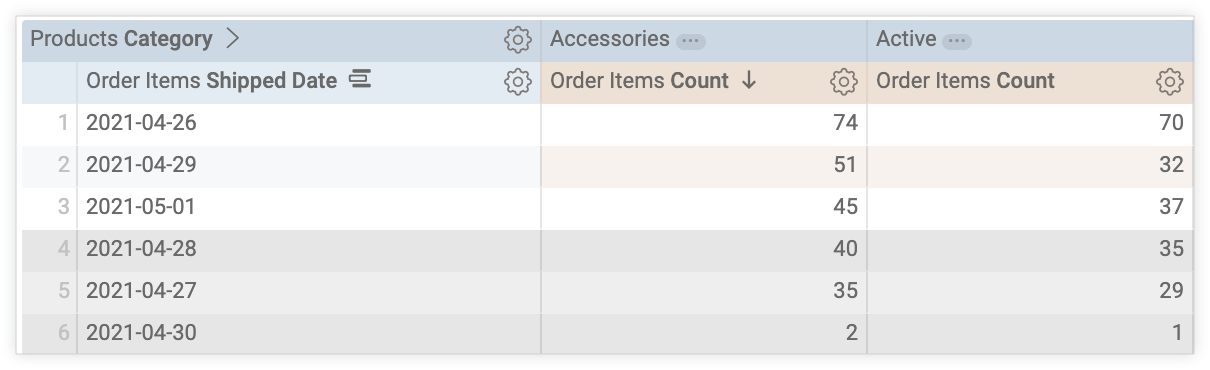
Diese Option ist von der Reihenfolge der Zeilen abhängig. Wenn Sie die Sortierreihenfolge der Abfrage ändern oder ein Zeilenlimit hinzufügen, kann sich das auf die in der Visualisierung angezeigten oder ausgeblendeten Zeilen auswirken.
Menüoptionen für Serien
Im Menü „Reihe“ legen Sie fest, wie die einzelnen Datenreihen im Diagramm dargestellt werden.
In einem Tabellendiagramm (alt) wird jede Spalte im Serienmenü zur Anpassung aufgeführt.
Spaltennamen abschneiden
Mit Spaltennamen abschneiden wird festgelegt, ob Spaltenüberschriften mit einem Auslassungszeichen (...) gekürzt werden sollen. Wenn Sie Spaltennamen kürzen möchten, können Sie auch die Option Vollständigen Feldnamen anzeigen deaktivieren.
Vollständigen Feldnamen anzeigen
Sie können festlegen, ob der Ansichtsname zusammen mit dem Feldnamen für jeden Spaltenheader angezeigt werden soll. Wenn Vollständigen Feldnamen anzeigen deaktiviert ist, wird in der Regel nur der Feldname angezeigt. Bei Messwerten vom Typ count wird jedoch nur der Name der Ansicht angezeigt.
Anpassungen
Im Bereich „Anpassungen“ wird jede Spalte in der Visualisierung aufgeführt. Sie können im Feld Label ein benutzerdefiniertes Label für die Spalte erstellen.
Kurzinfos für Tabellenspalten
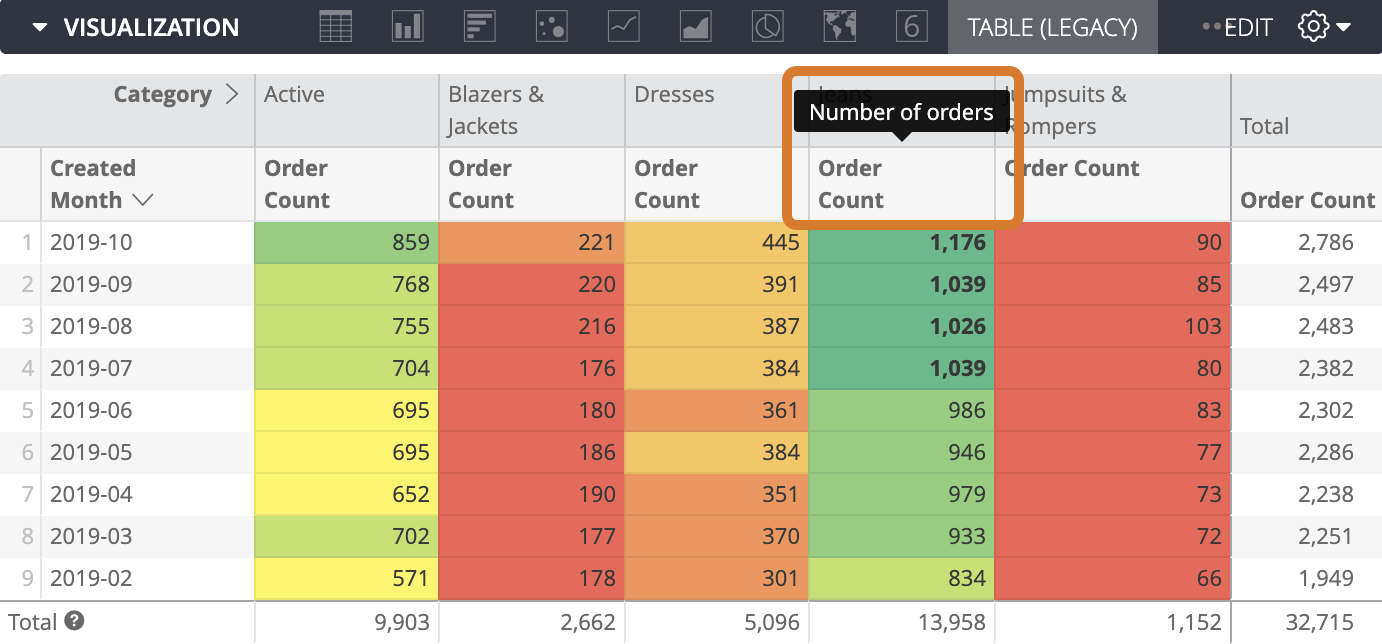
Wenn im zugrunde liegenden Datenmodell eine Beschreibung für ein Feld oder einen Messwert definiert ist, wird diese Beschreibung angezeigt, wenn Sie den Mauszeiger auf den Spaltennamen in einer Tabellenvisualisierung (Legacy) bewegen.
Menüoptionen für die Formatierung
Bedingte Formatierung aktivieren
Aktivieren Sie Bedingte Formatierung aktivieren, um Regeln zu definieren, mit denen Ihre Visualisierung farblich codiert wird. Das kann entweder auf einer Skala oder durch Angabe von Werten erfolgen, die von Interesse sind.
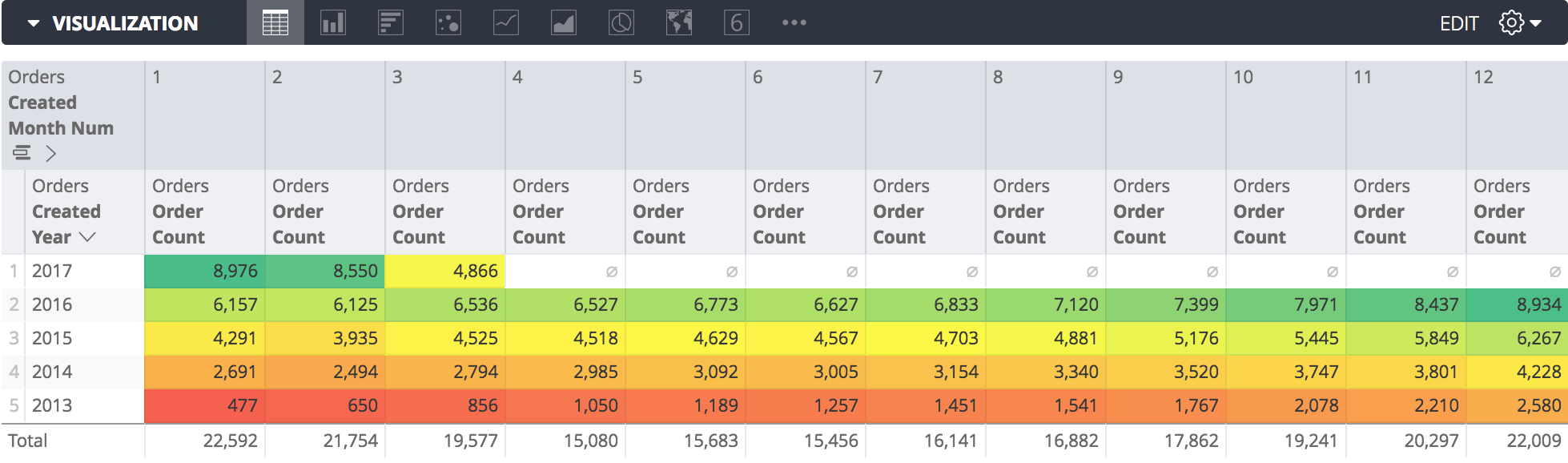
Sie können beispielsweise Werte auf einer Skala von Rot über Gelb bis Grün darstellen, wenn die Werte von niedrig über mittel bis hoch reichen.
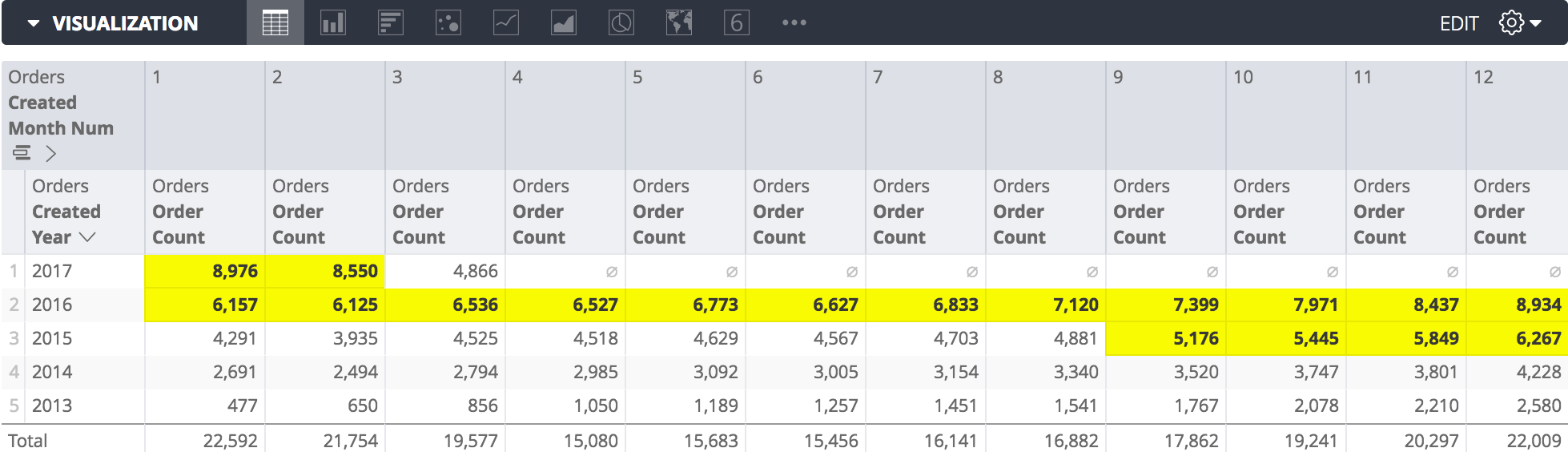
Sie könnten auch Werte über 5.000 mit gelben Zellhintergründen und Fettdruck formatieren.
Farbsammlung auswählen
Mit Sammlungen können Sie thematische Visualisierungen und Dashboards erstellen, die gut zusammenpassen. Alle integrierten Farbpaletten von Looker finden Sie auf der Dokumentationsseite Farbpaletten. Ihr Looker-Administrator kann auch eine benutzerdefinierte Farbsammlung für Ihre Organisation erstellen.
Sie können im Drop-down-Menü Sammlung eine Farbsammlung auswählen. Der Bereich Palette wird mit einer Palette aus der ausgewählten Farbsammlung aktualisiert.
Formatierungsregeln definieren
Im Bereich Regeln legen Sie fest, wie die Visualisierung farblich codiert werden soll.
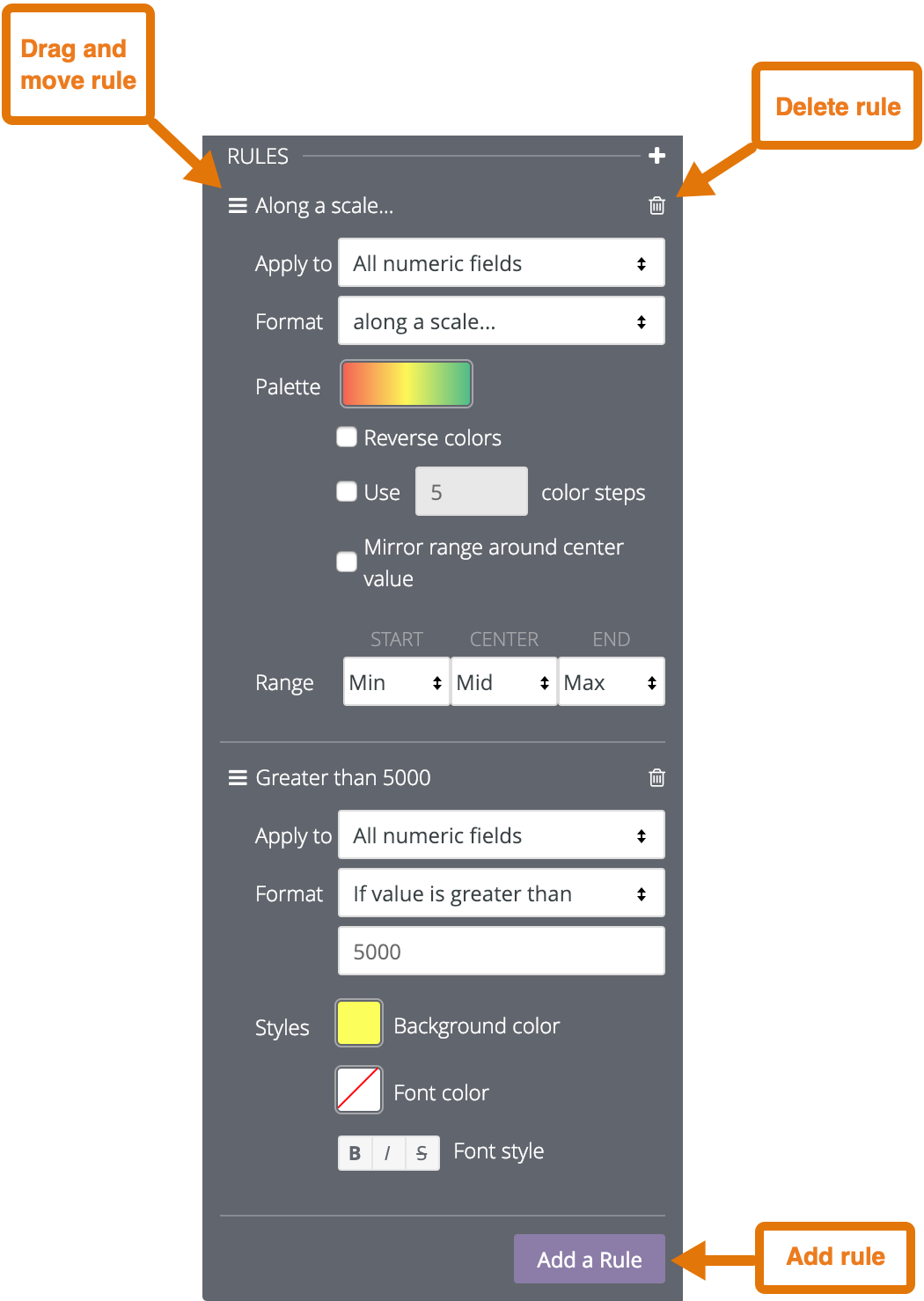
Wenn Sie die bedingte Formatierung zum ersten Mal aktivieren, ist eine Regel festgelegt, die standardmäßig auf die Farbcodierung auf einer Skala eingestellt ist.
- Wenn Sie eine weitere Regel hinzufügen möchten, klicken Sie auf Regel hinzufügen.
- Wenn Sie eine Regel löschen möchten, klicken Sie rechts oben im entsprechenden Regelabschnitt auf das Papierkorbsymbol.
- Wenn Sie Regeln neu anordnen möchten, klicken Sie auf das Symbol mit den drei parallelen Linien, halten Sie es gedrückt und ziehen Sie die Regel nach oben oder unten.
Sie können die Regel auf alle numerischen Felder in der Visualisierung oder mithilfe des Felds Anwenden auf auf ein oder mehrere Felder anwenden.
Wenn Sie Alle numerischen Felder auswählen, wird die Regel für die bedingte Formatierung auf jeden Wert in allen numerischen Feldern in der Visualisierung angewendet. Wenn Sie Werte auf einer Skala farblich codieren, enthält die Skala alle numerischen Werte, auch wenn die Werte in den verschiedenen Spalten nicht zusammenhängen.
Wenn Sie mehrere Regeln mit Alle numerischen Felder erstellen, haben die Regeln weiter oben in der Liste Vorrang vor Regeln weiter unten in der Liste. Wenn Sie die Priorität einer Regel ändern möchten, klicken Sie links oben auf die drei horizontalen Balken und ziehen Sie die Regel in der Liste nach oben oder unten.
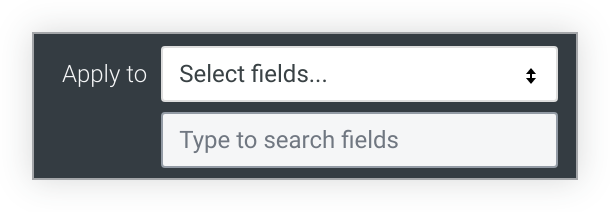
Wenn Sie Felder auswählen auswählen, wird in Looker ein Feld angezeigt, in dem Sie die Felder auswählen können, auf die die Regel angewendet werden soll. Wenn Sie Text in das Feld eingeben, werden in Looker nur die Felder aufgeführt, die diesen Text enthalten.
Wählen Sie das Feld oder die Felder aus, auf die die Regel angewendet werden soll. Die bedingte Formatierung wird dann nur auf die Werte in diesen Feldern angewendet.
Wenn Sie mehrere Regeln für dasselbe Feld erstellen, wird nur die Regel angewendet, die in der Liste am weitesten oben steht. Die anderen Regeln sind inaktiv. Wenn Sie eine Regel in der Liste nach oben oder unten verschieben möchten, klicken Sie oben links auf die drei horizontalen Balken der Regel und ziehen Sie sie an die gewünschte Position.
Wählen Sie im Feld Format aus, ob Werte anhand einer Skala oder einer logischen Bedingung farblich codiert werden sollen.
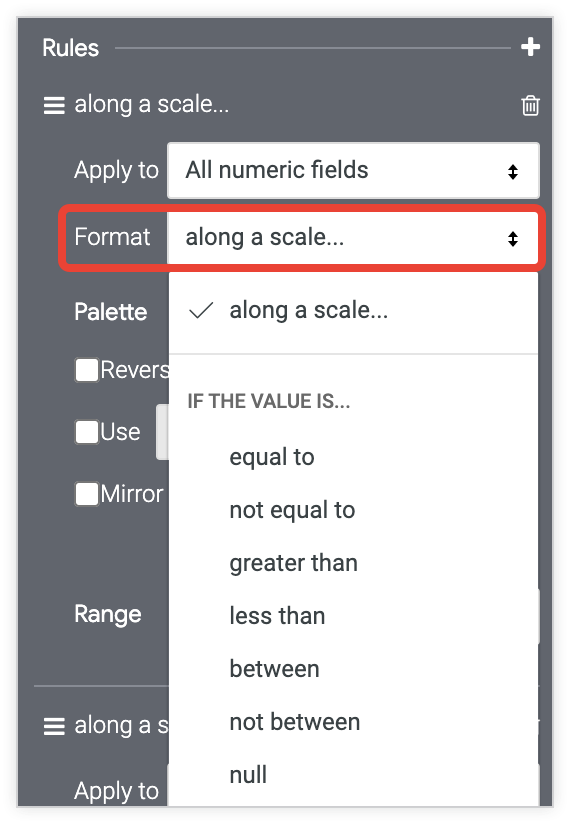
Wenn Sie die Formatierung auf einer logischen Bedingung basieren lassen, dürfen Sie beim Eingeben eines Werts in das Feld Format keine Tausendertrennzeichen verwenden.
Farbcodierung auf einer Skala
Wenn Sie Werte auf einer Skala farblich kennzeichnen, klicken Sie auf die Farbpalette, um die Farben auszuwählen.
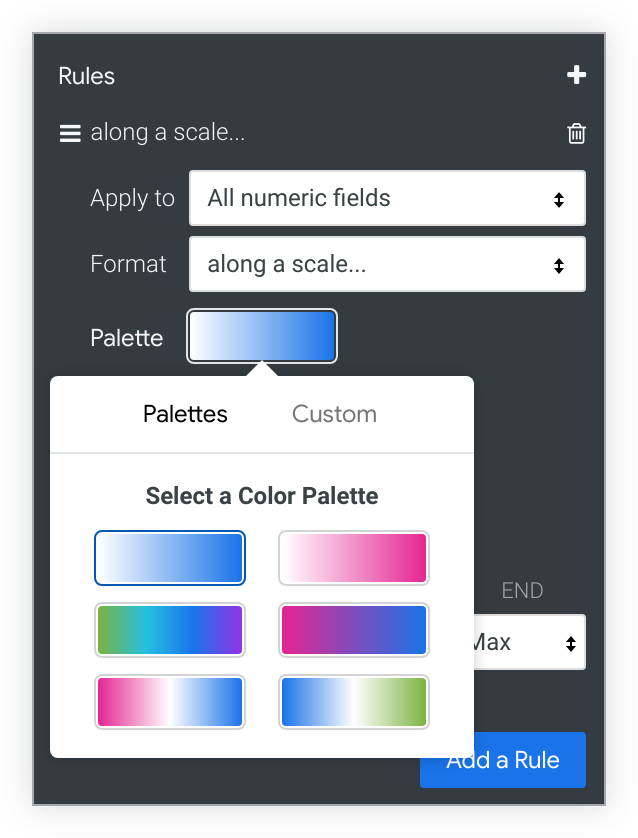
Wählen Sie eine vorhandene Palette aus oder erstellen Sie eine benutzerdefinierte Palette. Wenn Sie eine benutzerdefinierte Palette erstellen möchten, klicken Sie in der Farbauswahl auf den Tab Benutzerdefiniert:
- Wenn Sie der Skala Farben hinzufügen oder daraus entfernen möchten, klicken Sie auf die Schaltflächen + oder –. Sie können maximal fünf und müssen mindestens zwei Farben für die Skala auswählen.
- Wenn Sie alle Farben der Skala bearbeiten möchten, klicken Sie auf Alle bearbeiten und geben Sie RGB-Hexadezimalstrings wie
#2ca6cdoder CSS-Farbnamen wiemediumblueein. - Wenn Sie eine benutzerdefinierte Farbe für den hervorgehobenen Teil Ihrer Farbskala auswählen möchten, verwenden Sie das Farbrad.
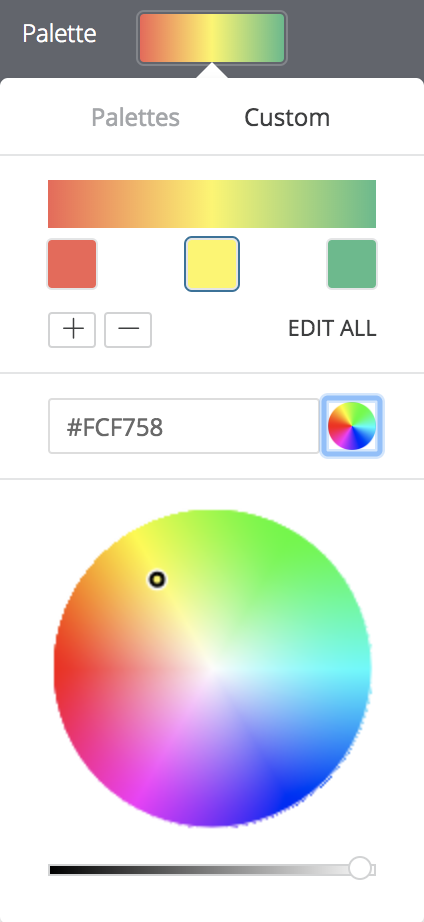
Mit den folgenden Optionen können Sie die Farbcodierung ändern:
- Wenn Sie Farben umkehren auswählen, werden die Farben am linken Ende der Palette auf Werte im oberen Bereich des Datenbereichs und die Farben am rechten Ende der Palette auf Werte im unteren Bereich des Datenbereichs angewendet.
- Wählen Sie X Farbschritte verwenden aus, um die Anzahl der verwendeten Farben auf den angegebenen Schrittwert zu beschränken. Wenn diese Option nicht aktiviert ist, werden die Daten mit einem Farbverlauf dargestellt, der das gesamte Palettenspektrum abdeckt. Wenn diese Option aktiviert ist, werden die Daten entsprechend der Anzahl der Farbstufen gruppiert und eingefärbt. Wenn Sie beispielsweise 5 Farbschritte angeben, werden die Daten in 5 gleich große Gruppen unterteilt und die 5 Farben angewendet, wobei jeder Datengruppe eine Farbe zugewiesen wird. Gültige Farb-Schrittnummern liegen zwischen 2 und 100.
- Wählen Sie Bereich um Mittelpunktwert spiegeln aus, um auf beiden Seiten der Farbpalette gleiche Farbverschiebungen zu erzielen. Auf einer Skala von -100 bis 0 bis 100 haben die Werte -20 und 20 beispielsweise denselben Farbabstand (10%) von der mittleren Farbdefinition – 40% bzw. 60% des Palettengradienten.
- Mit den Feldern Bereich geben Sie die Werte an, mit denen die Farben für den Beginn (0%), die Mitte (50%) und das Ende (100%) des Palettenverlaufs festgelegt werden. Für die Start- und Endfarben können Sie die Mindest- und Höchstwerte in Ihren Daten, bestimmte numerische Werte oder Prozentilwerte angeben. Für den Mittelwert können Sie den Mittelpunkt der minimalen und maximalen Datenwerte, den Durchschnitt der Daten, den Median der Daten, einen bestimmten numerischen Wert oder einen Prozentwert angeben. Wenn Sie beispielsweise Start- und Endperzentilwerte von 1% bzw. 99% mit einem Mittelwert von 75 % angeben, wird die untere Hälfte des Farbverlaufs auf die unteren 75% Ihrer Datenwerte und die obere Hälfte des Farbverlaufs auf die oberen 25% Ihrer Datenwerte angewendet.
Farbcodierung basierend auf einer logischen Bedingung
Wenn Sie Werte anhand einer logischen Bedingung farblich kennzeichnen (d. h. eine der Format-Optionen verwenden, die mit Wenn Wert beginnen), wählen Sie die Hintergrundfarbe, Schriftfarbe und Schriftstil für Werte aus, die die Bedingung erfüllen. Standardmäßig ist die Hintergrundfarbe auf die erste Farbe der Kategoriepalette festgelegt, die Sie für die Regel zur bedingten Formatierung ausgewählt haben.

Gesamtsummen einbeziehen
Wenn die bedingte Formatierung aktiviert ist, können Sie festlegen, ob Summen in das Farbschema einbezogen werden sollen.
Nullwerte als null einbeziehen
Wenn die bedingte Formatierung aktiviert ist, können Sie festlegen, ob Nullwerte als 0 dargestellt werden sollen.