


פרויקט הוא אוסף של קובצי LookML שמתארים את הקשר בין טבלאות מסד הנתונים ואת האופן שבו Looker צריך לפרש את הטבלאות האלה. במאמרי התיעוד LookML projects and development model ו-LookML terms and concepts אפשר לקרוא מידע נוסף על פרויקטים. במאמר גישה לפרטי פרויקט ועריכתם מוסבר איך לגשת לפרויקטים קיימים ולערוך אותם.
פרויקט של LookML יכול להכיל יותר מקובץ מודל אחד. עם זאת, אם רוצים להגדיר הרשאות למשתמשים לגבי צפייה ועריכה של LookML בקובץ מודל ספציפי, כדאי ליצור פרויקט חדש. למרות שרוב ההרשאות ב-Looker חלות ברמת המודל, יש כמה הרשאות שחלות ברמת הפרויקט, כולל see_lookml, שמאפשרת לכם לראות את LookML של פרויקט, ו-develop, שמאפשרת לכם לערוך את LookML.
משתמשי Looker עם ההרשאה manage_models יכולים ליצור מודלים של LookML במופע Looker.
יצירת פרויקט
כדי ליצור פרויקט:
בקטע פיתוח בחלונית הניווט, בוחרים באפשרות פרויקטים.
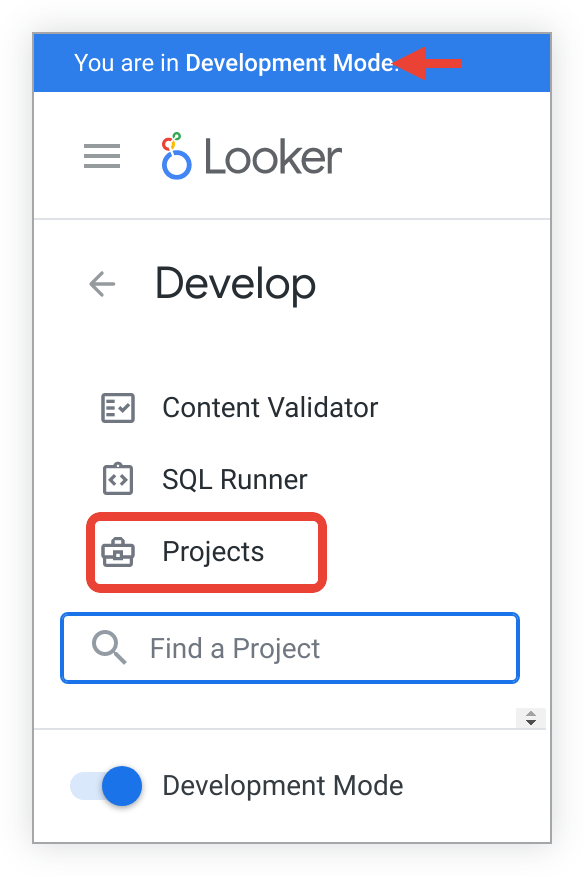
בדף LookML Projects (פרויקטים של LookML), בוחרים באפשרות New LookML Project (פרויקט חדש של LookML) כדי לבחור את האפשרויות לפרויקט.
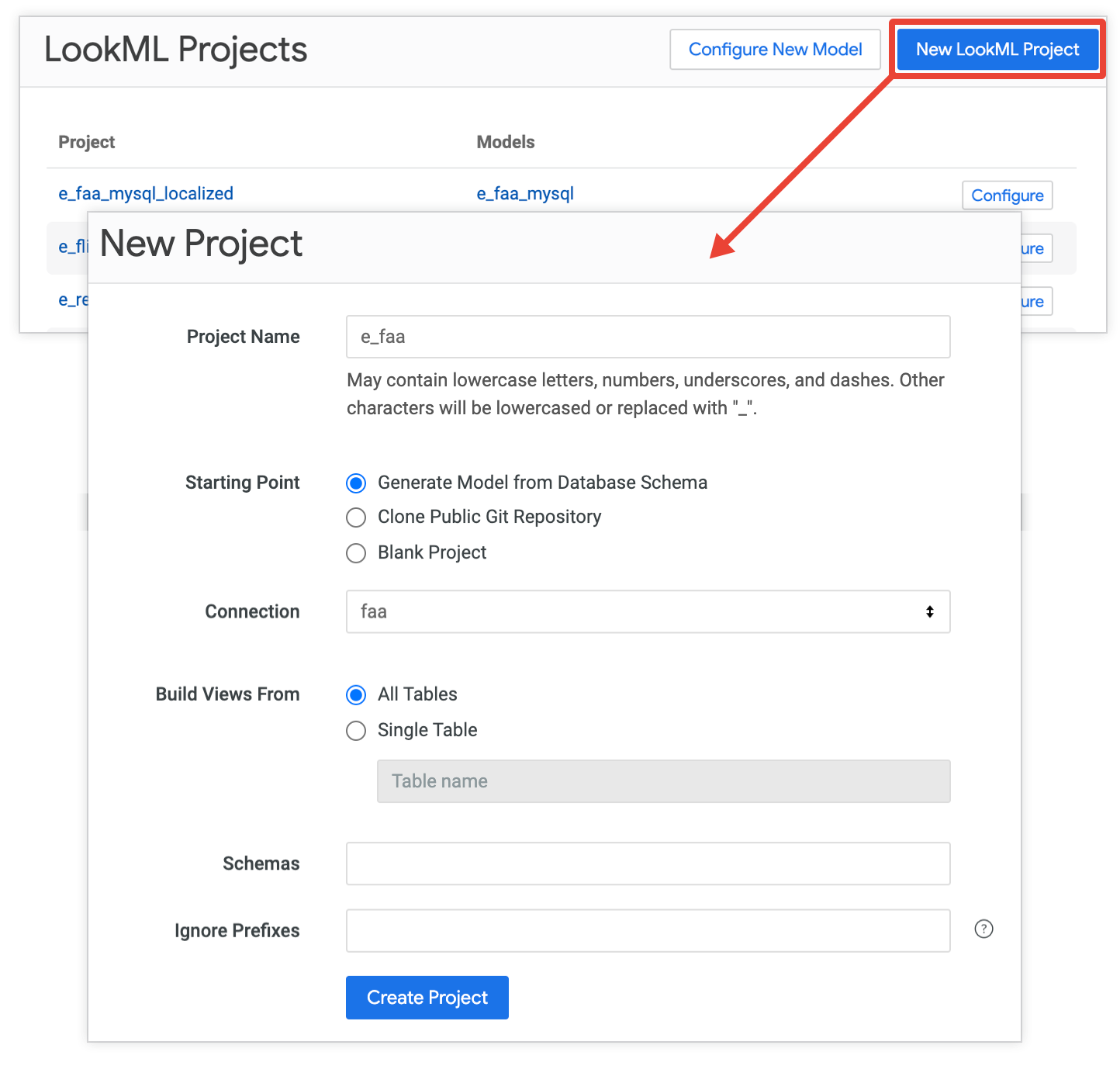
הפעולה הזו פותחת את הדף New Project (פרויקט חדש), שבו אפשר לציין את ההגדרות של הפרויקט, כולל השם ונקודת ההתחלה שלו.
יש כמה דרכים ליצור פרויקט ב-Looker, והשלבים משתנים בהתאם לאפשרות נקודת ההתחלה שבוחרים בדף פרויקט חדש. בקטעים הבאים מוסבר איך נקודות ההתחלה האלה פועלות:
יצירת מודל אוטומטית ממסד הנתונים
בדף פרויקט חדש, מציינים את האפשרויות הבאות כדי ליצור מודל באופן אוטומטי ממסד נתונים.
שם הפרויקט: נותנים שם לפרויקט. השמות של הפרויקטים הם תלויי-רישיות, ומותר להשתמש בהם רק בתווים אלפאנומריים,
_,.ו--. חשוב לבחור את שם הפרויקט בקפידה ולראות בו מזהה קבוע של הפרויקט, כי Looker משתמש בשם הפרויקט בדרכים הבאות:- כדי לזהות את הפרויקט עבור קריאות ל-API עם הפרמטר
project_id. - כדי לזהות את הפרויקט במסד הנתונים הפנימי של מופע Looker.
- כדי לזהות את הפרויקט עבור ייבוא פרויקט מקומי.
- כדי להציג את הפרויקט בדף LookML Projects.
- כדי להציג את הפרויקט בקטע פיתוח בחלונית הניווט של Looker.
- כחלק מכתובת ה-URL של קובצי הפרויקט. לדוגמה, במופע Looker עם כתובת URL
example.looker.com, קובץ המניפסט של הפרויקט בשםecommerceנמצא בכתובת ה-URLhttps://example.looker.com/projects/ecommerce/files/manifest.lkml.
- כדי לזהות את הפרויקט עבור קריאות ל-API עם הפרמטר
נקודת התחלה: בוחרים באפשרות יצירת מודל מסכימת מסד נתונים.
חיבור: בתפריט הנפתח, בוחרים את השם של חיבור מסד הנתונים.
יצירת תצוגות מ: בוחרים אחת מהאפשרויות הבאות:
- All Tables: מחולל LookML יוצר קובץ תצוגה לכל טבלה במסד הנתונים.
- טבלה אחת: מחולל LookML יוצר תצוגה לטבלה אחת במסד הנתונים. אם בוחרים באפשרות הזו, צריך להזין את השם של טבלת מסד הנתונים.
סכימות: כדי ליצור קבצים רק לסכימה אחת במסד הנתונים, מזינים את שם הסכימה בשדה הטקסט סכימות. אפשר לציין כמה סכימות ולהפריד ביניהן באמצעות פסיקים.
התעלמות מקידומות: כדי להשמיט קידומות של טבלאות משמות קבצי התצוגה, מזינים את הקידומות של מסד הנתונים בשדה התעלמות מקידומות. השדה הזה תלוי אותיות רישיות. אפשר לציין כמה קידומות, מופרדות בפסיקים. לדוגמה, הטבלאות שלכם נקראות
dwh_ordersו-DBS_users. אם מזיניםdwh, DBSבשדה הטקסט Ignore Prefixes, Looker יוצר קובצי תצוגה בשמותordersו-users.
לבסוף, לוחצים על Create Project (יצירת פרויקט) כדי ליצור פרויקט שמכיל את המודל שנוצר.
- מחולל LookML יוצר קובץ מודל אחד לפרויקט וקובץ תצוגה לכל טבלה במסד הנתונים (אלא אם צוין אחרת). לאחר מכן, Looker פותח את הפרויקט החדש בLooker IDE.
- מחולל LookML יוצר תיקיות IDE לקובצי התצוגה והמודל. אם במסד הנתונים יש יותר מסכימה אחת, מחולל LookML יוצר תיקייה לסכימות.
בחיבורים ל-BigQuery, אם יוצרים פרויקט LookML ממסד הנתונים, מערכת Looker מאכלסת אוטומטית את תיאורי השדות בתיאורים ממטא-נתונים של עמודות ב-BigQuery, אם יש כאלה.
הגנרטור גם יוצר Explore לכל טבלת מסד נתונים. כדי להתחיל לשלוח שאילתות לנתונים, משתמשים בחלונית ניתוח כדי לבחור את השם של ניתוח.
שיבוט מאגר Git ציבורי מהדף פרויקט חדש
אם בוחרים באפשרות Clone Public Git Repository כנקודת התחלה בדף New Project, Looker מעתיק את הקבצים ממאגר Git ציבורי לפרויקט LookML חדש.
Looker תומך בשיבוט של מאגר Git ציבורי באמצעות כתובת ה-URL של מאגר ה-Git באינטרנט ב-HTTPS.
כדי לשכפל מאגר Git ציבורי קיים לפרויקט Looker, פועלים לפי השלבים הבאים:
- מוודאים שאתם במצב פיתוח.
- בקטע פיתוח בחלונית הניווט של Looker, בוחרים באפשרות פרויקטים.
בדף LookML Projects, בהתאם להגדרות של המופע, מבצעים אחת מהפעולות הבאות:
- לוחצים על הלחצן New LookML Project (פרויקט חדש של LookML) כדי לפתוח את הדף New Project (פרויקט חדש).
- לוחצים על הלחצן New Model (מודל חדש) כדי לפתוח את הדף Create a Model (יצירת מודל). לאחר מכן, בבאנר המידע בדף Create a Model (יצירת מודל), לוחצים על הקישור click here (לחצו כאן) כדי לפתוח את הדף New Project (פרויקט חדש).
בשדה Project Name (שם הפרויקט), נותנים לפרויקט שם. שמות הפרויקטים הם תלויי-רישיות ולא יכולים לכלול רווחים או תווים מיוחדים מסוימים. חשוב לבחור את שם הפרויקט בקפידה ולראות בו מזהה קבוע של הפרויקט, כי Looker משתמש בשם הפרויקט בדרכים הבאות:
- כדי לזהות את הפרויקט עבור קריאות ל-API עם הפרמטר
project_id. - כדי לזהות את הפרויקט במסד הנתונים הפנימי של מופע Looker.
- כדי לזהות את הפרויקט עבור ייבוא פרויקט מקומי.
- כדי להציג את הפרויקט בדף LookML Projects.
- כדי להציג את הפרויקט בקטע פיתוח בחלונית הניווט של Looker.
- כחלק מכתובת ה-URL של קובצי הפרויקט. לדוגמה, במופע Looker עם כתובת URL
example.looker.com, קובץ המניפסט של הפרויקט בשםecommerceנמצא בכתובת ה-URLhttps://example.looker.com/projects/ecommerce/files/manifest.lkml.
- כדי לזהות את הפרויקט עבור קריאות ל-API עם הפרמטר
בשדה נקודת התחלה, בוחרים באפשרות שיבוט מאגר Git ציבורי.
בשדה כתובת ה-URL של מאגר Git מזינים את כתובת ה-URL של מאגר Git ציבורי. חשוב לוודא שכתובת ה-URL היא בפורמט
https://github.com/example/my-repository.git.לוחצים על Create Project. מערכת Looker משכפלת את המאגר ופותחת את Looker IDE לפרויקט LookML החדש עם קובצי הפרויקט מהמאגר המשוכפל.
אחרי ש-Looker יוצר את פרויקט LookML החדש, צריך להגדיר ניהול גרסאות באמצעות Git על ידי התחברות למאגר Git. במאמר בנושא הגדרה ובדיקה של חיבור Git מוסבר איך להתחבר ל-Git באמצעות HTTPS או SSH.
בהתאם למצב, יכול להיות שתרצו להגדיר את החיבור ל-Git כדי לדחוף שינויים למאגר Git משלכם, או שתרצו לדחוף שינויים בחזרה למאגר Git המקורי המשוכפל:
- אם רוצים להשתמש בקבצים המשוכפלים כנקודת התחלה לפרויקט משלכם, בלי קשר למאגר Git הציבורי, צריך להגדיר את חיבור ה-Git של הפרויקט כך שיצביע על מאגר Git משלכם ולהעלות לשם את השינויים.
- אם אתם רוצים להוסיף עדכונים למאגר Git ציבורי ששיכפלתם, ויש לכם טוקן גישה אישי עם גישת קריאה וכתיבה למאגר הציבורי, אתם יכולים להגדיר את חיבור ה-Git של הפרויקט כך שיצביע על מאגר ה-Git הציבורי ולדחוף את השינויים שלכם לשם.
אחרי שמגדירים את חיבור Git למאגר, אפשר לערוך את הקבצים בסביבת הפיתוח המשולבת (IDE) של Looker, ואז להשתמש בניהול גרסאות ולפרוס שינויים בסביבת הייצור כמו בכל פרויקט של LookML רגיל.
שיטה חלופית לשכפול מאגר Git ציבורי
הדרך הכי קלה לשכפל מאגר Git ציבורי היא להשתמש בדף New Project ב-Looker.
אפשר גם ליצור Fork למאגר ולחבר אותו לפרויקט ריק ב-Looker. כך עושים זאת:
- עוברים לספק Git ומבצעים Fork למאגר.
- ב-Looker, יוצרים פרויקט ריק כמו שמתואר בקטע יצירת פרויקט ריק בדף הזה.
- אחרי שיוצרים פרויקט LookML חדש וריק, מגדירים את חיבור ה-Git של הפרויקט למזלג של מאגר ה-Git באמצעות HTTPS או SSH.
אחרי שמגדירים את חיבור Git למזלג המאגר, אפשר לערוך את הקבצים בסביבת הפיתוח המשולבת (IDE) של Looker, ואז להשתמש בניהול גרסאות ולפרוס שינויים בסביבת הייצור כמו בכל פרויקט רגיל של LookML.
יצירת פרויקט ריק
אם בוחרים באפשרות פרויקט ריק כנקודת ההתחלה בדף פרויקט חדש, מערכת Looker יוצרת פרויקט ריק כדי שתוכלו ליצור את קובצי ה-LookML מאפס.
כדי ליצור פרויקט ריק, פועלים לפי השלבים הבאים:
- מוודאים שאתם במצב פיתוח.
- בקטע פיתוח בחלונית הניווט של Looker, בוחרים באפשרות פרויקטים.
בדף LookML Projects, בהתאם להגדרות של המופע, מבצעים אחת מהפעולות הבאות:
- לוחצים על הלחצן New LookML Project (פרויקט חדש של LookML) כדי לפתוח את הדף New Project (פרויקט חדש).
- לוחצים על הלחצן New Model (מודל חדש) כדי לפתוח את הדף Create a Model (יצירת מודל). לאחר מכן, בבאנר המידע בדף Create a Model (יצירת מודל), לוחצים על הקישור click here (לחצו כאן) כדי לפתוח את הדף New Project (פרויקט חדש).
בשדה Project Name (שם הפרויקט), נותנים לפרויקט שם. שמות הפרויקטים הם תלויי-רישיות ולא יכולים לכלול רווחים או תווים מיוחדים מסוימים. חשוב לבחור את שם הפרויקט בקפידה ולראות בו מזהה קבוע של הפרויקט, כי Looker משתמש בשם הפרויקט בדרכים הבאות:
- כדי לזהות את הפרויקט עבור קריאות ל-API עם הפרמטר
project_id. - כדי לזהות את הפרויקט במסד הנתונים הפנימי של מופע Looker.
- כדי לזהות את הפרויקט עבור ייבוא פרויקט מקומי.
- כדי להציג את הפרויקט בדף LookML Projects.
- כדי להציג את הפרויקט בקטע פיתוח בחלונית הניווט של Looker.
- כחלק מכתובת ה-URL של קובצי הפרויקט. לדוגמה, במופע Looker עם כתובת URL
example.looker.com, קובץ המניפסט של הפרויקט בשםecommerceנמצא בכתובת ה-URLhttps://example.looker.com/projects/ecommerce/files/manifest.lkml.
- כדי לזהות את הפרויקט עבור קריאות ל-API עם הפרמטר
בשדה נקודת התחלה, בוחרים באפשרות פרויקט ריק.
לוחצים על Create Project. Looker יוצר את הפרויקט ופותח אותו ב-Looker IDE.
פתרון השגיאה 'הפרויקט כבר קיים'
כשיוצרים פרויקט חדש ב-Looker IDE, יכול להיות שתופיע שגיאה Project already exists, גם אם הפרויקט לא גלוי בממשק המשתמש של Looker (כולל למשתמשים עם הרשאות אדמין). הבעיה הזו מתרחשת אם משתמש יצר בעבר פרויקט עם אותו שם במצב פיתוח, אבל לא פרס מודל או דחף את השינויים לסביבת הייצור. ב-Looker, פרויקט במצב לא מחויב גלוי רק למשתמש שיצר אותו.
כדי לפתור את הבעיה, צריך לזהות את יוצר הפרויקט ולפעול בתור המשתמש הזה כדי לבצע ולפרוס את הפרויקט או למחוק אותו, באופן הבא. כדי להשתמש ב-sudo בתור יוצר הפרויקט, צריך להיות אדמין ב-Looker או לקבל את ההרשאה sudo.
1 מזהים את יוצר הפרויקט: מריצים שאילתה בכלי Explore של פעילות המערכת באמצעות שם הפרויקט כדי לזהות את המשתמש שיצר את הפרויקט במקור. 1 Sudo בתור היוצר: משתמשים בתכונת ה-Sudo של Looker כדי להתחזות למשתמש המזוהה. 1 ניהול או מחיקה של הפרויקט: כשמחוברים לחשבון של היוצר, עוברים אל מצב פיתוח. הפרויקט יוצג עכשיו בסביבת הפיתוח המשולבת (IDE). אפשר להגדיר או לפרוס את הפרויקט, או למחוק את הפרויקט כדי לפנות את שם הפרויקט.
השלבים הבאים
אחרי שיוצרים פרויקט, אפשר:
- יוצרים ידנית מודלים חדשים נוספים לפרויקט.
- עריכה של קובצי LookML קיימים.
- הגדרת מודלים לשימוש בסביבת ייצור.
- משנים את שם הפרויקט.
- קישור פרויקט Looker ל-Git.