


כדי לארגן את קובצי הפרויקט ב-Looker בצורה יעילה יותר, אפשר להשתמש בתיקיות בסביבת הפיתוח המשולבת (IDE) של Looker. התיקיות מונעות מבנה קבצים שטוח שממוין לפי סדר אלפביתי, וכך קל יותר לנהל פרויקטים מורכבים ולנווט בהם. אפשר לגשת ל-IDE של Looker דרך התפריט Develop (פיתוח) ב-Looker. התיקיות מוצגות בחלונית הניווט הימנית של סביבת הפיתוח המשולבת. פרטים נוספים ואפשרויות אחרות לגישה לקבצי פרויקט זמינים במאמר גישה לקבצי פרויקט.
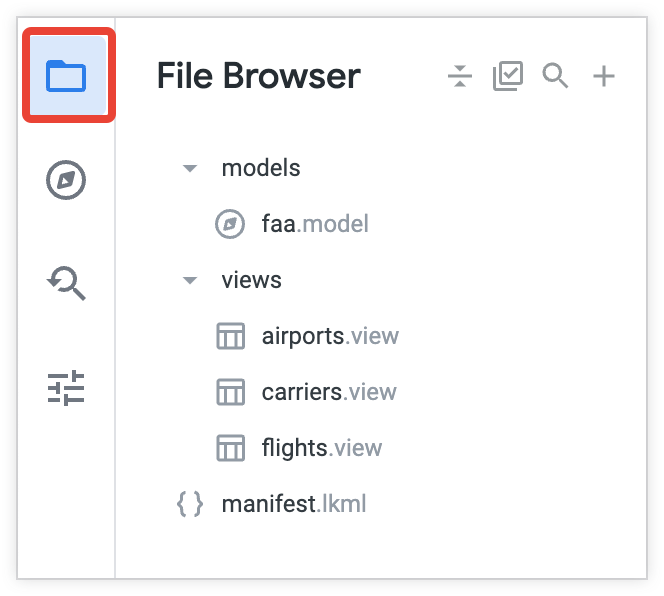
אם פרויקט Looker שלכם לא מאורגן בתיקיות, המבנה של הקבצים בפרויקט יהיה שטוח, והקבצים יופיעו בסדר אלפביתי בחלונית File Browser. במאמר איך מארגנים פרויקט קיים באמצעות תיקיות IDE מוסבר איך לעדכן את הפרויקט כדי להשתמש בתיקיות IDE.
ב-Looker IDE, הקובץ הפתוח והסטטוס המורחב או המכווץ של החלונית File Browser נשמרים. אפשר לאפס את ההתמדה בIDE Settings.
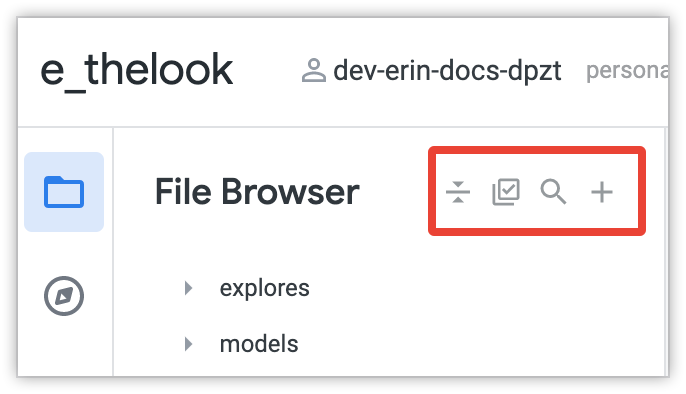
אפשר ללחוץ על הסמלים בסרגל הכלים בחלק העליון של החלונית File Browser כדי לכווץ את כל התיקיות, להעביר ולמחוק קבצים ותיקיות, לחפש קובץ פרויקט או ליצור תיקיות חדשות וקבצים חדשים.
תיקיית הפרויקטים שיובאו
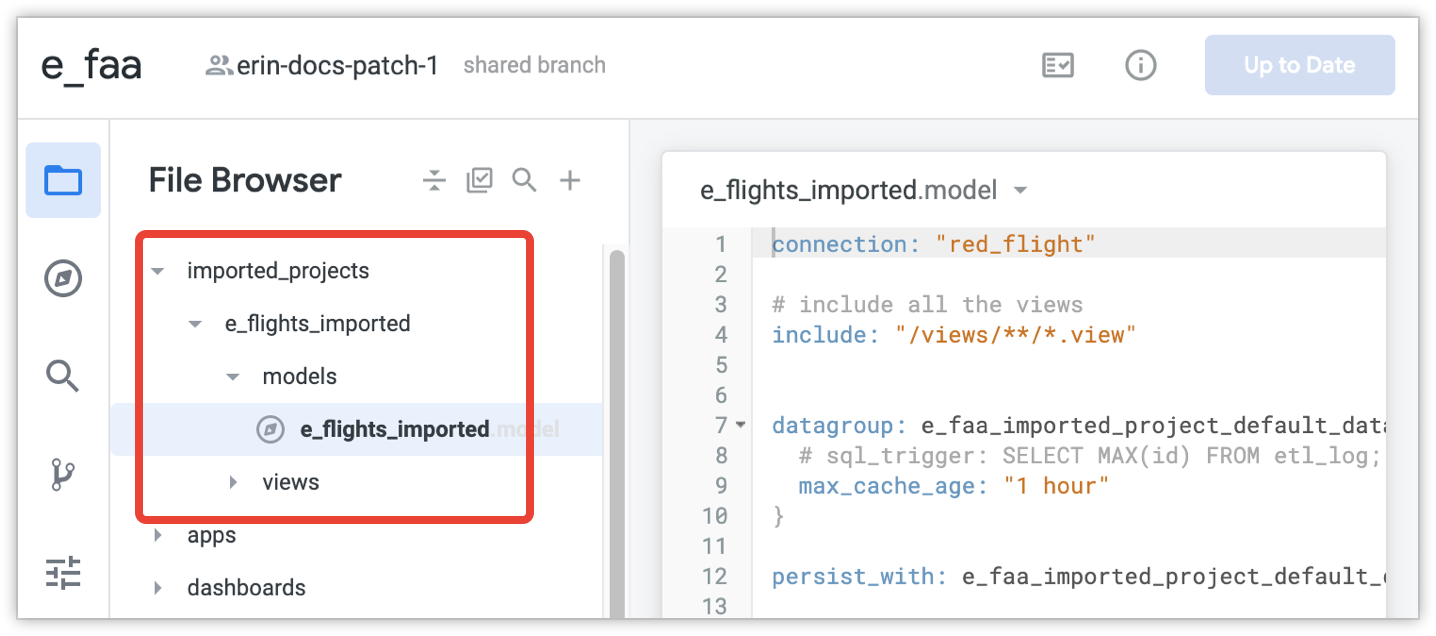
אם מייבאים פרויקט, סביבת הפיתוח המשולבת (IDE) של Looker יוצרת אוטומטית תיקייה בשם imported_projects. קבצים מפרויקטים מקומיים וגם מפרויקטים מרוחקים מופיעים בתיקייה imported_projects. כדי לראות את התוכן של קובץ פרויקט מיובא, בוחרים אותו מתוך רשימת הקבצים בimported_projects.
אי אפשר לערוך קבצים מיובאים של פרויקטים, ולכן הם לא גלויים כשעורכים קבצים בכמות גדולה בסביבת הפיתוח המשולבת כדי להעביר או למחוק אותם.
ארגון פרויקט קיים באמצעות תיקיות IDE
אם לפרויקט שלכם היה בעבר מבנה קבצים שטוח מדור קודם, או אם אתם רוצים לארגן מחדש את הקבצים בתיקייה, אתם יכולים לבחור לשמור על המבנה הזה. אבל אם אתם בוחרים לארגן את קובצי הפרויקט בתיקיות, מומלץ מאוד לבצע את ההכנות הבאות:
- כדאי לתכנן מראש את מבנה הקבצים עם כל המפתחים.
- מוודאים שכל מפתחי Looker פרסו את כל העדכונים שלהם בסביבת הייצור. אם למפתח יש שינויים שלא הופעלו, הענפים שלו ישקפו את מבנה הקבצים שהיה קיים כשהוא משך מנתוני הייצור בפעם האחרונה. אם לפרויקט היה מבנה של קובץ שטוח באותו זמן, הגרסה של הקובץ של המפתח תועבר אל סביבת הייצור במיקום המקורי שלה, כך שבסופו של דבר יהיו לכם שני עותקים של הקובץ. בנוסף, אם מפתח לא פרסם שינויים במהלך ההעברה לתיקיות, הוא ייתקל בבעיית מיזוג כשימשוך נתונים מהייצור אחרי ההעברה.
- מבצעים הקפאת קוד זמנית עם כל המפתחים עד שהפרויקט יעבור באופן מלא למבנה הספריות החדש.
- מקצים מפתח יחיד להעברת הקבצים. ההליך הבא מבוסס על ההנחה שמפתח יחיד יעביר את הפרויקט לתיקיות של סביבת הפיתוח המשולבת. אם צריך שכמה מפתחים יעבירו קבצים, כדאי לחלק את המשימה בין המפתחים כדי למנוע התנגשויות במיזוג. אם נתקלים בקונפליקטים במיזוג, אפשר לעיין בדף התיעוד בנושא שימוש בניהול גרסאות ופריסה כדי לקבל מידע על פתרון הבעיות.
אחרי שכל המפתחים שלכם דוחפים את השינויים שלהם ומבצעים commit, ומשהים את כל העבודה על הפרויקט, אתם יכולים להעביר את הפרויקט למבנה הספריות החדש שלו.
מקצים מפתח אחד לביצוע כל השלבים הבאים:
- מוודאים שכל העדכונים בכל ענפי הפיתוח נפרסו בסביבת הייצור. ההעברה כוללת את ענפי הפיתוח של המפתח שמבצע את ההעברה לתיקיות IDE.
- מוודאים שכל שאר המפתחים הפסיקו לבצע שינויים בפרויקט.
- שליפה מסביבת הייצור.
- יוצרים את התיקיות של הפרויקט.
- מעבירים את קובצי הפרויקט לתיקיות, כל קובץ בנפרד או באמצעות עריכה בכמות גדולה.
- אימות ה-LookML של הפרויקט. צפויות לכם כמה שגיאות ואזהרות של LookML, כי ההצהרות
includeו-map_layerמשתמשות בהפניות למיקומי קבצים שכנראה הועברו במהלך התהליך הזה. מעדכנים את כל ההצהרות
includeו-map_layerבפרויקט כך שיתאימו לנתיב החדש של הקובץ. בנוסף, יכול להיות שיוצגו שגיאות אימות של LookML לגבי אובייקטים שהופנו אליהם ושלא ניתן למצוא אותם יותר כי נתיבי הקבצים שלהם השתנו. מידע נוסף זמין במאמרים בנושא שימוש ב-includeעם תיקיות של סביבת פיתוח משולבת (IDE) ושימוש ב-map_layerעם תיקיות של סביבת פיתוח משולבת (IDE).מודיעים למפתחי Looker האחרים שהם יכולים עכשיו לשלוף את העדכונים מהייצור ולהמשיך לפתח בפרויקט.