


קובצי פרויקט LookML מאורגנים בתיקיות בקטע של דפדפן הקבצים בסביבת הפיתוח המשולבת (IDE) של Looker. בדף הזה מוסבר איך ליצור ולנהל תיקיות וקבצים בפרויקט של LookML.
במאמר סוגי קבצים בפרויקט של LookML מוסבר על המבנה והמטרה של כל סוג קובץ בפרויקט של LookML.
מוסכמות חשובות למתן שמות לקבצים ולתיקיות
כשיוצרים קבצים ותיקיות, חשוב לזכור את מוסכמות השמות הבאות:
- תלות באותיות רישיות: LookML תלוי באותיות רישיות. חשוב להקפיד על המוסכמות של הפרויקט כשנותנים שמות לתיקיות. לדוגמה, אם אתם משתמשים באותיות קטנות בלבד בפרויקט, כדאי לתת לתיקייה את השם
viewsולאViews. זה חשוב במיוחד כשצריך לציין את הנתיב של קובץ, למשל כשמוסיפים קבצים. באופן כללי, מומלץ להשתמש באופן עקבי באותיות קטנות כשנותנים שמות לאובייקטים ולתיקיות ב-LookML. - רווחים ותווים מיוחדים: שמות של קבצים לא יכולים לכלול רווחים או את התווים הבאים:
/?*:|"<>%. אם המופע שלכם מריץ גרסה של Looker שקודמת לגרסה 26.8, שמות הקבצים לא יכולים לכלול גם סוגריים:[או]. - סיומות קבצים: כשיוצרים קובצי LookML באמצעות סביבת הפיתוח המשולבת (IDE) של Looker, Looker מוסיף באופן אוטומטי את הסיומת
.lkmlבסוף שם הקובץ אם לא כוללים את הסיומת באופן ידני. לדוגמה, אם מזינים את שם הקובץflights_data_tests, Looker יקרא לקובץflights_data_tests.lkml. - שינוי השם המוצג של אובייקט LookML: אם רוצים לשנות את השם המוצג של מודל או אובייקט LookML, כדאי להשתמש בפרמטר
labelאו בפרמטרaliasבמקום לשנות את השם של הקובץ או האובייקט. הפרמטריםlabelו-aliasמשנים את השם שמוצג, אבל שומרים על כתובת ה-URL הבסיסית שמשמשת לאימיילים או למערכות אחרות. באופן כללי, מומלץ לנקוט אמצעי זהירות כדי שהשינויים במודל יהיו לא פולשניים ככל האפשר. אם בכל זאת צריך לשנות את השם של מודל או אובייקט, צריך להשתמש בכלי לאימות תוכן כדי לעדכן את כל ההפניות למודל או לאובייקט.
יצירת תיקיות
אפשר ליצור תיקיות לסוגים שונים של קבצים (למשל קבצים של תצוגות או קבצים של מודלים). אפשר גם ליצור תיקיות משנה, וזה מאוד שימושי אם רוצים include קבוצת משנה של התצוגות.
כדי ליצור תיקייה:
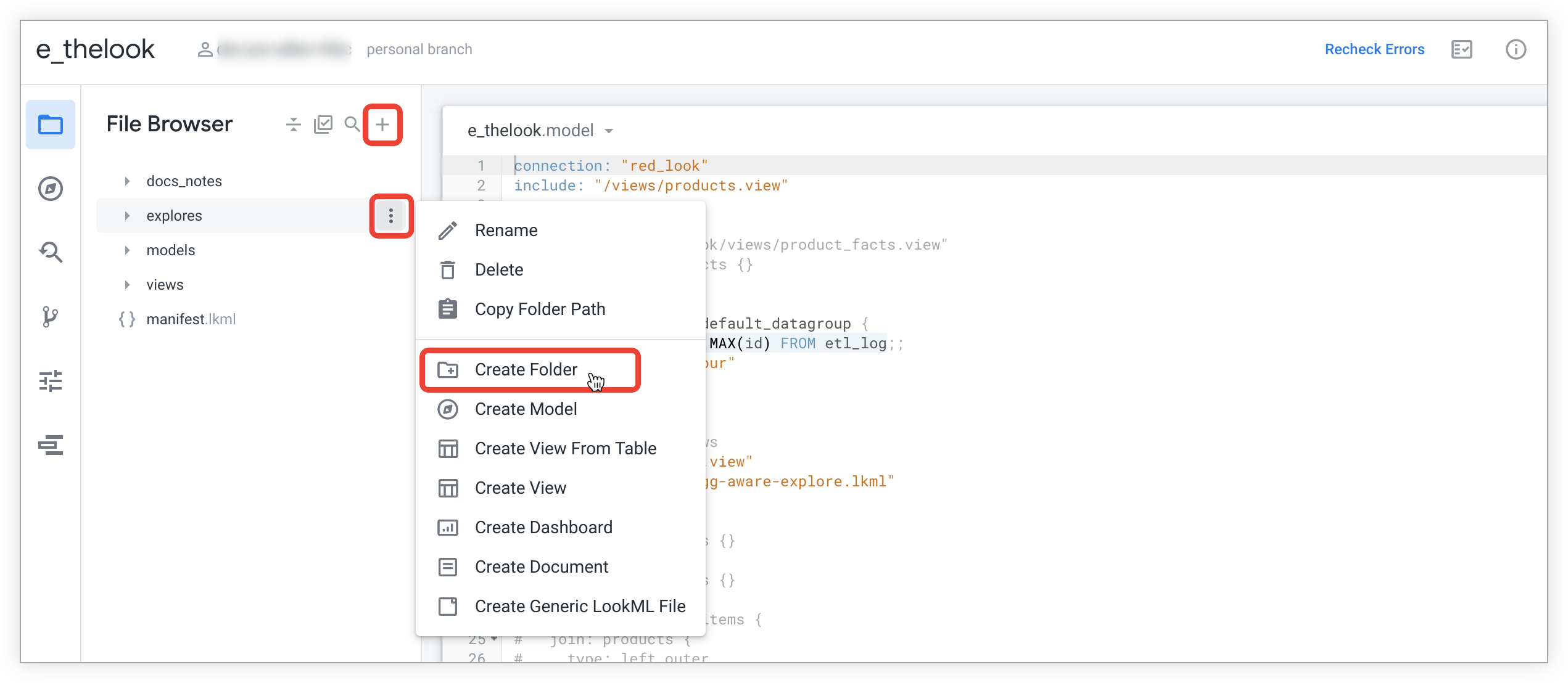
- בוחרים באפשרות יצירת תיקייה מהתפריט המתאים:
- כדי ליצור תיקייה חדשה ברמה העליונה של מבנה הספריות, משתמשים בתפריט Add file or folder (הוספת קובץ או תיקייה), שאליו אפשר לגשת על ידי לחיצה על סמל + (פלוס) בחלק העליון של החלונית File Browser (סייר הקבצים).
- כדי ליצור תיקיית משנה חדשה בתוך תיקייה קיימת, משתמשים בתפריט של שלוש הנקודות Folder Options (אפשרויות התיקייה) של התיקייה הקיימת.
- מזינים שם לתיקייה החדשה.
- לוחצים על יצירה.
התיקייה החדשה נוספת לחלונית הניווט.
יצירת קבצים
כשיוצרים מודל, Looker יוצר באופן אוטומטי קובץ מודל וקבצים של תצוגות שמבוססים על מסד הנתונים. בפרויקטים קיימים, אפשר ליצור קבצים חדשים באופן ידני.
כדי ליצור קובץ חדש בפרויקט של LookML:
בוחרים בתפריט המתאים:
- כדי ליצור קובץ חדש ברמה העליונה של מבנה הספריות, משתמשים בתפריט הוספת קובץ או תיקייה, שאליו אפשר לגשת על ידי לחיצה על סמל + (פלוס) בחלק העליון של החלונית סייר הקבצים.
- כדי ליצור קובץ חדש בתיקייה קיימת, משתמשים בתפריט של שלוש הנקודות אפשרויות התיקייה של התיקייה הקיימת.
בוחרים את סוג קובץ ה-LookML שרוצים ליצור. לחיצה על הקישורים ברשימה הבאה תעביר אתכם לתיאור מפורט יותר של כל סוג קובץ. אפשר ליצור את סוגי הקבצים הבאים:
- קובצי מודל עם סיומת הקובץ
.model.lkml - צפייה בקבצים עם סיומת הקובץ
.view.lkml(מידע נוסף זמין בקטע שיקולים ליצירת קבצים לצפייה) - קובצי מניפסט של פרויקט שתמיד נקראים
manifest.lkml(מידע נוסף זמין בקטע שיקולים ליצירת קבצים) - קבצים של מרכזי בקרה עם סיומת הקובץ
.dashboard.lookml - קובצי מסמכים עם סיומת הקובץ
.md - קבצים של מחרוזות לוקאל עם סיומת הקובץ
.strings.json(מידע נוסף זמין בקטע שיקולים ליצירת קבצים) - קובצי LookML גנריים, שמשמשים לסוגי הקבצים הבאים:
- קבצים עם סיומת
.explore.lkml(מידע נוסף זמין בקטע שיקולים ליצירת קבצים) - קבצים של נתוני בדיקה עם סיומת הקובץ
.lkml - קבצים של שיפורים עם סיומת הקובץ
.lkml - קבצים אחרים שבהם אתם משתמשים כדי לאחסן רכיבי LookML
- קבצים עם סיומת
- קובצי מודל עם סיומת הקובץ
בתיבת הדו-שיח יצירת קובץ, מזינים שם לקובץ החדש. בקטע מוסכמות חשובות בנוגע לשמות של קבצים ותיקיות מפורטות ההגבלות וההנחיות למתן שמות לקבצים.
לוחצים על יצירה. הקובץ החדש יוצג במקום שבו יצרתם אותו. אם צריך, אפשר להעביר אותו לתיקייה אחרת.
שיקולים ליצירת קבצים
כשיוצרים קבצים, חשוב לזכור את הנקודות הבאות:
- מומלץ להשתמש ב-IDE של Looker כדי להוסיף קבצים לפרויקט של LookML, או על ידי יצירתם ב-IDE של Looker או על ידי העלאתם ב-IDE של Looker. אם במקום זאת אתם יוצרים קבצים מחוץ ל-Looker IDE ואז משתמשים ב-Looker IDE באפשרות Pull from (production branch), הקפידו להשתמש במוסכמות השמות הנכונות ולכלול את הסיומת
.lkmlבשם הקובץ (אוexplore.lkmlלקבצים של כלי הניתוח). אם שם קובץ כולל תווים שלא נתמכים, שם הקובץ יוצג באדום בדפדפן הקבצים של Looker IDE, ולא תוכלו לראות את תוכן הקובץ עד שתשנו את שם הקובץ לתווים נתמכים. בנוסף, אם לקובץ אין את הסיומת.lkml, הוא לא יוצג בכלל ב-IDE של Looker. - אחרי שיוצרים קובץ, חשוב להשתמש בפרמטר
includeאם רוצים להפנות לרכיבים מהקובץ בקובצי LookML אחרים בפרויקט. מידע נוסף מופיע בדף התיעוד של הפרמטרinclude. - אם יוצרים קובץ שמוטמע בתוך שבע תיקיות או יותר, הקובץ לא יוצג בסייר הקבצים.
- לקובץ מודל צריך להיות שם ייחודי בכל הפרויקטים במופע. אם המופע שלכם מכיל שני קובצי
.model.lkmlעם אותו שם, סביר להניח שתיתקלו בשגיאות, כמו שגיאות בהגדרת המודל בדף LookML Projects ושגיאות ברינדור של מרכזי שליטה של LookML, כי מרכזי שליטה של LookML משתמשים בשם המודל בפורמט כתובת ה-URL שלהם (<hostname>/dashboard/model_name::<dashboard_name> - אפשר ליצור קובצי מניפסט של פרויקט רק על ידי לחיצה על הסמל + (פלוס) כדי לפתוח את התפריט הוספת קובץ או תיקייה בחלק העליון של דפדפן הקבצים ב-Looker IDE, ורק אם לפרויקט עדיין אין קובץ מניפסט. הסיבה לכך היא שלכל פרויקט יכול להיות רק קובץ מניפסט אחד, וקובץ המניפסט חייב להיות ממוקם ברמת הבסיס של מבנה הספריות של הפרויקט.
- האפשרות Create Locale Strings File (יצירת קובץ מחרוזות של לוקאל) זמינה רק דרך הסמל + (פלוס) של Add file or folder (הוספת קובץ או תיקייה) בחלק העליון של דפדפן הקבצים בסביבת הפיתוח המשולבת של Looker. אבל אחרי שיוצרים קובץ של מחרוזות לוקאל (או מעלים אותו), אפשר להעביר את הקובץ לתיקייה. אם אתם יוצרים קובצי מחרוזות של לוקאל כדי להתאים את המודל לשוק המקומי, ואתם רוצים גם להשתמש בתכונה המובנית של Looker להתאמת ממשק המשתמש לשוק המקומי, אתם צריכים לתת לקובצי המחרוזות שמות עם קודי לוקאל ספציפיים. הקודים האלה מופיעים בקטע לוקאל בדף התיעוד משתמשים.
- כשיוצרים קובץ Explore, שם הקובץ צריך להסתיים בסיומת
.explore.lkml. אם מעלים את הקובץ, צריך להשתמש בסיומת.explore.lkmlהמלאה. אם משתמשים ב-Looker IDE כדי ליצור את הקובץ באמצעות האפשרות Generic LookML files, Looker יוסיף את.lkmlלסוף שם הקובץ אם הסיומת לא קיימת, אבל עדיין צריך להוסיף ידנית את החלק.exploreשל הסיומת לשם הקובץ. לדוגמה, כדי ליצור קובץ Explore בשםflightsבאמצעות Looker IDE, אפשר להזיןflights.exploreאוflights.explore.lkml, והקובץ ייקראflights.explore.lkml.
שיקולים ליצירת קבצים של תצוגות
רוב מפתחי LookML מתחילים עם קובצי תצוגה שנוצרים באופן אוטומטי כשפרויקט LookML נוצר מסט של טבלאות במסד נתונים. עם זאת, בנוסף לשיטות שמתוארות בדף הזה ליצירת קובצי תצוגה ריקים ולהעלאת קבצים, יש הרבה דרכים שבהן מפתח Looker במצב פיתוח יכול להוסיף קובצי תצוגה לפרויקט LookML:
יצירת קובצי תצוגה על סמך טבלאות במסד נתונים:
- יצירת קובצי תצוגה מטבלאות במסד הנתונים כשמתחברים למסד הנתונים בפעם הראשונה, כמו שמתואר בדף התיעוד בנושא יצירת מודל LookML
- יצירת קבצים של תצוגות מטבלאות במסד נתונים עבור פרויקט שכבר מחובר למסד נתונים, כמו שמתואר בקטע הוספה של תצוגה חדשה מטבלה קיימת במסד נתונים בדף הזה
יצירת קובץ תצוגה (View) לטבלה נגזרת:
- מתחילים עם קובץ תצוגה ריק באמצעות אחת מהאפשרויות שמתוארות בדף הזה, ואז מגדירים ידנית את הטבלה הנגזרת מבוססת LookML (NDT), כמו שמתואר בקטע הגדרת טבלה נגזרת מבוססת LookML (NDT) ב-LookML בדף מאמרי העזרה יצירת טבלאות נגזרות מקוריות
- להשתמש ב-Looker כדי ליצור את ה-LookML של הטבלה הנגזרת מניתוח, כמו שמתואר בקטע שימוש בניתוח כדי להתחיל להגדיר טבלאות נגזרות מקוריות בדף התיעוד יצירת טבלאות נגזרות מקוריות
- יצירת טבלת LookML נגזרת על ידי Looker משאילתה של SQL Runner, כפי שמתואר בדף התיעוד Using SQL Runner to create derived tables
כדי להשתמש בתצוגה חדשה, מוסיפים אותה לקובץ המודל באמצעות הפרמטר explore, או משתמשים בפרמטר join כדי לצרף אותה לניתוח נתונים קיים בקובץ המודל.
הוספת תצוגה חדשה מטבלת מסד נתונים קיים
אתם יכולים ליצור קובץ תצוגה מטבלת מסד נתונים קיימת כשאתם במצב פיתוח.
בתוך פרויקט, לוחצים על + (פלוס) בחלק העליון של רשימת קובצי הפרויקט ב-Looker IDE כדי לבחור בתפריט Add file or folder (הוספת קובץ או תיקייה), או לוחצים על התפריט של תיקייה כדי ליצור את הקובץ בתוך התיקייה.
בוחרים באפשרות יצירת תצוגה מפורטת מטבלה.
ב-Looker מוצגת רשימה של טבלאות שמשויכות לאחד החיבורים שלכם. כדי לשנות את החיבור, משתמשים בתפריט הנפתח חיבור בפינה הימנית העליונה.
כדי לבחור טבלאות שמהן רוצים ליצור תצוגות, מסמנים את התיבה שמימין לשם הטבלה. אפשר לכווץ ולהרחיב מסדי נתונים או סכימות ברשימה הזו כדי לגשת לכל הטבלאות הזמינות.
בתחתית הדף, לוחצים על יצירת תצוגות.
Looker יוצר תצוגות שמכילות LookML לכל העמודות בטבלה.
העלאת קבצים
אפשר גם להעלות קבצים לפרויקט מהמחשב. זה שימושי אם יצרתם קבצי נתוני JSON או קובצי LookML באופן מקומי במחשב.
כדי להעלות קובץ לפרויקט, משתמשים בפונקציית הגרירה ב-IDE של Looker:
- עוברים לקבצים של הפרויקט.
- גוררים את הקובץ מהמחשב אל Looker IDE. הקובץ יוצג בבסיס של מבנה הספרייה.
- אחרי שהקובץ מועלה, מעבירים את הפריט לתיקייה אחרת.
מחיקת קבצים ותיקיות
כשמוחקים תיקייה, התוכן שלה נמחק גם כן, לכן צריך להיזהר כשמוחקים תיקיות. לפני שמוחקים תיקייה, פועלים לפי השלבים הבאים:
- לפני שמוחקים את התיקייה, צריך לוודא שרוצים למחוק את הקבצים בתיקייה או להעביר את הקבצים למיקום אחר.
- מוודאים שהתיקייה לא מכילה קבצים שאליהם מתייחסים הצהרות
includeבפרויקט. מידע על שימוש ב-includeעם תיקיות של סביבת פיתוח משולבת (IDE) מופיע בקטע שימוש ב-includeעם תיקיות של סביבת פיתוח משולבת בדף התיעוד של הפרמטרinclude.
כדי למחוק תיקייה או קובץ, בוחרים באפשרות מחיקה בתפריט האפשרויות של הקובץ (סמל של שלוש נקודות) בחלונית הימנית של סביבת הפיתוח המשולבת.
כשמוחקים תיקייה, סביבת הפיתוח המשולבת (IDE) מציגה תיבת דו-שיח לאישור. בתיבת הדו-שיח מצוין כמה פריטים יימחקו, כולל התיקייה וכל הקבצים בתוכה.
אם מוחקים קובץ מודל, המודל לא מוסר מקבוצות המודלים שאליהן הוא השתייך. אם נוצר קובץ מודל חדש עם אותו שם של מודל שנמחק, המודל החדש ייכלל בכל קבוצות המודלים שכללו את המודל שנמחק. יכול להיות שהתוצאה תהיה מתן גישה לא רצויה לקובץ המודל החדש. אדמינים ב-Looker יכולים לערוך קבוצות של מודלים ולהסיר מודל שנמחק כדי למנוע את הבעיה הזו.
מחיקת קבצים ותיקיות בכמות גדולה
כשמוחקים תיקייה, התוכן שלה נמחק גם כן, לכן חשוב להיזהר כשמוחקים תיקיות. לפני שמוחקים תיקייה, צריך לבצע את הפעולות הבאות:
- לפני שמוחקים את התיקייה, צריך לוודא שרוצים למחוק את הקבצים בתיקייה או להעביר את הקבצים למיקום אחר.
- מוודאים שהתיקייה לא מכילה קבצים שאליהם מתייחסים הצהרות
includeבפרויקט. מידע על שימוש ב-includeעם תיקיות של סביבת פיתוח משולבת (IDE) מופיע בקטע שימוש ב-includeעם תיקיות של סביבת פיתוח משולבת בדף התיעוד של הפרמטרinclude.
כדי למחוק תיקיות וקבצים בכמות גדולה, פועלים לפי השלבים הבאים:
לוחצים על סמל עריכה בכמות גדולה בחלק העליון של החלונית סייר הקבצים.
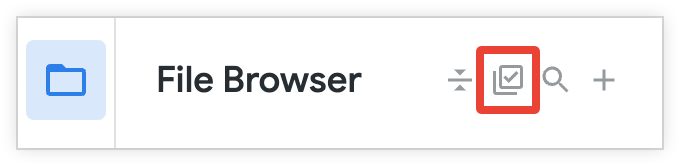
בוחרים את הפריטים שרוצים למחוק. מספר הקבצים שנבחרו מוצג לצד הכותרת בחירת קבצים.
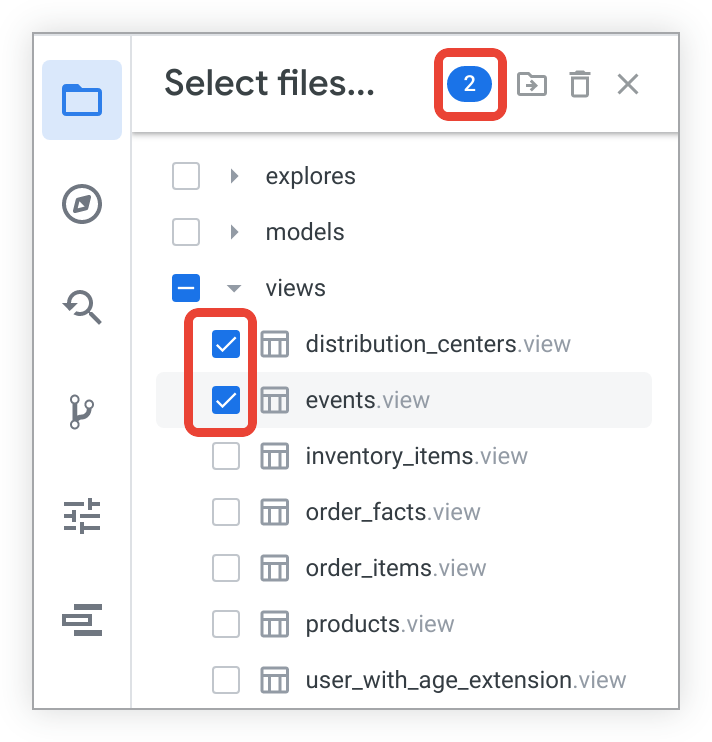
- כדי לבחור או לבטל את הבחירה בקבצים ספציפיים, מרחיבים את התיקיות שלהם ומסמנים את התיבה לצד שמות הקבצים.
- כדי לבחור או לבטל את הבחירה בתיקיות שלמות ובתוכן שלהן, מסמנים את התיבה לצד שם התיקייה.
- כדי לבחור קטע שלם מרשימת הספרייה, משתמשים ב-Shift-click. מסמנים את התיבה של הפריט העליון בטווח, לוחצים על מקש Shift ומסמנים את התיבה של הפריט האחרון ברשימה. שני הפריטים וכל הפריטים שביניהם ייבחרו. אפשר גם ללחוץ על Shift-click על פריט כדי לבחור את הפריט וכל פריט שקדם לו ברשימת הספרייה.
לוחצים על סמל האשפה מחיקת פריטים. בסביבת הפיתוח המשולבת (IDE) יוצג תיבת דו-שיח עם רשימת הפריטים שנבחרו.
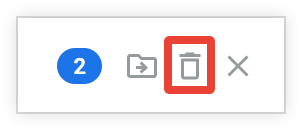
כדי לאשר את מחיקת הפריטים, לוחצים על כן, מחיקה. כדי לחזור לבחירת הפריטים, לוחצים על ביטול.
כדי לצאת ממצב עריכה בכמות גדולה, לוחצים על X בכותרת בחירת קבצים.
העברת פריטים בפרויקט עם תיקיות
כדי להעביר קבצים, גוררים קובץ או תיקייה לתיקייה אחרת.
לא צריך להרחיב את תיקיית היעד כדי לקבל תיקיות או קבצים אחרים. תיקייה מתרחבת אוטומטית כשמעבירים מעליה את העכבר.
כשמשנים את הנתיב של קובץ, חשוב לעדכן את כל הצהרות include בפרויקט כך שיתאימו לנתיב החדש. מידע על שימוש ב-include עם תיקיות של סביבת פיתוח משולבת (IDE) מופיע בקטע שימוש ב-include עם תיקיות של סביבת פיתוח משולבת בדף התיעוד של הפרמטר include.
חשוב לדעת: כשמשנים את הנתיב של קובץ, Git למעשה מוחק את הקובץ ויוצר קובץ חדש עם הנתיב החדש. המשמעות היא שההיסטוריה של Git עבור הקובץ תהיה ריקה, כי Git מתייחס אליו כאל קובץ חדש. כדי לראות את ההיסטוריה של Git עבור הקובץ לפני ההעברה, צריך להשתמש בממשק של Git כדי לנווט לקובץ במיקום המקורי שלו ולראות את ההיסטוריה של Git משם. (אותה לוגיקה חלה על קובץ ששמו שונה, כי Git למעשה מוחק את הקובץ ויוצר קובץ חדש עם שם אחר).
העברה של קבצים ותיקיות בכמות גדולה
כדי להעביר תיקיות וקבצים בכמות גדולה:
לוחצים על סמל עריכה בכמות גדולה בחלק העליון של החלונית סייר הקבצים.
בוחרים את הפריטים שרוצים להעביר. מספר הקבצים שנבחרו מוצג לצד הכותרת בחירת קבצים.
- כדי לבחור או לבטל את הבחירה בקבצים ספציפיים, מרחיבים את התיקיות שלהם ומסמנים את התיבה לצד שמות הקבצים.
- כדי לבחור או לבטל את הבחירה בתיקיות שלמות ובתוכן שלהן, מסמנים את התיבה לצד שם התיקייה.
- כדי לבחור קטע שלם ברשימת התיקיות, משתמשים ב-Shift-click. מסמנים את התיבה של הפריט הראשון בטווח, לוחצים על Shift ומסמנים את התיבה של הפריט האחרון ברשימה. שני הפריטים וכל הפריטים שביניהם ייבחרו. אפשר גם ללחוץ על Shift וללחוץ על פריט כדי לבחור את הפריט וכל קובץ שקדם לו ברשימת התיקיות.
לוחצים על סמל התיקייה העברת פריטים כדי לבחור אפשרות. בסביבת הפיתוח המשולבת (IDE) תוצג תיבת דו-שיח לבחירת תיקייה.
בתיבת הדו-שיח העברה אל, בוחרים תיקייה עבור הפריטים שנבחרו או בוחרים באפשרות תיקייה חדשה כדי ליצור תיקייה חדשה. שם הפרויקט יציג את הנתיב של התיקייה שבחרתם בחלק העליון של דף התפריט הבא. כדי להעביר פריטים לספריית הבסיס של הפרויקט, בוחרים באפשרות העברה בלי לבחור תיקייה.
כדי לאשר את היעד שנבחר, לוחצים על העברה. כדי ליצור תיקייה חדשה בתוך התיקייה שנבחרה, לוחצים על תיקייה חדשה. כדי לחזור לתפריט אפשרויות הראשי של התיקייה, לוחצים על הקישור של שם הפרויקט בנתיב.
כדי לצאת ממצב עריכה בכמות גדולה, לוחצים על X בכותרת בחירת קבצים.
אחרי שמשנים את הנתיב של קובץ, חשוב לעדכן את כל הצהרות include בפרויקט כך שיתאימו לנתיב החדש. מידע על שימוש ב-include עם תיקיות של סביבת פיתוח משולבת (IDE) מופיע בקטע שימוש ב-include עם תיקיות של סביבת פיתוח משולבת בדף התיעוד של הפרמטר include.
חשוב לדעת גם שכאשר משנים את הנתיב של קובץ, Git למעשה מוחק את הקובץ ויוצר קובץ חדש עם הנתיב החדש. המשמעות היא שהיסטוריית ה-Git של הקובץ תהיה ריקה, כי Git מתייחס לקובץ כאל קובץ חדש. כדי לראות את היסטוריית ה-Git של הקובץ לפני ההעברה, צריך להשתמש בממשק Git כדי לנווט לקובץ במיקום המקורי שלו ולראות את היסטוריית ה-Git משם. (אותו היגיון חל על קובץ ששמו שונה, כי Git למעשה מוחק את הקובץ ויוצר קובץ חדש עם שם אחר).