


בדף LookML Projects (פרויקטים של LookML) מופיעה רשימה של כל הפרויקטים של LookML במופע Looker, וכל המודלים בכל פרויקט.
כדי לגשת לדף פרויקטים של LookML:
- פותחים את החלונית פיתוח על ידי בחירה באפשרות פיתוח בחלונית הניווט.
- בחלונית פיתוח, בוחרים באפשרות פרויקטים.
יצירת פרויקטים
בדף התיעוד הזה אנחנו יוצאים מנקודת הנחה שכבר יצרתם פרויקט באחת מהשיטות הבאות:
- כחלק מיצירת מודל דרך הדף Create a Model ב-Looker
- כפרויקט ריק דרך הדף 'יצירת מודל' ב-Looker
- באמצעות התהליך הקודם ליצירת פרויקט
הצגת פרויקטים קיימים והמודלים שלהם
כדי לראות רשימה של פרויקטים קיימים, עוברים לדף פרויקטים של LookML.
במצב ייצור, בדף LookML projects מפורטים הפרויקטים שנוצרו ונשלחו לייצור. במצב פיתוח, בדף מופיעים פרויקטים שהבאתם מהסביבה הפרודקטיבית או שיצרתם בעצמכם במצב פיתוח. הדף LookML Projects כולל את הכרטיסיות הבאות:
- Models and Projects: פרויקטים שמופיעים בכרטיסייה Models and Projects נוצרו ועשויים לכלול קבצים של מודלים ותצוגות שנוצרו. אם אתם אדמינים ב-Looker, או אם יש לכם הרשאת
developלפחות למודל אחד בפרויקט, תוכלו לראות את הפרויקט בחלונית Develop ובכרטיסייה Models and Projects. - פרויקטים בהמתנה: פרויקטים שמופיעים בכרטיסייה פרויקטים בהמתנה הם פרויקטים שבהם אדמין Looker הגדיר את החיבורים המותרים למודל, אבל מפתחי Looker עדיין לא הוסיפו את LookML. אם יש לכם הרשאה מסוג
develop, תוכלו לראות את הפרויקטים האלה. - פרויקטים ב-Marketplace: פרויקטים שמופיעים בכרטיסייה פרויקטים ב-Marketplace נוצרו כשבוצעה התקנה של אפליקציה, בלוק או פלאגין באמצעות Looker Marketplace.
במאמר יצירת מודל מוסבר איך מציינים פרויקט חדש או מודל חדש לפרויקט קיים.
איך רואים את הרישום של פרויקט
בדף LookML Projects מוצגים הרכיבים הבאים לכל פרויקט:
- העמודה Project: שם הפרויקט. לכל פרויקט יכול להיות מודל אחד או יותר שמופיעים לידו. בוחרים את שם הפרויקט כדי לנווט אל קובץ ה-LookML של הפרויקט הזה.
- העמודה Models: קבוצת קובצי מודל LookML של הפרויקט הנתון. אם הסביבה שלכם במצב פיתוח שונה מהסביבה במצב ייצור, הרשימה הזו יכולה להשתנות בין מצב פיתוח למצב ייצור. לדוגמה, יכול להיות שיצרתם מודל חדש במצב פיתוח, ועדיין לא העברתם אותו לסביבת הייצור.
- העמודה 'בעיות בהגדרה': אם יש בעיה במודל, הסטטוס של המודל יציין את הבעיה בהגדרה.
- הלחצן הגדרה: אם הלחצן הגדרה זמין לפרויקט, אפשר להוסיף או לערוך את הגדרת המודל של הפרויקט.
אם יש בעיה במודל, הסטטוס שלו יציין את הבעיה בהגדרה.
| שגיאה | הסבר |
|---|---|
| קובץ מודל LookML עדיין לא קיים | הבעיה הזו מתרחשת אם מישהו הגדיר מודל בדף הזה, אבל עדיין לא יצר בשבילו קובץ LookML תואם. |
| נדרשת הגדרה כדי להשתמש באפליקציה | הבעיה הזו מתרחשת אם מישהו יצר קובץ מודל LookML חדש בפרויקט קיים, אבל עדיין לא הגדיר אותו בדף הזה. |
| החיבור 'x' לא קיים | ה-connection שהוגדר בקובץ המודל לא קיים (למשל, אם מישהו טעה באיות או עדיין לא יצר אותו). |
| למודל 'x' אין הרשאה להשתמש בחיבור 'y' | הערך connection שמוצהר בקובץ המודל לא מותר בהתאם להגדרה בדף הזה. |
| כבר הוגדר מודל בשם 'x' בפרויקט 'y' | שמות המודלים חייבים להיות ייחודיים במופע Looker, גם אם הם נמצאים בפרויקטים שונים. |
צפייה בדף של פרויקט ב-Marketplace
בכרטיסייה Marketplace Projects (פרויקטים מ-Marketplace) בדף LookML Projects (פרויקטים של LookML) מופיעים פרויקטים שנוצרו במהלך ההתקנה של אפליקציה, בלוק או פלאגין מ-Marketplace. הכרטיס של כל פרויקט ב-Marketplace כולל את הרכיבים הבאים:
- דף מוצר: קישור לדף המוצר של האפליקציה, הבלוק או הפלאגין ב-Looker Marketplace.
- פרויקט: שם הפרויקט. אפשר ללחוץ על שם הפרויקט כדי להציג או לערוך את קובץ ה-LookML שלו.
- הלחצן View LookML (הצגת LookML) או Edit LookML (עריכת LookML): אפשר לעבור לפרויקט ב-Marketplace על ידי לחיצה על הלחצן View LookML בפרויקט הליבה לקריאה בלבד של בלוק ב-Marketplace, או על הלחצן Edit LookML בפרויקט ההגדרות שלו, שאותו אפשר להתאים אישית. מידע נוסף על התאמה אישית של בלוקים ב-Marketplace זמין בדף התיעוד בנושא התאמה אישית של בלוקים ב-Looker Marketplace.
- Models: קבוצת קובצי המודלים של LookML עבור הפרויקט הנתון.
- הלחצן הגדרה: אם הלחצן הגדרה זמין לצד רשימת הפרויקטים, אפשר להוסיף או לערוך את הגדרת המודל של הפרויקט.
צפייה בפרטי הפרויקט בהמתנה
הכרטיסייה Pending Projects (פרויקטים בהמתנה) מכילה פרויקטים ומודלים שהוגדרו אבל עדיין לא נוצר להם LookML או שהם הוגדרו באופן ידני.
הגדרת מודלים לפני שהפרויקט קיים שימושית אם יש לכם מפתחים שלא קיבלו את ההרשאה manage_models או את ההרשאה manage_project_models. מכיוון שהמודל כבר הוגדר, המפתחים האלה יכולים להריץ שאילתות ברגע שהם יוצרים את הפרויקט ואת המודל. כשהפרויקט נוצר, הרישום של הפרויקט הזה עובר לכרטיסייה Models and Projects בדף LookML Projects.
הכרטיסייה Pending Projects כוללת את הרכיבים הבאים:
- העמודה Project: בקטע הזה מפורטים פרויקטים שהוגדרו אבל עדיין לא נוצרו. שם הפרויקט בשדה הזה הוא השם המיועד של הפרויקט. לוחצים על שם הפרויקט כדי להציג את הדף New Project שבו אפשר ליצור את הפרויקט. כדי להגיע לדף פרויקט חדש, צריך להיות במצב פיתוח.
- העמודה Models: שם המודל שצוין כשנוצרה הגדרת המודל.
- העמודה 'חיבורים מותרים': בעמודה שמשמאל לשם המודל מוצגים החיבורים שהיו מותרים למודל הזה כשנוצר קובץ ההגדרות של המודל.
- לחצן הגדרה: לחצן ההגדרה מאפשר לשנות את שם הפרויקט ואת החיבורים שמותרים למודל הזה.
- הלחצן Add LookML: הלחצן Add LookML פותח את הדף New Project של הפרויקט, שבו אפשר ליצור באופן אוטומטי קוד LookML שמבוסס על קבוצה של טבלאות במסד הנתונים.
הוספה ועריכה של הגדרות מודל
אם לחצן הגדרה זמין לצד רשימת פרויקט קיים, אפשר להוסיף או לערוך את הגדרת המודל של הפרויקט.
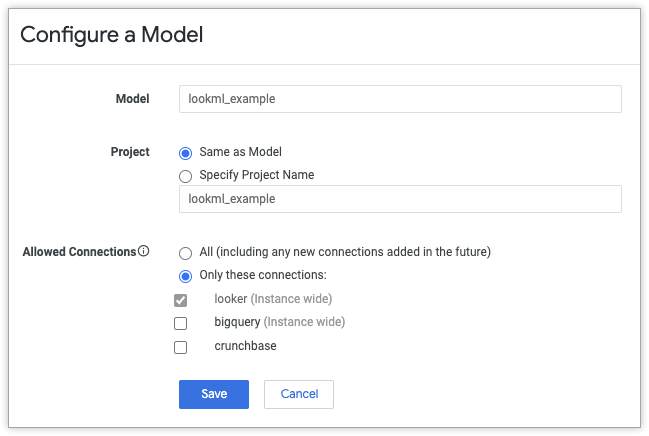
אם למודל אין הגדרה, כשלוחצים על הגדרה, מוצג החלון הגדרת מודל. בחלון Configure a Model (הגדרת מודל), אפשר לציין את שם המודל, שם הפרויקט והחיבורים שזמינים למודל.
רשימת החיבורים כוללת רק חיבורים שאפשר להשתמש בהם בפרויקט של המודל. לחיבורים שהוגדרו לשימוש בכל הפרויקטים יש את התווית (Instance wide).
אפשר גם ללחוץ על הלחצן Configure New Model (הגדרת מודל חדש) בחלק העליון של הדף Projects (פרויקטים) כדי לפתוח את החלון Configure a Model (הגדרת מודל). במקרה כזה, אפשר להשתמש בחלון Configure a Model (הגדרת מודל) כדי ליצור ולהגדיר מודל חדש. למודל החדש לא יהיה LookML, אבל הוא ישויך לחיבור. כדי להשלים את התהליך, מזינים שם חדש למודל בשדה מודל, ממלאים את השדה פרויקט בשם חדש או בוחרים את אותו שם כמו המודל, בוחרים את החיבורים ולוחצים על שמירה. בהמשך, אתם או מפתח Looker אחר יכולים להוסיף LookML לפרויקט החדש כדי להגדיר את המודל.
אם למודל יש הגדרה, כשלוחצים על הגדרה, מוצג החלון עריכת הגדרת המודל. בחלון עריכת הגדרות המודל, אפשר לשנות את החיבורים שזמינים למודל.
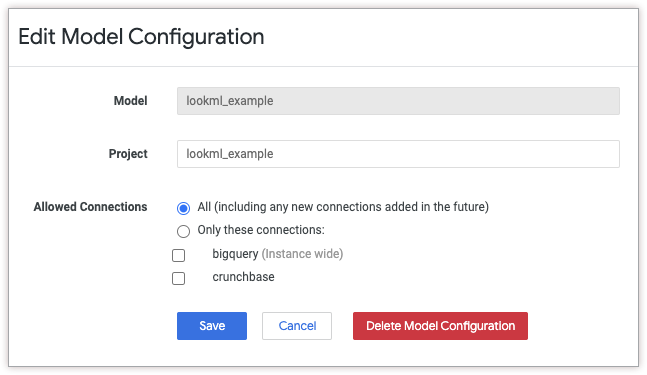
כשעורכים את ההגדרה של מודל, אפשר לראות את שם המודל אבל אי אפשר לשנות אותו. השמות של המודלים נקבעים לפי שמות הקבצים שבהם משתמשים כשעורכים את קובצי המודל ב-Looker IDE.
בשדה Project (פרויקט), אפשר לציין שהמודל ישויך לפרויקט אחר. לדוגמה, אם יצרתם פרויקט חדש שכולל מודל עם אותו שם, אתם יכולים להעביר את הגדרת המודל כך שתהיה משויכת למודל של הפרויקט החדש.
בשדה חיבורים מותרים, אפשר להגביל את המודל לשימוש ברשימה של חיבורים ספציפיים, או לאפשר למודל להשתמש בכל חיבור (כל החיבורים הנוכחיים והעתידיים).
שינוי השם של פרויקט
כשמשתמש עם הרשאות אדמין ב-Looker יוצר פרויקט LookML, הוא מציין שם לפרויקט. שם הפרויקט הוא מזהה קבוע של הפרויקט, כי Looker משתמש בשם הפרויקט בדרכים הבאות:
- כדי לזהות את הפרויקט עבור קריאות ל-API שכוללות את
project_idכפרמטר. - כדי לזהות את הפרויקט במסד הנתונים הפנימי של מופע Looker.
- כדי לזהות את הפרויקט עבור ייבוא פרויקט מקומי.
- כדי להציג את הפרויקט בדף LookML Projects.
- כדי להציג את הפרויקט בקטע פיתוח בחלונית הניווט של Looker.
- כחלק מכתובת ה-URL של קובצי הפרויקט. לדוגמה, במופע Looker עם כתובת URL
example.looker.com, קובץ המניפסט של הפרויקט בשםecommerceנמצא בכתובת ה-URLhttps://example.looker.com/projects/ecommerce/files/manifest.lkml.
אם יש לכם הרשאה ל-Looker manage_models, אתם יכולים לשנות את השם של פרויקט LookML בדף הגדרות הפרויקט. מפתחי Looker שאינם אדמינים יכולים לראות את הדף Project Configuration, אבל לא יכולים לשנות את האפשרויות שמופיעות בו.
כדי לשנות את השם של פרויקט, מבצעים את השלבים הבאים:
- מוודאים שמצב הפיתוח מופעל.
- עוברים לפרויקט בסביבת הפיתוח המשולבת של Looker.
- בפרויקט, לוחצים על הגדרות בסרגל הניווט של סביבת הפיתוח המשולבת (IDE) כדי לפתוח את חלונית הגדרות הפרויקט.
- בחלונית הגדרות הפרויקט, בוחרים באפשרות Configuration (הגדרה).
- כדי לערוך את שם הפרויקט, משתמשים בשדה שם בקטע הגדרת הפרויקט.
- בדף Project Configuration (הגדרת הפרויקט), לוחצים על Save Project Configuration (שמירת הגדרת הפרויקט) כדי לשמור את שם הפרויקט החדש.
מחיקת פרויקט
אם אתם אדמינים ב-Looker, אתם יכולים למחוק פרויקט קיים באמצעות הגדרות הפרויקט. כדי לראות את הגדרות הפרויקט, פותחים את הפרויקט ולוחצים על Settings (הגדרות) בסרגל הניווט של סביבת הפיתוח המשולבת.
פרויקט שנמחק לא מופיע יותר בכרטיסייה Models and Projects בדף LookML Projects, אבל הוא עדיין מופיע בכרטיסייה Pending Projects.
כדי להסיר את הגדרות הפרויקט, מה שיגרום להסרה מוחלטת של הפרויקט מסביבת הפיתוח:
- עוברים לפרויקט בסביבת הפיתוח המשולבת של Looker.
- בפרויקט, לוחצים על הגדרות בסרגל הניווט של סביבת הפיתוח המשולבת (IDE) כדי לפתוח את חלונית הגדרות הפרויקט.
- בחלונית הגדרות הפרויקט, בוחרים באפשרות הגדרה כדי לראות את הגדרת הפרויקט.
- בקטע Project Configuration (הגדרת הפרויקט), בוחרים באפשרות Delete Project (מחיקת הפרויקט).
- בחלון מחיקת פרויקט, בודקים את האזהרות ואת השינויים שלא סונכרנו שיימחקו אם הפרויקט יימחק.
- אם אתם בטוחים שצריך למחוק את הפרויקט, מקלידים את שם הפרויקט בשדה. כדי לבטל את הפעולה ולחזור לפרויקט, משתמשים בלחצן הקודם בדפדפן.
- לוחצים על הלחצן מחיקה לצמיתות של <שם הפרויקט>.
פתרון בעיות שקשורות לשאריות של מאגרים ריקים
כשמוחקים פרויקט LookML שהוגדר עם מאגר Git חשוף דרך ממשק המשתמש של Looker, או כשמעבירים אותו למאגר מרוחק, תיקיית המאגר הבסיסית לא נמחקת לגמרי ממערכת הקבצים של מופע Looker.
אם תנסו ליצור מחדש את הפרויקט עם אותו שם, יכול להיות שתופיע השגיאה הבאה:
Error Creating Bare Repository. Error: /looker_data/modelshare/bare_models/[project-name].git already exists.
כדי לפתור את הבעיה ולהסיר לחלוטין את השאריות של מאגר bare לא פעיל, נסו את הפתרונות הבאים:
- ב-Looker 26.0 ובגרסאות מתקדמות יותר: מוחקים את העותק המקומי למפתחים של מאגר ה-Git של הפרויקט.
- שימוש ב-Looker API: אם התכונה למחיקת העותק למפתחים לא זמינה או שאיבדתם את הגישה לפרויקט שנמחק, תוכלו להשתמש ב-Looker API כדי לנקות את השאריות.
- פנייה Google Cloud לתמיכה: אם אתם משתמשים ב-Looker (Google Cloud core) והניסיון למחוק את ה-API נכשל, פנו Google Cloud לתמיכה כדי שצוות ה-backend האחראי על המוצר יבקש להסיר ידנית את מאגר ה-Git הלא פעיל ממערכת הקבצים.