סביבת הפיתוח המשולבת (IDE) של Looker מאפשרת גישה לקבצים של פרויקט LookML ולהגדרות של פרויקט LookML.
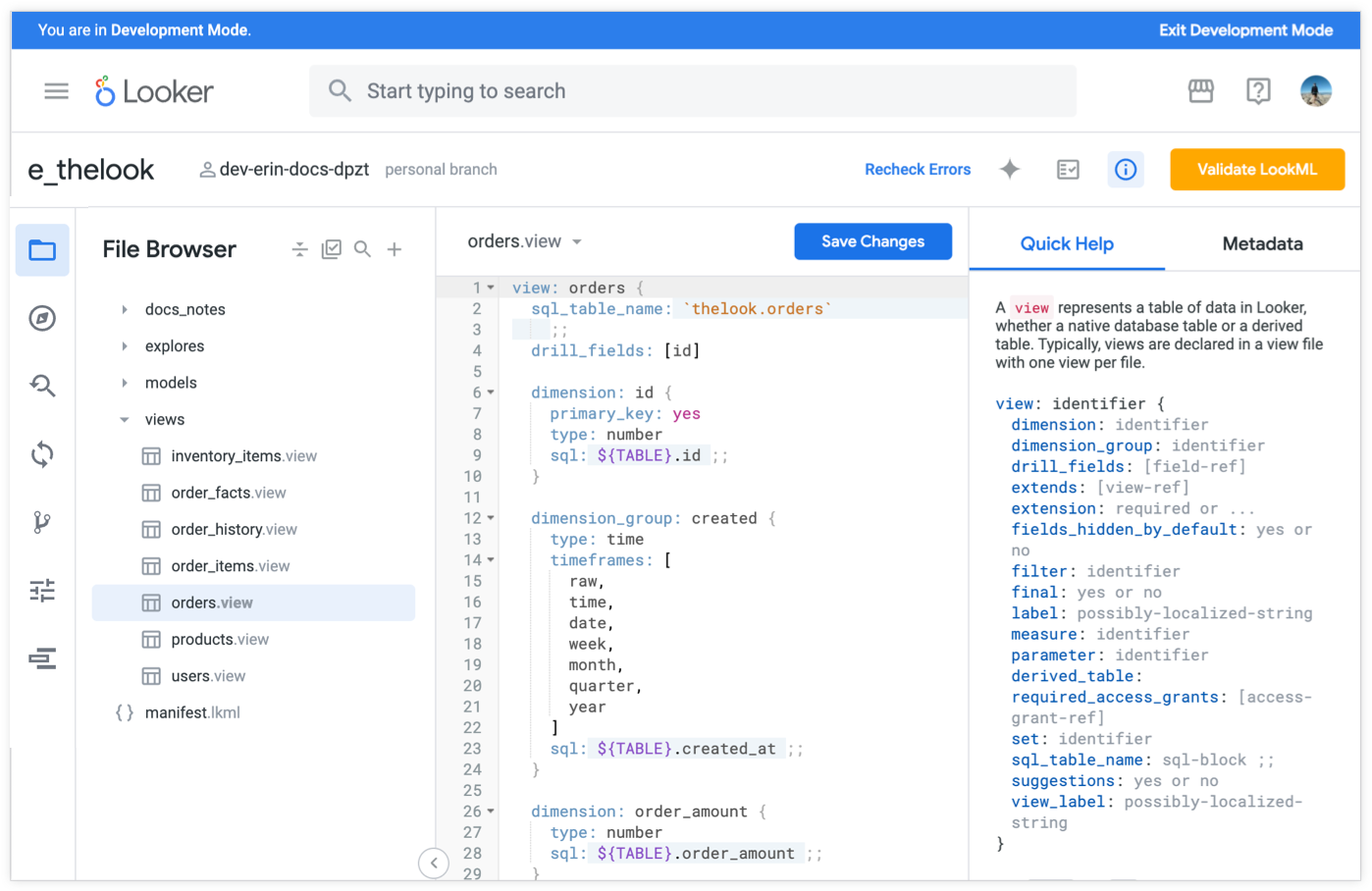
גישה ל-Looker IDE
כדי לראות פרויקט של LookML, צריכה להיות לכם ההרשאה develop לפחות למודל אחד בפרויקט. אפשר לגשת ל-IDE של Looker דרך החלונית Develop (פיתוח) בתפריט הניווט הראשי של Looker:
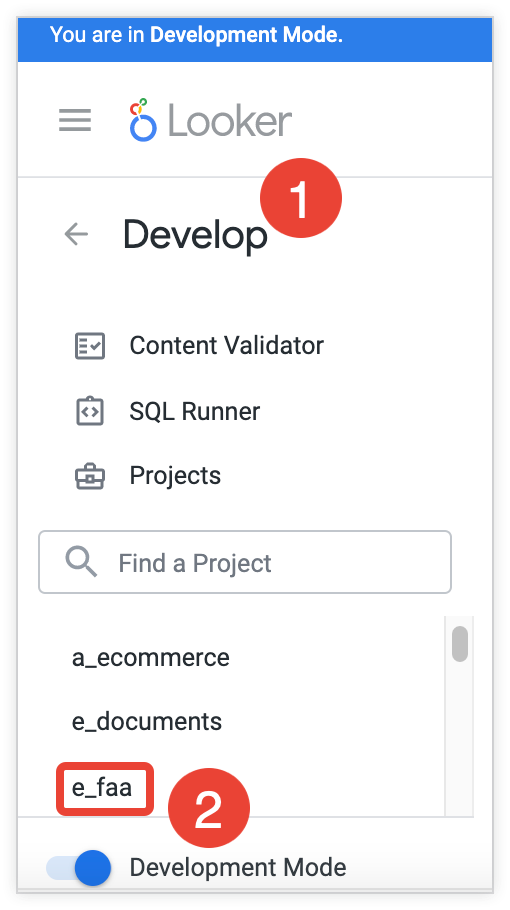
- בחלונית הניווט, לוחצים על פיתוח כדי לפתוח את החלונית פיתוח.
- בחלונית פיתוח, בוחרים את שם הפרויקט שרוצים לגשת אליו.
סביבת הפיתוח המשולבת (IDE) של Looker נפתחת לפרויקט LookML שבחרתם.
אפשר גם לפתוח את סביבת הפיתוח המשולבת לאובייקטים ספציפיים של LookML מתוך Explore או מתוך חלונית האובייקטים. פרטים ואפשרויות נוספות מופיעים במאמר בנושא גישה לקבצים של פרויקט.
רכיבים של Looker IDE
סביבת הפיתוח המשולבת של Looker כוללת את הרכיבים הבאים:
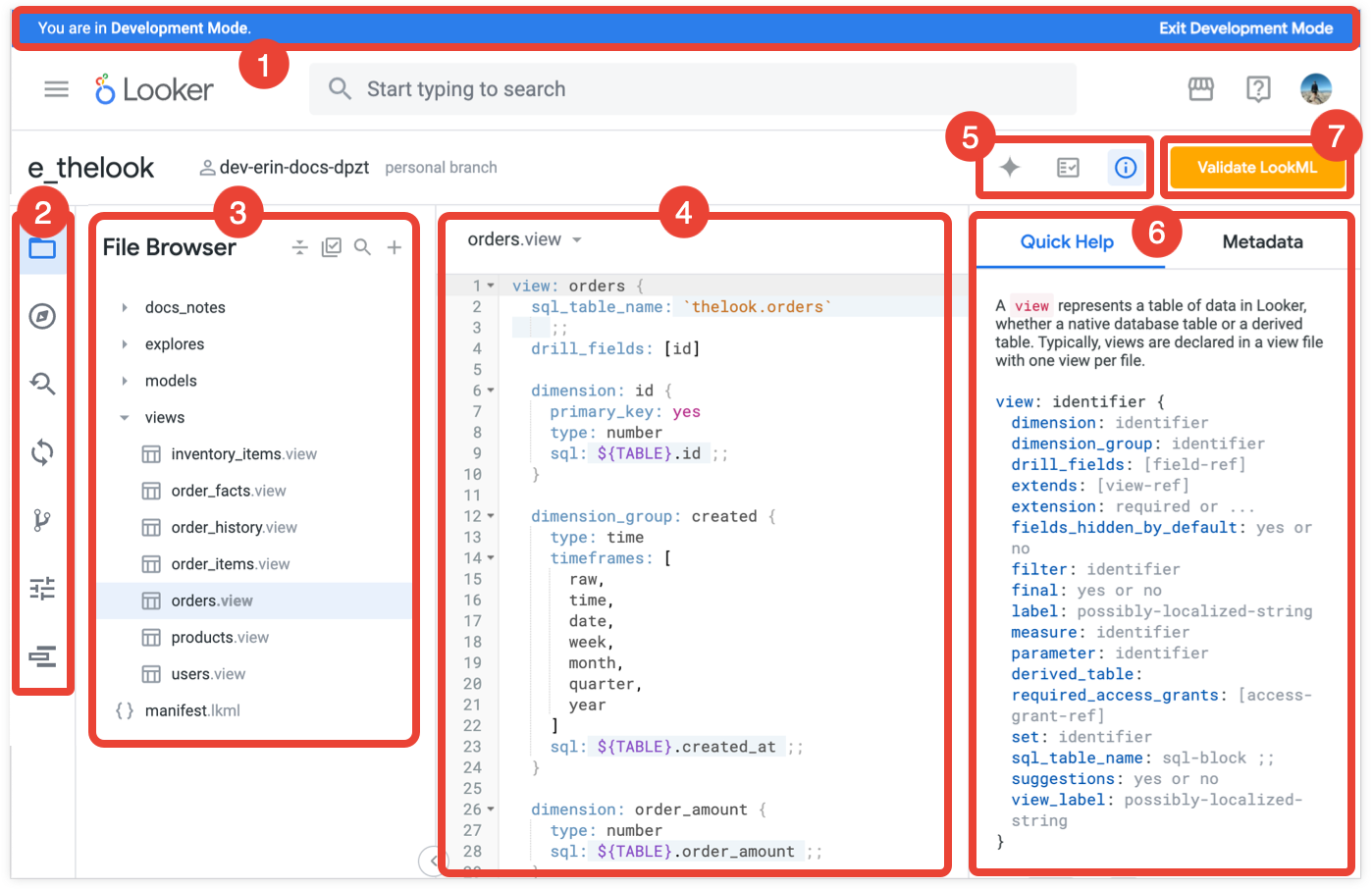
באנר של מצב פיתוח: הבאנר הזה מציין שאתם נמצאים במצב פיתוח, שבו אתם יכולים לבצע שינויים בקובצי LookML ולראות תצוגה מקדימה של האופן שבו הם ישפיעו על התוכן במופע שלכם. אפשר ללחוץ על הקישור יציאה ממצב פיתוח בבאנר כדי לעבור אל מצב הפקה.
סרגל הניווט של IDE: משתמשים בסרגל הניווט כדי לגשת לתכונות שונות של Looker IDE. חלק מהתכונות זמינות רק כשמפעילים את מצב הפיתוח. אחרי שבוחרים תכונה מסרגל הניווט של סביבת הפיתוח המשולבת, אפשר לבחור שוב את הפריט בסרגל הניווט כדי לכווץ את חלונית התכונה. סרגל הניווט של IDE מספק גישה לתכונות הבאות של IDE:
- סייר הקבצים: פתיחת סייר הקבצים, שדרכו אפשר לגשת לקבצים ולתיקיות בפרויקט של LookML.
- חלונית האובייקטים: פותח את חלונית האובייקטים, שבה מוצגים אובייקטים של LookML בפרויקט והקשרים ההיררכיים בין האובייקטים.
- חיפוש והחלפה: מוצג הדף חיפוש והחלפה בפרויקט, שבו אפשר לחפש טקסט בכל קובצי הפרויקט ואז להחליף את כל המופעים או מופעים נבחרים בפעולה בכמות גדולה.
- אינטגרציה רציפה: (מוצג רק אם האינטגרציה הרציפה מופעלת) פותח את הדף אינטגרציה רציפה (CI), שבו אפשר ליצור חבילות CI שמריצות בדיקות בפרויקט LookML כדי לזהות בעיות ב-SQL, בבדיקות נתונים, בתוכן וב-LookML לפני שהן מגיעות לסביבת הייצור.
- Git Actions (פעולות Git): (גלוי רק במצב פיתוח) מציג את ענפי Git בפרויקט ומראה את פקודות Git שזמינות לענף Git של הפרויקט. מידע על שימוש ב-Git עם פרויקט של LookML זמין בדף התיעוד בנושא שימוש בניהול גרסאות ופריסה.
- הגדרות: (מופיע רק במצב פיתוח) מציג את דפי הגדרות הפרויקט של הפרויקט, שבהם אפשר להגדיר אפשרויות של ניהול גרסאות הפרויקט, פרטי אימות לפרויקטים מיובאים, ענפי Git שמשמשים את הפרויקט והגדרות IDE.
- פריסה: (גלוי רק במצב פיתוח) פותח את הכלי לניהול פריסות, שבו אפשר לראות רשימה של פריסות מהזמן האחרון בפרויקט. בנוסף, בפרויקטים שהוגדרו עם מצב פריסה מתקדם, מפתחים עם ההרשאה
deployיכולים להשתמש בכלי לניהול פריסות כדי לפרוס קומיט או תג בסביבת הייצור של Looker.
חלונית התכונות: מספקת ניווט לקובצי LookML ולאובייקטים עבור דפדפן הקבצים ודפדפן האובייקטים, פרמטרים של חיפוש לפונקציית החיפוש וההחלפה, פקודות Git זמינות לחלונית Git Actions וכרטיסיות לגישה להגדרות שונות בחלונית הגדרות הפרויקט.
חלונית העריכה של IDE: העורך של קובצי LookML. העורך מוצג כשבוחרים באפשרות File Browser (סייר הקבצים) או Object Browser (סייר האובייקטים) בסרגל הניווט של IDE. מידע נוסף על העורך זמין במאמר תכונות העריכה ב-IDE של Looker.
בורר בחלונית הצדדית: לוחצים על אפשרות כדי לפתוח את התכונות של החלונית הצדדית ב-IDE:
- עזרה בכתיבת קוד: (במקרים של Looker (Google Cloud core) עם Gemini מופעל) פותחת את החלונית עזרה בכתיבת קוד.
- מצב הפרויקט: פתיחת החלונית מצב הפרויקט.
- עזרה מהירה: פותחת את חלונית העזרה המהירה, שכוללת כרטיסייה לגישה לחלונית המטא-נתונים. כדי להסתיר את החלונית הצדדית של ה-IDE, לוחצים שוב על האפשרות של בורר החלוניות הצדדיות.
החלונית הצדדית של ה-IDE: מוצגת בה התכונה שנבחרה בחלונית הצדדית:
- תקינות הפרויקט: מאפשרת לבדוק אם יש טבלאות PDT שלא נוצרו או לאמת את קובץ ה-LookML. אם מפתחי LookML הגדירו בדיקות נתונים כדי לאמת את הלוגיקה של LookML בפרויקט, אפשר גם להריץ בדיקות נתונים בחלונית Project Health.
- עזרה מהירה: מציגה את האפשרויות של LookML שרלוונטיות למיקום הסמן בקובץ LookML, ומספקת קישור למסמכי העזר של Looker לכל פרמטר LookML.
- מטא-נתונים: מספק מידע רלוונטי לפי ההקשר על אובייקט LookML במיקום הסמן.
- עזרה בכתיבת קוד: (במופעים של Looker (Google Cloud core) עם Gemini מופעל): מאפשרת לכם להשתמש ב-Gemini ב-Looker כדי לכתוב LookML.
כפתור Git: בהתאם למצב הפרויקט, הכפתור מציג את הפעולה הבאה שצריך לבצע כדי להעביר את הפרויקט לסביבת הייצור, כמו אימות LookML, העברת הענף למאגר מרוחק או ביצוע Commit. כדי לבצע את הפעולה, לוחצים על הלחצן. במאמר העזר בנושא פקודות Git מפורטות הפקודות האפשריות שהכפתור יכול להציג ולהפעיל.
הגדרת Looker IDE
אפשר להתאים אישית את Looker IDE בדרכים הבאות:
- בחירת מצב עריכת טקסט
- הפעלה או השבתה של מצב גלישת שורות
- שינוי הגודל של החלוניות הצדדיות ב-IDE
- מכווצים את חלוניות הצד של סביבת הפיתוח המשולבת כדי להגדיל את הרוחב של כלי העריכה בחלון
מצבים של כלי לעריכת טקסט
ב-Looker IDE יש תמיכה בשלושה מצבי עריכה של טקסט:
כדי לשנות את מצב עורך הטקסט:
- בחלונית הניווט הימנית ב-Looker IDE, לוחצים על סמל ההגדרות.
- בקטע IDE Settings (הגדרות IDE), בוחרים בכרטיסייה Editor (עורך).
- משתמשים בתפריט הנפתח מצב עריכת טקסט כדי לבחור את האפשרות הרצויה.
אחרי שבוחרים אפשרות מהתפריט הנפתח, סביבת הפיתוח המשולבת (IDE) של Looker מתעדכנת באופן מיידי כדי להשתמש במצב של עורך הטקסט שנבחר.
מצב גלישת שורות
כברירת מחדל, עטיפת שורות מופעלת ב-Looker IDE.
כדי להפעיל או להשבית את גלישת השורות:
- בחלונית הניווט הימנית ב-Looker IDE, לוחצים על סמל ההגדרות.
- בקטע IDE Settings (הגדרות IDE), בוחרים בכרטיסייה Editor (עורך).
- כדי להפעיל או להשבית את גלישת השורות ב-IDE, משתמשים במתג Line wrap mode.
אחרי שתשנו את מצב המתג, העדכון יוחל על Looker IDE.
פיתוח בסביבת פיתוח משולבת (IDE) מקומית
בנוסף לסביבת הפיתוח המשולבת (IDE) שמבוססת על דפדפן, אפשר לפתח LookML בסביבות מקומיות למחשב כמו Visual Studio Code או Cursor באמצעות התוסף Looker ל-VS Code.
התוסף Looker ל-VS Code מאפשר לכם:
- אפשר להשתמש בהדגשת תחביר עשירה ובהשלמה אוטומטית בעורך המקומי המועדף.
- סנכרון קובצי LookML מקומיים עם מופע Looker בזמן אמת.
- אפשר להשתמש בסוכני AI מקומיים לכתיבת קוד כדי לפתח אפליקציות מהר יותר.
- ניהול הסתעפויות Git וביצוע קומיטים של קוד באמצעות תהליכי עבודה מקומיים רגילים של Git.
פרטים על התקנה והגדרה מופיעים במאמר תחילת העבודה עם התוסף Looker ל-VS Code.
שינוי הגודל של החלוניות הצדדיות ב-IDE
אפשר לשנות את הרוחב של החלוניות בסביבת הפיתוח המשולבת (IDE), גם של חלונית התכונות (שכוללת את החלוניות File Browser, Object Browser ו-Git Actions) וגם של החלונית הצדדית (שכוללת את החלוניות Project Health, Quick Help ו-Metadata).
כדי לשנות את הגודל של חלוניות ה-IDE, מציבים את הסמן מעל הגבול של החלונית וגוררים כדי לשנות את הגודל שלה:
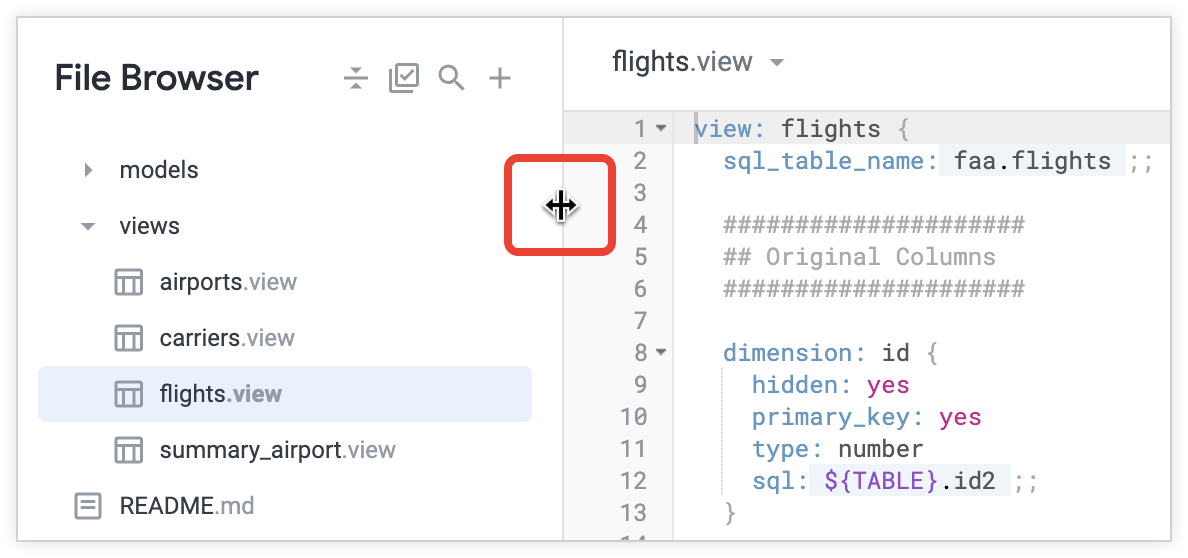
אם אתם במצב פיתוח, סביבת הפיתוח המשולבת תשמור את הגודל של חלוניות הצד בין התחברויות ורענונים.
כיווץ חלוניות הצד של ה-IDE
כדי להרחיב את חלונית העריכה של סביבת הפיתוח המשולבת, אפשר לכווץ את החלוניות הצדדיות של סביבת הפיתוח המשולבת:
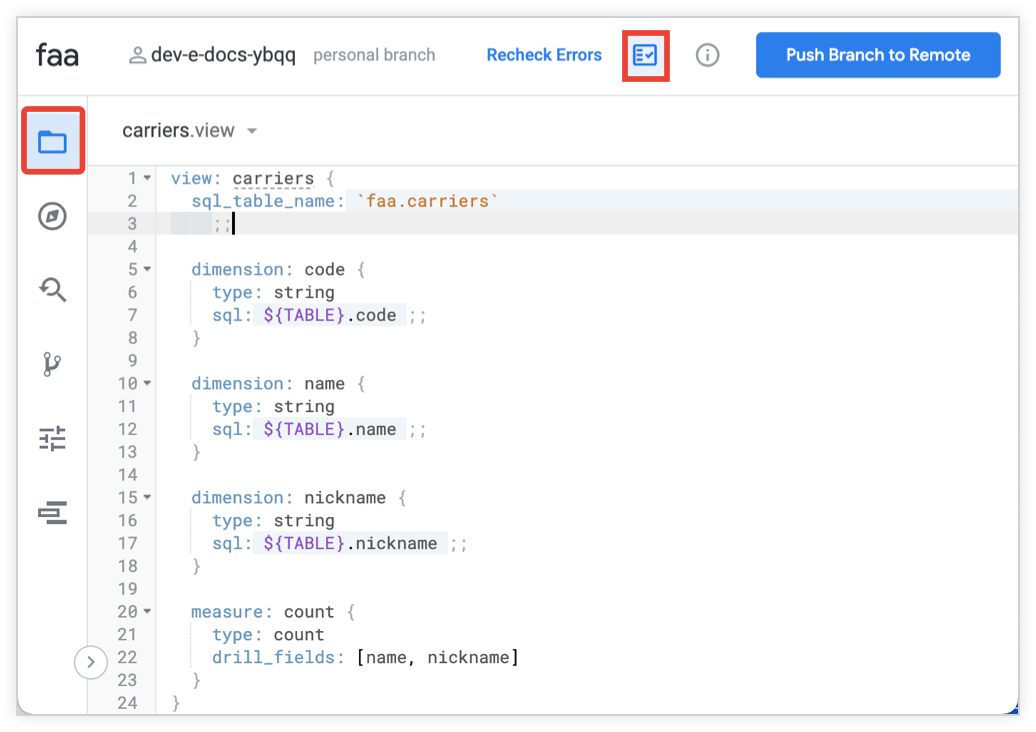
- כדי להציג או להסתיר את חלונית התכונות של IDE, משתמשים במקש הקיצור Command-B (ב-Mac) או Ctrl+B (ב-Windows), או לוחצים על סמל בסרגל הניווט של IDE שכבר נבחר.
- כדי להציג או להסתיר את חלונית הצד של ה-IDE, לוחצים על סמל בבורר חלונית הצד שכבר נבחר.
תכונות עריכה ב-Looker IDE
בקטעים הבאים מפורטות כמה מהתכונות של כלי העריכה ב-IDE של Looker שיכולות לעזור לכם לפתח ב-LookML:
- השלמה אוטומטית
- בדיקת שגיאות אד-הוק
- עיצוב אוטומטי
- קיפול
- הוספת תגובות
- צפייה בתוספות, בשינויים ובמחיקות
- שמירת מצב סביבת הפיתוח המשולבת
- דילוג לאובייקט או לקובץ
הצעות אוטומטיות
במהלך ההקלדה, סביבת הפיתוח המשולבת מציעה פרמטרים וערכים אפשריים שרלוונטיים להקשר של מה שמקלידים. לדוגמה, ההצעות לפרמטר type של מאפיין יכללו רק אפשרויות תקפות לפרמטר הזה. בנוסף, שדות בפרמטרים של sql צריכים להיות מסומנים ב-${...}, ולכן סביבת הפיתוח המשולבת (IDE) מוסיפה את התחביר הזה כשהיא מציעה שדות.
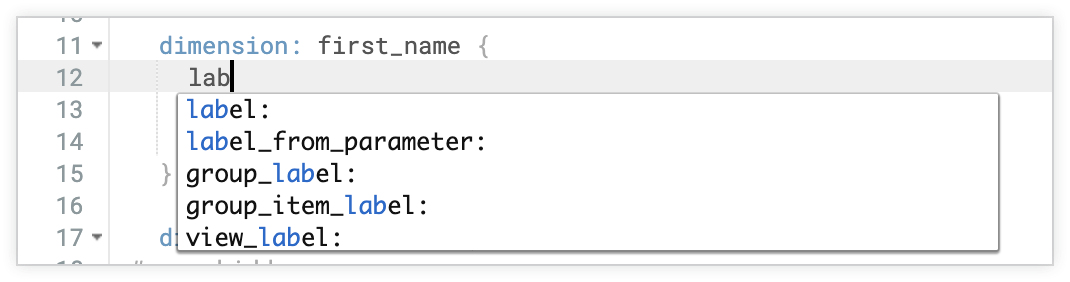
ההשלמה האוטומטית מופיעה באופן אוטומטי בכל מקום שבו היא יכולה להופיע. כדי לסגור אותו, לוחצים על המקש Esc במקלדת. כדי לראות אותו בכל שלב, מקישים על Ctrl+Space (ב-Windows) או על Control-Space (ב-Mac).
בדיקת שגיאות אד-הוק
סביבת הפיתוח המשולבת (IDE) מזהה שגיאות תחביר בזמן ההקלדה. סימן X אדום בשוליים מציין שגיאת תחביר, שמסומנת בקו תחתון אדום. כשמעבירים את הסמן מעל ה-X האדום, מופיע תיאור קצר של הבעיה. לדוגמה, אם מקלידים בטעות avrage במקום average כערך של הפרמטר type למדד, סביבת הפיתוח המשולבת (IDE) מציגה את השגיאה Invalid value for "type":avrage.
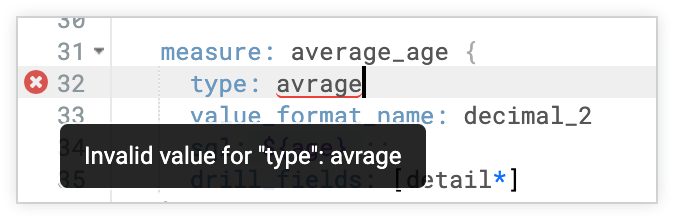
עדיין נדרש להשתמש בכלי לאימות LookML כדי לבצע אימות מלא של המודל. שגיאות מסוימות, כמו הפניה לא חוקית לשדה שנגרמת בגלל הצטרפות חסרה, מחייבות בדיקה הוליסטית של המודל, ולכן הן מוצגות רק כשמריצים את הכלי לאימות LookML.
עיצוב אוטומטי
כשאתם במצב פיתוח, אתם יכולים להשתמש במקש הקיצור לעיצוב קובץ כדי להוסיף כניסות לקובץ LookML באופן אוטומטי. ההזחה מציינת את ההיררכיה של הפרמטרים ופרמטרי המשנה, וכך קל יותר לקרוא ולהבין את קוד ה-LookML.
מתקפל
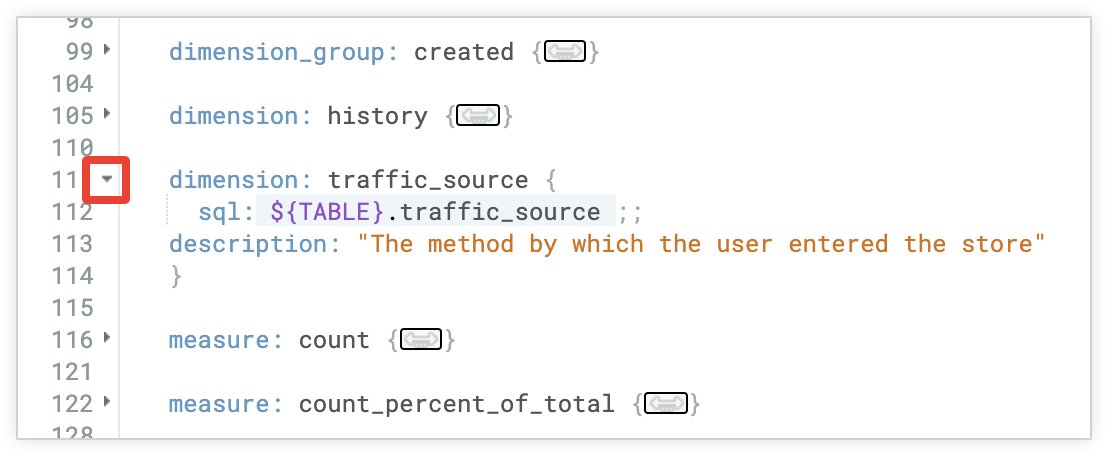
חץ קטן מופיע בשוליים לצד ההתחלה של כל פרמטר LookML ברמה העליונה בקובץ. לחיצה על החץ הזה מכווצת או מרחיבה את הקטע הזה של LookML, כדי שתוכלו להתמקד רק בקטעים מסוימים.
בתפריט See file actions של קובץ LookML יש גם את האפשרויות Fold LookML ו-Unfold LookML. בעזרתן אפשר להרחיב או לכווץ את כל קטעי ה-LookML עד לפרמטר ברמה העליונה בקובץ הנוכחי.
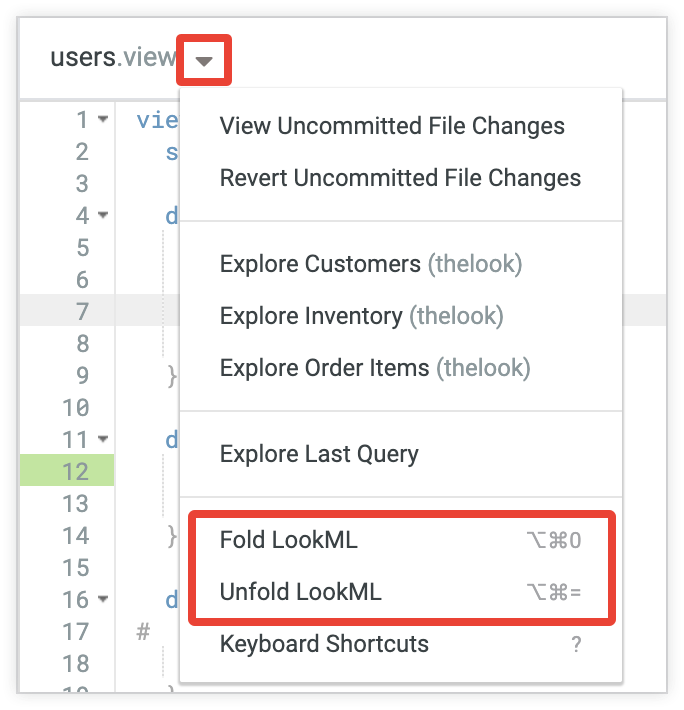
אפשר גם להשתמש במקשי קיצור כדי לכווץ ולפתוח קוד LookML.
תגובות
אתם יכולים להוסיף תגובות ל-LookML כדי להפוך אותו לקריא יותר. כדי להוסיף תגובה אחת, משתמשים בתו #:
dimension: name {
  sql: ${TABLE}.name ;; # This is the customer's full name
}
כדי להוסיף הערה לכל בלוק הקוד באמצעות מקשי קיצור, פועלים לפי השלבים הבאים:
- בוחרים את השורות שרוצים להפוך לתגובה.
- מקישים על Command + / (ב-Mac) או על Ctrl + / (ב-Windows).
סביבת הפיתוח המשולבת תוסיף את התו # לכל אחת מהשורות שנבחרו.
הוספת הערות לבלוקים של SQL
אם אתם מוסיפים הערות לשורות שנמצאות כולן בתוך בלוק קוד SQL, צריך להוסיף ידנית סימון של הערות SQL.
כשמשתמשים בבלוק תגובות של SQL, המערכת עדיין מפרשת את הקטעים שהוצאו משימוש כקוד LookML. לכן, התגובות שלכם יופיעו ב-SQL שנוצר על ידי LookML, אבל הן לא ישפיעו על תוצאות השאילתה.
צפייה בתוספות, בשינויים ובמחיקות
בסביבת הפיתוח המשולבת של LookML, מוצגים תמיד כמה אינדיקטורים כשאתם במצב פיתוח ויש לכם שינויים שלא נשמרו.
- שם הקובץ מוצג עם נקודה כחולה בצד ימין של החלון כדי לציין שהקובץ חדש, שונה או ששמו שונה.
- כשפותחים קובץ חדש או קובץ שבוצעו בו שינויים, מספרי השורות בתוך הקובץ מודגשים בירוק כדי להראות שורות חדשות או שורות ששונו, וקו אדום אופקי מציין שורות שהוסרו.
שמירת מצב ה-IDE
כשאתם נמצאים במצב פיתוח, סביבת הפיתוח המשולבת של Looker שומרת את מצב סביבת הפיתוח המשולבת בין רענונים והתחברויות. מצב ה-IDE כולל את הפרטים הבאים:
- הפריט שנבחר בסרגל הניווט של סביבת הפיתוח המשולבת (כמו דפדפן הקבצים, פעולות Git, חלונית האובייקטים או הגדרות הפרויקט)
- פתיחת קובץ LookML שמוצג בדפדפן הקבצים
- מצב מורחב או מכווץ של פריטים בדפדפן הקבצים ובחלונית האובייקטים
- הרוחב של החלוניות הצדדיות ב-IDE
- הפריט שנבחר בסרגל הצד השמאלי של סביבת הפיתוח המשולבת (כמו החלונית 'עזרה מהירה', החלונית 'מטא נתונים' והחלונית 'תקינות הפרויקט')
- מצב גלישת השורה של העורך
כדי לאפס את סביבת הפיתוח המשולבת להגדרות ברירת המחדל, לוחצים על סמל ההגדרות בחלונית הניווט הימנית בסביבת הפיתוח המשולבת של Looker, בוחרים בכרטיסייה עורך בקטע הגדרות סביבת הפיתוח המשולבת, ואז לוחצים על הלחצן איפוס פריסת סביבת הפיתוח המשולבת. ה-IDE ישמור שוב את המצב שלכם בזמן שתמשיכו לפתוח קבצים ולבחור אפשרויות.
מעבר לאובייקט או לקובץ
ב-Looker IDE, אתם יכולים לבצע חיפוש מהיר כדי לנווט ישירות לאובייקטים של LookML ולקבצים של פרויקטים באמצעות התכונה Jump to object or file. לוחצים על הסמל מעבר לאובייקט או לקובץ בדפדפן הקבצים או בדפדפן האובייקטים, או משתמשים במקשי הקיצור Command-J (ב-Mac) או Ctrl+J (ב-Windows).
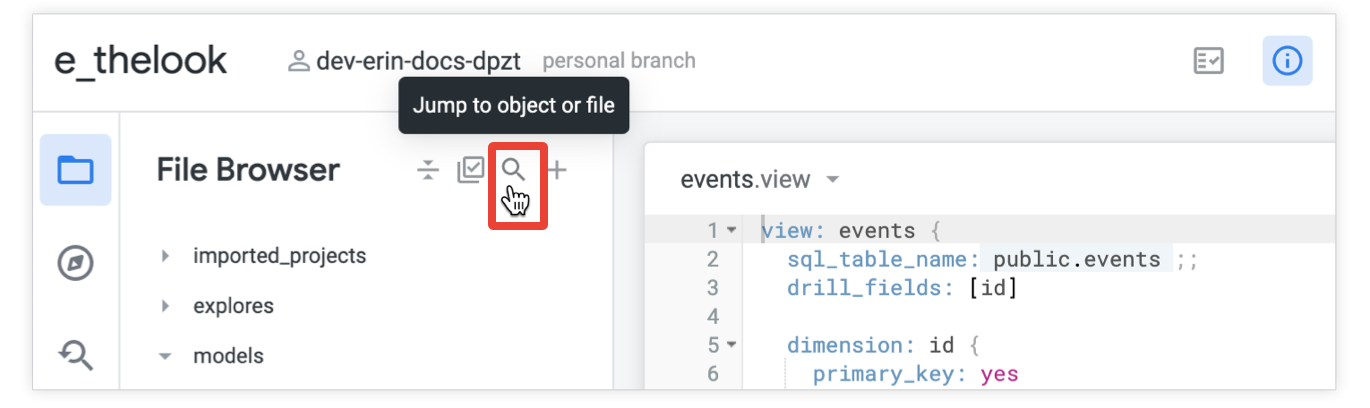
מידע נוסף זמין בדף העזרה בנושא גישה לקובצי פרויקט LookML.
חלונית העזרה המיידית
כדי לפתוח את החלונית עזרה מהירה, בוחרים בסמל עזרה מהירה מדפדפן הקבצים או מחלונית האובייקטים:
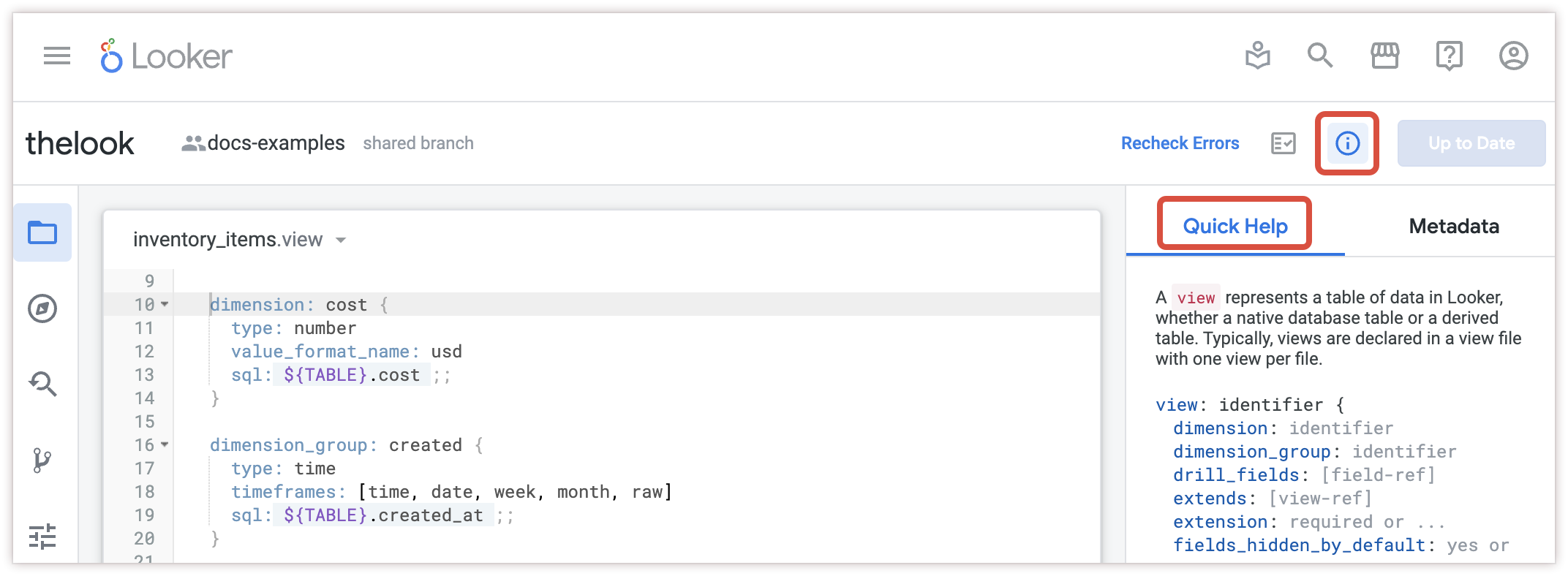
בחלונית עזרה מהירה מוצגים הסברים ואפשרויות לגבי המיקום הנוכחי בקוד:
- בחלונית העריכה של IDE, אפשר ללחוץ על השדות והפרמטרים בקובצי LookML, ובחלונית עזרה מהירה יוצגו האפשרויות ופרמטרי המשנה הנתמכים עבור רכיב LookML הזה.
- בחלונית עזרה מהירה, אפשר ללחוץ על שם של פרמטר כדי לפתוח את דף התיעוד של הפרמטר הזה ב-Looker.
חלונית עזרה בתכנות
אם יש לכם מופע של Looker (Google Cloud core) עם Gemini מופעל, אתם יכולים להשתמש ב-Gemini ב-Looker כדי לכתוב LookML:
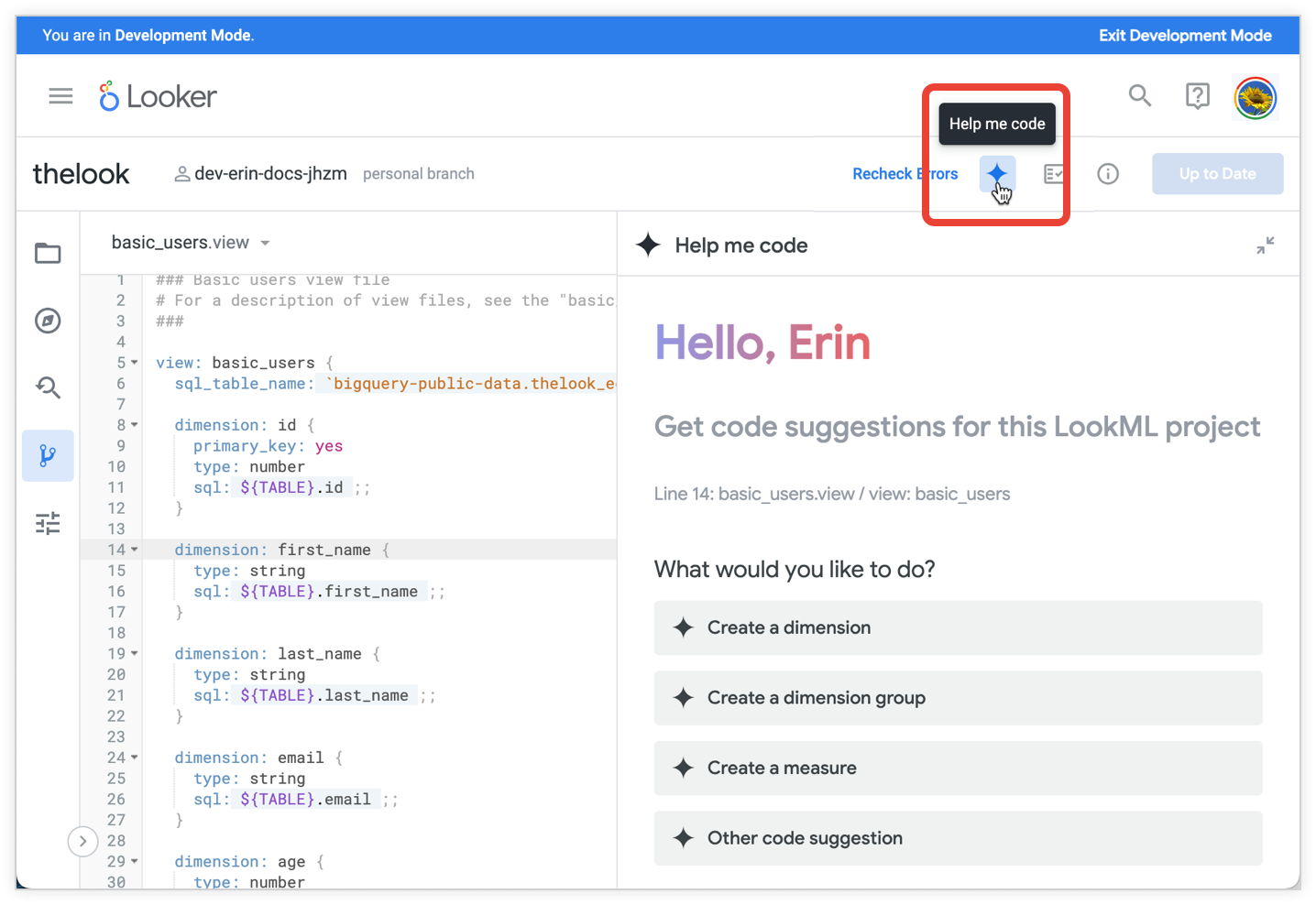
פרטים נוספים זמינים במאמר כתיבת LookML בעזרת Gemini ב-Looker.
תפריטי אפשרויות לקבצים ולתיקיות
בסייר הקבצים, לכל קובץ או תיקייה בחלונית הימנית יש תפריט שבו מוצגות הפעולות הזמינות עבור הפריט הזה. מעבירים את הסמן מעל קובץ או תיקייה, ולוחצים על תפריט שלוש הנקודות אפשרויות התיקייה (לתיקיות) או אפשרויות הקובץ (לקבצים) כדי לפתוח את התפריט. אם הפריט כולל שם ארוך או שהוא נמצא בתוך כמה תיקיות, אפשר לגשת לתפריט על ידי גלילה לצדדים בחלונית של סייר הקבצים.
בתפריטי האפשרויות, אתם יכולים ליצור תיקיות וקבצים, להעלות קבצים ולמחוק ולהעביר קבצים ותיקיות באמצעות דפדפן הקבצים. מידע נוסף זמין במאמר בנושא ניהול קבצים ותיקיות של LookML.
כשמארגנים את קובצי ה-LookML באמצעות תיקיות, צריך לשמור את השינויים ולפרוס אותם בסביבת הייצור כדי שמפתחי Looker אחרים יוכלו לראות אותם. השינוי הזה דומה לכל שינוי אחר שמבצעים בפרויקט LookML.
חיפוש והחלפה של טקסט בפרויקט
ב-IDE של Looker יש פונקציה של חיפוש והחלפה, שבעזרתה אפשר לחפש טקסט בכל קובצי הפרויקט ואז להחליף את כל המופעים או מופעים נבחרים בפעולה בכמות גדולה.
כדי להשתמש בפונקציית החיפוש ב-Looker IDE:
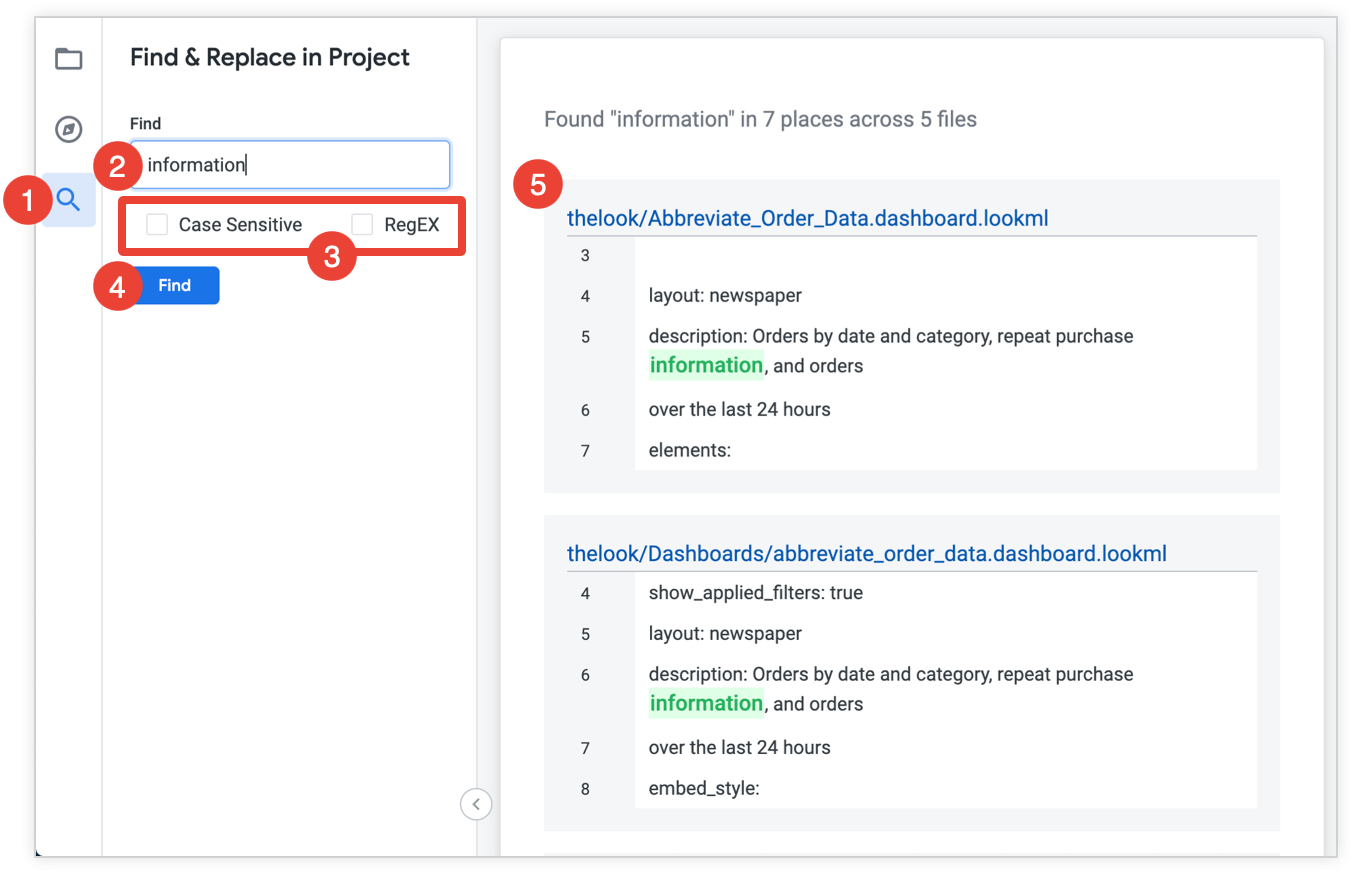
- עוברים לחלונית החיפוש בסביבת הפיתוח המשולבת (IDE).
- מזינים מונח בשדה חיפוש.
- אופציונלי: אפשר לסמן את התיבה Case Sensitive כדי לחפש רק מקרים שתואמים לרישיות שהזנתם בשדה Find, או לסמן את התיבה RegEX כדי לבצע חיפוש של ביטוי רגולרי.
- לוחצים על חיפוש.
- אפשר גם לבחור שם של קובץ כדי לפתוח אותו בסביבת הפיתוח המשולבת.
אם אתם נמצאים במצב פיתוח, יוצג גם השדה החלפה עם. כדי להחליף טקסט בפרויקט:
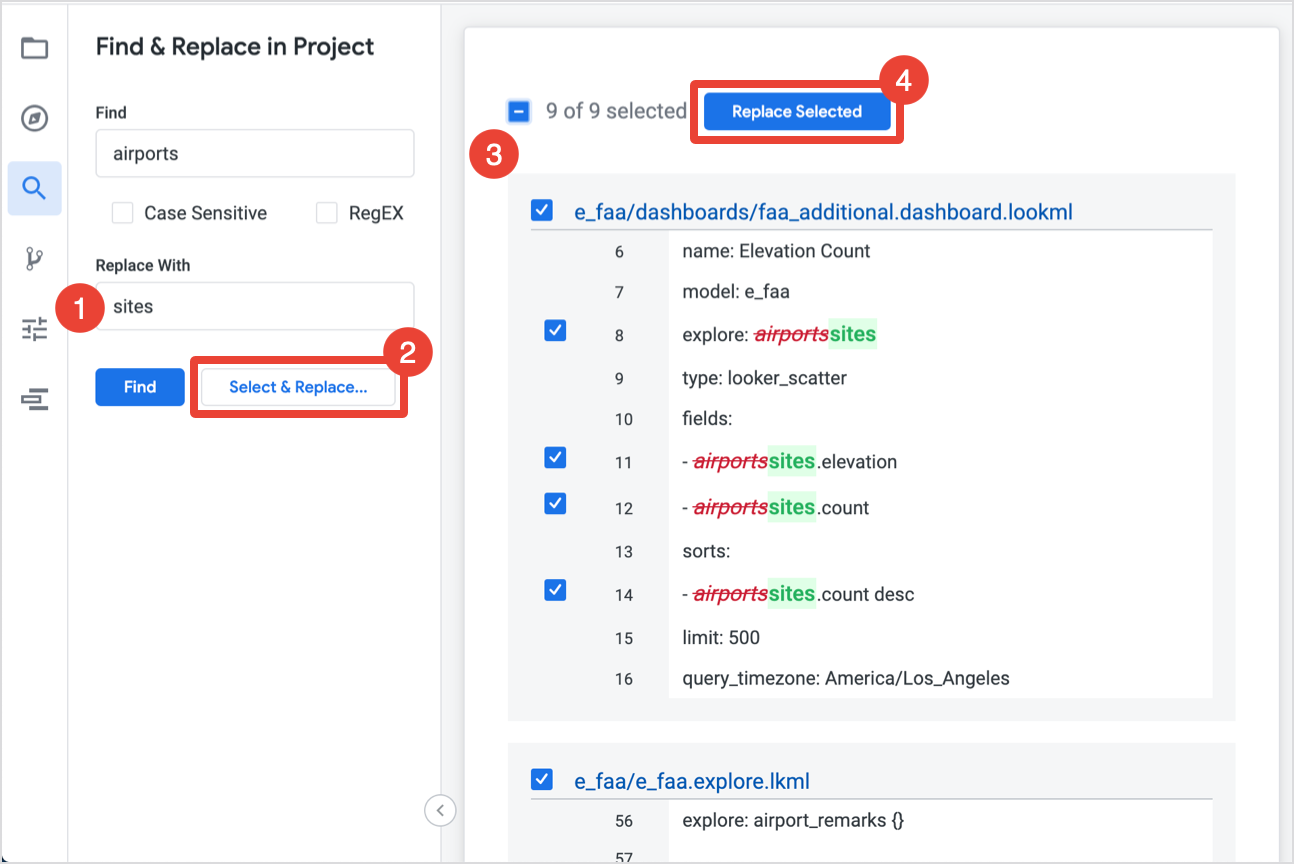
בשדה החלפה ב- מזינים את הטקסט החלופי. אפשר גם להשאיר את השדה החלפה ב- ריק אם רוצים למחוק את הטקסט בשדה חיפוש במקום להחליף אותו.
לוחצים על בחירה והחלפה כדי לראות תצוגה מקדימה של הטקסט שיוחלף בפרויקט.
התוצאות יציגו את כל המופעים בפרויקט שמסומנים להחלפה. אפשר להשתמש באפשרויות הבאות כדי להתאים אישית את המקרים שיוחלפו:
- משתמשים בתיבת הסימון שליד סיכום התוצאות כדי לבחור את כל המקרים בפרויקט או לבטל את הבחירה שלהם.
- כדי לבחור או לבטל את הבחירה של מופע יחיד, מסמנים את התיבה שלידו.
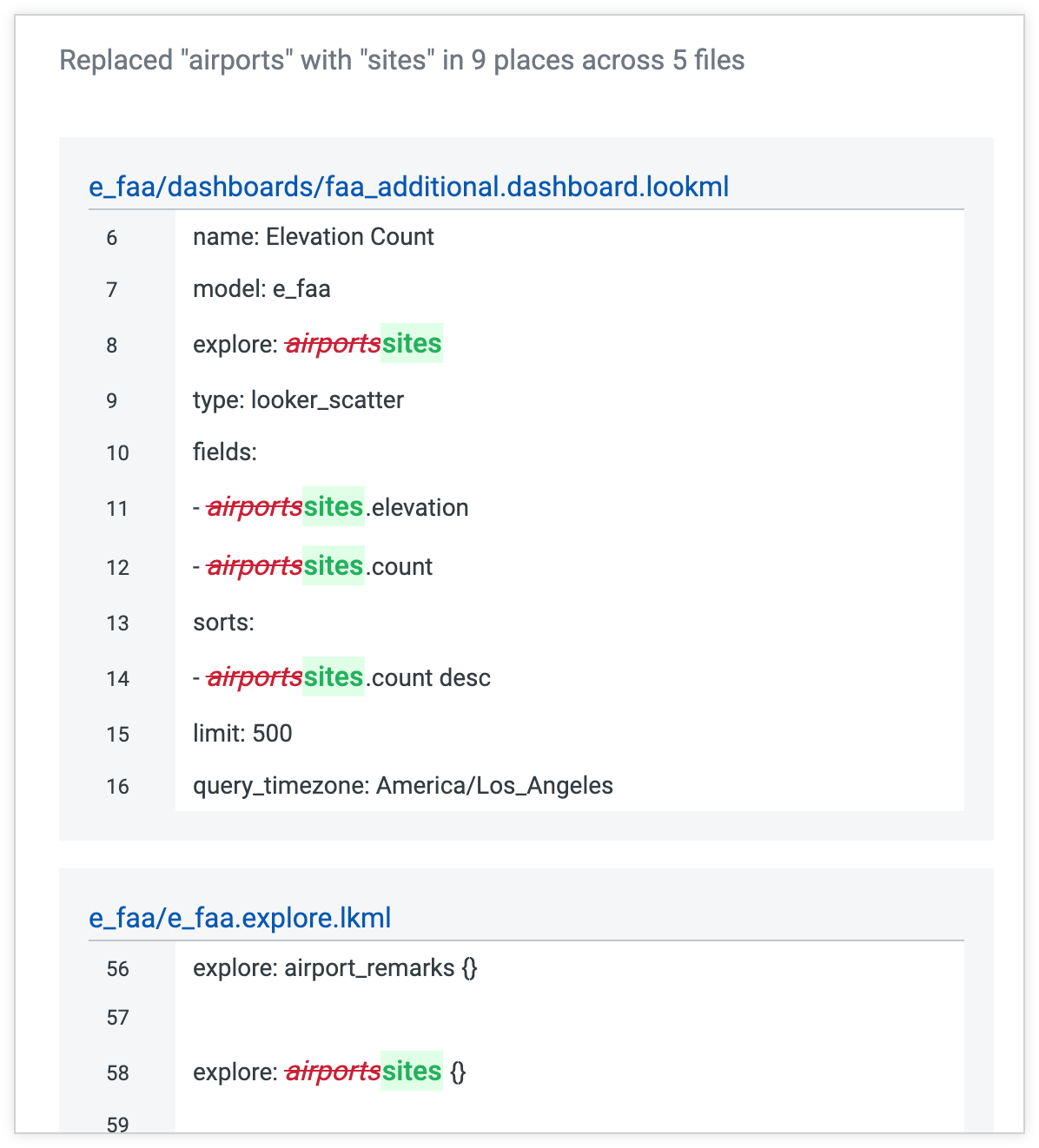
לוחצים על הלחצן החלפת הפריטים שנבחרו כדי להחיל את ההחלפה על המקרים שנבחרו. השינויים שבוצעו יוצגו בסביבת הפיתוח המשולבת.
יצירה ובדיקה של שדות חדשים
כדוגמה לעריכת LookML, נוסיף כמה שדות ואז נבדוק אותם.
יצירת מאפיין
קודם נוסיף לתצוגה המפורטת users מאפיין חדש שיקבע אם המשתמש הוא מקליפורניה או מניו יורק. המאפיין יהיה type: yesno, כלומר הוא יחזיר את הערך Yes אם המשתמש הוא מקליפורניה או מניו יורק, ואת הערך No אם לא.
קוד ה-LookML של המאפיין החדש נראה כך:
dimension: from_ca_or_ny {
  type: yesno
  sql: ${TABLE}.state = "California" OR ${TABLE}.state = "New York" ;;
}
מוסיפים את המאפיין הזה לקובץ התצוגה המפורטת user ולוחצים על הלחצן שמירת השינויים בקובץ.
כאן אפשר לקרוא מידע נוסף על ${TABLE}.state.
יצירת מדד
בשלב הבא נוסיף מדד חדש לתצוגה user שיחשב את הגיל הממוצע של המשתמשים. המדד הזה יהיה type: average והוא יצטבר בעמודה age.
קוד ה-LookML של המדד החדש הזה נראה כך:
measure: average_age {
  type: average
  sql: ${TABLE}.age ;;
}
מוסיפים את המדד הזה לקובץ התצוגה user ולוחצים על הלחצן שמירת השינויים בקובץ.
בדיקת השדות בניתוח
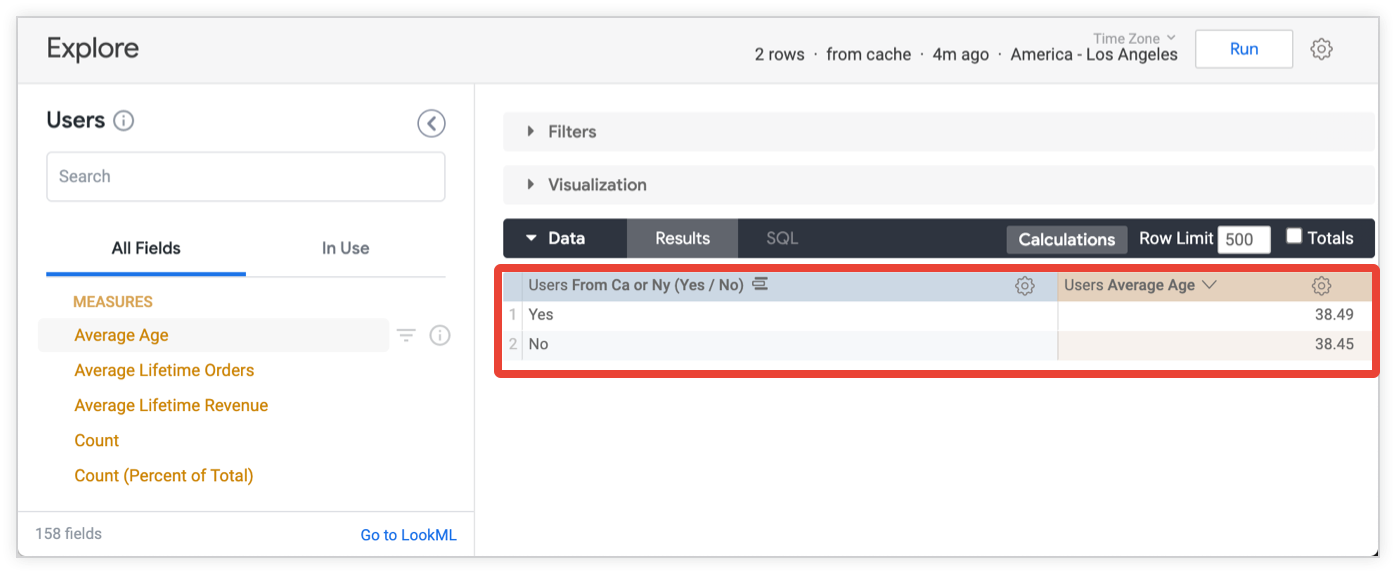
כדי לבדוק את המאפיין והמדד החדשים, אפשר להריץ עליהם שאילתות. אחרי ששומרים את השינויים, השדות האלה יופיעו בכלי לבחירת שדות בתכונה 'ניתוח נתונים'. משתמשים בתפריט הנפתח הצגת פעולות בקובץ לצד שם הקובץ של התצוגה כדי לגשת ל'ניתוח נתונים' של התצוגה הנוכחית. בתפריט הנפתח See file actions מופיעים כל הניתוחים שמבוססים על התצוגה, כולל ניתוחים שהתצוגה מצורפת אליהם. לדוגמה, כדי לגשת לניתוח של תצוגה שנקראת users, אפשר לבחור באפשרות ניתוח משתמשים בתפריט הנפתח הצגת פעולות בקובץ.
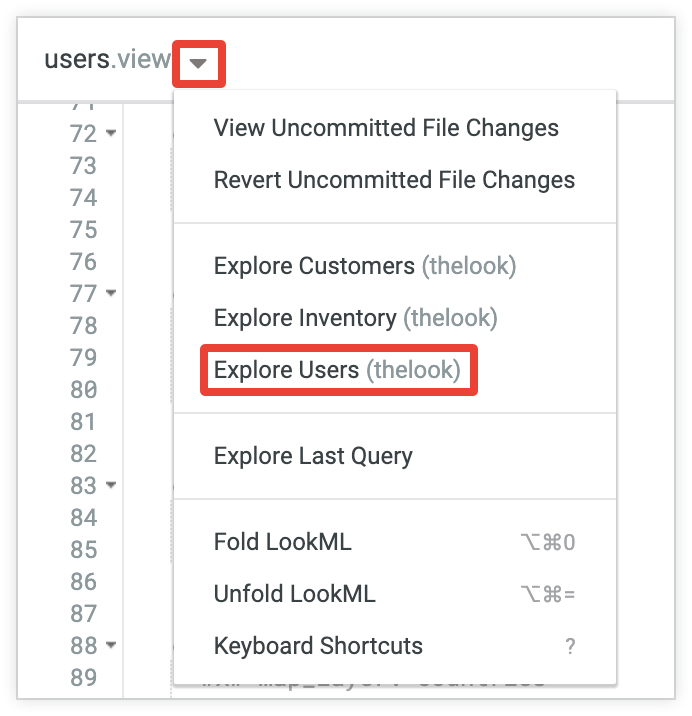
בניתוח משתמשים, אפשר לבחור את השדות החדשים כדי להוסיף אותם לשאילתה. לדוגמה, אפשר ליצור שאילתה עם שני השדות החדשים שמציגה את הגיל הממוצע של משתמשים מקליפורניה או מניו יורק, ואת הגיל הממוצע של משתמשים שלא מגיעים מהמדינות האלה: