


בדף Users שבקטע Users בחלונית Admin מופיעה רשימה של כל חשבונות המשתמשים במופע Looker.
הצגה וחיפוש של משתמשים
בדף משתמשים מוצג המידע הבא:
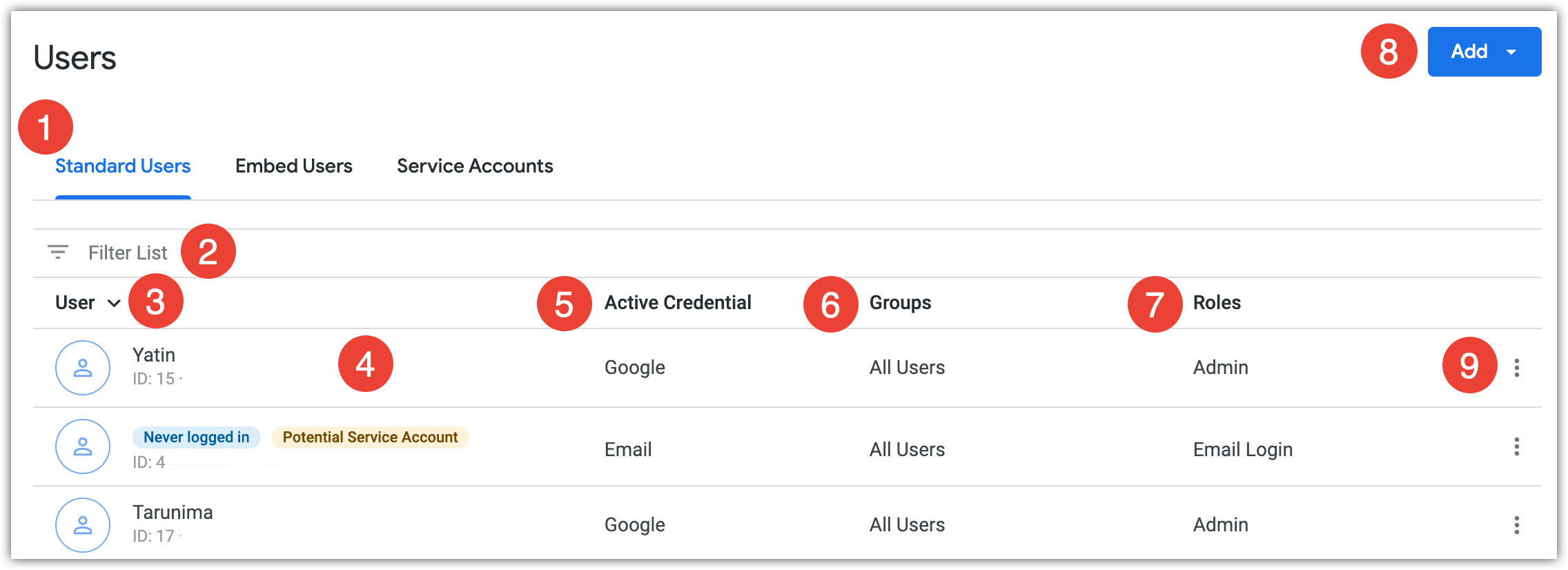
בכרטיסיות, המשתמשים מקובצים לפי סוג:
- בכרטיסייה משתמשים רגילים מוצגים משתמשים שנכנסים ל-Looker ישירות, באמצעות תהליך האימות הרגיל או באמצעות Looker API.
- בכרטיסייה Embed Users מוצגים משתמשים של signed embed שעברו אימות דרך אפליקציית צד שלישי.
- בכרטיסייה חשבונות שירות מוצגים חשבונות שירות לשימוש עם API בלבד שאומתו דרך Looker API באמצעות מפתחות API.
- בכרטיסייה Looker Support מוצגים אנליסטים של Looker Support שקיבלו גישה למופע שלכם ב-Looker.
השדה סינון הרשימה מגביל את המשתמשים שמוצגים. אפשר לסנן לפי מזהה משתמש, שם או כתובת אימייל. כדי לסנן לפי מזהה משתמש, מזינים מזהה משתמש כדי להציג את המשתמש הזה. כשמזינים מחרוזת בשדה של שם או כתובת אימייל, ברשימת המשתמשים שמוצגת מופיעים כל המשתמשים שהשם או כתובת האימייל שלהם מכילים את המחרוזת שהוזנה בשדה המסנן. האפשרות סינון הרשימה מחליפה את פונקציית החיפוש בגרסה הקודמת של הדף משתמשים.
אם לוחצים על כותרת העמודה משתמש, הטבלה ממוינת לפי שם המשתמש בסדר עולה או יורד.
בכל שורה מופיעים השם, המזהה וכתובת האימייל של המשתמש, וגם סמל שמציין את סוג הגישה שיש למשתמש. כדי לראות מה הסמל מייצג, מציבים את הסמן מעל הסמל.
לוחצים על השורה כדי לערוך את המשתמש. משתמשים שלא ניתן לערוך מסומנים בסמל של מנעול על סמל המשתמש. המשתמשים האלה נוצרו על ידי המערכת (למשל, חברים בקבוצה 'כל המשתמשים') או שמנוהלים חיצונית על ידי הפרוטוקול LDAP, SAML או OpenID Connect.
בעמודה Active Credential מפורטים סוגי הגישה שיש למשתמש למופע Looker שלכם. העמודה הזו מופיעה רק בכרטיסייה משתמשים רגילים.
בעמודה קבוצות מפורטות כל הקבוצות שהמשתמש משתייך אליהן.
בעמודה תפקידים מפורטים כל התפקידים שהוקצו למשתמש.
לוחצים על הלחצן הוספה כדי ליצור משתמשים חדשים וחשבונות שירות חדשים.
לוחצים על תפריט האפשרויות (3 נקודות) כדי להשבית את המשתמש, להשתמש ב-sudo בתור המשתמש או למחוק את המשתמש.
הוספת משתמשים רגילים
כדי להוסיף משתמש רגיל:
- לוחצים על הלחצן הוספה כדי להציג תפריט נפתח.
- לוחצים על משתמשים בתפריט כדי לפתוח את הדף הוספת משתמשים חדשים.
- בדף הוספת משתמש חדש, מקלידים או מדביקים רשימה של כתובות אימייל שמופרדות בפסיקים בשדה כתובות אימייל.
- בשדה קבוצות, בוחרים את הקבוצות שיוקצו למשתמשים. כדי לראות את רשימת הקבוצות, מתחילים להקליד בשדה קבוצות. כל שמות הקבוצות שכוללים את הטקסט הזה יופיעו.
- בשדה תפקידים, בוחרים את התפקידים שיוקצו למשתמשים.
- לוחצים על הלחצן שמירה כדי ליצור את המשתמשים, ואם סימנתם את תיבת הסימון שליחת אימיילים להגדרת החשבון, כדי לשלוח אימיילים להרשמה.
יצירת חשבון שירות עם גישה ל-API בלבד
אפשר ליצור חשבונות לשימוש ב-API בלבד (שנקראים לעיתים קרובות חשבונות שירות) מהדף משתמשים בתוך מופע Looker. אפשר להעניק לחשבונות האלה את תפקיד האדמין ב-Looker ואת פרטי הכניסה ל-Looker API. עם זאת, אי אפשר להתחבר לחשבונות האלה ל-Looker דרך ממשק המשתמש.
מומלץ ליצור חשבונות שירות ייעודיים לסקריפטים של API – חשבון שירות אחד לכל סקריפט. כך תוכלו להגדיר חשבון שירות עם קבוצה ספציפית של הרשאות שתאפשר לסקריפט לבצע את הפונקציה שלו ורק את הפונקציה שלו. לדוגמה, אם יש לכם סקריפט API שמריץ שאילתות, אתם יכולים ליצור חשבון שירות עם ההרשאה access_data, אבל בלי הרשאות אחרות.
חשבונות שירות ייעודיים לסקריפטים של API מאפשרים לכם להגביר את האבטחה על ידי חלוקת הגישה של הסקריפט לתאים. בנוסף, אם תצטרכו להפסיק סקריפט, תוכלו להשבית (או למחוק) את חשבון השירות של הסקריפט. לפני שמוחקים חשבון משתמש, חשוב לקרוא את הקטע הסרת גישת משתמש בדף הזה.
חשבונות שירות משתמשים ברישיונות בהתאם לתפקידים שהוקצו להם. אם לחשבון שירות מוקצים כמה תפקידים, הוא צורך רישיון אחד מהרמה הגבוהה ביותר שזמינה בין התפקידים האלה. לדוגמה, אם לחשבון שירות יש הרשאות צפייה והרשאות מפתח, הוא משתמש ברישיון מפתח.
כדי להוסיף חשבון שירות:
- לוחצים על הלחצן הוספה כדי להציג תפריט נפתח.
- לוחצים על פריט התפריט Service Account כדי לפתוח את הדף Add a new Service Account.
- בשדה Service Account Name, מזינים שם לחשבון השירות.
- המתג Create default set of API credentials (יצירת קבוצת ברירת מחדל של פרטי כניסה ל-API) מופעל כברירת מחדל. אם לא רוצים ליצור פרטי כניסה ל-API עבור החשבון, לוחצים על המתג כדי להשבית את האפשרות הזו.
- בוחרים את הקבוצות ואת התפקידים שרוצים להקצות לחשבון השירות.
- לוחצים על הלחצן שמירה.
אפשר לראות ולערוך חשבונות שירות קיימים בכרטיסייה חשבונות שירות בדף משתמשים. כדי לערוך חשבון שירות, לוחצים על השורה של חשבון השירות כדי להציג את הדף עריכת משתמש. בדף עריכת משתמש אפשר:
- הפעלה או השבתה של חשבון השירות
- עריכת השם של חשבון השירות
- ניהול מפתחות API של חשבון השירות
- הקצאת קבוצות ותפקידים שונים
- עריכה של מאפייני המשתמש שמשויכים לחשבון השירות
העברת חשבונות משתמשים לחשבונות שירות
במופעים של Looker (original), אפשר להעביר חשבונות משתמש רגילים מסוימים לחשבונות שירות לשימוש ב-API בלבד. כדי לעמוד בדרישות להעברה, חשבון המשתמש הרגיל צריך לעמוד בכל הקריטריונים הבאים:
- החשבון לא משתמש בספק זהויות (IdP), כמו Google, SAML או OpenID Connect, כשיטת האימות שלו ב-Looker.
- לא מוגדרת סיסמה בחשבון לפרטי הכניסה לאימייל.
- המשתמש לא התחבר למופע Looker ב-7 הימים האחרונים.
מערכת Looker מסמנת משתמשים רגילים שעומדים בקריטריונים האלה בעמודה משתמש בכרטיסייה משתמשים רגילים בדף משתמשים. בנוסף, מופיע באנר בחלק העליון של הדף משתמשים שמציין שחלק מהמשתמשים הרגילים הם חשבונות שירות פוטנציאליים.
אם חשבון משתמש רגיל עומד בקריטריונים להעברה, יש שתי אפשרויות להעברה של חשבון רגיל לחשבון שירות:
אפשרות העברה מופיעה בתפריט האפשרויות (3 נקודות) בשורה של חשבון המשתמש שעומד בדרישות. בוחרים באפשרות הזו בתפריט ונפתח הדו-שיח העברת משתמש. לוחצים על העברה כדי להעביר את המשתמש. לוחצים על ביטול כדי לצאת מתיבת הדו-שיח בלי לבצע את ההעברה.
לוחצים על השורה של חשבון המשתמש שעומד בדרישות כדי להגיע אל הדף 'עריכת משתמש'. בחלק התחתון של הדף עריכת משתמש, לוחצים על הלחצן העברה. בתיבת הדו-שיח שמופיעה, לוחצים על אישור כדי לאשר את ההעברה או על ביטול כדי לצאת מתיבת הדו-שיח בלי להעביר את הנתונים.
אם חשבון משתמש לא עומד בקריטריונים להעברה, אפשרויות ההעברה לא מוצגות למשתמש הזה. עם זאת, אם למשתמש מוגדרת התחברות באמצעות אימייל וסיסמה (הלחצן שליחת קישור לאיפוס מופיע במקום הלחצן שליחת קישור להגדרה), מערכת Looker תציג אוטומטית את ההנחיה להעברה רק אחרי שבעה ימים רצופים ללא פעילות. אדמינים יכולים להשתמש בנקודת הקצה של DELETE /users/{user_id}/credentials_email API כדי להסיר את פרטי הכניסה של האימייל. כך החשבון יעמוד בדרישות להעברה באופן מיידי, ולא תהיה דרישה ל-7 ימים של חוסר פעילות.
העברה של חשבון משתמש לחשבון שירות לא יוצרת פרטי כניסה ל-API, אבל פרטי כניסה ל-API שמשויכים לחשבון המשתמש יועברו לחשבון השירות.
עריכת משתמשים
כדי לערוך משתמש, לוחצים על השורה של המשתמש. בדף עריכת משתמש, משנים את ההגדרות הבאות לפי הצורך.
חשבון
הפעלה או השבתה של חשבון משתמש. מומלץ להשבית את חשבון המשתמש במקום למחוק אותו. השדה הזה מופיע רק למשתמשים רגילים ולחשבונות שירות.
שם פרטי
מוסיפים או עורכים את השם הפרטי של המשתמש, אם רלוונטי. לא צריך להזין ערך בשדה הזה, אבל הוא יכול להיות שימושי למטרות ארגוניות. השדה הזה מופיע רק למשתמשים רגילים ולמשתמשים שמשובצים.
שם משפחה
מוסיפים או עורכים את שם המשפחה של המשתמש, אם רלוונטי. לא צריך להזין ערך בשדה הזה, אבל הוא יכול להיות שימושי למטרות ארגוניות. השדה הזה מופיע רק למשתמשים רגילים ולמשתמשים שמשובצים.
שם חשבון השירות
עורכים את השם של חשבון השירות. השדה הזה מופיע רק בחשבונות שירות.
אימייל
מוסיפים או עורכים את כתובת האימייל של המשתמש. כשמשתמש מתחבר ל-Looker, כתובת האימייל שלו משמשת כשם המשתמש שלו. השדה הזה מופיע רק למשתמשים רגילים.
לוקאל
בשדה לוקאל מוגדרים שפת ממשק המשתמש והלוקאל של המודל עבור משתמש. השדה הזה מופיע רק למשתמשים רגילים.
אם רוצים שהמשתמש יראה טקסט מסוים בממשק המשתמש בשפה ספציפית, אפשר להשתמש בתרגומים של ממשק המשתמש שמוצגים בטבלה הבאה. מזינים את הקוד בשדה Locale (לוקאל).
אם רוצים שהמשתמש יראה גרסה מקומית של מודל נתונים אחד או יותר, מזינים את הכותרת של קובץ המחרוזות של המודל עבור הלוקאל הרלוונטי בשדה לוקאל.
אם רוצים שהמשתמש יראה גם את הלוקליזציה של המודל וגם את התרגומים המובנים של ממשק המשתמש של Looker, שם קובץ המחרוזות של המודל צריך להיות זהה לקוד הלוקאל המתאים בטבלה הבאה, וצריך להזין את הקוד הזה בשדה Locale.
כדי לאשר את ההגדרה Locale, לוחצים על שמירה בתחתית הדף.
| שפה | קוד הלוקאל ושם הקובץ של המחרוזות |
|---|---|
| אנגלית | en |
| צ'כית | cs_CZ |
| גרמנית | de_DE |
| ספרדית (ספרד) | es_ES |
| פינית | fi_FI |
| צרפתית (קנדה) | fr_CA |
| צרפתית (צרפת) | fr_FR |
| הינדית | hi_IN |
| איטלקית | it_IT |
| יפנית | ja_JP |
| קוריאנית | ko_KR |
| ליטאית | lt_LT |
| נורווגית (ספרותית) | nb_NO |
| הולנדית | nl_NL |
| פולנית | pl_PL |
| פורטוגזית ברזילאית | pt_BR |
| פורטוגזית | pt_PT |
| רוסית | ru_RU |
| שוודית | sv_SE |
| תאית | th_TH |
| טורקית | tr_TR |
| אוקראינית | uk_UA |
| סינית פשוטה | zh_CN |
| סינית מסורתית | zh_TW |
למשתמשים שלא הגדירו שפה ואזור, Looker משתמש בשפה ובאזור שנבחרו בדף התאמה לשוק המקומי בלוח הניהול כשפה וכאזור שמוגדרים כברירת מחדל. אם לא מוגדרים שם שפה ואזור, Looker משתמש ב-en כשפה וכאזור שמוגדרים כברירת מחדל.
הגדרת לוקאל מותאם אישית
מפתחי Looker יכולים ליצור לוקאלים בהתאמה אישית לשימוש רק בלוקליזציה של מודלים. קודי לוקאל מותאמים אישית מוגדרים לפי השמות של קבצי המחרוזות שנוצרים בתהליך הלוקליזציה של המודל. כדי להחיל את הלוקאל המותאם אישית על משתמשים, מבצעים את השלבים הבאים:
מזינים את קוד הלוקאל המותאם אישית בשדה Locale (לוקאל). כשמתחילים להקליד בשדה, כל טקסט שהיה בו קודם נעלם.
לוחצים על יצירת your_custom_locale_code.
לוחצים על שמירה בתחתית הדף. הקוד יתווסף לתפריט הנפתח של הלוקאל של המשתמש.
ממשק המשתמש של Looker לא תומך בלוקאלים בהתאמה אישית. אם משתמשים באזור מותאם אישית בשדה Locale של המשתמש, ממשק המשתמש של המשתמש הזה יוגדר כברירת מחדל לשפה שמוגדרת באזור של המופע.
פורמט מספרים
הגדרת ברירת המחדל של פורמט המספרים ב-Looker עבור מספרים שמופיעים בטבלאות נתונים ובתצוגות חזותיות היא 1,234.56. עם זאת, אפשר להגדיר את פורמט המספרים לאחד מהפורמטים הבאים:
- 1,234.56: אלפים מופרדים בפסיקים; עשרונים מופרדים בנקודה
- 1.234,56: אלפים מופרדים בנקודות, עשרונים מופרדים בפסיק
- 1 234,56: אלפים מופרדים ברווחים; עשרונים מופרדים בפסיק
מידע נוסף ודוגמאות לשימוש בהגדרה פורמט מספרים זמינים במאמר בנושא התאמה לשפה ולמיקום של פורמט מספרים.
השדה הזה מופיע רק למשתמשים רגילים.
אזור הזמן
אם הפעלתם את האפשרות אזורי זמן ספציפיים למשתמש במופע Looker שלכם, תוכלו לבחור את אזור הזמן שישמש את המשתמש הזה כשהוא יריץ שאילתה ב-Looker.
שליחת קישור להגדרה / שליחת קישור לאיפוס
אם המשתמש אף פעם לא התחבר, הלחצן הזה נקרא שליחת קישור להגדרה. אם המשתמש התחבר בעבר, הכפתור הזה נקרא שליחת קישור לאיפוס. אם אתם צריכים להגדיר או לאפס סיסמה, אתם יכולים ללחוץ על הלחצן הזה כדי לשלוח קישור לכתובת האימייל של המשתמש שציינתם קודם. בדף התיעוד בנושא דרישות לסיסמאות מוסבר איך מציינים ב-Looker דרישות למורכבות הסיסמה. אם המשתמש לא יאפס את הסיסמה תוך שעה, תוקף הקישור לאיפוס הסיסמה יפוג.
השדה הזה מופיע רק למשתמשים רגילים.
סוד לאימות דו-שלבי
האפשרות הזו מופיעה אם הפעלתם אימות דו-שלבי (2FA) במופע שלכם. לוחצים על הלחצן איפוס כדי לאפס את האימות הדו-שלבי של המשתמש. במקרה כזה, בפעם הבאה שהמשתמש ינסה להיכנס למופע Looker, הוא יתבקש לסרוק מחדש קוד QR באמצעות אפליקציית מאמת החשבונות של Google.
השדה הזה מופיע רק למשתמשים רגילים.
מפתחות API
מפתח API משמש לגישה אל Looker API. למפתחות API יש את אותן הרשאות כמו לחשבון המשתמש או לחשבון השירות שממנו הם נוצרו.
מפתחות API נוצרים ב-Looker ומורכבים ממזהה לקוח ומסוד לקוח. כדי להריץ פקודות באמצעות Looker API, צריך מפתח API.
השדה הזה מופיע רק למשתמשים רגילים ולחשבונות שירות.
משתמשים רגילים פרטיים
אדמינים לא יכולים ליצור מפתחות API למשתמשים רגילים ספציפיים. עם זאת, הם יכולים להפעיל או להשבית את היכולת של המשתמשים לנהל את מפתחות ה-API בעצמם.
כדי להפעיל או להשבית את היכולת של משתמש לנהל את מפתחות ה-API שלו, בדף אדמין > משתמשים > עריכת משתמש, משתמשים בשדה מפתחות API כדי להפעיל או להשבית את היכולת של המשתמש ליצור, להציג ולמחוק מפתחות API עבור חשבון המשתמש שלו.
אחרי שתאפשרו למשתמש לנהל את מפתחות ה-API שלו, הוא יוכל לעשות זאת מדף החשבון שלו.
אדמינים ב-Looker יכולים לעקוב אחרי המשתמשים שיש להם אפשרות לנהל מפתחות API בUser System Activity Explore, באמצעות השדה Can Manage API3 Creds. אדמינים ב-Looker יכולים לעקוב אחרי המשתמשים שיש להם מפתחות API באמצעות השדה Has API Credentials (יש פרטי כניסה ל-API) ב-Explore של פעילות המערכת User (משתמש).
אחרי שמשתמש מגדיר מפתח API, הערך API (בנוסף לכל סוג אחר של פרטי כניסה ל-Looker שיש לו) יופיע ברשומה שלו בדף משתמשים בחלונית אדמין בעמודה פרטי כניסה פעילים. אדמינים ב-Looker יכולים גם ללחוץ על הלחצן View API Keys (הצגת מפתחות API) כדי לפתוח את הדף API Keys (מפתחות API) של משתמש, שבו הם יכולים לראות את מזהי הלקוח אבל לא את סודות הלקוח של מפתחות ה-API של המשתמש.
חשבונות שירות שמשמשים רק ל-API
אדמינים ב-Looker מנהלים את מפתחות ה-API של חשבונות שירות לשימוש ב-API בלבד.
כדי ליצור מפתחות API לחשבון שירות שמוגדר לשימוש ב-API בלבד, בקטע מפתחות API בדף אדמין > משתמשים > עריכת משתמש, לוחצים על הלחצן ניהול. נפתח הדף API Keys ומוצגים בו מפתחות API קיימים. לוחצים על הלחצן Create New API Key (יצירת מפתח API חדש) כדי ליצור מפתח חדש.
קבוצות
רשימת הקבוצות שהמשתמש חבר בהן. כדי להוסיף את המשתמש לקבוצה חדשה, בוחרים את הקבוצה מהתפריט הנפתח. כדי להסיר את המשתמש מקבוצה, לוחצים על X לצד שם הקבוצה ברשימה.
אפשר גם להוסיף משתמשים לקבוצות בדף הקבוצות בחלונית Admin.
תפקידים
רשימה של התפקידים שהוקצו למשתמש. כדי להוסיף למשתמש תפקיד חדש, בוחרים את התפקיד מהתפריט הנפתח. כדי להסיר תפקיד מהמשתמש, לוחצים על הסמל X לצד שם התפקיד ברשימה.
אפשר גם להוסיף תפקידים בדף האדמין 'תפקידים'.
מאפייני המשתמשים
הפונקציה מגדירה ומבטלת את ההגדרה של הערכים של מאפייני משתמש. ערכים שמוקצים למשתמש ספציפי תמיד מבטלים ערכים שמוקצים כתוצאה מחברות בקבוצה. אי אפשר לערוך את הגדרות המערכת.
פתרון בעיות שגיאה 500 בשמירת משתמש
אם מנסים לשמור את הפרופיל של משתמש בדף עריכת משתמש (למשל, הוספת תפקיד, קבוצה או מאפיין משתמש) ומופיעה השגיאה 500 Internal Server Error, יכול להיות שהסיבה לכך היא מגבלה על פרמטרים של שאילתות.
מטרה
כששומרים פרופיל משתמש מהדף עריכת משתמש, התפקידים, הקבוצות ומאפייני המשתמש נשלחים במטען הייעודי (payload) של בקשת ה-POST. אם מוגדרים במופע Looker שלכם מספר גדול מאוד של פרמטרים כאלה, המספר הכולל יכול לחרוג ממגבלת ברירת המחדל של המערכת לפרמטרים של שאילתות (במיוחד, 4,096). אם חורגים מהסף הזה, השרת מחזיר שגיאה 500.
פתרונות עקיפים
כדי לפתור את השגיאה או לעקוף אותה, אפשר לנסות אחת מהאפשרויות הבאות:
- הקצאת תפקידים באמצעות דף האדמין תפקידים או API: כדי להקצות תפקיד במהירות בלי שהשגיאה הזו תופיע, עוברים לדף תפקידים, עורכים את התפקיד ומוסיפים אליו את המשתמש. אפשר גם להשתמש ב-method
set_user_rolesשל Looker API. - ניקוי מאפייני משתמש שלא נמצאים בשימוש: כדי לפתור את הבעיה הבסיסית כך שממשק המשתמש של עריכת משתמש יפעל כרגיל, צריך לצמצם את המספר הכולל של מאפייני המשתמש שהוגדרו במופע. כדי למחוק מאפייני משתמש שלא נמצאים בשימוש, אפשר להשתמש בדף האדמין מאפייני משתמש או ב-Looker API.
ביטול הגישה של המשתמש
כדי להסיר את הגישה של חשבון משתמש או חשבון שירות ל-Looker, אפשר להשבית או למחוק את החשבון. ברוב המקרים, השיטה המומלצת היא להשבית את החשבון.
בטבלה הבאה מפורטים ההבדלים בין השבתה של חשבון לבין מחיקה של חשבון:
| תיאור | מושבת | נמחק |
|---|---|---|
| המשתמש יכול להיכנס למופע Looker | לא | לא |
| התיקייה האישית של המשתמש | עדיין קיים | נמחק |
| מראה ולוחות בקרה בתיקייה האישית של המשתמש | עדיין קיימים | הועברו לתיקיית האשפה |
| מראה ולוחות בקרה שהמשתמש שמר בתיקייה משותפת | עדיין קיימים בתיקייה המשותפת | עדיין קיימים בתיקייה המשותפת |
| לוחות זמנים שהמשתמש יצר | זמני ההשבתה מושבתים | לוחות הזמנים נמחקים |
| לוחות זמנים שמבוססים על התוכן של המשתמש, אבל נוצרו על ידי משתמש אחר | הפרומפטים המתוזמנים ממשיכים לפעול | התוכן של המשתמש נמחק, וגם לוחות הזמנים שמבוססים על התוכן הזה נמחקים |
| לוחות זמנים שבהם המשתמש מופיע כנמען, ושנוצרו על ידי משתמש אחר עם אפשרות להעביר תוכן לחשבונות אימייל חיצוניים | לוחות הזמנים ימשיכו לפעול ולספק תוצאות כרגיל (המשתמש יוגדר כמשתמש חיצוני) | לוחות הזמנים ימשיכו לפעול ויספקו נתונים כרגיל (המשתמש יוגדר כמשתמש חיצוני) |
| לוחות זמנים שמופעלת בהם האפשרות הפעלת לוח הזמנים בתור הנמען והמשתמש מופיע בהם כנמען | התזמון ימשיך לפעול, אבל לא יועבר למשתמש שהושבת בפעם הבאה שהוא יפעל | התזמונים ממשיכים לפעול אבל לא יועברו לכל המשתמשים עם השגיאה run_as_recipient was specified on ScheduledPlan but recipient is not a Looker user |
| לוחות שהמשתמש יצר | עדיין קיימים | עדיין קיימים |
| התראות שנוצרו על ידי המשתמש | הן יישארו פעילות, אבל לא יוצגו או יהיו ניתנות לעריכה מלוח הבקרה שבו הוגדרה ההתראה, אלא אם אדמין יקצה אותן לעצמו. אדמינים יכולים לערוך את ההתראה או להקצות אותה לעצמם בדף האדמין לניהול התראות בחלונית אדמין. | ההתראות נמחקות באופן מיידי מלוחות הבקרה ומדף האדמין לניהול התראות בחלונית אדמין. |
| מידע היסטורי על השימוש של המשתמש | נשמר | רוב ההודעות נמחקות |
השבתת משתמשים
כדי למנוע גישה של חשבון משתמש או חשבון שירות ל-Looker, בדרך כלל מומלץ להשבית את החשבון. כשמשביתים חשבון, היסטוריית השימוש והתוכן האישי של החשבון נשמרים. בטבלה שבקטע הסרת גישת משתמשים בדף הזה מפורטים ההבדלים בין השבתה של חשבונות לבין מחיקה שלהם.
אם אתם משתמשים במופע של Looker (Google Cloud core), השבתת משתמש לא תשפיע על הרשאות ה-IAM של המשתמש הזה. מסירים את הרשאות ה-IAM ב-Looker כדי לוודא שלמשתמש אין גישה למופע.
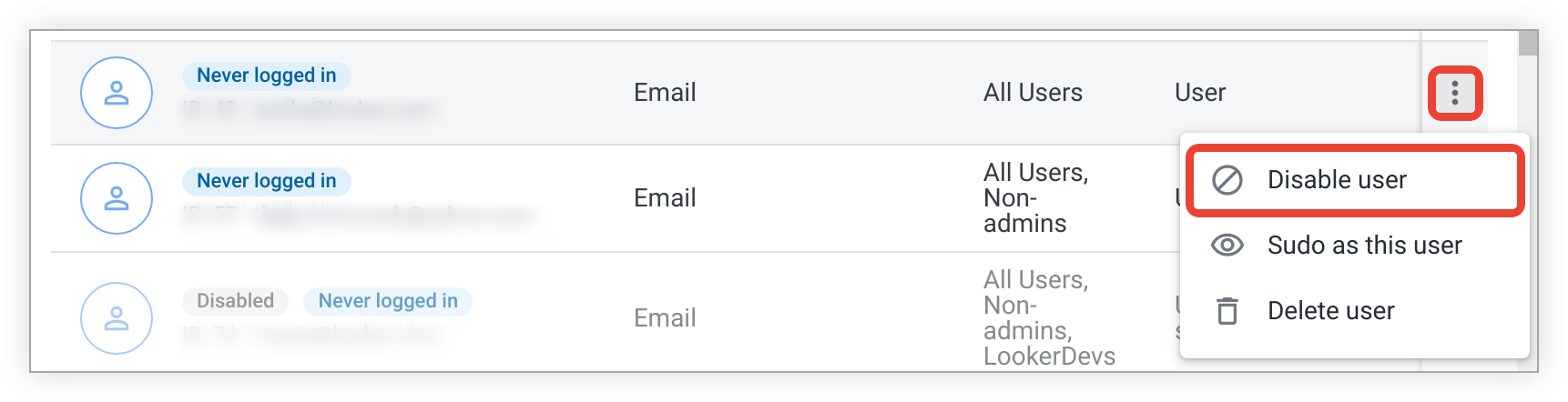
כדי להשבית חשבון, לוחצים על סמל האפשרויות הנוספות (3 נקודות) Options (אפשרויות) משמאל לשורה של המשתמש ובוחרים באפשרות Disable (השבתה).
מחיקת משתמשים
במקום למחוק משתמש, כדאי להשבית את חשבון המשתמש. המשתמש לא יוכל להיכנס לחשבון, אבל הפרטים, התוכן וההיסטוריה שלו יישארו ללא שינוי. בטבלה שבקטע הסרת גישת משתמשים בדף הזה מפורטים ההבדלים בין השבתה של משתמשים לבין מחיקה שלהם.
אם אתם משתמשים במופע של Looker (Google Cloud core), מחיקת משתמש לא תשפיע על הרשאות ה-IAM של המשתמש הזה. מסירים את הרשאות ה-IAM ב-Looker כדי לוודא שלמשתמש אין גישה למופע.
כדי למחוק חשבון, אפשר לבצע אחת מהפעולות הבאות:
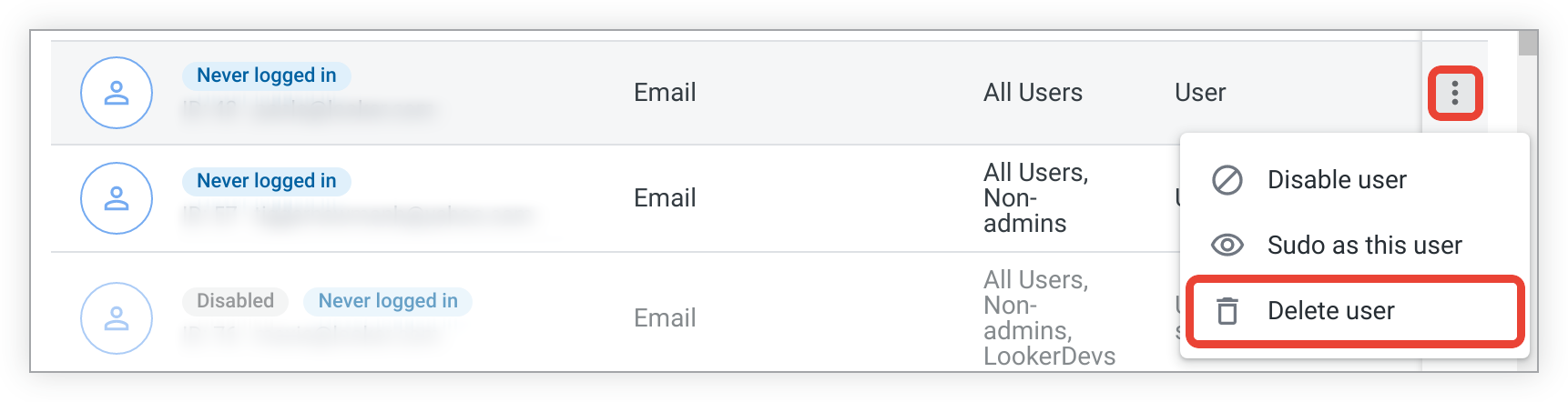
- בסמל האפשרויות הנוספות (3 נקודות) משמאל לשורה של החשבון, בוחרים באפשרות מחיקה.
- בדף עריכת משתמש של החשבון, לוחצים על הלחצן מחיקה.
מחיקת משתמשים מחשבון Looker שמשויך למינוי ל-Data Studio Pro מקטינה את מספר הרישיונות החינמיים ל-Data Studio Pro שמוקצים לחשבון. אם מספר רישיונות Pro החינמיים שהוקצו לחשבון שלכם קטן ממספר הרישיונות שנמצאים בשימוש, ההפרש יומר תוך 24 שעות לרישיונות בתשלום, בכפוף לתמחור של Data Studio Pro.
התחזות למשתמשים (sudo)
הפעלת פקודת sudo מאפשרת לכם לנווט ב-Looker כאילו אתם משתמש אחר, עם כל ההרשאות והיכולות שלו.
שימוש ב-sudo הוא גם דרך שימושית לוודא שהגדרתם את ההרשאות ותכונות אחרות בצורה נכונה, או כדי לראות את פיתוח LookML של משתמש לפני שהוא ביצע קומיט ודחף שינויים.
כדי להשתמש ב-sudo בתור משתמש אחר, צריך את שתי ההרשאות see_users ו-sudo. אדמינים יכולים להשתמש בפקודה sudo בתור כל משתמש אחר, כולל אדמינים אחרים. משתמשים שאין להם הרשאת אדמין יכולים להשתמש בפקודה sudo רק בתור משתמשים אחרים שאין להם הרשאת אדמין.
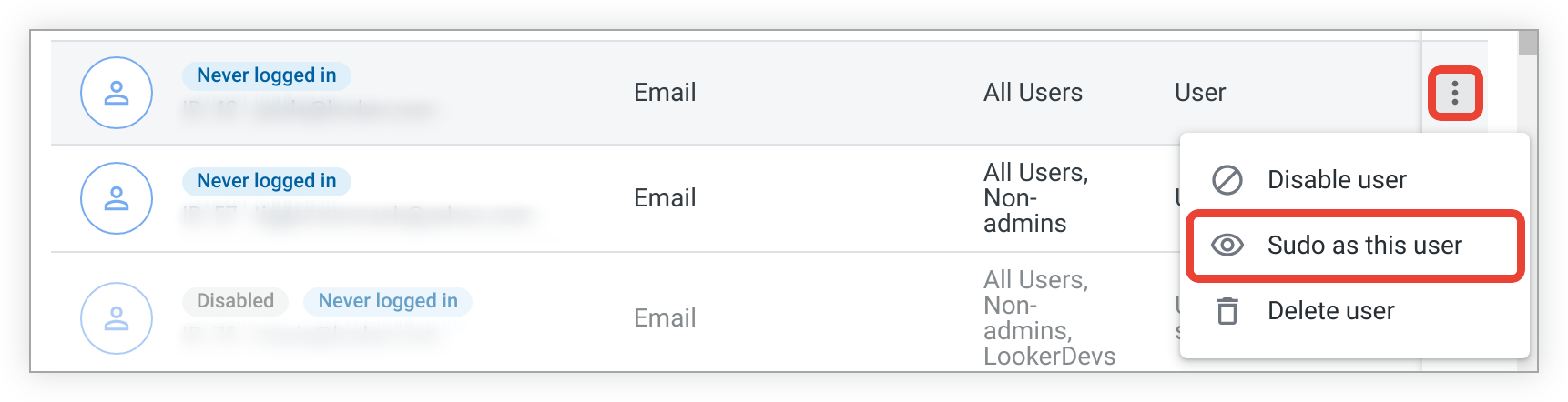
כדי להשתמש ב-sudo בתור משתמש, לוחצים על סמל האפשרויות הנוספות (3 נקודות) Options (אפשרויות) משמאל לשורה של המשתמש ובוחרים באפשרות Sudo as this user (שימוש ב-sudo בתור המשתמש הזה):
שורה בחלק העליון של המסך מזהירה אתכם שאתם במצב sudo. כך אפשר לצאת ממצב sudo. כל שינוי שתבצעו במצב הזה ישפיע על המשתמש שאתם מבצעים לו אמולציה.
אם אתם נמצאים במצב פיתוח, השינויים שלכם לא גלויים למשתמשים אחרים עד שתבצעו פריסה של השינויים בסביבת הייצור. אם לא פרסתם את השינויים כדי שמשתמשים אחרים יוכלו לראות אותם, לא תוכלו לראות את השינויים כשאתם משתמשים בפקודה sudo כמשתמש אחר.
יש כמה נקודות שחשוב להבין כשמשתמשים בפקודה sudo בתור משתמש אחר:
ביצוע פעולות Sudo כמשתמש signed embed ואינטראקציה עם מופע Looker ישירות ולא דרך iframe מוטמע עלולות לגרום לתוצאות לא צפויות. בנוסף להגבלות שחלות על משתמשים מוטמעים מתוך ההרשאות הרגילות שלהם, הם מוגבלים על ידי ה-iframe המוטמע. עם זאת, יכול להיות שההגבלות האלה לא יחולו כשמישהו משתמש בפקודה sudo בתור משתמש מוטמע עם חתימה ויוצר אינטראקציה מחוץ ל-iframe.
בחיבורים למסדי נתונים שמשתמשים ב-OAuth, כמו Snowflake ו-Google BigQuery, אדמין שמבצע פעולות בתור משתמש אחר ישתמש בטוקן הגישה של OAuth של המשתמש הזה כשהוא יריץ שאילתות. בחיבורים ל-Snowflake, אם תוקף טוקן הגישה של המשתמש פג, האדמין לא יכול ליצור טוקן חדש בשם המשתמש עם הרשאות סודו. המשתמש צריך להיכנס ל-Snowflake ולאשר מחדש את Looker.
כשמשתמשים בפקודה sudo בתור משתמש אחר, מפתחות ה-API של המשתמש הזה לא נחשפים.
אפשר להשתמש ב-sudo רק כמשתמש רגיל, ולא כחשבון שירות.