


Este guia oferece práticas recomendadas para ajudar você a gerar vídeos de alta qualidade com o Gemini Omni e o Veo.
Para mais informações sobre como escrever comandos eficazes, consulte o guia de comandos para geração de vídeos.
Use comandos claros e específicos
Comandos claros e diretos que eliminam a ambiguidade ajudam a gerar vídeos melhores.
Não recomendado: "Na minha cabeça, tipo, a cena tem um cara se sentindo meio pra baixo, está, tipo assim, meio escuro, e a câmera meio que vem de baixo, sabe?"
Recomendado: "Close-up de baixo ângulo de um homem com expressão sombria. A cena está mal iluminada, transmitindo um clima melancólico."
Evite aspas
Para evitar que o modelo renderize texto no vídeo, use dois pontos (:) após
a ação do falante para indicar a fala e evite usar aspas (").
Não recomendado: Uma mulher diz: "Meu nome é Clara."
Recomendado: Uma mulher diz: Meu nome é Clara.
Use várias proporções
Use proporções para aumentar a performance do vídeo em várias plataformas. Plataformas diferentes são otimizadas para proporções diferentes. Entender as proporções das suas plataformas é fundamental para marketing e publicidade.
Confira a seguir as principais proporções e os usos delas:
16:9: também chamada de "paisagem" ou "widescreen", considerada o padrão para televisões, monitores, a maioria das telas de vídeo, o YouTube, apresentações e celulares no modo paisagem. A proporção de 16:9 também é útil para capturar mais do plano de fundo, como paisagens panorâmicas.
9:16: também chamada de retrato, vertical ou widescreen girada. A proporção de 9:16 é essencial para plataformas que priorizam dispositivos móveis, como o TikTok, os Reels do Instagram e os Shorts do YouTube. A proporção de 9:16 também é útil para retratos ou objetos altos com fortes orientações verticais, como edifícios, árvores ou cachoeiras.
Concentre vídeos curtos em uma única cena
Para vídeos curtos, dedique cada comando a um único momento focado. Tentar encadear vários eventos distintos (A, depois B, depois C) em um comando para um vídeo curto geralmente leva a vídeos confusos ou incompletos.
Não recomendado: "Um detetive encontra uma pista em uma biblioteca, depois dirige pela cidade à noite e confronta um suspeito em um armazém."
Recomendado: Gere cada parte como um clipe separado:
Clipe 1: "close-up da mão enluvada de um detetive tirando a poeira de um livro antigo em uma biblioteca escura, revelando um símbolo oculto"
Clipe 2: "um carro dirigindo por uma cidade iluminada por neon à noite, com chuva caindo no para-brisa, em um estilo noir"
Clipe 3: "dentro de um armazém sombrio, um detetive fica de frente para uma figura silhuetada, criando uma atmosfera tensa"
Melhore seu fluxo de trabalho com o Gemini Omni
O Gemini Omni pode ser um parceiro poderoso em todo o processo de criação de vídeos, da ideação à avaliação.
Antes da criação do vídeo: use o Gemini Omni como um especialista em comandos
Em vez de começar do zero, você pode pedir que o Gemini Omni atue como um especialista em comandos. Peça que ele refine suas ideias básicas em comandos detalhados. Por exemplo, você pode dar uma instrução como esta:
"Act as an expert prompter for a generative AI video generation model. Look at
this image, and write a prompt that INSTRUCTION. Ensure your
prompt is comprehensive and detailed."
Substitua INSTRUCTION por mais instruções para o modelo.
Após a criação do vídeo: use o Gemini Omni como um "segundo par de olhos"
Depois que o vídeo for gerado, o Gemini Omni poderá avaliar a saída final, verificar se ela está de acordo com as diretrizes da empresa ou da marca e sinalizar áreas potencialmente problemáticas que possam exigir revisão humana.
Consiga consistência de personagem e voz
Crie uma descrição detalhada do personagem: ela é o ponto de partida para ter consistência. Para garantir a reutilização e a consistência da voz, dê um nome e um estilo de voz específico ao personagem. Em seguida, crie a descrição com um conjunto de recursos imutáveis: porte físico e idade, cor e estilo do cabelo, estrutura facial, cor e formato dos olhos e quaisquer marcas definidoras. Você pode usar o Gemini Omni para gerar uma descrição verbal exaustiva das características faciais do personagem.
Use sempre a mesma descrição: copie e cole a descrição completa do personagem em cada novo comando, sem mudar nenhuma palavra. Modifique apenas as partes que descrevem a nova ação ou configuração. Para melhorar seu fluxo de trabalho, você também pode usar o Gemini Omni como um gerador de cenas. Forneça ao Gemini Omni a descrição final do personagem e peça que ele gere vários comandos de cena para você.
Use o mesmo parâmetro de semente: para garantir uma saída visual, estilística e de voz consistente em várias cenas, use o mesmo parâmetro de semente.
Exemplo:o vídeo a seguir foi gerado usando o mesmo parâmetro de semente e os comandos a seguir. As descrições repetidas de personagem e voz estão em negrito em cada um dos comandos a seguir:
Comando para a cena 1:
"A medium shot, with the camera slowly dollying forward in a dimly lit, grand
Parisian archive. Dust motes dance in a single beam of light from a high window.
Clara, a historian in her early 30s, with observant, dark brown
eyes that hold a quiet intensity. She has chin-length, black hair styled in a
classic bob. She is dressed in a sophisticated, dark navy-blue
wool coat, with a silk scarf patterned with subtle gold and cream designs tied
around her neck. She stands before a large, ancient wooden table, carefully
turning the fragile, yellowed page of a massive, leather-bound book. Her
expression is one of deep concentration. In a voice that is crisp
and clear, with a thoughtful, analytical tone and a standard American
accent, Clara says: It has to be here"
Comando para a cena 2:
"A wide shot of the Pont des Arts in Paris at twilight, the sky a mix of deep
blue and soft orange. The lights of the city are beginning to twinkle on along
the Seine. Clara, a historian in her early 30s, with observant,
dark brown eyes that hold a quiet intensity. She has chin-length, black hair
styled in a classic bob. She is dressed in a sophisticated, dark
navy-blue wool coat, with a silk scarf patterned with subtle gold and cream
designs tied around her neck. She leans against the railing, looking out at the
water, a small, triumphant smile on her face. She pulls a folded, old map from
her coat pocket and looks down at it. In a voice that is crisp and
clear, with a thoughtful, analytical tone and a standard American
accent, Clara says: I knew it. The path starts from here"
Comando para a cena 3:
"An eye-level shot in a small, hidden Parisian courtyard, overgrown with ivy and
lit by a single, warm gas lamp. Clara, a historian in her early
30s, with observant, dark brown eyes that hold a quiet intensity. She has
chin-length, black hair styled in a classic bob. She is dressed
in a sophisticated, dark navy-blue wool coat, with a silk scarf patterned with
subtle gold and cream designs tied around her neck. She kneels down and runs her
fingers over an ancient, carved symbol on a stone paver, almost completely
obscured by moss. Her eyes light up with discovery. In a voice
that is crisp and clear, with a thoughtful, analytical tone and a standard
American accent, Clara says: After all these years, I've found
it"
Conversão de imagem em vídeo
As seções a seguir são práticas recomendadas importantes ao usar a conversão de imagem em vídeo.
Use uma imagem de alta qualidade
Ao usar o recurso de conversão de imagem em vídeo, a qualidade da imagem de origem é importante. O Gemini Omni e o Veo usam a imagem de origem como base para tudo o que segue, incluindo detalhes do personagem, iluminação e estilo artístico geral.
Uma fotografia nítida, clara e bem composta gera um vídeo mais coerente e de maior qualidade. Pense na imagem de origem como o primeiro frame do filme: quanto mais forte o início, melhor o final.
Comando apenas para movimento
A imagem de origem já indica o personagem/objeto, a cena e o estilo. Concentre o comando no movimento que você quer ver.
Não recomendado: descrever novamente o personagem, o plano de fundo ou a iluminação retratada na imagem. Comandos redundantes confundem o modelo e levam a resultados ruins.
Recomendado: comando para movimento da câmera , animação do personagem/objeto e mudanças ambientais.
Use termos gerais para personagens na imagem de origem
No comando de movimento, consulte o personagem com termos gerais como "o personagem/objeto", "a mulher", "ele", "ela" ou "eles".
Direcione o movimento da câmera
Você pode direcionar três tipos de movimento, sozinhos ou em combinação.
Movimento da câmera: a câmera se move, mas a cena é estática. Essa é a maneira mais simples e confiável de adicionar dinamismo.
- Exemplo: "Câmera lenta se aproximando do personagem/objeto."
Animação do personagem/objeto: o personagem ou objeto principal se move. Ideal para ações sutis e realistas.
- Exemplo: "O cabelo e as roupas do personagem/objeto tremulam suavemente ao vento."
Animação ambiental: o plano de fundo ou a atmosfera ganha vida.
- Exemplo: "A névoa se espalha lentamente pela paisagem."
Exemplo: o vídeo e o comando a seguir demonstram a animação do personagem/objeto usando esta imagem:
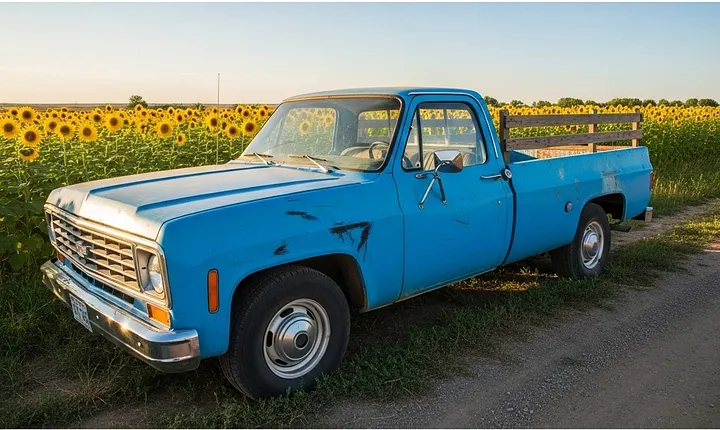
"A sweeping drone-like aerial view starting from ground level and rising to
reveal the entire landscape in epic proportions"
Resumo das práticas recomendadas
A tabela a seguir resume as práticas recomendadas neste documento:
| Tópico | Tarefa |
|---|---|
| Comandos | |
| Geração de vídeo | |
| Conversão de imagem em vídeo |