


Les signatures de pensée sont des représentations chiffrées du processus de pensée interne du modèle. Les signatures de pensée préservent l'état de raisonnement de Gemini lors des conversations multitours et multiétapes, ce qui peut être utile lors de l'utilisation de l'appel de fonction. Les réponses peuvent inclure un champ thought_signature dans n'importe quelle partie du contenu (par exemple, text, functionCall).
Les modèles Gemini 3 appliquent une validation plus stricte aux signatures de pensée que les versions précédentes de Gemini, car ils améliorent les performances du modèle pour les appels de fonction. Pour vous assurer que le modèle conserve l'intégralité du contexte sur plusieurs tours d'une conversation, vous devez renvoyer les signatures de pensée des réponses précédentes dans vos requêtes ultérieures, même lorsque vous utilisez des niveaux de réflexion MINIMAL. Si une signature de réflexion requise n'est pas renvoyée lors de l'utilisation des modèles Gemini 3, le modèle renvoie une erreur 400.
Bien que Gemini 3 Pro Image n'applique pas cette validation, pour vous assurer que le modèle conserve l'intégralité du contexte sur plusieurs tours d'une conversation, vous devez toujours renvoyer les signatures de pensée des réponses précédentes dans vos requêtes ultérieures. Gemini 3 Pro Image ne renvoie pas d'erreur 400 si aucune signature de pensée n'est renvoyée. Pour obtenir des exemples de code liés à la modification d'images en plusieurs étapes à l'aide de Gemini 3 Pro Image, consultez Exemple de modification d'images en plusieurs étapes à l'aide de signatures de pensée.
Si vous utilisez le SDK Google Gen AI officiel (Python, Node.js, Go ou Java) et que vous utilisez les fonctionnalités d'historique des discussions standards ou que vous ajoutez la réponse complète du modèle à l'historique, les signatures de pensée sont gérées automatiquement.
Pourquoi sont-ils importants ?
Lorsqu'un modèle de réflexion appelle un outil externe, il suspend son processus de raisonnement interne. La signature de pensée agit comme un "état d'enregistrement", ce qui permet au modèle de reprendre sa chaîne de pensée de manière fluide une fois que vous avez fourni le résultat de la fonction. Sans signatures de pensée, le modèle "oublie" ses étapes de raisonnement spécifiques pendant la phase d'exécution de l'outil. Le renvoi de la signature garantit que :
- Continuité du contexte : le modèle conserve et peut vérifier les étapes de raisonnement qui ont justifié l'appel de l'outil.
- Raisonnement complexe : permet d'effectuer des tâches en plusieurs étapes, où le résultat d'un outil informe le raisonnement de l'outil suivant.
Préservation des pensées
Pour Gemini 3.5 Flash et les modèles plus récents, les pensées des tours précédents sont conservées par défaut. Le service conserve l'historique des pensées dans le contexte de la conversation avant de le transmettre au modèle.
Lorsque vous envoyez l'historique des conversations, soyez cohérent avec les tours précédents : incluez le contexte complet (pensées, appels de fonction et réponses) ou omettez-le entièrement. Fournir un contexte partiel peut dégrader les performances du modèle.
Signatures de réflexion d'autres modèles
Les modèles Flash-Lite ne peuvent pas lire les pensées générées par des modèles non Flash-Lite. Si une requête adressée à un modèle Flash-Lite inclut des signatures de pensée générées par un modèle non Flash-Lite, la requête n'échoue pas. À la place, le service supprime ces pensées du contexte du modèle. Par exemple, cela se produit lorsque vous envoyez une requête à un modèle Flash-Lite avec l'historique d'un modèle Gemini Flash ou Pro.
Virages et étapes
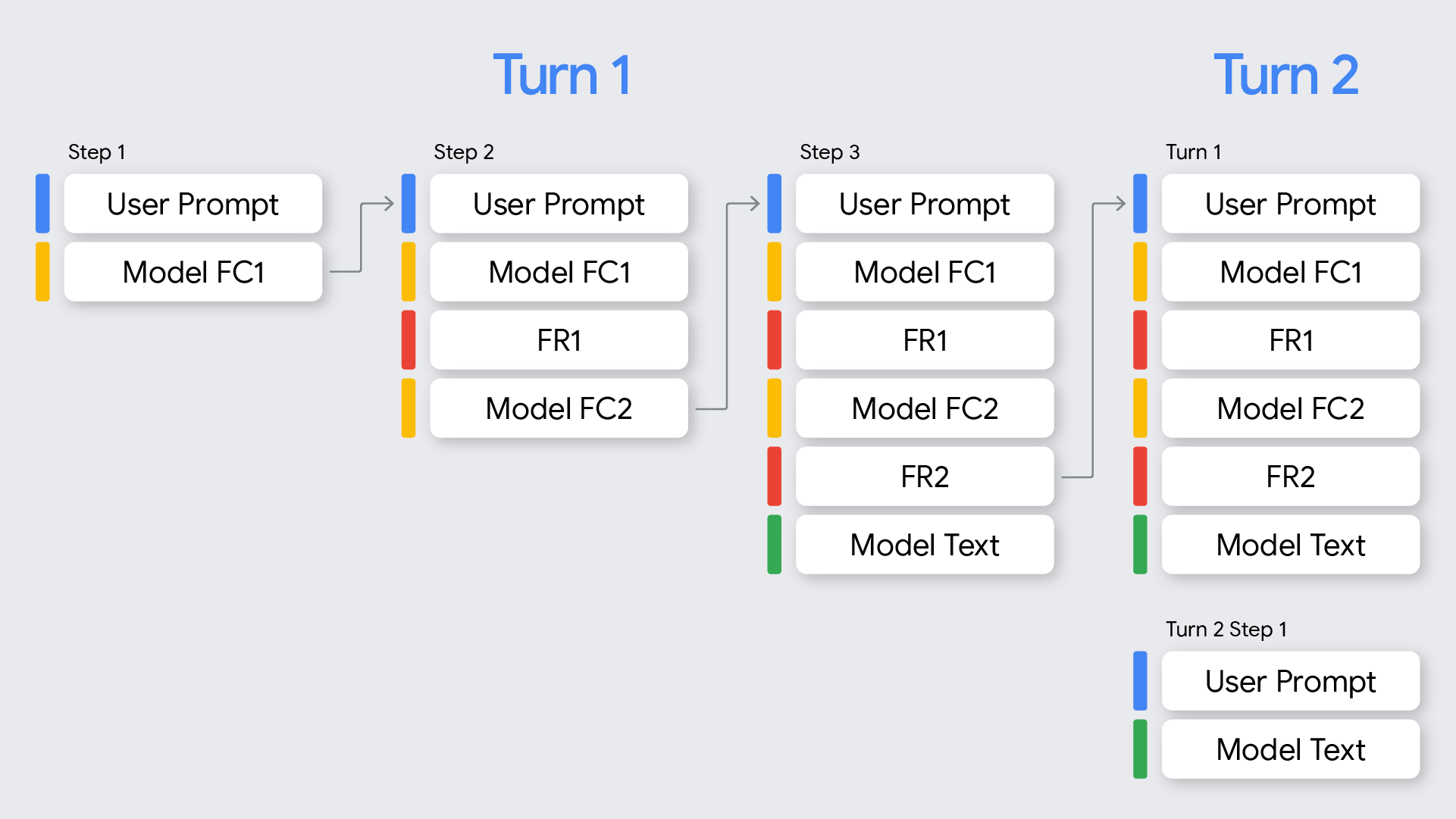
Dans le contexte des appels de fonction, il est important de comprendre la différence entre les tours et les étapes :
- Un tour représente un échange de conversation complet, qui commence par un prompt de l'utilisateur et se termine lorsque le modèle fournit une réponse finale (qui n'est pas un appel de fonction) à ce prompt.
- Une étape se produit au cours d'un même tour lorsque le modèle appelle une fonction et nécessite une réponse de fonction pour poursuivre son processus de raisonnement. Comme illustré dans le diagramme, un seul tour peut impliquer plusieurs étapes si le modèle doit appeler plusieurs fonctions de manière séquentielle pour répondre à la requête de l'utilisateur.
Utiliser les signatures de pensée
Le moyen le plus simple de gérer les signatures de pensée consiste à inclure tous les Part de tous les messages précédents dans l'historique de la conversation lors de l'envoi d'une nouvelle requête, exactement tels qu'ils ont été renvoyés par le modèle.
Si vous n'utilisez pas l'un des SDK Google Gen AI ou si vous devez modifier ou tronquer l'historique des conversations, vous devez vous assurer que les signatures de pensée sont conservées et renvoyées au modèle.
Lorsque vous utilisez le SDK Google Gen AI (recommandé)
Lorsque vous utilisez les fonctionnalités d'historique des discussions des SDK ou que vous ajoutez l'objet content du modèle de la réponse précédente au contents de la requête suivante, les signatures sont gérées automatiquement.
L'exemple Python suivant illustre la gestion automatique :
from google import genai
from google.genai.types import Content, FunctionDeclaration, GenerateContentConfig, Part, ThinkingConfig, Tool

client = genai.Client()

# 1. Define your tool
get_weather_declaration = FunctionDeclaration(
   name="get_weather",
   description="Gets the current weather temperature for a given location.",
   parameters={
       "type": "object",
       "properties": {"location": {"type": "string"}},
       "required": ["location"],
   },
)
get_weather_tool = Tool(function_declarations=[get_weather_declaration])

# 2. Send a message that triggers the tool
prompt = "What's the weather like in London?"
response = client.models.generate_content(
   model="gemini-3.5-flash",
   contents=prompt,
   config=GenerateContentConfig(
       tools=[get_weather_tool],
       thinking_config=ThinkingConfig(include_thoughts=True)
   ),
)

# 3. Handle the function call
function_call = response.function_calls[0]
location = function_call.args["location"]
print(f"Model wants to call: {function_call.name}")

# Execute your tool (for example, call an API)
# (This is a mock response for the example)
print(f"Calling external tool for: {location}")
function_response_data = {
   "location": location,
   "temperature": "30C",
}

# 4. Send the tool's result back
# Append this turn's messages to history for a final response.
# The `content` object automatically attaches the required thought_signature behind the scenes.
history = [
   Content(role="user", parts=[Part(text=prompt)]),
   response.candidates[0].content, # Signature preserved here
   Content(
     role="tool",
     parts=[
         Part.from_function_response(
             name=function_call.name,
             response=function_response_data,
         )
     ],
   )
]

response_2 = client.models.generate_content(
   model="gemini-3.5-flash",
   contents=history,
   config=GenerateContentConfig(
       tools=[get_weather_tool],
       thinking_config=ThinkingConfig(include_thoughts=True)
   ),
)

# 5. Get the final, natural-language answer
print(f"\nFinal model response: {response_2.text}")
En cas d'utilisation de REST ou de traitement manuel
Si vous interagissez directement avec l'API, vous devez implémenter la gestion des signatures en fonction des règles suivantes pour Gemini 3 Pro :
- Appel de fonction :
- Si la réponse du modèle contient une ou plusieurs parties
functionCall, unthought_signatureest requis pour un traitement correct. - En cas d'appels de fonction parallèles dans une seule réponse, seule la première partie
functionCallcontiendra lethought_signature. - En cas d'appels de fonction séquentiels sur plusieurs étapes d'un tour, chaque partie
functionCallcontiendra unthought_signature. - Règle : Lorsque vous construisez la requête suivante, vous devez inclure le
partcontenant lefunctionCallet sonthought_signatureexactement tel qu'il a été renvoyé par le modèle. Pour les appels de fonction séquentiels (en plusieurs étapes), la validation est effectuée à toutes les étapes du tour actuel. L'omission d'unthought_signaturerequis pour la première partiefunctionCallà n'importe quelle étape du tour actuel entraîne une erreur400. Un tour commence par le message utilisateur le plus récent qui n'est pas unfunctionResponse. - Si le modèle renvoie des appels de fonction parallèles (par exemple,
FC1+signature,FC2), votre réponse doit contenir tous les appels de fonction suivis de toutes les réponses de fonction (FC1+signature,FC2,FR1,FR2). L'entrelacement des réponses (FC1+signature,FR1,FC2,FR2) entraîne une erreur400. Renvoie les partiesfunctionResponsedans le même ordre que les partiesfunctionCallcorrespondantes. L'API met en correspondance les réponses de fonction parallèles avec les appels de fonction parid(si fourni dansv1beta1), ou parnameet ordre séquentiel dans le tableauparts. - Dans de rares cas, vous devez fournir des parties
functionCallqui n'ont pas été générées par l'API et qui n'ont donc pas de signature de pensée associée (par exemple, lors du transfert de l'historique d'un modèle qui n'inclut pas de signatures de pensée). Vous pouvez définirthought_signaturesurskip_thought_signature_validator, mais cela ne doit être qu'un dernier recours, car cela aura un impact négatif sur les performances du modèle.
- Si la réponse du modèle contient une ou plusieurs parties
- Sans appel de fonction :
- Si la réponse du modèle ne contient pas de
functionCall, elle peut inclure unthought_signaturedans le dernierpartde la réponse (par exemple, la dernière partietext). - Règle : l'inclusion de cette signature dans la requête suivante est recommandée pour des performances optimales, mais son omission ne provoquera pas d'erreur. Lors du streaming, cette signature peut être renvoyée dans une partie avec un contenu textuel vide. Veillez donc à analyser toutes les parties jusqu'à ce que
finish_reasonsoit renvoyé par le modèle.
- Si la réponse du modèle ne contient pas de
Suivez ces règles pour vous assurer que le contexte du modèle est préservé :
- Renvoyez toujours le
thought_signatureau modèle dans sonPartd'origine. - Ne fusionnez pas un
Partcontenant une signature avec un autre qui n'en contient pas. Cela rompt le contexte positionnel de la pensée. - Ne combinez pas deux
Partcontenant tous deux des signatures, car les chaînes de signature ne peuvent pas être fusionnées.
Exemple d'appel de fonction séquentiel
L'exemple suivant montre un exemple d'appel de fonction en plusieurs étapes où l'utilisateur demande "Vérifier l'état du vol AA100 et réserver un taxi en cas de retard", ce qui nécessite plusieurs tâches.
REST
L'exemple suivant montre comment gérer les signatures de pensée sur plusieurs étapes d'un workflow d'appel de fonction séquentiel à l'aide de l'API REST.
Tour 1, étape 1 (requête de l'utilisateur)
{
  "contents": [
    {
      "role": "user",
      "parts": [
        {
          "text": "Check flight status for AA100 and book a taxi 2 hours before if delayed."
        }
      ]
    }
  ],
  "tools": [
    {
      "functionDeclarations": [
        {
          "name": "check_flight",
          "description": "Gets the current status of a flight",
          "parameters": {
            "type": "object",
            "properties": {
              "flight": {
                "type": "string",
                "description": "The flight number to check"
              }
            },
            "required": [
              "flight"
            ]
          }
        },
        {
          "name": "book_taxi",
          "description": "Book a taxi",
          "parameters": {
            "type": "object",
            "properties": {
              "time": {
                "type": "string",
                "description": "time to book the taxi"
              }
            },
            "required": [
              "time"
            ]
          }
        }
      ]
    }
  ]
}
Tour 1, étape 1 (réponse du modèle)
{
"content": {
        "role": "model",
        "parts": [
          {
            "functionCall": {
              "name": "check_flight",
              "args": {
                "flight": "AA100"
              }
            },
            "thoughtSignature": "<SIGNATURE_A>"
          }
        ]
  }
}
Tour 1, étape 2 (réponse de l'utilisateur : envoi des résultats de l'outil)
Étant donné que ce tour de l'utilisateur ne contient qu'un functionResponse (pas de nouveau texte), nous sommes toujours au tour 1. Vous devez conserver <SIGNATURE_A>.
{
      "role": "user",
      "parts": [
        {
          "text": "Check flight status for AA100 and book a taxi 2 hours before if delayed."
        }
      ]
    },
    {
        "role": "model",
        "parts": [
          {
            "functionCall": {
              "name": "check_flight",
              "args": {
                "flight": "AA100"
              }
            },
            "thoughtSignature": "<SIGNATURE_A>"
          }
        ]
      },
      {
        "role": "user",
        "parts": [
          {
            "functionResponse": {
              "name": "check_flight",
              "response": {
                "status": "delayed",
                "departure_time": "12 PM"
                }
              }
            }
        ]
}
Tour 1, étape 2 (réponse du modèle)
Le modèle décide maintenant de réserver un taxi en fonction de la sortie de l'outil précédent.
{
      "content": {
        "role": "model",
        "parts": [
          {
            "functionCall": {
              "name": "book_taxi",
              "args": {
                "time": "10 AM"
              }
            },
            "thoughtSignature": "<SIGNATURE_B>"
          }
        ]
      }
}
Tour 1, étape 3 (réponse de l'utilisateur : envoi du résultat de l'outil)
Pour envoyer la confirmation de réservation de taxi, vous devez inclure des signatures pour tous les appels de fonction de cette boucle (<SIGNATURE_A> et <SIGNATURE_B>).
{
      "role": "user",
      "parts": [
        {
          "text": "Check flight status for AA100 and book a taxi 2 hours before if delayed."
        }
      ]
    },
    {
        "role": "model",
        "parts": [
          {
            "functionCall": {
              "name": "check_flight",
              "args": {
                "flight": "AA100"
              }
            },
            "thoughtSignature": "<SIGNATURE_A>"
          }
        ]
      },
      {
        "role": "user",
        "parts": [
          {
            "functionResponse": {
              "name": "check_flight",
              "response": {
                "status": "delayed",
                "departure_time": "12 PM"
              }
              }
            }
        ]
      },
      {
        "role": "model",
        "parts": [
          {
            "functionCall": {
              "name": "book_taxi",
              "args": {
                "time": "10 AM"
              }
            },
            "thoughtSignature": "<SIGNATURE_B>"
          }
        ]
      },
      {
        "role": "user",
        "parts": [
          {
            "functionResponse": {
              "name": "book_taxi",
              "response": {
                "booking_status": "success"
              }
              }
            }
        ]
    }
}
Complétions de conversation
L'exemple suivant montre comment gérer les signatures de pensée sur plusieurs étapes dans un workflow d'appel de fonction séquentiel à l'aide de l'API Chat Completions.
Tour 1, étape 1 (requête de l'utilisateur)
{
  "model": "google/gemini-3.1-pro-preview",
  "messages": [
    {
      "role": "user",
      "content": "Check flight status for AA100 and book a taxi 2 hours before if delayed."
    }
  ],
  "tools": [
    {
      "type": "function",
      "function": {
        "name": "check_flight",
        "description": "Gets the current status of a flight",
        "parameters": {
          "type": "object",
          "properties": {
            "flight": {
              "type": "string",
              "description": "The flight number to check."
            }
          },
          "required": [
            "flight"
          ]
        }
      }
    },
    {
      "type": "function",
      "function": {
        "name": "book_taxi",
        "description": "Book a taxi",
        "parameters": {
          "type": "object",
          "properties": {
            "time": {
              "type": "string",
              "description": "time to book the taxi"
            }
          },
          "required": [
            "time"
          ]
        }
      }
    }
  ]
}
Tour 1, étape 1 (réponse du modèle)
{
      "role": "model",
        "tool_calls": [
          {
            "extra_content": {
              "google": {
                "thought_signature": "<SIGNATURE_A>"
              }
            },
            "function": {
              "arguments": "{\"flight\":\"AA100\"}",
              "name": "check_flight"
            },
            "id": "function-call-1",
            "type": "function"
          }
        ]
    }
Tour 1, étape 2 (réponse de l'utilisateur : envoi des résultats de l'outil)
Étant donné que ce tour de l'utilisateur ne contient qu'un functionResponse (pas de nouveau texte), nous sommes toujours au tour 1. Vous devez conserver <SIGNATURE_A>.
"messages": [
    {
      "role": "user",
      "content": "Check flight status for AA100 and book a taxi 2 hours before if delayed."
    },
    {
      "role": "model",
        "tool_calls": [
          {
            "extra_content": {
              "google": {
                "thought_signature": "<SIGNATURE_A>"
              }
            },
            "function": {
              "arguments": "{\"flight\":\"AA100\"}",
              "name": "check_flight"
            },
            "id": "function-call-1",
            "type": "function"
          }
        ]
    },
    {
      "role": "tool",
      "name": "check_flight",
      "tool_call_id": "function-call-1",
      "content": "{\"status\":\"delayed\",\"departure_time\":\"12 PM\"}"
    }
  ]
Tour 1, étape 2 (réponse du modèle)
Le modèle décide maintenant de réserver un taxi en fonction de la sortie de l'outil précédent.
{
"role": "model",
"tool_calls": [
{
"extra_content": {
"google": {
"thought_signature": "<SIGNATURE_B>"
}
            },
            "function": {
              "arguments": "{\"time\":\"10 AM\"}",
              "name": "book_taxi"
            },
            "id": "function-call-2",
            "type": "function"
          }
       ]
}
Tour 1, étape 3 (réponse de l'utilisateur : envoi du résultat de l'outil)
Pour envoyer la confirmation de réservation de taxi, vous devez inclure des signatures pour tous les appels de fonction de cette boucle (<SIGNATURE_A> et <SIGNATURE_B>).
"messages": [
    {
      "role": "user",
      "content": "Check flight status for AA100 and book a taxi 2 hours before if delayed."
    },
    {
      "role": "model",
        "tool_calls": [
          {
            "extra_content": {
              "google": {
                "thought_signature": "<SIGNATURE_A>"
              }
            },
            "function": {
              "arguments": "{\"flight\":\"AA100\"}",
              "name": "check_flight"
            },
            "id": "function-call-1d6a1a61-6f4f-4029-80ce-61586bd86da5",
            "type": "function"
          }
        ]
    },
    {
      "role": "tool",
      "name": "check_flight",
      "tool_call_id": "function-call-1d6a1a61-6f4f-4029-80ce-61586bd86da5",
      "content": "{\"status\":\"delayed\",\"departure_time\":\"12 PM\"}"
    },
    {
      "role": "model",
        "tool_calls": [
          {
            "extra_content": {
              "google": {
                "thought_signature": "<SIGNATURE_B>"
              }
            },
            "function": {
              "arguments": "{\"time\":\"10 AM\"}",
              "name": "book_taxi"
            },
            "id": "function-call-65b325ba-9b40-4003-9535-8c7137b35634",
            "type": "function"
          }
        ]
    },
    {
      "role": "tool",
      "name": "book_taxi",
      "tool_call_id": "function-call-65b325ba-9b40-4003-9535-8c7137b35634",
      "content": "{\"booking_status\":\"success\"}"
    }
  ]
Exemple d'appel de fonction en parallèle
L'exemple suivant montre un appel de fonction en parallèle où l'utilisateur demande "Vérifie la météo à Paris et à Londres".
REST
L'exemple suivant montre comment gérer les signatures de pensée dans un workflow d'appel de fonction en parallèle à l'aide de l'API REST.
Tour 1, étape 1 (requête de l'utilisateur)
{
  "contents": [
    {
      "role": "user",
      "parts": [
        {
          "text": "Check the weather in Paris and London."
        }
      ]
    }
  ],
  "tools": [
    {
      "functionDeclarations": [
        {
          "name": "get_current_temperature",
          "description": "Gets the current temperature for a given location.",
          "parameters": {
            "type": "object",
            "properties": {
              "location": {
                "type": "string",
                "description": "The city name, e.g. San Francisco"
              }
            },
            "required": [
              "location"
            ]
          }
        }
      ]
    }
  ]
}
Tour 1, étape 1 (réponse du modèle)
{
  "content": {
    "parts": [
      {
        "functionCall": {
          "name": "get_current_temperature",
          "args": {
            "location": "Paris"
          }
        },
        "thoughtSignature": "<SIGNATURE_A>"
      },
      {
        "functionCall": {
          "name": "get_current_temperature",
          "args": {
            "location": "London"
          }
        }
      }
    ]
  }
}
Tour 1, étape 2 (réponse de l'utilisateur : envoi des résultats de l'outil)
Vous devez conserver <SIGNATURE_A> sur la première partie exactement tel que vous l'avez reçu.
[
  {
    "role": "user",
    "parts": [
      {
        "text": "Check the weather in Paris and London."
      }
    ]
  },
  {
    "role": "model",
    "parts": [
      {
        "functionCall": {
          "name": "get_current_temperature",
          "args": {
            "city": "Paris"
          }
        },
        "thought_signature": "<SIGNATURE_A>"
      },
      {
        "functionCall": {
          "name": "get_current_temperature",
          "args": {
            "city": "London"
          }
        }
      }
    ]
  },
  {
    "role": "user",
    "parts": [
      {
        "functionResponse": {
          "name": "get_current_temperature",
          "response": {
            "temp": "15C"
          }
        }
      },
      {
        "functionResponse": {
          "name": "get_current_temperature",
          "response": {
            "temp": "12C"
          }
        }
      }
    ]
  }
]
Complétions de conversation
L'exemple suivant montre comment gérer les signatures de pensée dans un workflow d'appel de fonction en parallèle à l'aide de l'API Chat Completions.
Tour 1, étape 1 (requête de l'utilisateur)
{
  "contents": [
    {
      "role": "user",
      "parts": [
        {
          "text": "Check the weather in Paris and London."
        }
      ]
    }
  ],
  "tools": [
    {
      "functionDeclarations": [
        {
          "name": "get_current_temperature",
          "description": "Gets the current temperature for a given location.",
          "parameters": {
            "type": "object",
            "properties": {
              "location": {
                "type": "string",
                "description": "The city name, e.g. San Francisco"
              }
            },
            "required": [
              "location"
            ]
          }
        }
      ]
    }
  ]
}
Tour 1, étape 1 (réponse du modèle)
{
"role": "assistant",
        "tool_calls": [
          {
            "extra_content": {
              "google": {
                "thought_signature": "<SIGNATURE_A>"
              }
            },
            "function": {
              "arguments": "{\"location\":\"Paris\"}",
              "name": "get_current_temperature"
            },
            "id": "function-call-f3b9ecb3-d55f-4076-98c8-b13e9d1c0e01",
            "type": "function"
          },
          {
            "function": {
              "arguments": "{\"location\":\"London\"}",
              "name": "get_current_temperature"
            },
            "id": "function-call-335673ad-913e-42d1-bbf5-387c8ab80f44",
            "type": "function"
          }
        ]
}
Tour 1, étape 2 (réponse de l'utilisateur : envoi des résultats de l'outil)
Vous devez conserver <SIGNATURE_A> sur la première partie exactement tel que vous l'avez reçu.
"messages": [
    {
      "role": "user",
      "content": "Check the weather in Paris and London."
    },
    {
      "role": "assistant",
        "tool_calls": [
          {
            "extra_content": {
              "google": {
                "thought_signature": "<SIGNATURE_A>"
              }
            },
            "function": {
              "arguments": "{\"location\":\"Paris\"}",
              "name": "get_current_temperature"
            },
            "id": "function-call-f3b9ecb3-d55f-4076-98c8-b13e9d1c0e01",
            "type": "function"
          },
          {
            "function": {
              "arguments": "{\"location\":\"London\"}",
              "name": "get_current_temperature"
            },
            "id": "function-call-335673ad-913e-42d1-bbf5-387c8ab80f44",
            "type": "function"
          }
        ]
    },
    {
      "role":"tool",
      "name": "get_current_temperature",
      "tool_call_id": "function-call-f3b9ecb3-d55f-4076-98c8-b13e9d1c0e01",
      "content": "{\"temp\":\"15C\"}"
    },
    {
      "role":"tool",
      "name": "get_current_temperature",
      "tool_call_id": "function-call-335673ad-913e-42d1-bbf5-387c8ab80f44",
      "content": "{\"temp\":\"12C\"}"
    }
  ]
Signatures dans des Parts non-functionCall
Gemini peut également renvoyer un thought_signature dans le Part final d'une réponse, même si aucun appel de fonction n'est présent.
- Comportement : le contenu final
Part(text,inlineData, etc.) renvoyé par le modèle peut contenir unthought_signature. - Exigence : Il est recommandé de renvoyer cette signature pour s'assurer que le modèle conserve un raisonnement de haute qualité, en particulier pour le suivi d'instructions complexes ou les workflows agentiques simulés.
- Validation : l'API n'applique pas strictement la validation des signatures dans les parties non-
functionCall. Vous ne recevrez pas d'erreur bloquante si vous les omettez, mais les performances risquent d'être dégradées.
Exemple de réponse du modèle avec signature dans la partie texte :
Les exemples suivants montrent une réponse de modèle dans laquelle un thought_signature est inclus dans un Part non-functionCall et comment le gérer dans une requête ultérieure.
Tour 1, étape 1 (réponse du modèle)
{
  "role": "model",
  "parts": [
    {
      "text": "I need to calculate the risk. Let me think step-by-step...",
      "thought_signature": "<SIGNATURE_C>" // OPTIONAL (Recommended)
    }
  ]
}
Tour 2, étape 1 (utilisateur)
[
  { "role": "user", "parts": [{ "text": "What is the risk?" }] },
  {
    "role": "model",
    "parts": [
      {
        "text": "I need to calculate the risk. Let me think step-by-step...",
        // If you omit <SIGNATURE_C> here, no error will occur.
      }
    ]
  },
  { "role": "user", "parts": [{ "text": "Summarize it." }] }
]
Exemple de modification d'images en plusieurs étapes à l'aide de signatures de pensée
Les exemples suivants montrent comment récupérer et transmettre des signatures de pensée lors de la création et de la modification d'images en plusieurs étapes avec Gemini 3 Pro Image.
Tour 1 : Obtenir la réponse et enregistrer les données incluant les signatures de pensée
chat = client.chats.create(
   model="gemini-3-pro-image-preview",
   config=types.GenerateContentConfig(
       response_modalities=['TEXT', 'IMAGE']
   )
)
message = "Create an image of a clear perfume bottle sitting on a vanity."
response = chat.send_message(message)
data = b''
for part in response.candidates[0].content.parts:
   if part.text:
       display(Markdown(part.text))
   if part.inline_data:
       data = part.inline_data.data
       display(Image(data=data, width=500))
Tour 2 : transmettez les données, y compris les signatures de pensée
response = chat.send_message(
   message=[
       types.Part.from_bytes(
           data=data,
           mime_type="image/png",
       ),
       "Make the perfume bottle purple and add a vase of hydrangeas next to the bottle.",
   ],
)
for part in response.candidates[0].content.parts:
   if part.text:
       display(Markdown(part.text))
   if part.inline_data:
       display(Image(data=part.inline_data.data, width=500))
Étapes suivantes
Raisonnement
Découvrez les capacités de réflexion de Gemini et comment configurer les niveaux de réflexion.
Guide sur la création de requêtes de réflexion
Découvrez des techniques de prompt engineering et des bonnes pratiques adaptées aux modèles de raisonnement Gemini.
Présentation de l'appel de fonction
Découvrez comment permettre aux modèles Gemini d'utiliser des outils externes lors de la génération de réponses à l'aide de l'appel de fonction.