


Questa pagina spiega come funziona il throughput riservato, come controllare gli overflow o bypassare il throughput riservato e come monitorare l'utilizzo.
Come funziona il throughput riservato
Questa sezione spiega come funziona il throughput riservato utilizzando il controllo della quota durante il periodo di applicazione della quota.
Controllo della quota di throughput riservato
La quota massima di throughput riservato è un multiplo del numero di unità di scalabilità dell'AI generativa (GSU) acquistate e del throughput per GSU. Viene controllato ogni volta che effettui una richiesta entro il periodo di applicazione della quota, ovvero la frequenza con cui viene applicata la quota massima di throughput riservato.
Al momento della ricezione di una richiesta, la dimensione effettiva della risposta non è nota. Poiché diamo priorità alla velocità di risposta per le applicazioni in tempo reale, il throughput riservato stima le dimensioni dei token di output. Se la stima iniziale supera la quota massima di throughput riservato disponibile, la richiesta viene elaborata con pagamento a consumo. In caso contrario, viene elaborata come throughput riservato. A questo scopo, confronta la stima iniziale con la quota massima di throughput riservato.
Quando la risposta viene generata e la dimensione effettiva del token di output è nota, l'utilizzo e la quota effettivi vengono riconciliati aggiungendo la differenza tra la stima e l'utilizzo effettivo all'importo della quota di throughput riservato disponibile.
Finestre di applicazione della quota di throughput riservato
Agent Platform applica una finestra dinamica durante l'applicazione della quota di throughput riservato per i modelli Gemini. In questo modo, viene fornita una stabilità ottimale per il traffico soggetto a picchi. Anziché una finestra fissa, Agent Platform applica la quota in una finestra flessibile che si regola automaticamente in base al tipo di modello e al numero di GSU di cui hai eseguito il provisioning. Di conseguenza, in alcuni casi potresti riscontrare temporaneamente un traffico con priorità che supera l'importo della quota al secondo. Tuttavia, non devi superare la quota per la durata della finestra. Questi periodi si basano sull'ora dell'orologio interno di Agent Platform e sono indipendenti dal momento in cui vengono effettuate le richieste.
Come funziona la finestra di applicazione delle quote
La finestra di applicazione determina di quanto puoi superare o "esplodere" il limite al secondo prima che venga applicata la limitazione. Questa finestra viene applicata automaticamente. Tieni presente che queste finestre sono soggette a modifiche per ottimizzare le prestazioni e l'affidabilità.
Allocazioni di GSU di piccole dimensioni (3 GSU o meno): la finestra può variare da 40 a 120 secondi per consentire l'elaborazione di richieste individuali più grandi senza interruzioni.
Ad esempio, se acquisti 1 GSU di
gemini-2.5-flash, ottieni una media di 2690 token al secondo di throughput continuo. L'utilizzo totale in un periodo di 120 secondi non può superare i 322.800 token (2690 token al secondo * 120 secondi). Pertanto, se invii una richiesta che utilizza 70.000 token al secondo, ma l'utilizzo totale in 120 secondi rimane inferiore a 322.800 token, il burst di 70.000 token al secondo viene comunque conteggiato come throughput riservato, poiché l'utilizzo medio non supera i 2690 token al secondo.Allocazioni GSU standard (di medie dimensioni) (più di 3 GSU): per i deployment GSU di medie dimensioni (ad esempio, meno di 50 GSU), la finestra può variare da 5 a 30 secondi. Le soglie GSU e le finestre contestuali variano in base al modello.
Ad esempio, se acquisti 25 GSU di
gemini-2.5-flash, ottieni una media di 67.250 token al secondo (2690 token al secondo * 25) di throughput continuo. L'utilizzo totale in qualsiasi finestra di 30 secondi non può superare i 2.017.500 token (67.250 token al secondo * 30 secondi). Pertanto, se invii una richiesta che utilizza 1.000.000 di token al secondo, ma l'utilizzo totale nell'arco di 30 secondi rimane entro 2.017.500 token, il burst di 1.000.000 di token al secondo viene comunque conteggiato come throughput riservato, poiché l'utilizzo medio non supera i 67.250 token al secondo.Allocazioni GSU ad alta precisione (su larga scala): per i deployment GSU su larga scala (ad esempio, 50 o più GSU), la finestra può variare da 1 a 5 secondi per garantire che le richieste ad alta frequenza vengano elaborate con la massima precisione nell'infrastruttura.
Ad esempio, se acquisti 250 GSU di
gemini-2.5-flash, ottieni una media di 672.500 token al secondo (2690 token al secondo * 250) di throughput continuo. L'utilizzo totale in un periodo di 5 secondi non può superare 3.362.500 token (672.500 token al secondo * 5 secondi). Pertanto, se invii una richiesta che utilizza 5.000.000 di token al secondo, non verrà elaborata come throughput riservato, perché l'utilizzo totale di 5.000.000 di token supera il limite di 3.362.500 token in una finestra di 5 secondi. D'altra parte, una richiesta che utilizza 1.000.000 di token al secondo può essere elaborata come throughput riservato se l'utilizzo medio nella finestra di 5 secondi non supera i 672.500 token al secondo.
Controlla gli overage o ignora il throughput riservato
Utilizza l'API per controllare le eccedenze quando superi il throughput acquistato o per bypassare il throughput riservato in base alla richiesta.
Leggi ogni opzione per determinare cosa devi fare per soddisfare il tuo caso d'uso.
Comportamento predefinito
Se una richiesta supera la quota di throughput riservato rimanente, l'intera richiesta viene elaborata come richiesta on demand per impostazione predefinita e viene fatturata alla tariffa con pagamento a consumo. In questo caso, il traffico viene visualizzato come spillover nelle dashboard di monitoraggio. Per ulteriori informazioni sul monitoraggio dell'utilizzo del throughput riservato, consulta Monitora il throughput riservato.
Una volta attivato l'ordine di Throughput riservato, il comportamento predefinito viene applicato automaticamente. Non è necessario modificare il codice per iniziare a utilizzare l'ordine, purché lo utilizzi nella regione di cui è stato eseguito il provisioning.
Utilizza solo il throughput riservato
Se gestisci i costi evitando gli addebiti on demand, utilizza solo il throughput riservato. Le richieste che superano l'importo dell'ordine di Throughput riservato restituiscono un errore 429.
Quando invii richieste all'API, imposta l'intestazione HTTP X-Vertex-AI-LLM-Request-Type su dedicated.
Utilizza solo il pagamento a consumo
Questo approccio è detto anche "on demand". Le richieste bypassano l'ordine di Throughput riservato e vengono inviate direttamente al pagamento a consumo. Questo potrebbe essere utile per esperimenti o applicazioni in fase di sviluppo.
Quando invii richieste all'API, imposta l'intestazione HTTP X-Vertex-AI-LLM-Request-Type su shared.
Esempio
Python
Installa
pip install --upgrade google-genai
Per saperne di più, consulta la documentazione di riferimento dell'SDK.
Imposta le variabili di ambiente per utilizzare l'SDK Google Gen AI con Vertex AI:
# Replace the `GOOGLE_CLOUD_PROJECT` and `GOOGLE_CLOUD_LOCATION` values
# with appropriate values for your project.
export GOOGLE_CLOUD_PROJECT=GOOGLE_CLOUD_PROJECT
export GOOGLE_CLOUD_LOCATION=global
export GOOGLE_GENAI_USE_ENTERPRISE=True
Go
Scopri come installare o aggiornare l'Go.
Per saperne di più, consulta la documentazione di riferimento dell'SDK.
Imposta le variabili di ambiente per utilizzare l'SDK Google Gen AI con Vertex AI:
# Replace the `GOOGLE_CLOUD_PROJECT` and `GOOGLE_CLOUD_LOCATION` values
# with appropriate values for your project.
export GOOGLE_CLOUD_PROJECT=GOOGLE_CLOUD_PROJECT
export GOOGLE_CLOUD_LOCATION=global
export GOOGLE_GENAI_USE_ENTERPRISE=True
Node.js
Installa
npm install @google/genai
Per saperne di più, consulta la documentazione di riferimento dell'SDK.
Imposta le variabili di ambiente per utilizzare l'SDK Google Gen AI con Vertex AI:
# Replace the `GOOGLE_CLOUD_PROJECT` and `GOOGLE_CLOUD_LOCATION` values
# with appropriate values for your project.
export GOOGLE_CLOUD_PROJECT=GOOGLE_CLOUD_PROJECT
export GOOGLE_CLOUD_LOCATION=global
export GOOGLE_GENAI_USE_ENTERPRISE=True
Java
Scopri come installare o aggiornare l'Java.
Per saperne di più, consulta la documentazione di riferimento dell'SDK.
Imposta le variabili di ambiente per utilizzare l'SDK Google Gen AI con Vertex AI:
# Replace the `GOOGLE_CLOUD_PROJECT` and `GOOGLE_CLOUD_LOCATION` values
# with appropriate values for your project.
export GOOGLE_CLOUD_PROJECT=GOOGLE_CLOUD_PROJECT
export GOOGLE_CLOUD_LOCATION=global
export GOOGLE_GENAI_USE_ENTERPRISE=True
REST
curl -X POST \
  -H "Authorization: Bearer $(gcloud auth print-access-token)" \
  -H "Content-Type: application/json" \
  -H "X-Vertex-AI-LLM-Request-Type: dedicated" \ # Options: dedicated, shared
  $URL \
  -d '{"contents": [{"role": "user", "parts": [{"text": "Hello."}]}]}'
Utilizza il throughput riservato con una chiave API
Se hai acquistato il Throughput riservato per un progetto, un modello Google e una regione specifici e vuoi utilizzarlo per inviare una richiesta con una chiave API, devi includere l'ID progetto, il modello, la località e la chiave API come parametri nella richiesta.
Per informazioni su come creare una chiave API Google Cloud associata a un account di servizio, consulta Ottieni una chiave API Google Cloud . Per scoprire come inviare richieste all'API Gemini utilizzando una chiave API, consulta Connettiti al server MCP Knowledge.
Ad esempio, l'esempio seguente mostra come inviare una richiesta con una chiave API utilizzando il throughput riservato:
REST
curl \
-X POST \
-H "Content-Type: application/json" \
"https://aiplatform.googleapis.com/v1/projects/PROJECT_ID/locations/LOCATION/publishers/google/models/MODEL_ID:generateContent?key=YOUR_API_KEY" \
-d $'{
  "contents": [
    {
      "role": "user",
      "parts": [
        {
          "text": "Explain how AI works in a few words"
        }
      ]
    }
  ]
}'
Ricevi notifiche email
Puoi ricevere notifiche via email relative ai tuoi ordini di Throughput riservato utilizzando l'API Essential Contacts. Dopo l'attivazione, fai clic su Notifiche nella parte superiore della pagina Ordini di throughput riservato. Nella finestra di dialogo che si apre, fai clic su Contatti fondamentali e segui le istruzioni sullo schermo.
-
Abilita l'API Essential Contacts, se non è già abilitata.
Ruoli richiesti per abilitare le API
Per abilitare le API, devi disporre dell'autorizzazione
serviceusage.services.enable. Se hai creato il progetto, probabilmente hai già questa autorizzazione tramite il ruolo Proprietario (roles/owner). In caso contrario, puoi ottenere questa autorizzazione tramite il ruolo Amministratore Service Usage (roles/serviceusage.serviceUsageAdmin). Scopri come concedere i ruoli. Vai alla pagina Throughput riservato.
Fai clic su Notifiche.
Nella finestra di dialogo Notifiche, fai clic su Contatti fondamentali.
Si apre la pagina Contatti fondamentali.
Fai clic su Aggiungi contatto.
Nella finestra di dialogo Aggiungi un contatto, inserisci l'indirizzo email del contatto nei campi Email e Conferma email.
Seleziona Aggiornamenti dei prodotti.
Fai clic su Salva.
L'indirizzo email di contatto riceve una notifica per i seguenti eventi di Throughput riservato:
| Evento | Quando il contatto riceve la notifica |
|---|---|
| Ordine inviato | Entro pochi minuti |
| Ordine attivato | Entro pochi minuti |
| Aggiornamento dell'ordine inviato | Entro pochi minuti |
| Aggiornamento dell'ordine attivato | Entro pochi minuti |
| Scadenza dell'ordine di 1 mese, 3 mesi o 1 anno | 2 settimane prima della data di scadenza |
| Scadenza dell'ordine di 1 settimana. | 3 giorni prima della data di scadenza |
| Rinnovo automatico di 1 mese, 3 mesi o 1 anno | 2 settimane prima della data di rinnovo automatico |
Monitora il throughput riservato
Puoi monitorare autonomamente l'utilizzo del throughput riservato utilizzando un insieme di metriche misurate sul tipo di risorsa aiplatform.googleapis.com/PublisherModel.
Il monitoraggio del traffico del throughput riservato è una funzionalità in anteprima pubblica.
Dimensioni
Puoi filtrare le metriche utilizzando le seguenti dimensioni:
| Dimensione | Valori |
|---|---|
type |
inputoutput |
request_type |
|
Prefisso percorso
Il prefisso del percorso per una metrica è aiplatform.googleapis.com/publisher/online_serving.
Ad esempio, il percorso completo della metrica /consumed_throughput è
aiplatform.googleapis.com/publisher/online_serving/consumed_throughput.
Metriche
Le seguenti metriche di Cloud Monitoring sono disponibili nella risorsa aiplatform.googleapis.com/PublisherModel per i modelli Gemini. Utilizza i tipi di richiesta dedicated per filtrare l'utilizzo del throughput riservato.
| Metrica | Nome visualizzato | Descrizione |
|---|---|---|
/dedicated_gsu_limit |
Limite (GSU) | Limite dedicato in GSU. Utilizza questa metrica per comprendere la quota massima di throughput riservato in GSU. |
/tokens |
Token | Distribuzione del conteggio dei token di input e output. |
/token_count |
Conteggio dei token | Conteggio dei token di input e output accumulati. |
/consumed_token_throughput |
Throughput dei token | Utilizzo del throughput, che tiene conto del tasso di consumo dei token e incorpora la riconciliazione delle quote. Consulta Controllo della quota di Throughput riservato. Utilizza questa metrica per capire come è stata utilizzata la quota di Throughput riservato. |
/dedicated_token_limit |
Limite (token al secondo) | Limite dedicato in token al secondo. Utilizza questa metrica per comprendere la quota massima di throughput riservato per i modelli basati su token. |
/characters |
Caratteri | Distribuzione del conteggio dei caratteri di input e output. |
/character_count |
Conteggio caratteri | Numero di caratteri di input e output accumulati. |
/consumed_throughput |
Throughput dei caratteri | Utilizzo del throughput, che tiene conto del tasso di burndown in caratteri e incorpora la riconciliazione delle quote Controllo della quota di throughput riservato. Utilizza questa metrica per capire come è stata utilizzata la quota di throughput riservato. Per i modelli basati su token, questa metrica equivale al throughput utilizzato in token moltiplicato per 4. |
/dedicated_character_limit |
Limite (caratteri al secondo) | Limite dedicato in caratteri al secondo. Utilizza questa metrica per comprendere la quota massima di throughput riservato per i modelli basati su caratteri. |
/model_invocation_count |
Conteggio chiamate del modello | Numero di chiamate del modello (richieste di previsione). |
/model_invocation_latencies |
Latenze di chiamata del modello | Latenze di chiamata del modello (latenze di previsione). |
/first_token_latencies |
Latenze del primo token | Durata dalla ricezione della richiesta alla restituzione del primo token. |
I modelli Anthropic hanno anche un filtro per il throughput riservato, ma solo per tokens e token_count.
Dashboard
Le dashboard di monitoraggio predefinite per il throughput riservato forniscono metriche che ti consentono di comprendere meglio l'utilizzo e l'utilizzo del throughput riservato. Per accedere alle dashboard, segui questi passaggi:
Nella console Google Cloud , vai alla pagina Throughput riservato.
Per visualizzare l'utilizzo del throughput riservato di ciascun modello nei tuoi ordini, seleziona la scheda Riepilogo utilizzo.
Nella tabella Utilizzo del throughput riservato per modello, puoi visualizzare quanto segue per l'intervallo di tempo selezionato:
Il numero totale di GSU che avevi.
Utilizzo massimo del throughput in termini di GSU.
L'utilizzo medio di GSU.
Il numero di volte in cui hai raggiunto il limite di throughput riservato.
Seleziona un modello dalla tabella Utilizzo del throughput riservato per modello per visualizzare altre metriche specifiche per il modello selezionato.
Metriche dettagliate
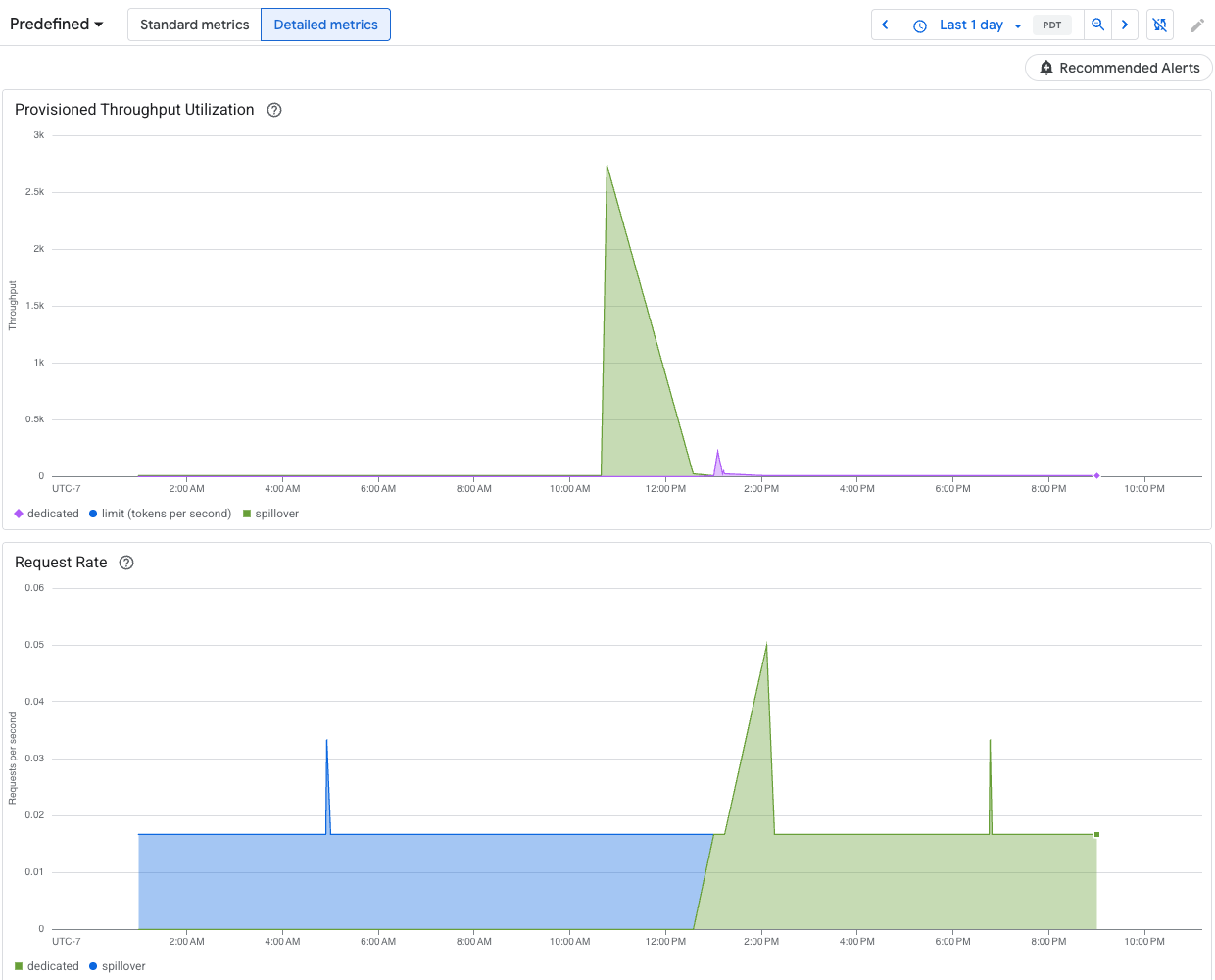
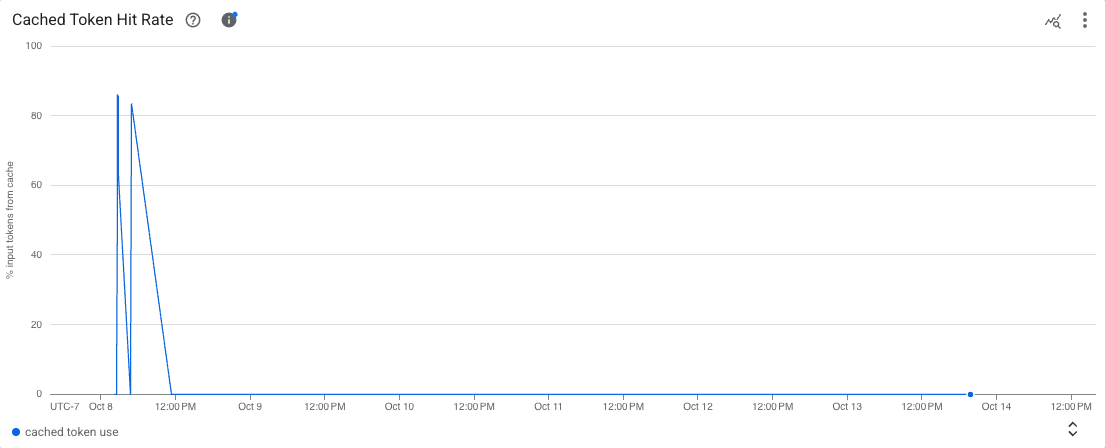
Le metriche dettagliate calcolano le dashboard del throughput riservato dai log di inferenza per richiesta anziché dalle metriche aggregate di un minuto. Mostrano il traffico con una risoluzione di un secondo, in modo da poter vedere i picchi che una media di un minuto nasconde e i singoli secondi in cui il traffico è aumentato.
Le metriche dettagliate aggiungono i seguenti grafici oltre a quelli standard: throughput, frequenza di successo della cache e utilizzo dei token memorizzati nella cache.
Per attivare le metriche dettagliate, consulta Abilita nella console. Al termine dell'upgrade del bucket di log, apri un ordine o un modello dalla scheda Riepilogo utilizzo per visualizzare i grafici dettagliati. Per eseguire query sugli stessi dati con SQL, ad esempio burndown per progetto, spillover per minuto o frequenza di successo della cache, consulta Esegui query con Observability Analytics.
Come interpretare le dashboard di monitoraggio
Il throughput riservato controlla la quota disponibile in tempo reale a livello di millisecondi per le richieste man mano che vengono effettuate, ma confronta questi dati con un periodo di applicazione della quota variabile, basato sull'orologio interno di Agent Platform. Questo confronto è indipendente dal momento in cui vengono effettuate le richieste. Le dashboard di monitoraggio segnalano le metriche di utilizzo dopo la riconciliazione delle quote. Tuttavia, queste metriche vengono aggregate per fornire medie per i periodi di allineamento della dashboard, in base all'intervallo di tempo selezionato. La granularità più bassa possibile supportata dalle dashboard di monitoraggio è a livello di minuto. Per visualizzare il traffico di secondo livello, attiva le metriche dettagliate. Inoltre, l'orario delle dashboard di monitoraggio è diverso da quello di Agent Platform.
Queste differenze di tempistica potrebbero occasionalmente comportare discrepanze tra i dati nelle dashboard di monitoraggio e le prestazioni in tempo reale. Questi problemi possono essere dovuti a uno dei seguenti motivi:
La quota viene applicata in tempo reale, ma i grafici di monitoraggio aggregano i dati in periodi di allineamento della dashboard con una media di 1 minuto o superiore, a seconda dell'intervallo di tempo specificato nelle dashboard di monitoraggio.
Agent Platform e le dashboard di monitoraggio vengono eseguite su orologi di sistema diversi.
Se, in un periodo di un secondo, un picco di traffico supera la quota di throughput riservato in base alla finestra di applicazione, l'intera richiesta viene elaborata come traffico di spillover. Tuttavia, l'utilizzo complessivo del throughput riservato potrebbe sembrare basso quando i dati di monitoraggio per quel secondo vengono calcolati come media all'interno del periodo di allineamento di 1 minuto, perché l'utilizzo medio nell'intero periodo di allineamento potrebbe non superare il 100%. Se vedi traffico di spillover, significa che la tua quota di throughput riservato è stata utilizzata completamente durante il periodo di applicazione della quota in cui sono state effettuate queste richieste specifiche. Questo vale indipendentemente dall'utilizzo medio mostrato nelle dashboard di monitoraggio.
Esempio di potenziale discrepanza nei dati di monitoraggio
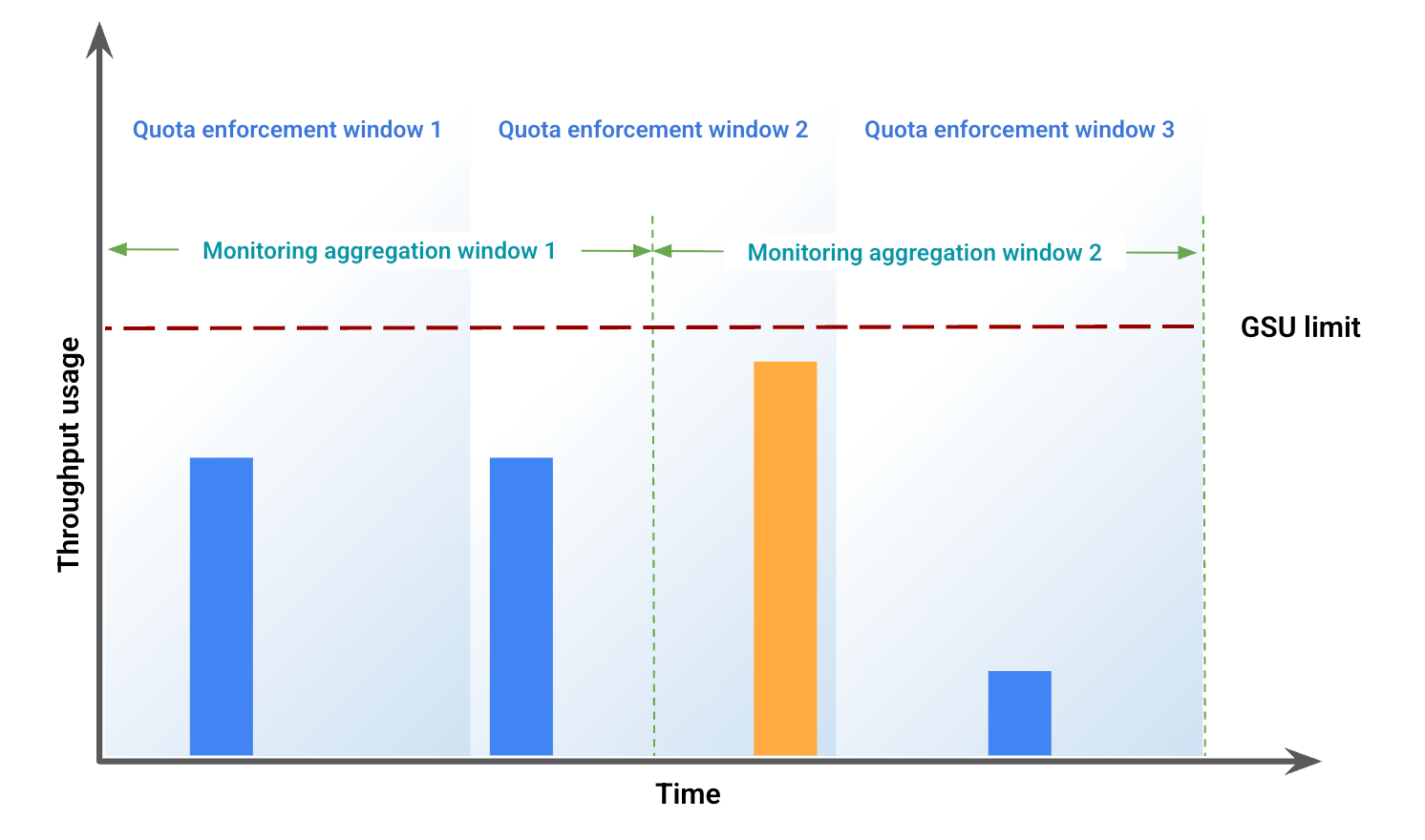
Questo esempio illustra alcune delle discrepanze derivanti dal disallineamento delle finestre. La Figura 1 rappresenta l'utilizzo del throughput in un periodo di tempo specifico. In questa figura:
Le barre blu rappresentano il traffico ammesso come throughput riservato.
La barra arancione rappresenta il traffico che spinge l'utilizzo oltre il limite di GSU e viene elaborato come spillover.
In base all'utilizzo del throughput, la Figura 2 rappresenta possibili discrepanze visive dovute al disallineamento delle finestre. In questa figura:
La linea blu rappresenta il traffico del throughput riservato.
La linea arancione rappresenta il traffico di overflow.
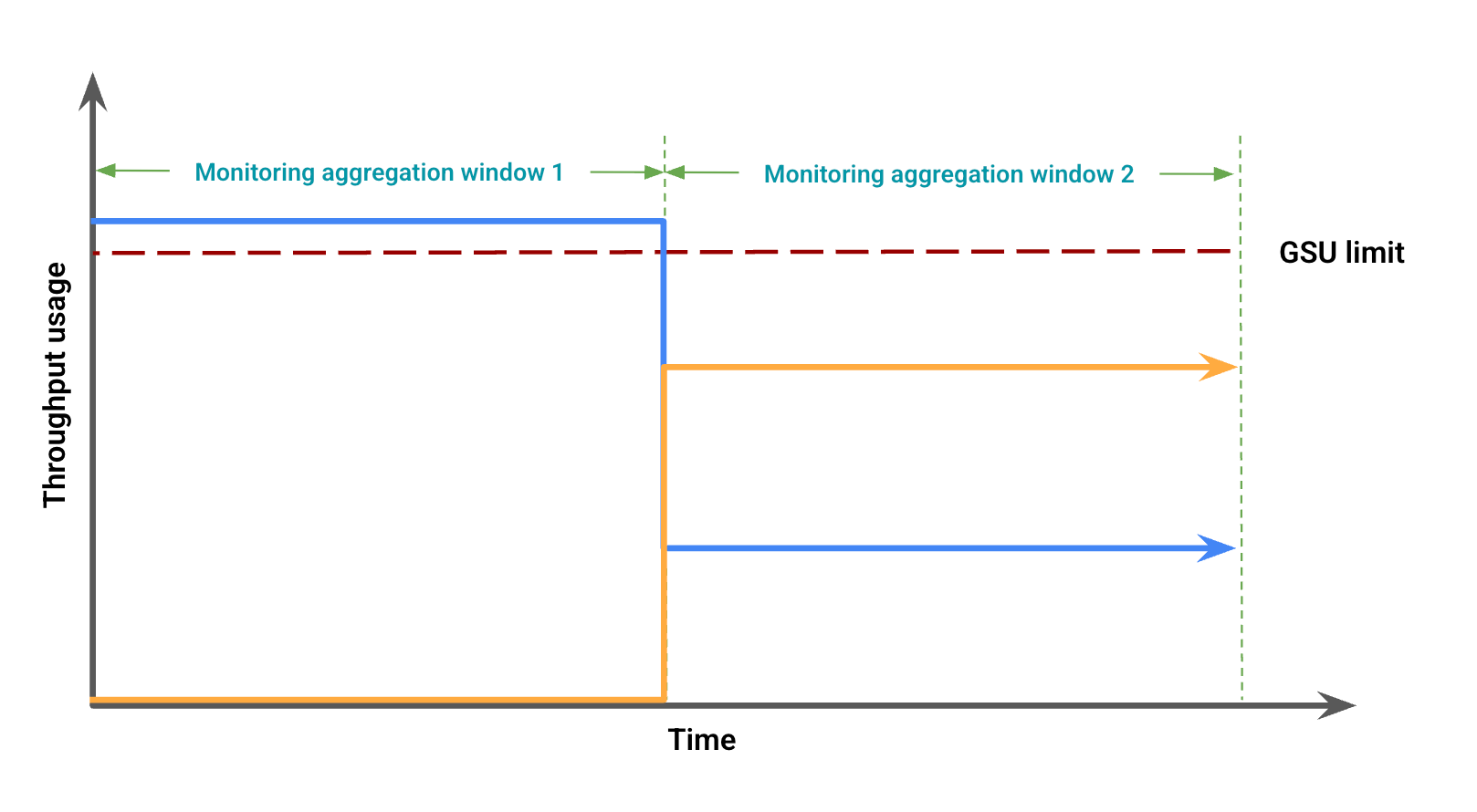
In questo caso, i dati di monitoraggio potrebbero mostrare l'utilizzo del throughput riservato senza spillover per un periodo di tempo di aggregazione del monitoraggio, mentre contemporaneamente si osserva un utilizzo del throughput riservato inferiore al limite di GSU che coincide con uno spillover in un altro periodo di tempo di aggregazione del monitoraggio.
Risolvi i problemi relativi alle dashboard di monitoraggio
Puoi risolvere i problemi di spillover imprevisto nelle dashboard o gli errori 429 eseguendo i seguenti passaggi:
Zoom avanti: imposta l'intervallo di tempo della dashboard su 12 ore o meno per fornire il periodo di allineamento più granulare di 1 minuto. Intervalli di tempo ampi attenuano i picchi che causano la limitazione e aumentano le medie del periodo di allineamento.
Controlla il traffico totale: le dashboard specifiche del modello mostrano il traffico dedicato e quello di spillover come due linee separate, il che potrebbe portare alla conclusione errata che la quota di throughput riservato non sia completamente utilizzata e che lo spillover avvenga prematuramente. Se il traffico supera la quota disponibile, l'intera richiesta viene elaborata come spillover. Per un'altra visualizzazione utile, aggiungi una query alla dashboard utilizzando Metrics Explorer e includi il throughput dei token per il modello e la regione specifici. Non includere aggregazioni o filtri aggiuntivi per visualizzare il traffico totale in tutti i tipi di traffico (dedicato, spillover e condiviso).
Monitora i modelli Genmedia
Il monitoraggio del throughput riservato non è disponibile sui modelli Veo.
Avvisi
Dopo aver attivato gli avvisi, imposta quelli predefiniti per gestire l'utilizzo del traffico.
Attiva avvisi
Per attivare gli avvisi nella dashboard:
Nella console Google Cloud , vai alla pagina Throughput riservato.
Per visualizzare l'utilizzo del throughput riservato di ciascun modello nei tuoi ordini, seleziona la scheda Riepilogo utilizzo.
Seleziona Avvisi consigliati. Vengono visualizzati i seguenti avvisi:
Provisioned Throughput Usage Reached LimitProvisioned Throughput Utilization Exceeded 80%Provisioned Throughput Utilization Exceeded 90%
Controlla gli avvisi che ti aiutano a gestire il traffico.
Visualizza altri dettagli dell'avviso
Per visualizzare ulteriori informazioni sugli avvisi:
Vai alla pagina Integrazioni.
Inserisci Agent Platform nel campo Filtro e premi Invio. Viene visualizzata la piattaforma agentica di Google.
Per visualizzare ulteriori informazioni, fai clic su Visualizza dettagli. Viene visualizzato il riquadro Dettagli di Google Agent Platform.
Seleziona la scheda Avvisi e un modello di Policy di avviso.
Passaggi successivi
- Risolvi i problemi relativi al codice di errore
429.