


In diesem Dokument wird beschrieben, wie Sie Prompts in Agent Studio speichern und freigeben. Wenn Sie Prompts freigeben, können Sie mit Teammitgliedern zusammenarbeiten, für Konsistenz sorgen und eine Bibliothek mit effektiven Prompts für verschiedene Aufgaben erstellen.
So funktioniert die gemeinsame Nutzung:
Standardmäßig haben alle Nutzer der Gemini Enterprise Agent Platform (
roles/aiplatform.user) vollen Zugriff auf alle gespeicherten Prompts im Projekt. Es ist nicht erforderlich, gespeicherte Prompts für andere Nutzer im Projekt freizugeben, es sei denn, es gelten Einschränkungen auf Organisations- oder Projektebene oder für bestimmte Ressourcen wie Datasets.Agent Platform-Administratoren (
roles/aiplatform.admin) können alle Prompts freigeben und Agent Platform-Nutzer können die von ihnen erstellten Prompts freigeben.Nur Nutzer der Agent Platform können Prompts freigeben. Wenn ein externer Nutzer zur Zusammenarbeit an einem Prompt eingeladen wird, kann er den Prompt nicht mit einem anderen Nutzer teilen.
Die Prompt-Freigabe erfolgt pro Prompt, nicht pro Projekt. Eingeladene Nutzer können nur auf die Prompts zugreifen, zu denen sie zur Zusammenarbeit eingeladen wurden. Sie haben keinen Zugriff auf die anderen Prompts im Projekt.
Prompt speichern
So speichern Sie einen Prompt zur späteren Verwendung oder Freigabe:
Rufen Sie Agent Studio auf.
Schreiben Sie einen neuen Prompt oder öffnen Sie einen vorhandenen und klicken Sie dann auf Senden Senden.
Klicken Sie auf den Button „Speichern“.
Gespeicherten Prompt teilen
So teilen Sie einen gespeicherten Prompt:
Rufen Sie in Agent Studio entweder Prompt-Verwaltung oder Chat-Playground auf.
Öffnen Sie einen gespeicherten Prompt und klicken Sie auf den Button Teilen.
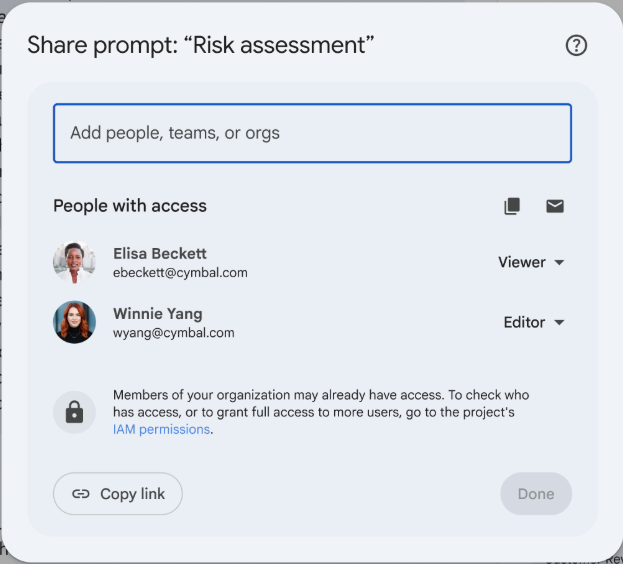
Wenn die Prompt-Freigabe erfolgreich aktiviert wurde, wird ein Fenster wie das folgende angezeigt:
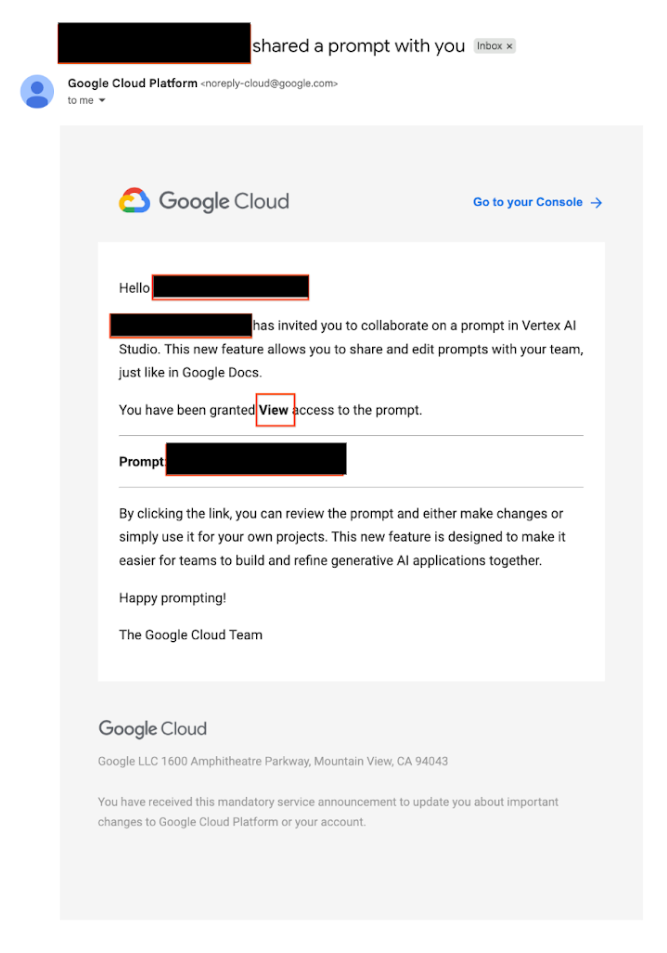
Wenn ein Prompt geteilt wird, erhalten die Empfänger des geteilten Prompts eine E‑Mail-Benachrichtigung ähnlich der folgenden:
Prompt nicht mehr teilen
So widerrufen Sie den Zugriff auf einen Prompt:
Öffnen Sie einen gespeicherten Prompt und klicken Sie auf den Button Teilen.
Wählen Sie neben den Identitäten Entfernen aus und klicken Sie dann auf Speichern.
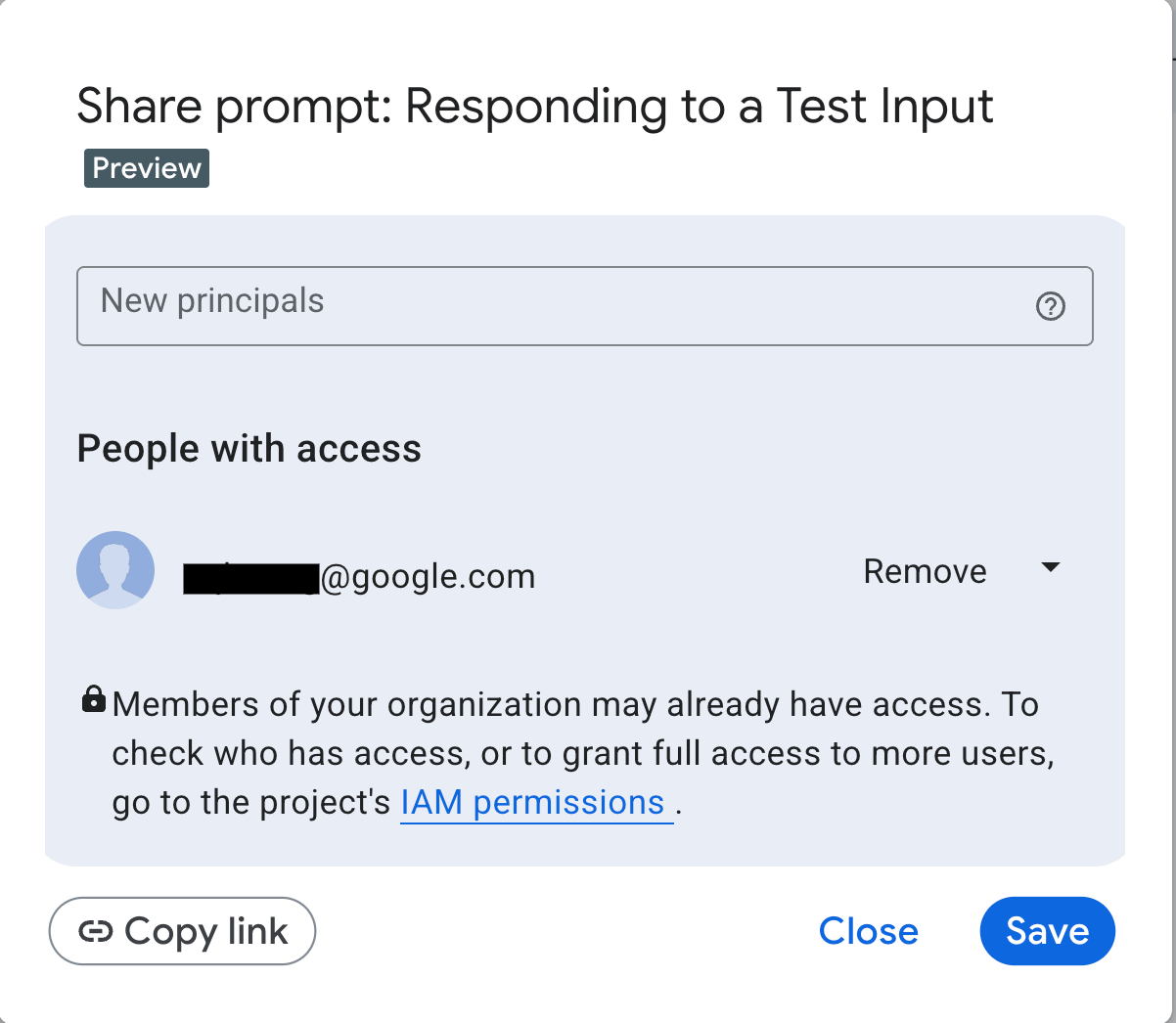
Wenn Sie einen gespeicherten Prompt löschen, wird der Zugriff für alle Personen, mit denen er geteilt wurde, automatisch entfernt.
Nächste Schritte
Funktionen von Agent Platform Studio
Wichtige Funktionen, die in Agent Platform Studio implementiert sind und die Umwandlung innovativer Ideen in Lösungen auf der Basis von generativer KI erleichtern.
Von Google AI Studio zur Agent Platform migrieren
Informationen zum Migrieren Ihrer Google AI Studio-Projekte zu Agent Platform Studio.
Agent Platform Studio-Prompt als Webanwendung bereitstellen
Hier erfahren Sie, wie Sie mit Agent Platform Studio einen Prompt mit Prompt-Variablen erstellen, Ihren Prompt als Webanwendung bereitstellen und Ihre Anwendung bereitstellen, überwachen und testen.