


In Agent Studio können Sie Prompts entwerfen und optimieren sowie Ergebnisse aus verschiedenen Konfigurationen und Modellen vergleichen. Wenn Sie mit der Entwicklung Ihres Prompts fertig sind, können Sie ihn als Webanwendung bereitstellen, um ihn mit Ihren Mitarbeitern oder Zielnutzern zu teilen und ihnen die Möglichkeit zu geben, die Webanwendung zu testen. Die Webanwendung wird in Cloud Run gehostet und ist außerhalb der Google Cloud Console verfügbar.
Dieser Schnellstart erläutert die folgenden Schritte:
- Prompt mit Prompt-Variablen erstellen
- Prompt als Webanwendung bereitstellen
- Bereitstellungsfortschritt überwachen und bereitgestellte Anwendung testen
- Prompt aktualisieren und neu bereitstellen
- Prompt-Übermittlung mit multimodaler Unterstützung testen
Vorbereitung
Wenn Sie Agent Studio noch nie verwendet haben, können Sie eine andere Kurzanleitung lesen oder den Google Cloud Skills Boost-Kurs absolvieren, um die Grundlagen von Agent Studio kennenzulernen. Für diesen Leitfaden benötigen Sie Folgendes:
- Ein Google Cloud-Projekt mit aktivierter Abrechnung und aktivierter Agent Platform API.
- Die erforderlichen Rollen zum Bereitstellen eines Agent Studio-Prompts als Webanwendung. Wenn Sie ein neues Projekt für diese Anleitung erstellt haben, haben Sie bereits die erforderlichen Berechtigungen.
Optional können Sie auch dafür sorgen, dass das Compute Engine-Standarddienstkonto die für das Bereitstellungsdienstkonto erforderlichen Rollen hat. Wenn Sie die Berechtigung zum Zuweisen von Rollen haben, können Sie diese Rollen stattdessen bei der Bereitstellung Ihrer Anwendung zuweisen.
Erforderliche Rollen
Bitten Sie Ihren Administrator, Ihnen die folgenden IAM-Rollen für Ihr Projekt zuzuweisen, um die Berechtigungen zu erhalten, die Sie zum Bereitstellen eines Agent Studio-Prompts als Webanwendung benötigen:
- Agent Platform-Nutzer (
roles/aiplatform.user) -
Erforderliche APIs aktivieren:
Service Usage-Administrator (
roles/serviceusage.serviceUsageAdmin) -
Weisen Sie dem Compute Engine-Standarddienstkonto die erforderlichen Rollen zu:
Projekt-IAM-Administrator (
roles/resourcemanager.projectIamAdmin) -
Cloud Run-Anwendung bereitstellen:
- Cloud Run-Administrator (
roles/run.admin) - Cloud Run Source Developer (
roles/run.sourceDeveloper)
- Cloud Run-Administrator (
Weitere Informationen zum Zuweisen von Rollen finden Sie unter Zugriff auf Projekte, Ordner und Organisationen verwalten.
Sie können die erforderlichen Berechtigungen auch über benutzerdefinierte Rollen oder andere vordefinierte Rollen erhalten.
Erforderliche Rollen für das Bereitstellungsdienstkonto
Bitten Sie Ihren Administrator, dem Compute Engine-Standarddienstkonto die folgenden IAM-Rollen für Ihr Projekt zuzuweisen, damit es die erforderlichen Berechtigungen zum Ausführen von Builds in Ihrem Namen hat:
- Agent Platform-Dienst-Agent (
roles/aiplatform.serviceAgent) - Cloud Build-Dienstkonto (
roles/cloudbuild.builds.builder)
Weitere Informationen zum Zuweisen von Rollen finden Sie unter Zugriff auf Projekte, Ordner und Organisationen verwalten.
Ihr Administrator kann dem Compute Engine-Standarddienstkonto möglicherweise auch die erforderlichen Berechtigungen über benutzerdefinierte Rollen oder andere vordefinierte Rollen erteilen.
Wenn Sie die Berechtigung zum Zuweisen von Rollen haben, können Sie diese Rollen stattdessen bei der Bereitstellung Ihrer Anwendung zuweisen.
Prompt mit Prompt-Variablen erstellen
Rufen Sie in Agent Studio die Seite zum Erstellen von Prompts auf und klicken Sie dann im Eingabefeld für den Prompt auf Variable hinzufügen.
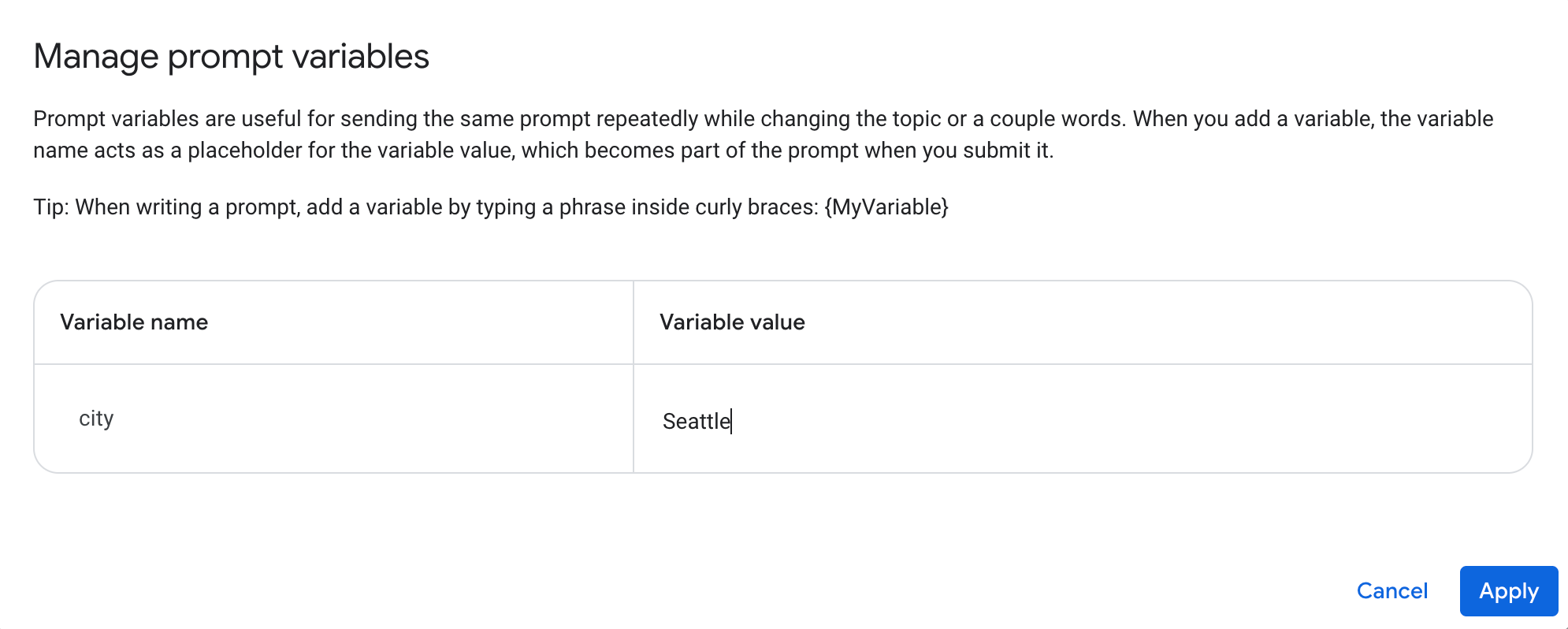
Geben Sie im Dialogfeld Prompt-Variablen verwalten einen Variablennamen ein und weisen Sie ihm einen Wert zu. Klicken Sie dann auf Übernehmen.
Geben Sie im Prompt-Eingabefeld den Prompt mit der Variablen ein und passen Sie dann die anderen Parameter an. Sie können beispielsweise Fundierung mit der Google Suche aktivieren und „Hole immer das aktuelle Wetter aus dem Web“ als Systemanweisung festlegen.
Prompt als Webanwendung bereitstellen
Wenn Sie Ihren Prompt als Webanwendung bereitstellen möchten, klicken Sie auf und dann auf Als App bereitstellen.

Prompt speichern
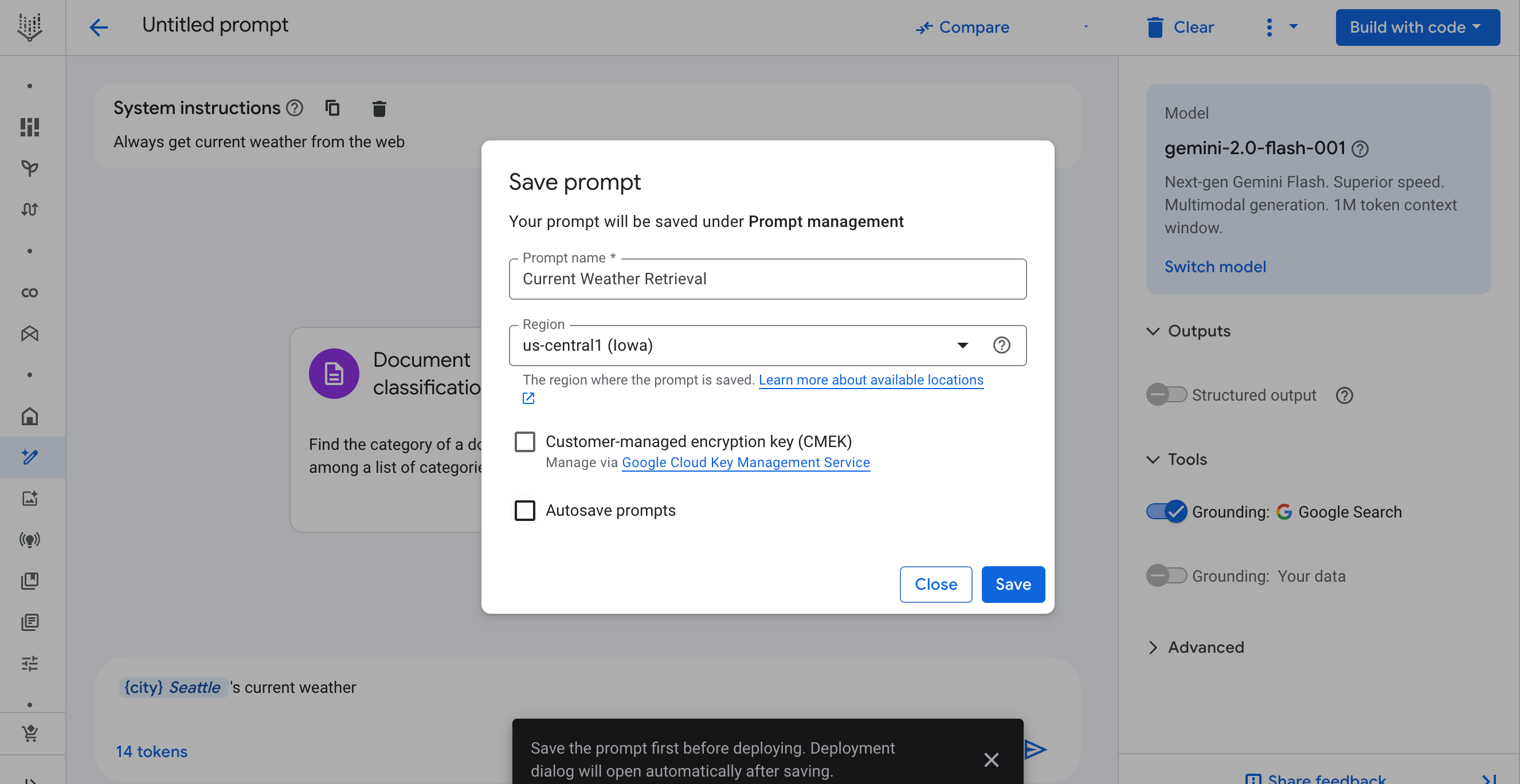
Das Dialogfeld zum Speichern des Prompts wird angezeigt, da ein Prompt gespeichert werden muss, bevor er bereitgestellt werden kann. Das Dialogfeld für die Bereitstellung wird automatisch geöffnet, sobald der Prompt gespeichert wurde.
APIs für die erste Bereitstellung aktivieren und Berechtigungen erteilen
- Sobald der Prompt gespeichert ist, wird der Bereitstellungsprozess fortgesetzt. Wenn dies Ihre erste Bereitstellung ist, wird ein Dialogfeld zum Aktivieren der erforderlichen APIs angezeigt. Klicken Sie auf Erforderliche APIs aktivieren.
-
Nachdem die APIs aktiviert wurden, wird das Dialogfeld Web-App erstellen angezeigt. Sie können Authentifizierung erforderlich (über Identity-Aware Proxy) oder Öffentlichen Zugriff erlauben auswählen.
- Wenn die erforderliche Authentifizierung ausgewählt ist, folgen Sie der Anleitung zum Gewähren des Zugriffs (auch für sich selbst).
- Wenn Sie Öffentlichen Zugriff zulassen auswählen, kann jeder auf die App zugreifen. Nehmen Sie daher keine vertraulichen Informationen oder personenidentifizierbaren Informationen in Ihren Prompt auf. Klicken Sie auf das Kästchen Mir ist bewusst, dass diese Anwendung öffentlich bereitgestellt wird, um die Bestätigung zu aktivieren.
- Klicken Sie auf Anwendung erstellen, um die Bereitstellung zu starten.
- Wenn dies Ihre erste Bereitstellung ist, wird ein weiteres Dialogfeld angezeigt, in dem Sie aufgefordert werden, dem Dienstkonto die erforderlichen Rollen zu gewähren. Klicken Sie auf Alle gewähren, um fortzufahren.
Bereitstellung wird gestartet
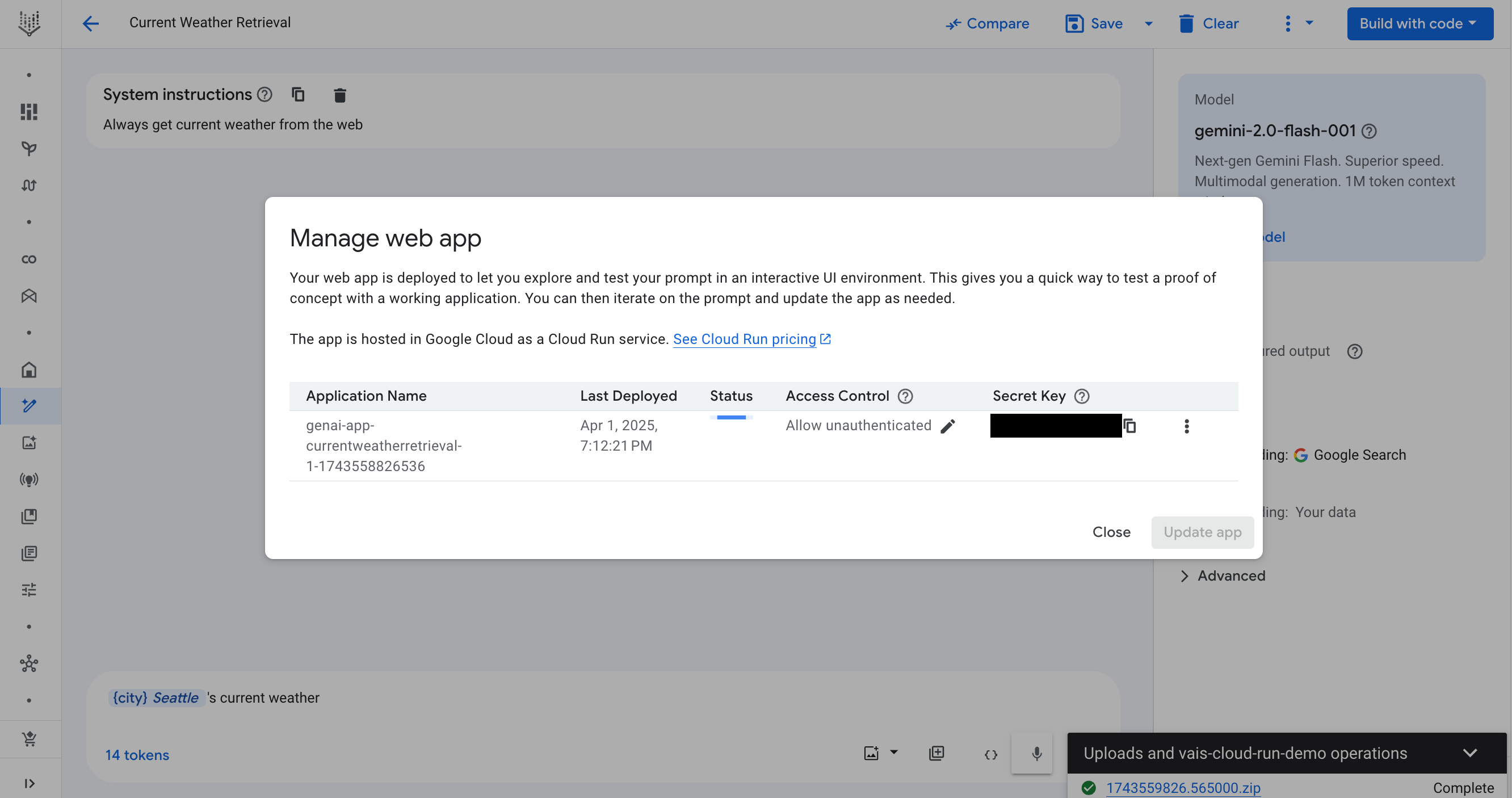
Agent Studio erstellt eine ZIP-Datei mit dem Quellcode für die Webanwendung und lädt die ZIP-Datei in einen Cloud Storage-Bucket hoch. Nachdem die Bereitstellung gestartet wurde, wird das Dialogfeld Web-App verwalten mit Informationen zu Ihrer Bereitstellung angezeigt, z. B. der Name Ihrer Anwendung, wann sie zuletzt bereitgestellt wurde und ihr Bereitstellungsstatus.
Bereitstellungsstatus beobachten
Die Bereitstellung dauert 2 bis 3 Minuten. Der Bereitstellungsstatus wird im Dialogfeld Web-App verwalten in der Spalte Status angezeigt. Wenn Sie das Dialogfeld Web-App verwalten schließen, können Sie es über das Menü unter der Schaltfläche Mit Code erstellen wieder öffnen.
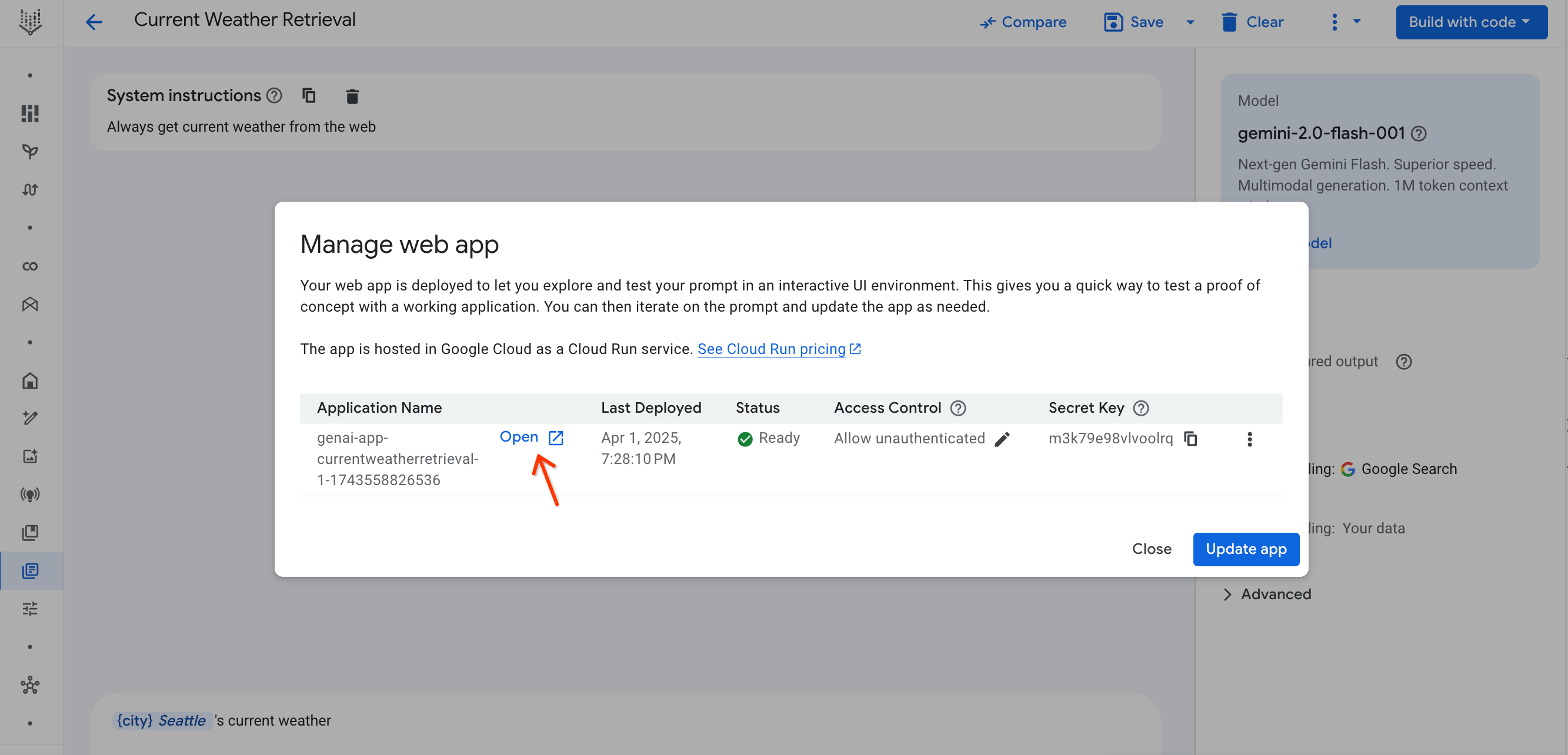
Sobald die Bereitstellung abgeschlossen ist, ändert sich die Statusspalte in Bereit und die Schaltfläche Öffnen wird neben dem Namen der Anwendung angezeigt.
Zugriffssteuerung und geheimer Schlüssel
Ihre Webanwendung wird mit der standardmäßig aktivierten Zugriffssteuerung Nicht authentifizierten Zugriff zulassen bereitgestellt. Sie können die Funktion deaktivieren, indem Sie auf das Stiftsymbol klicken. Weitere Informationen finden Sie im Abschnitt Öffentlichen Zugriff deaktivieren.
Für einen grundlegenden Schutz muss der URL zum Senden des Prompts ein Secret-Schlüssel angehängt werden. Den geheimen Schlüssel finden Sie in der Spalte Secret Key (Geheimer Schlüssel). Wenn Sie die Webanwendung über Agent Studio öffnen, wird der Schlüssel automatisch an die URL angehängt.
Webanwendung öffnen und Prompt eingeben
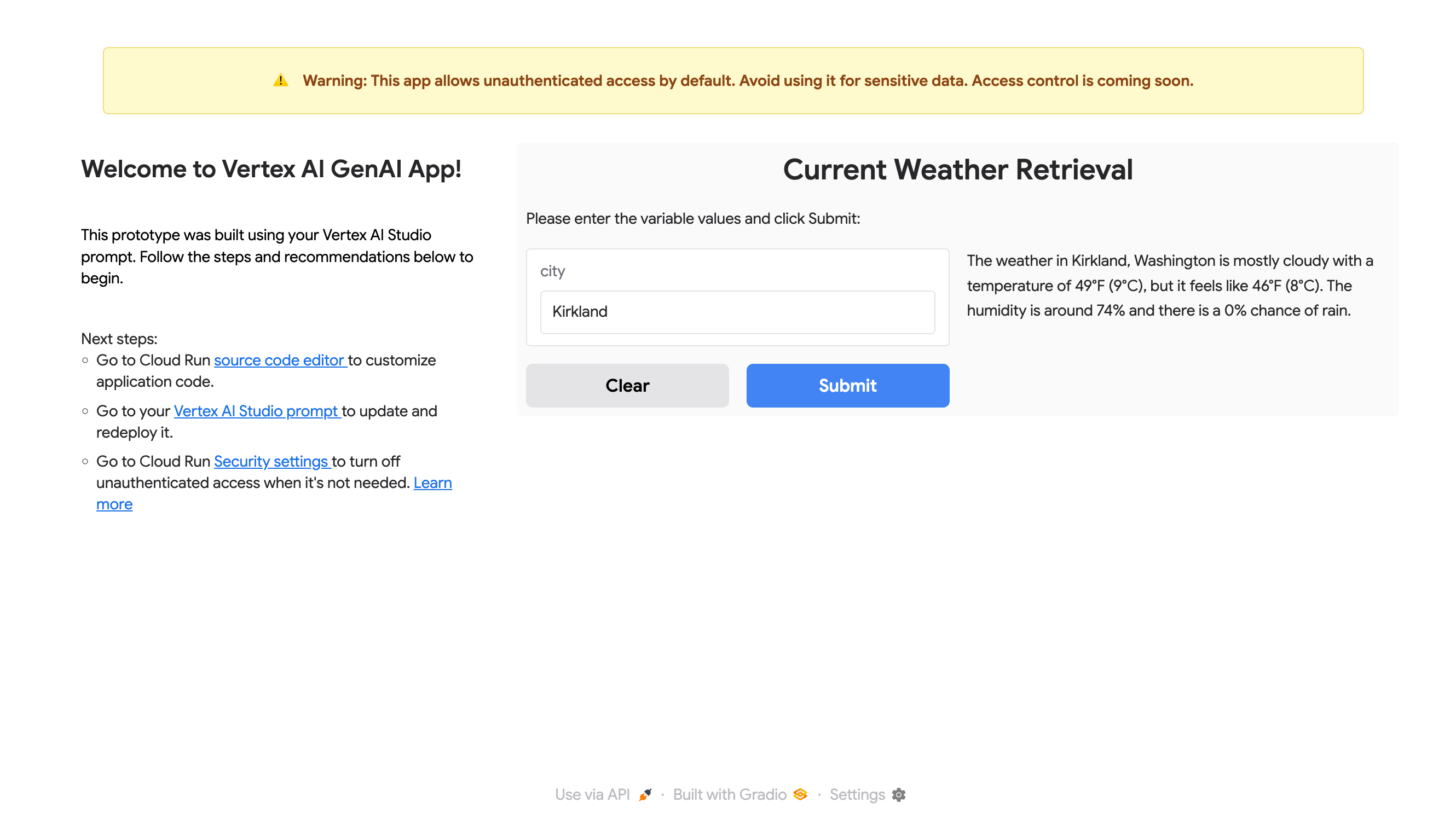
Klicken Sie im Dialogfeld Webanwendung verwalten auf Öffnen, um auf die bereitgestellte Anwendung zuzugreifen. Die Anwendung sollte mit dem geheimen Schlüssel geöffnet werden, der im Format ?key=SECRET_KEY an die URL angehängt wird.
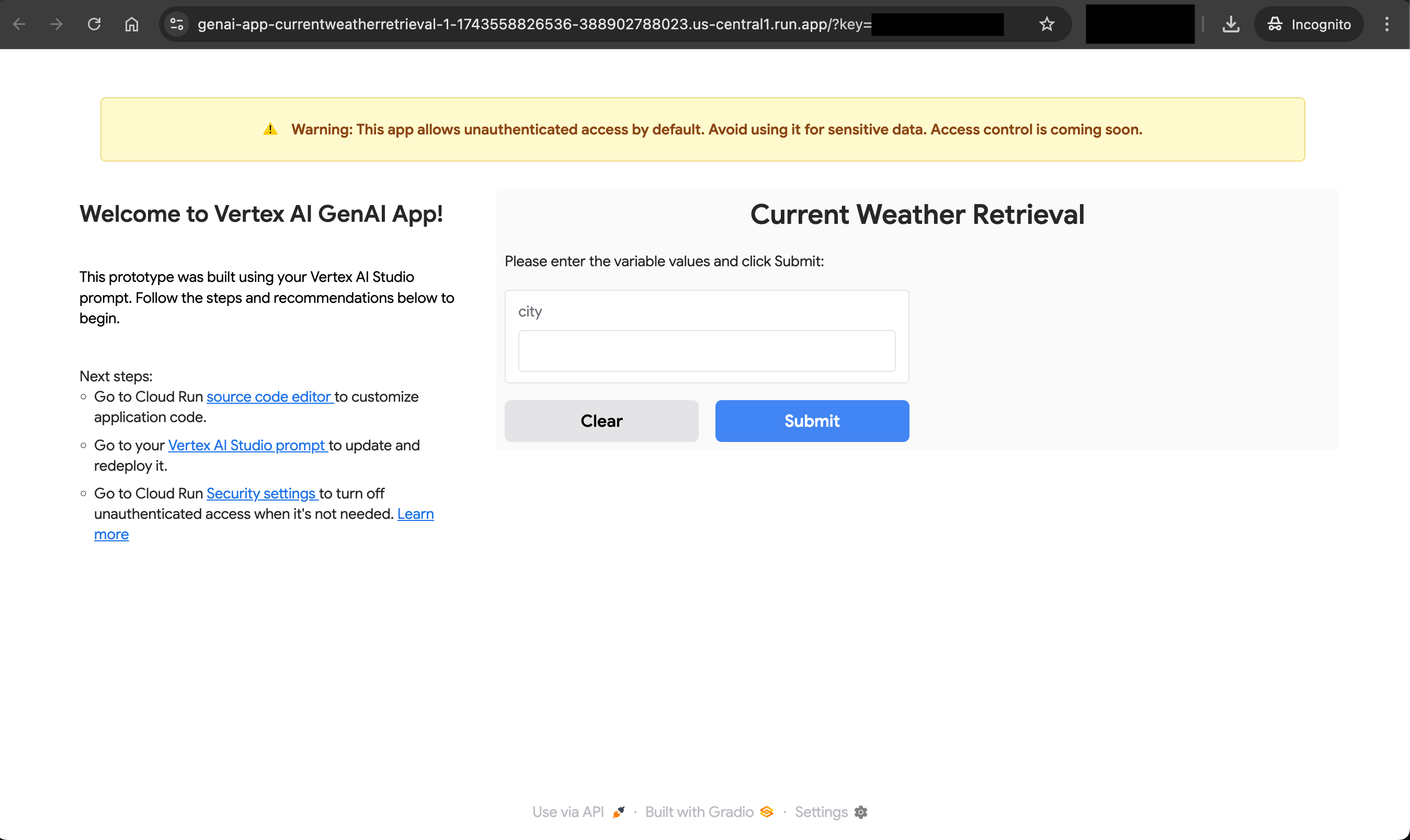
Geben Sie einen Wert für die Variable ein und klicken Sie auf Senden. Die Ergebnisse sollten rechts angezeigt werden.
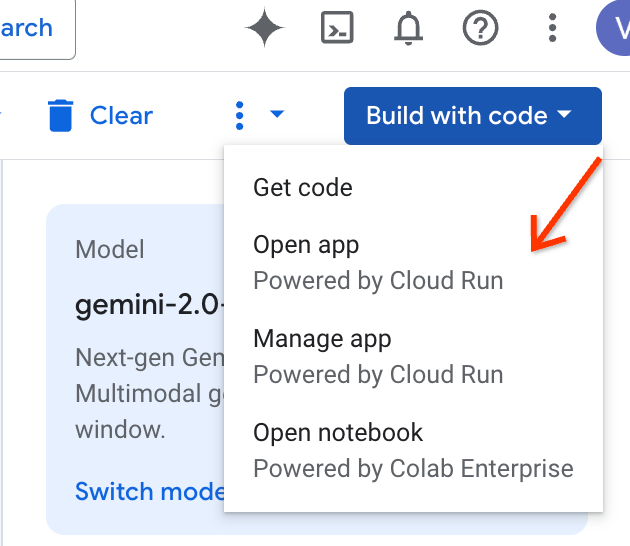
Webanwendung über das Menü des Buttons „Mit Code erstellen“ öffnen
Wenn Ihre Webanwendung fertig ist, können Sie sie auch über das Menü des Buttons Mit Code erstellen öffnen.
Cloud Run ist ein serverloser Dienst. Das bedeutet, dass der Container für die Anwendung heruntergefahren wird, wenn er nicht aktiv verwendet wird. Daher kann es manchmal einige Sekunden dauern, bis die Webanwendung geladen wird. Außerdem kann es sein, dass eine Einreichung nicht funktioniert, wenn Sie die Webanwendung zu lange im Leerlauf gelassen haben. Durch Aktualisieren der Seite sollte sich dieses Problem beheben lassen.
Status über die Benachrichtigungsglocke im Blick behalten
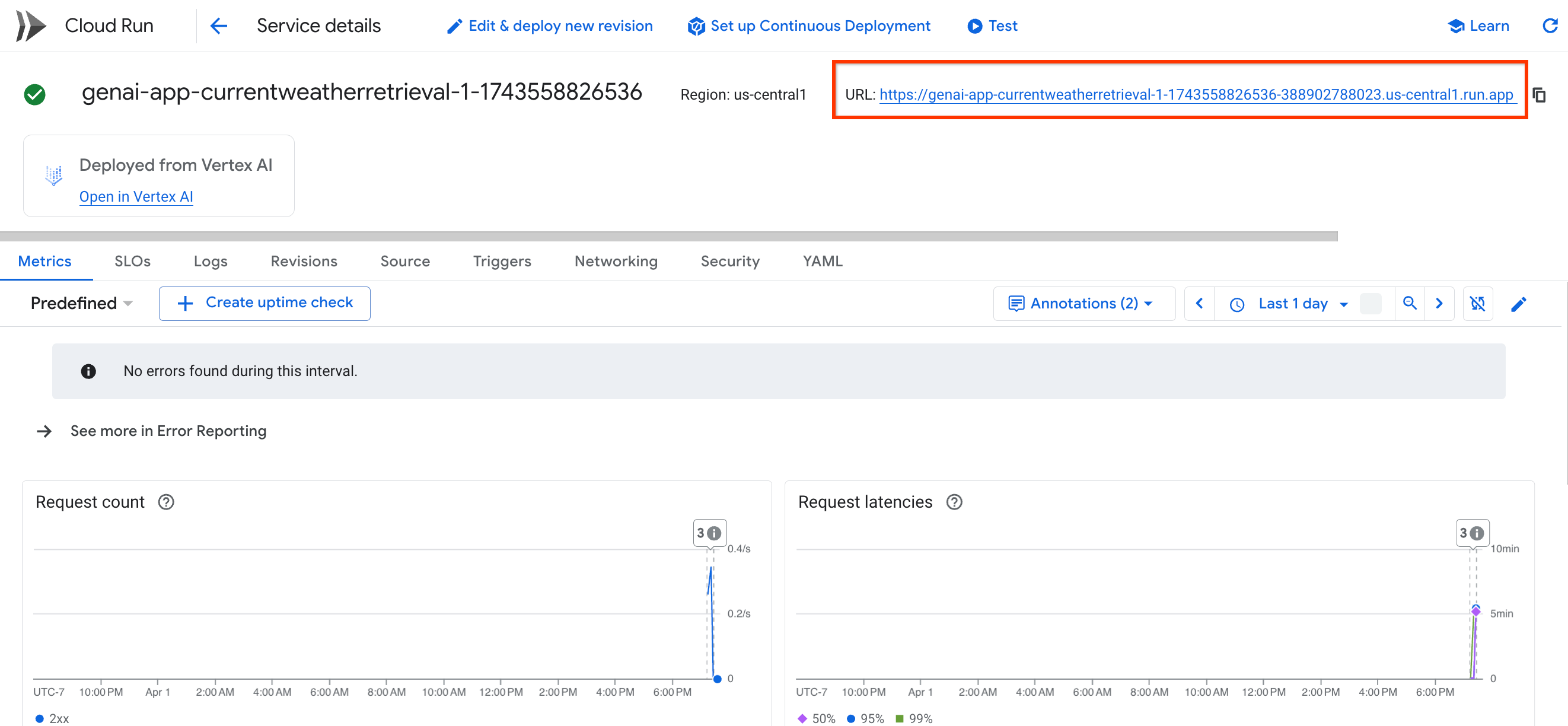
Sie können den Status auch im Menü Benachrichtigungen im Blick behalten, indem Sie auf das Glockensymbol klicken. Die Ladeanimation des Glockensymbols wird beendet und ein grüner Kreis wird angezeigt, wenn die Bereitstellung erfolgreich abgeschlossen wurde.
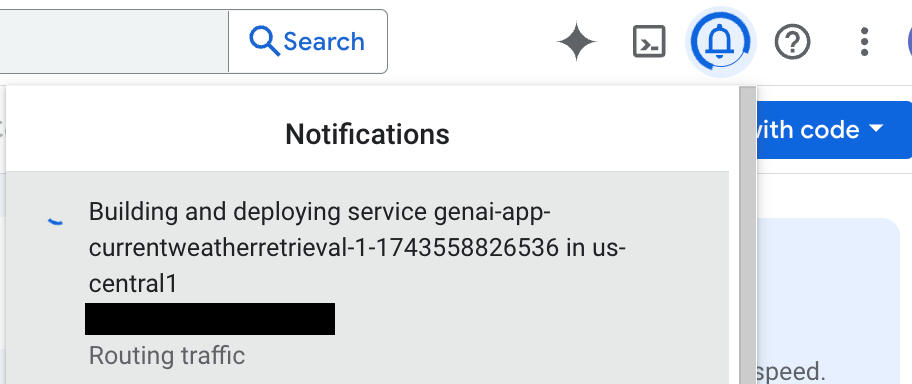
Wenn Sie auf die Benachrichtigung klicken, werden Sie zur Cloud Run-Seite weitergeleitet. Die URL auf der Cloud Run-Seite enthält nicht den angehängten geheimen Schlüssel. Sie müssen ihn manuell im Format ?key=SECRET_KEY anhängen.
Prompt aktualisieren und neu bereitstellen
Sie können Ihren Prompt in Agent Studio weiter bearbeiten und in eine Unterhaltung umwandeln. Klicken Sie dann auf Mit Code erstellen und dann auf Anwendung verwalten, um das Dialogfeld Webanwendung verwalten zu öffnen. Klicken Sie auf App aktualisieren, um Ihre Webanwendung mit dem aktualisierten Prompt neu bereitzustellen.
Daraufhin wird ein Bestätigungsdialogfeld eingeblendet. Sie werden darauf hingewiesen, dass bei einer erneuten Bereitstellung alle Änderungen verloren gehen, die Sie außerhalb von Agent Studio an der bereitgestellten Webanwendung vorgenommen haben, z. B. im Cloud Run-Quellcode-Editor. Klicken Sie auf Bestätigen, um fortzufahren.
Das Dialogfeld Webanwendung verwalten wird wieder geöffnet. Der Vorgang ähnelt der ersten Bereitstellung. Sie können den Fortschritt auf dieselbe Weise wie bei der ersten Bereitstellung verfolgen.
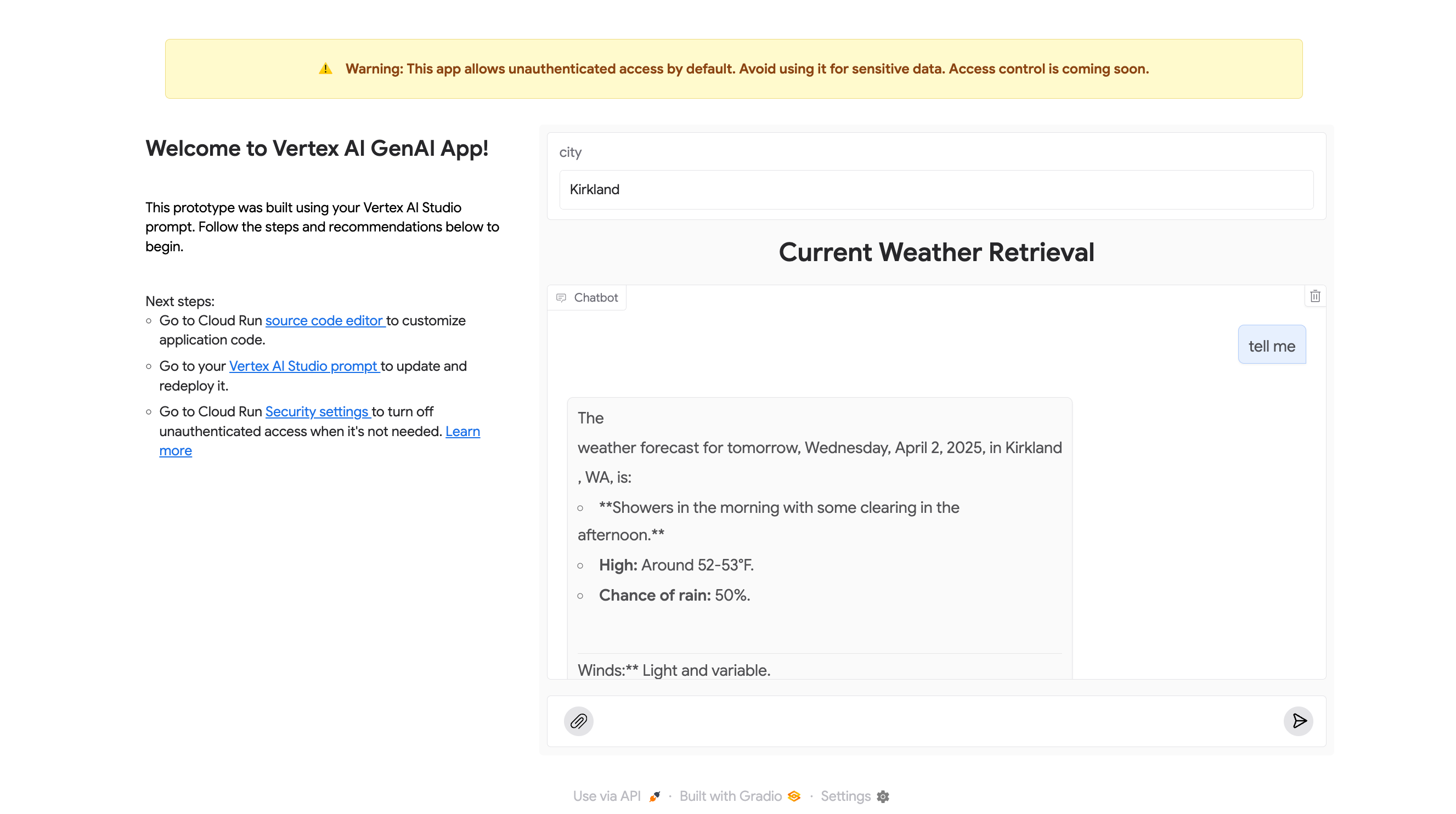
Nach dem Update können Sie die Webanwendung wieder öffnen. Die Konversations-UI mit der Prompt-Variablen wird angezeigt. Geben Sie den Wert ein und geben Sie einen nicht leeren Inhalt ein, um die Unterhaltung fortzusetzen.
Multimodale Inhalte einfügen
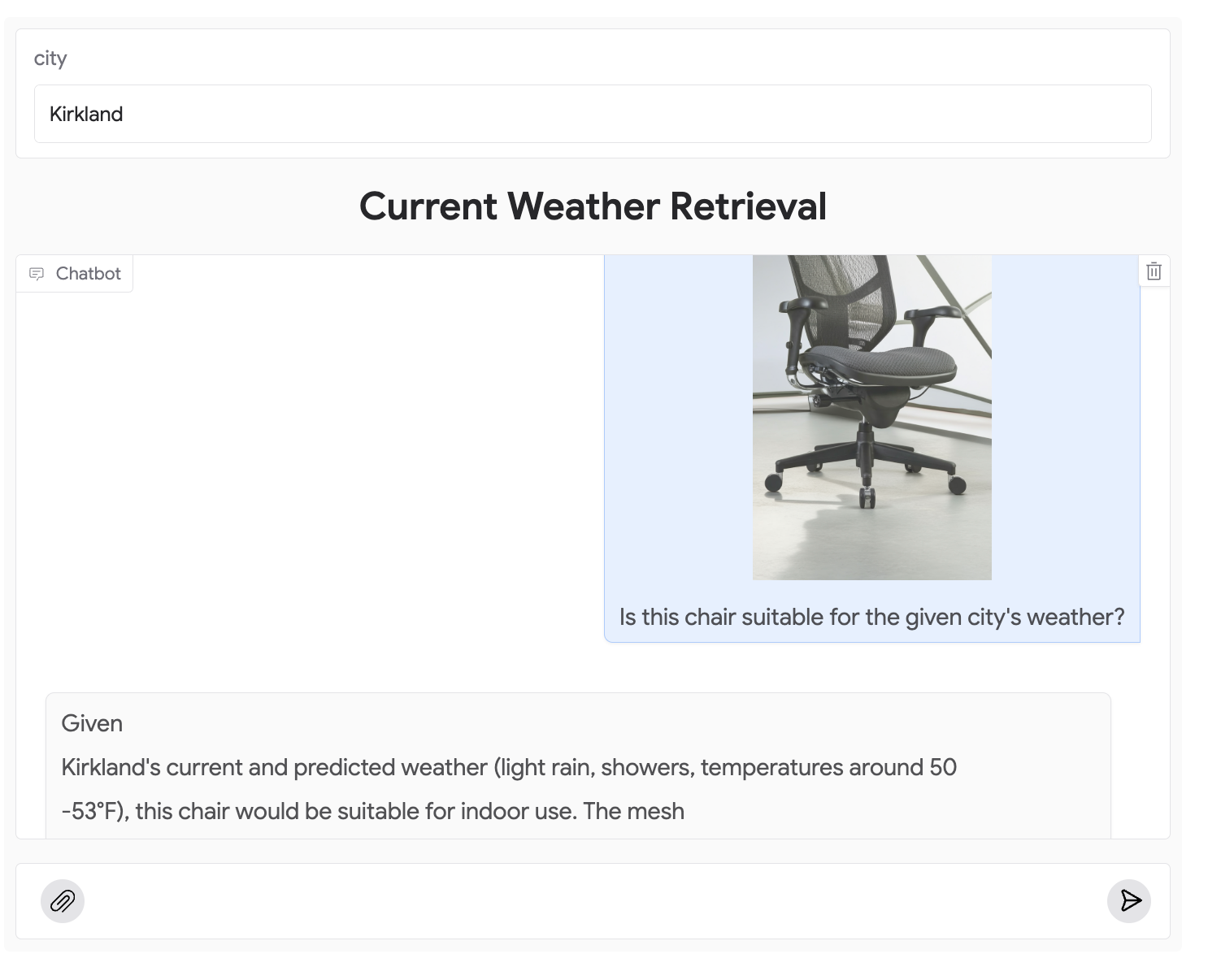
Sie können Eingaben wie Bilder, Videos, Audio und Dokumente in die Konversations-Benutzeroberfläche einfügen. Welche Eingaben unterstützt werden, hängt vom Modell ab, das für den Prompt ausgewählt wurde. Weitere Informationen finden Sie in der Dokumentation zur multimodalen Unterstützung für die einzelnen Modelle.
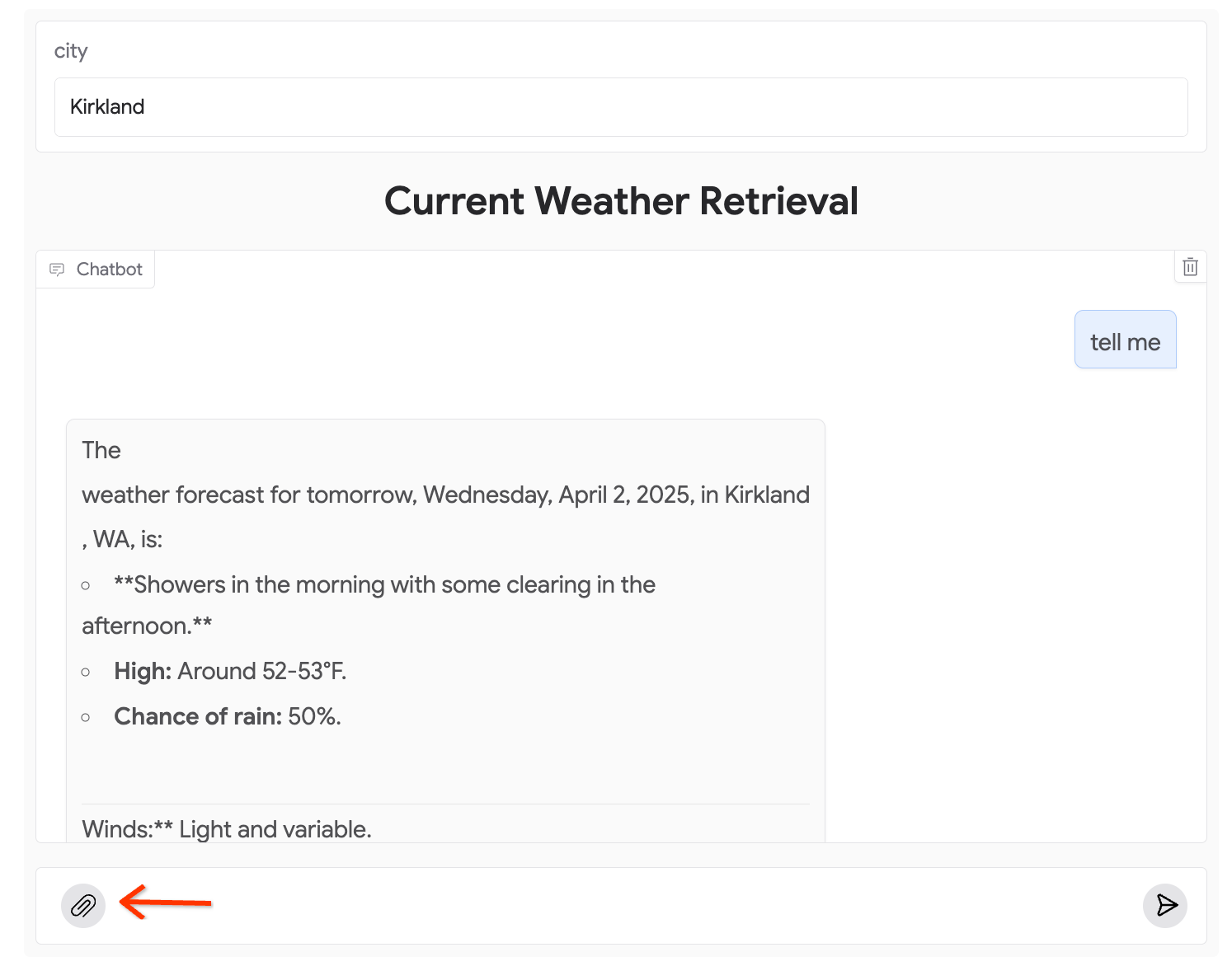
Klicken Sie zum Einfügen einer Datei im Eingabefeld für Unterhaltungen auf die Schaltfläche mit dem Clip-Symbol .
Sie können mit dem Modell interagieren, indem Sie Eingaben machen.
Weiterführende Informationen
Sobald Sie mit dem Bereitstellungsprozess vertraut sind, können Sie die folgenden Aktionen in Betracht ziehen.
Quellcode in Cloud Run bearbeiten
Wenn Sie die Webanwendung anpassen möchten, können Sie Änderungen am Quellcode in Cloud Run vornehmen. Öffnen Sie die Seite mit dem Cloud Run-Quellcode über das Dialogfeld Webanwendung verwalten. Klicken Sie dazu am Ende der Zeile auf das -Symbol.
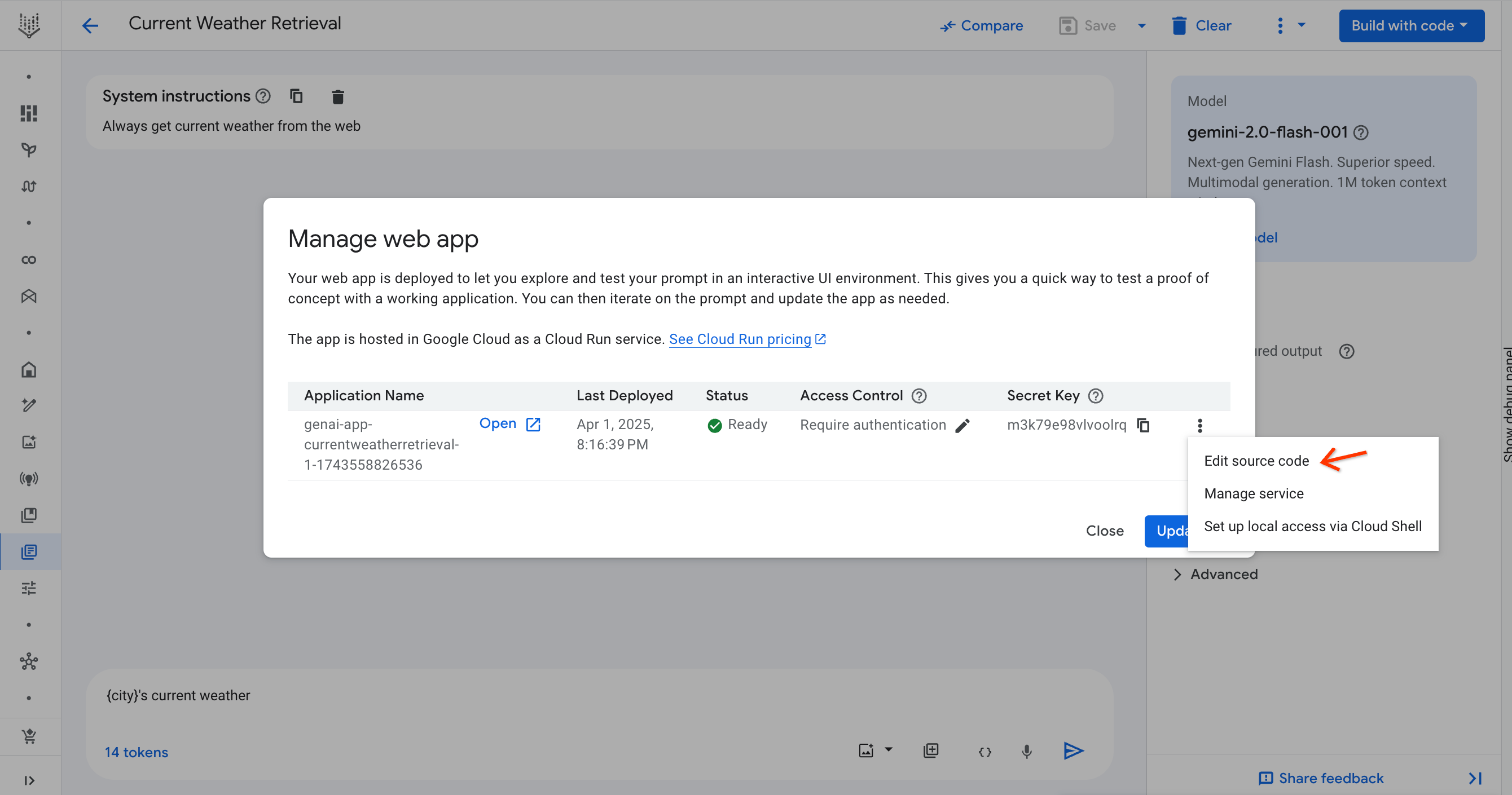
Alternativ können Sie auch über den Link Quellcode-Editor in der Webanwendung zur Sicherheitsseite wechseln.
Klicken Sie auf der Cloud Run-Quellcodeseite auf Quelle bearbeiten, um den Bearbeitungsmodus zu starten. Klicken Sie abschließend auf Speichern und neu bereitstellen.
Nachdem die erneute Bereitstellung abgeschlossen ist, müssen Sie die Anwendung über Agent Studio öffnen. Über den Link im Badge Über die Agent-Plattform bereitgestellt können Sie die Seite „Agent Studio“ aufrufen.
Zugriff gewähren
So gewähren Sie Nutzern oder Gruppen Zugriff auf die App:
- Öffnen Sie das Dialogfeld Web-App verwalten.
- Klicken Sie in der Spalte Zugriffssteuerung auf das Stiftsymbol . Die Cloud Run-Sicherheitsseite wird in einem neuen Tab geöffnet.
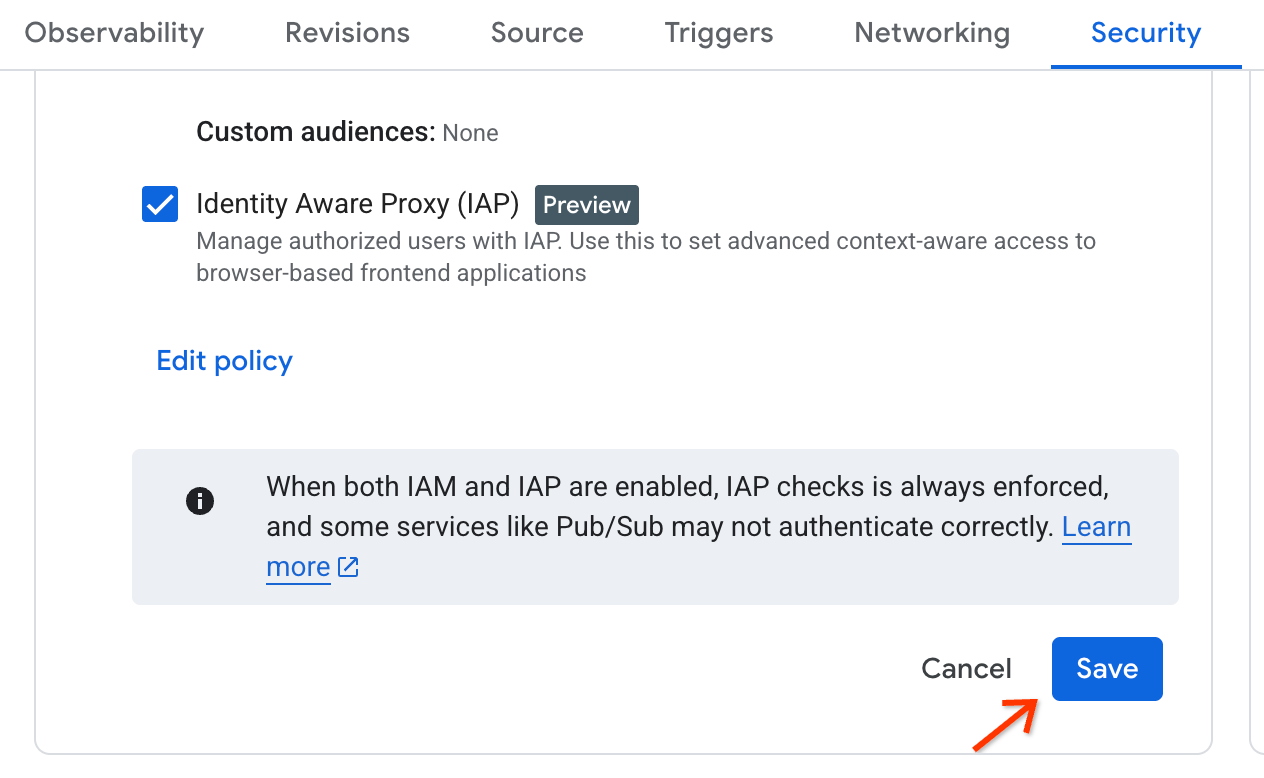
- Suchen Sie auf der Cloud Run-Sicherheitsseite das Kästchen für Identity-Aware Proxy (IAP). Achten Sie darauf, dass das Häkchen gesetzt ist, und klicken Sie dann auf Richtlinie bearbeiten.
-
Es wird eine Unteraufgabe angezeigt, mit der Sie den Zugriff bearbeiten können. Geben Sie die E‑Mail-Adressen von Nutzern oder Gruppen in das Feld Hauptkonto ein.
Wenn Sie Nutzer in einer Organisation sind, können Sie nur Nutzer aus derselben Organisation hinzufügen.
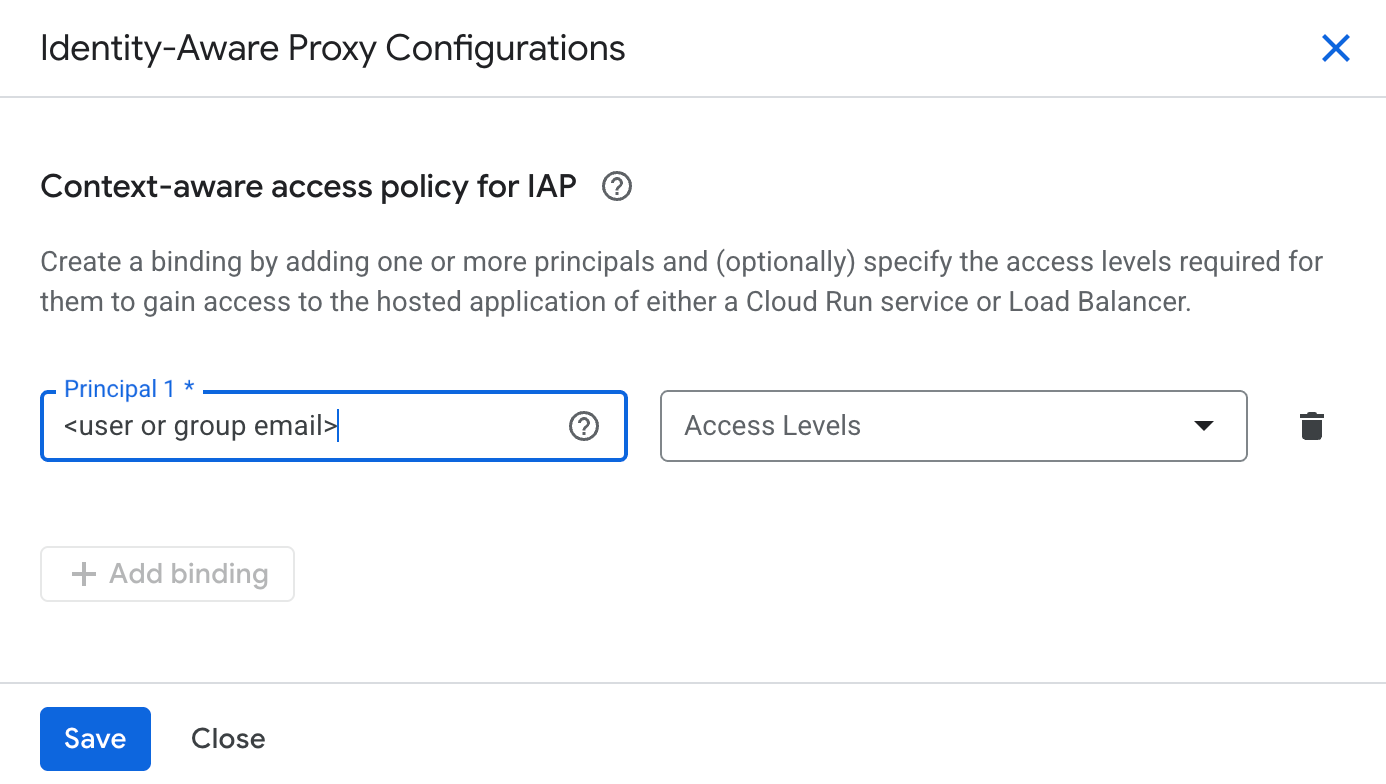
- Lassen Sie das Feld für Zugriffsebenen leer.
- Klicken Sie auf Speichern.
-
Nachdem die Unteraufgabe geschlossen wurde, klicken Sie auf der Cloud Run-Seite noch einmal auf Speichern.
Öffentlichen Zugriff deaktivieren
Wenn die Webanwendung nicht öffentlich zugänglich sein muss, können Sie sie in Cloud Run deaktivieren. Öffnen Sie das Dialogfeld Webanwendung verwalten und klicken Sie in der Spalte Zugriffssteuerung auf das Stiftsymbol . Die Cloud Run-Sicherheitsseite wird in einem neuen Tab geöffnet.
Sie können die Seite „Sicherheit“ auch über die Webanwendung aufrufen, indem Sie auf den Link Sicherheitseinstellungen klicken.
Prüfen Sie auf der Seite „Sicherheit“ des entsprechenden Cloud Run-Dienstes Ihrer Webanwendung, ob Cloud IAM zum Authentifizieren von eingehenden Anfragen verwenden ausgewählt ist, und wählen Sie Authentifizierung erforderlich aus. Klicken Sie auf Speichern.
Dadurch ist Ihre Webanwendung nicht mehr über die URL zugänglich. Wenn Sie versuchen, darauf zuzugreifen, wird die Seite Fehler: Nicht zulässig angezeigt.
Öffentlichen Zugriff wieder aktivieren
Wenn Sie den öffentlichen Zugriff wieder aktivieren möchten, entfernen Sie das Häkchen aus dem Kästchen Cloud IAM zum Authentifizieren von eingehenden Anfragen verwenden und speichern Sie die Änderungen. Wenn Sie Nicht authentifizierte Aufrufe zulassen auswählen, funktioniert dies nicht, wenn sich Ihr Projekt in einer Organisation befindet. Weitere Informationen finden Sie unter Authentifizierung in Cloud Run.
Lokalen Zugriff für die Entwicklung einrichten
In der öffentlichen Vorschau wird die Zugriffssteuerung noch nicht unterstützt. Wenn Sie den öffentlichen Zugriff deaktivieren, können Sie nur noch über einen lokalen Proxy auf die Webanwendung zugreifen. Dazu können Sie gcloud-Befehle verwenden. Öffnen Sie zuerst Cloud Shell über das -Terminal-Symbol rechts oben in der Google Cloud Console. Sie werden aufgefordert, Cloud Shell zu autorisieren. Klicken Sie auf Autorisieren, um fortzufahren.
Öffnen Sie anschließend das Dialogfeld Webanwendung verwalten und klicken Sie am Ende der Zeile auf das Dreipunkt-Menü , um weitere Aktionen aufzurufen. Klicken Sie auf Lokalen Zugriff über Cloud Shell einrichten.
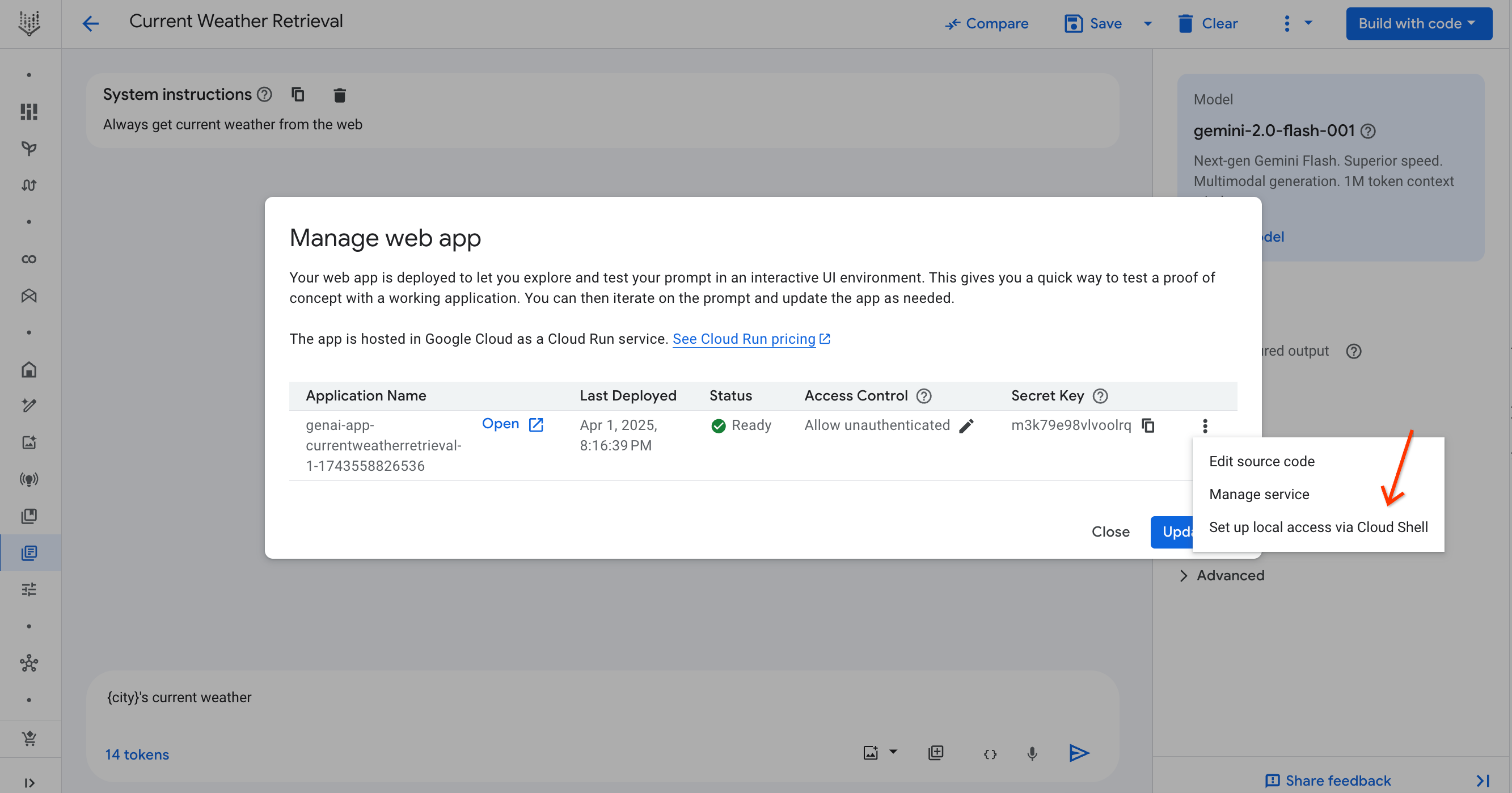
Ihrer Cloud Shell wird ein Befehl hinzugefügt. Drücken Sie die Eingabetaste und warten Sie, bis der Druckvorgang abgeschlossen ist. Klicken Sie auf den Link in der Zeile, die mit Click on the
link to preview beginnt. Sie können Ihre Anwendung aufrufen. Dieser Link funktioniert nur, wenn Sie den gcloud-Befehl ausführen.

Allgemeine Probleme
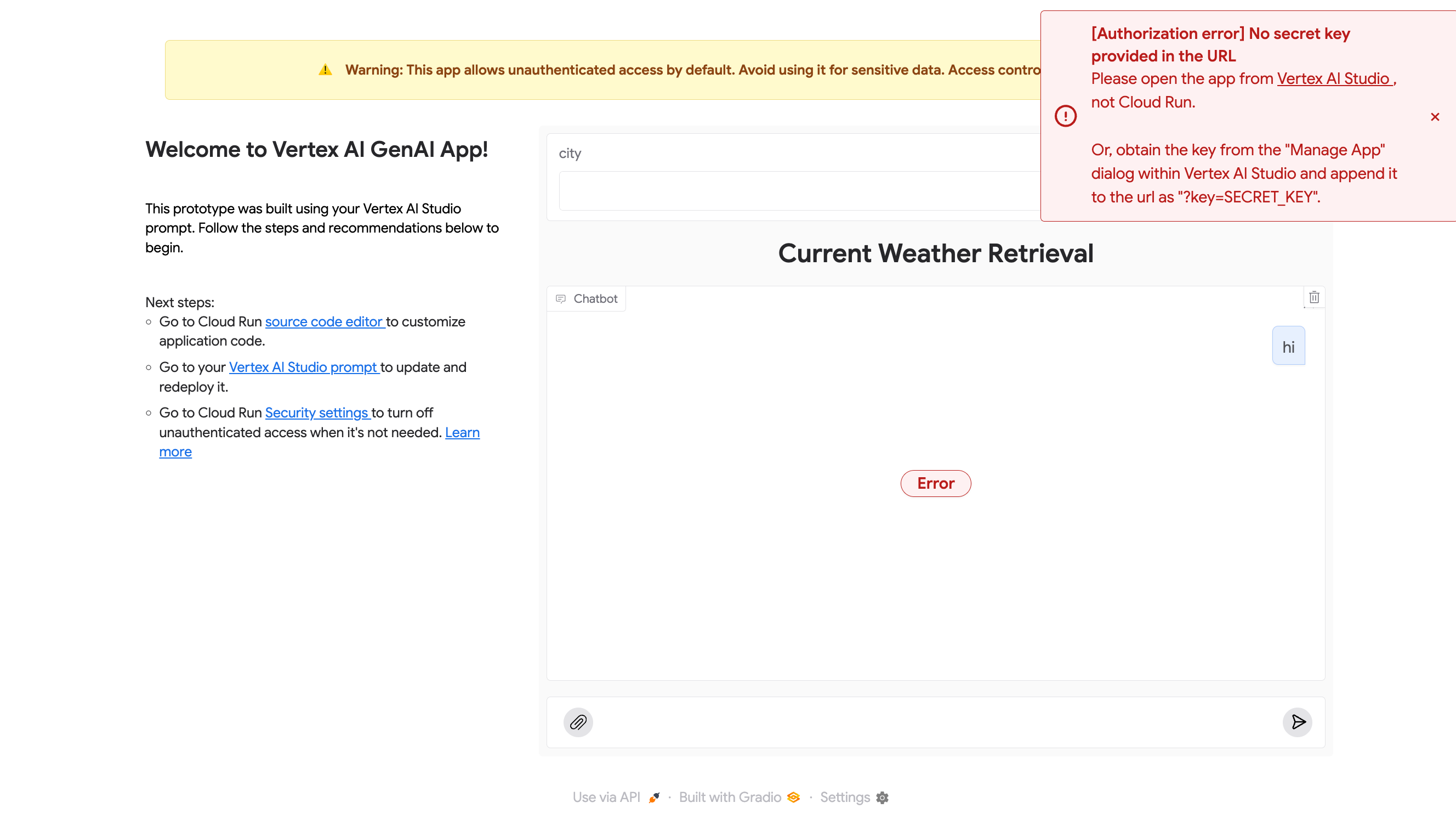
Authentifizierungsfehler: Kein geheimer Schlüssel
Wenn der folgende Fehler angezeigt wird, bedeutet das, dass der URL kein geheimer Schlüssel angehängt ist. Folgen Sie der Anleitung zum Öffnen der Webanwendung über Agent Studio oder kopieren Sie den geheimen Schlüssel aus dem Dialogfeld Anwendung verwalten und hängen Sie ihn im Format ?key=SECRET_KEY an die URL an.
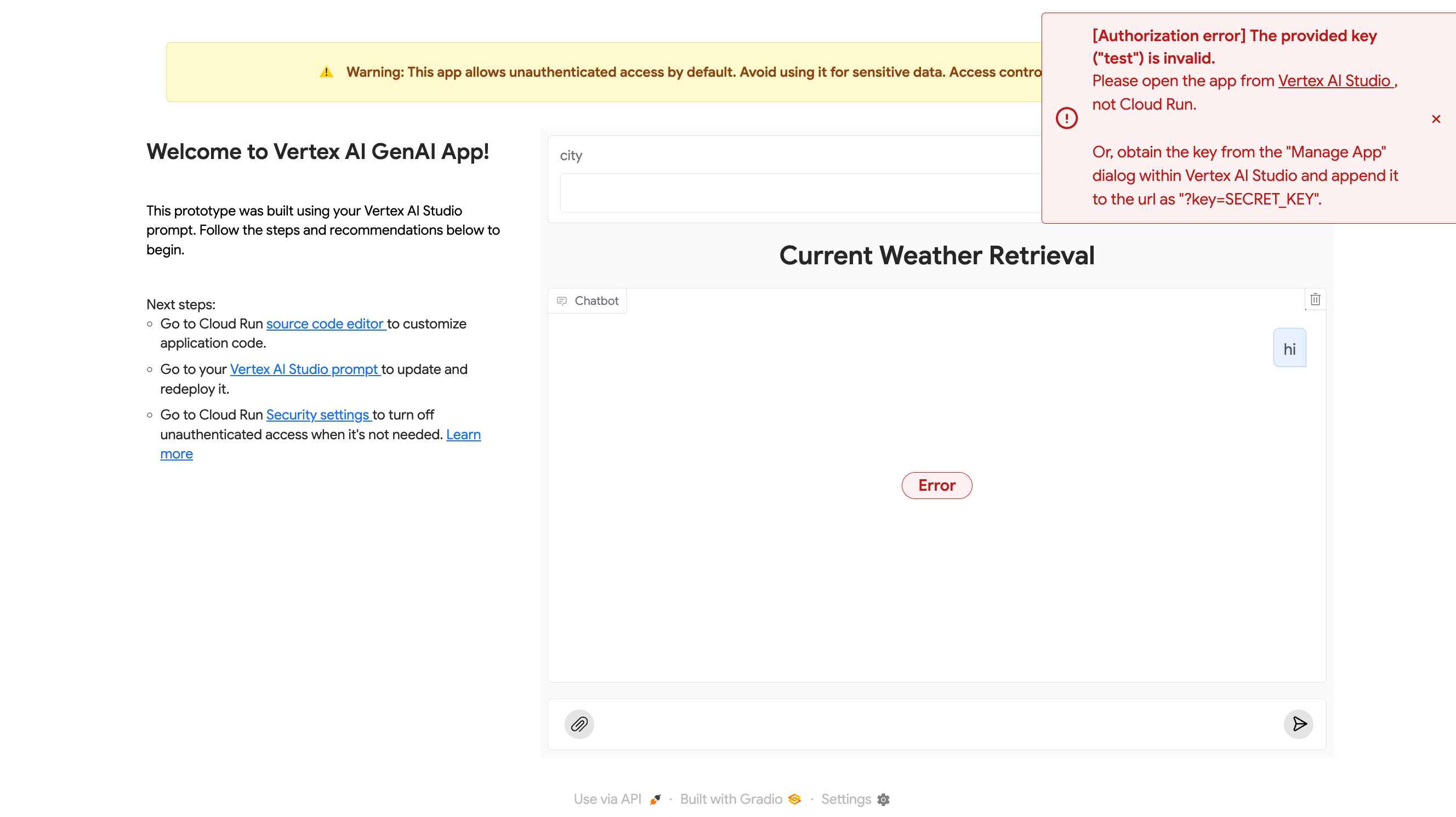
Authentifizierungsfehler: Ungültiger geheimer Schlüssel
Der folgende Fehler bedeutet, dass der an die URL angehängte Schlüssel ungültig ist. Der geheime Schlüssel ist für jeden Prompt eindeutig. Wenn Sie einen geheimen Schlüssel aus einer anderen Eingabeaufforderung haben, funktioniert er nicht. Folgen Sie der Anleitung zum ordnungsgemäßen Öffnen der Webanwendung.
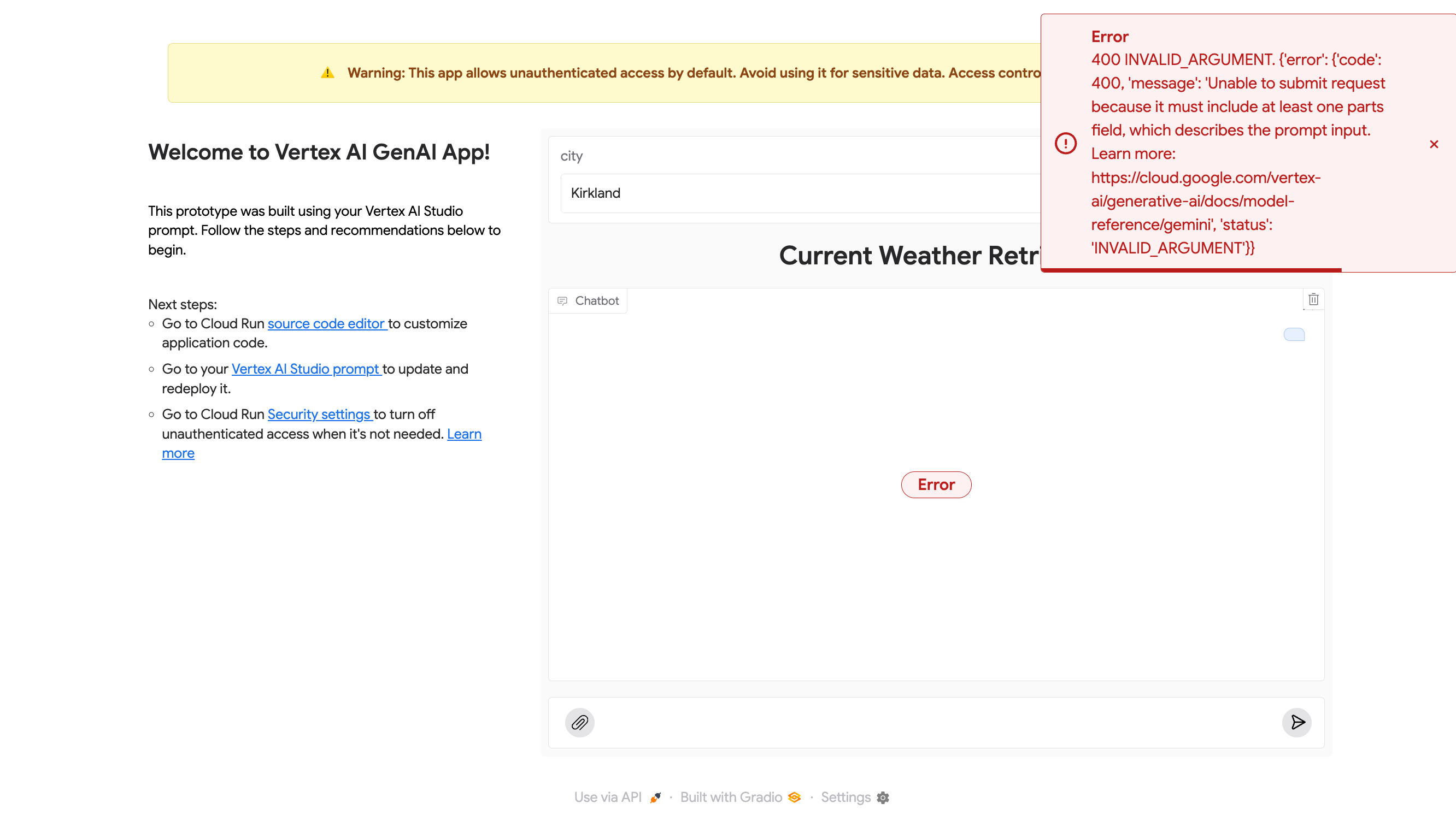
400 Ungültiges Argument: leere Eingabe
Der folgende Fehler tritt auf, wenn Sie Eingaben in der Prompt-Variablen haben, der Chat aber leer ist. Es wird eine 400-Fehlermeldung angezeigt. Sie können das Problem beheben, indem Sie einen beliebigen Text eingeben und die Anfrage noch einmal senden.
400 Ungültiges Argument: mimeType wird nicht unterstützt
Wenn Sie einen Dateityp auswählen, der vom Modell nicht unterstützt wird, wird ein 400-Fehler zurückgegeben. Das ist normal. Sie müssen andere Dateitypen verwenden, die vom Modell unterstützt werden. Weitere Informationen finden Sie in der Dokumentation zur multimodalen Unterstützung für die einzelnen Modelle.
Nächste Schritte
Agent Studio-Kurzanleitung: Text-Prompts an Gemini senden
Hier erfahren Sie, wie Sie Text-Prompts mit Agent Studio an Gemini senden.