


Playgrounds werden von vorab bereitgestellten Onlinevorhersage-Endpunkten der Gemini Enterprise Agent Platform unterstützt und sind kostenlos. Wenn Sie die Modellkarte für ein unterstütztes Modell öffnen, können Sie im Bereich Ausprobieren die Funktionen des Modells schnell testen, indem Sie einen Text-Prompt senden. Sie können auch einige der gängigsten Parameter wie Temperatur und Anzahl der Ausgabetokens festlegen. Der Playground ist auf die Texteingabe und -ausgabe beschränkt.
Wenn Sie Spaces starten, haben Sie eine funktionierende Webanwendung, die mit weitaus weniger manuellem Aufwand einsatzbereit ist, als wenn Sie ein Modell bereitstellen und eine Anwendung erstellen, um den Endpunkt des Modells zu verwenden. Model Garden stellt das ausgewählte Modell in der Gemini Enterprise Agent Platform und die Beispiel-App auf einer Cloud Run-Instanz bereit, die den Endpunkt des bereitgestellten Modells verwendet. Die Anwendung kann auch vorhandene Endpunkte oder einen MaaS-Endpunkt verwenden.
Hinweis
Für diese Anleitung müssen Sie ein Google Cloud -Projekt einrichten und die Agent Platform API aktivieren.
- Melden Sie sich in Ihrem Google Cloud -Konto an. Wenn Sie mit Google Cloudnoch nicht vertraut sind, erstellen Sie einfach ein Konto, um die Leistungsfähigkeit unserer Produkte in der Praxis sehen und bewerten zu können. Neukunden erhalten außerdem ein Guthaben von 300 $, um Arbeitslasten auszuführen, zu testen und bereitzustellen.
-
In the Google Cloud console, on the project selector page, select or create a Google Cloud project.
Roles required to select or create a project
- Select a project: Selecting a project doesn't require a specific IAM role—you can select any project that you've been granted a role on.
-
Create a project: To create a project, you need the Project Creator role
(
roles/resourcemanager.projectCreator), which contains theresourcemanager.projects.createpermission. Learn how to grant roles.
-
If you're using an existing project for this guide, verify that you have the permissions required to complete this guide. If you created a new project, then you already have the required permissions.
-
Verify that billing is enabled for your Google Cloud project.
Enable the Gemini Enterprise Agent Platform, Artifact Registry, Cloud Build, Cloud Logging, and Cloud Run Admin APIs, if any are not already enabled.
Roles required to enable APIs
To enable APIs, you need the
serviceusage.services.enablepermission. If you created the project, then you likely already have this permission through the Owner role (roles/owner). Otherwise, you can get this permission through the Service Usage Admin role (roles/serviceusage.serviceUsageAdmin). Learn how to grant roles.-
In the Google Cloud console, on the project selector page, select or create a Google Cloud project.
Roles required to select or create a project
- Select a project: Selecting a project doesn't require a specific IAM role—you can select any project that you've been granted a role on.
-
Create a project: To create a project, you need the Project Creator role
(
roles/resourcemanager.projectCreator), which contains theresourcemanager.projects.createpermission. Learn how to grant roles.
-
If you're using an existing project for this guide, verify that you have the permissions required to complete this guide. If you created a new project, then you already have the required permissions.
-
Verify that billing is enabled for your Google Cloud project.
Enable the Gemini Enterprise Agent Platform, Artifact Registry, Cloud Build, Cloud Logging, and Cloud Run Admin APIs, if any are not already enabled.
Roles required to enable APIs
To enable APIs, you need the
serviceusage.services.enablepermission. If you created the project, then you likely already have this permission through the Owner role (roles/owner). Otherwise, you can get this permission through the Service Usage Admin role (roles/serviceusage.serviceUsageAdmin). Learn how to grant roles.- Wenn Sie Model Garden Spaces ausprobieren möchten, prüfen Sie, ob das Compute Engine-Standarddienstkonto die erforderlichen Berechtigungen zum Starten von Spaces hat.
Erforderliche Rollen
Wenn Sie die Modellfunktionen in Model Garden testen möchten, müssen sowohl Sie als auch das Compute Engine-Standarddienstkonto die erforderlichen IAM-Rollen haben.
Erforderliche Rollen für Nutzer
Bitten Sie Ihren Administrator, Ihnen die folgenden IAM-Rollen für Ihr Google Cloud -Projekt zuzuweisen, damit Sie die nötigen Berechtigungen zum Testen von Modellfunktionen in Model Garden haben:
- Service Usage-Administrator ()
roles/serviceusage.serviceUsageAdmin - Artifact Registry-Administrator (
roles/artifactregistry.admin) - Cloud Run-Administrator (
roles/run.admin) - Storage-Administrator (
roles/storage.admin) - Agent Platform User (
roles/aiplatform.user)
Weitere Informationen zum Zuweisen von Rollen finden Sie unter Zugriff auf Projekte, Ordner und Organisationen verwalten.
Sie können die erforderlichen Berechtigungen auch über benutzerdefinierte Rollen oder andere vordefinierte Rollen erhalten.
Erforderliche Rollen für das Compute Engine-Standarddienstkonto
Das Compute Engine-Standarddienstkonto wird zum Starten von Spaces verwendet.
Bitten Sie Ihren Administrator, dem Compute Engine-Standarddienstkonto die folgenden IAM-Rollen für Ihr Google Cloud Projekt zuzuweisen, damit das Compute Engine-Standarddienstkonto die erforderlichen Berechtigungen zum Starten von Spaces hat:
- Agent Platform-Dienst-Agent (
roles/aiplatform.serviceAgent) - Cloud Build-Dienstkonto (
roles/cloudbuild.builds.builder)
Weitere Informationen zum Zuweisen von Rollen finden Sie unter Zugriff auf Projekte, Ordner und Organisationen verwalten.
Ihr Administrator kann dem Compute Engine-Standarddienstkonto die erforderlichen Berechtigungen möglicherweise auch über benutzerdefinierte Rollen oder andere vordefinierte Rollen erteilen.
Playground ausprobieren
Rufen Sie in der Google Cloud Console die Modellkarte eines unterstützten Modells auf, z. B. die Modellkarte Gemma 2.
Wenn Sie dazu aufgefordert werden, lesen und akzeptieren Sie die Modell-Lizenzvereinbarung, um auf die Modellkarte und die Testfunktionen zuzugreifen.
Konfigurieren Sie im Bereich Ausprobieren den Prompt und die Testparameter:
Übernehmen Sie für Region die Standardeinstellung oder wählen Sie Ihre Region aus.
Wählen Sie für Endpunkt die Option Demo-Playground aus.
Geben Sie im Feld Prompt
Why is the sky blue?ein.Maximieren Sie den Abschnitt Erweiterte Optionen und sehen Sie sich die Standardparameter an.
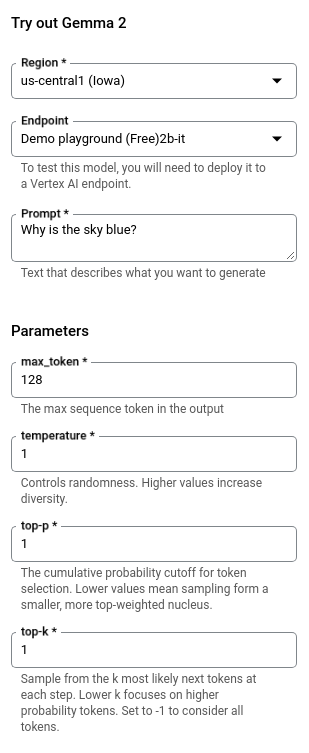
Klicken Sie auf Senden. Die Ausgabe wird unter dem Button Senden angezeigt.
Spaces ausprobieren
Wenn Sie ein Modell starten möchten, öffnen Sie die Modellkarte für das unterstützte Modell und klicken Sie im Bereich Spaces ausprobieren auf einen Space, um ihn zu starten. Ihnen werden die für die Bereitstellung verwendeten Maschinen und die Cloud Run-Instanz, auf der die Anwendung gehostet wird, in Rechnung gestellt.
Sie können Spaces mit Modellen wie Gemini, Gemma, Llama und Stable Diffusion starten.
Gruppenbereiche starten
Starten Sie Spaces, um ein Modell aus einer Gradio-Beispielanwendung zu testen und damit zu experimentieren.
Rufen Sie in der Google Cloud Console Model Garden auf, um die Modellkarte eines Modells anzusehen.
Wählen Sie das Modell aus, das Sie verwenden möchten. Unterstützte Modelle haben den Bereich Spaces ausprobieren, z. B. die Modellkarte Gemma 3.
Klicken Sie auf rocket_launch Ausführen, um einen Space zu starten.
- Sie können Authentifizierung erforderlich (über Identity-Aware Proxy) oder Öffentlichen Zugriff erlauben auswählen. Weitere Informationen finden Sie unter APIs für die erste Bereitstellung aktivieren und Berechtigungen gewähren.
- Klicken Sie auf Neuen Dienst erstellen, um die Bereitstellung zu starten. Sie können den Bereitstellungsstatus auf der Modellkarte im Blick behalten.
Wenn sich der Status des Spaces in Bereit ändert, klicken Sie darauf, um Details zur Bereitstellung aufzurufen.
Für den grundlegenden Schutz benötigt die Webanwendung einen Secret-Schlüssel, der beim Senden von Prompts an die URL angehängt werden muss. Dieser geheime Schlüssel wird im Feld Geheimer Schlüssel angegeben.
- Klicken Sie auf Öffnen, um die App zu verwenden. Sie können Prompts an das Modell senden und die Antworten in der App ansehen.
Sie können die URL teilen, damit andere die App ebenfalls ausprobieren können.
- Wenn Sie den Zugriff auf die App sperren möchten, klicken Sie im Feld Zugriffssteuerung auf Bearbeiten.
Wählen Sie auf dem Tab Sicherheit für Ihre Cloud Run-Anwendung die Option Authentifizierung erforderlich aus und klicken Sie dann auf Speichern. Die Anwendung ist nicht mehr über die URL verfügbar. Aufrufe der URL führen zu einem 403-Fehler (Forbidden).
Bereinigen
Mit den folgenden Schritten vermeiden Sie, dass Ihrem Google Cloud -Konto die auf dieser Seite verwendeten Ressourcen in Rechnung gestellt werden:
Spaces löschen
Wenn Sie Spaces bereinigen möchten, müssen Sie sowohl die Ressourcen des Modells als auch die Ressourcen der Beispielanwendung in Cloud Run löschen.
Modellressourcen löschen
In der Gradio-Anwendung können Sie Modellendpunkte löschen, um Gemini Enterprise Agent Platform-Ressourcen zu bereinigen. Anschließend müssen Sie den Cloud Run-Dienst löschen, um die Gradio-Anwendung zu beenden und zu löschen.
Informationen zum manuellen Löschen von Gemini Enterprise Agent Platform-Ressourcen finden Sie unter Bereitstellung von Modellen aufheben und Ressourcen löschen.
Cloud Run-Dienst löschen
Löschen Sie Ressourcen, die mit einem Dienst verknüpft sind, einschließlich aller Versionen des Dienstes. Beim Löschen eines Dienstes werden Elemente wie Container-Images nicht aus Artifact Registry entfernt. Weitere Informationen finden Sie in der Cloud Run-Dokumentation unter Dienste verwalten.
Rufen Sie in der Google Cloud Console die Liste der Cloud Run-Dienste auf:
Suchen Sie den zu löschenden Dienst und wählen Sie ihn aus.
Klicken Sie auf Löschen Löschen. Dadurch werden alle Überarbeitungen des Dienstes gelöscht.
Projekt löschen
Am einfachsten vermeiden Sie weitere Kosten durch Löschen des für die Anleitung erstellten Projekts.
So löschen Sie das Projekt:
- Wechseln Sie in der Google Cloud -Console zur Seite Ressourcen verwalten.
- Wählen Sie in der Projektliste das Projekt aus, das Sie löschen möchten, und klicken Sie dann auf Löschen.
- Geben Sie im Dialogfeld die Projekt-ID ein und klicken Sie auf Shut down (Beenden), um das Projekt zu löschen.