


Questa pagina fornisce informazioni su come utilizzare Cloud Logging per visualizzare i dettagli di un modello Gemini Enterprise Agent Platform. Utilizzando Logging, puoi visualizzare:
- Gli iperparametri del modello finale come coppie chiave-valore.
- Gli iperparametri e i valori degli oggetti utilizzati durante l'addestramento e l'ottimizzazione del modello, nonché un valore obiettivo.
Per impostazione predefinita, i log vengono eliminati dopo 30 giorni.
Di seguito sono riportati gli argomenti trattati:
Prima di iniziare
Prima di poter visualizzare i log degli iperparametri per il modello, devi addestrarlo.
Per eseguire questa attività, devi disporre delle seguenti autorizzazioni:
logging.logServiceIndexes.listsul progettologging.logServices.listsul progetto
Visualizzazione dei log di addestramento
Puoi utilizzare la Google Cloud consoleper accedere ai log degli iperparametri del modello finale e ai log degli iperparametri delle prove di ottimizzazione.
Nella Google Cloud console, vai alla pagina Modelli di Gemini Enterprise Agent Platform.
Nel menu a discesa Regione, seleziona la regione in cui si trova il modello.
Seleziona il modello dall'elenco dei modelli.
Seleziona il numero di versione del modello.
Apri la scheda Dettagli versione.
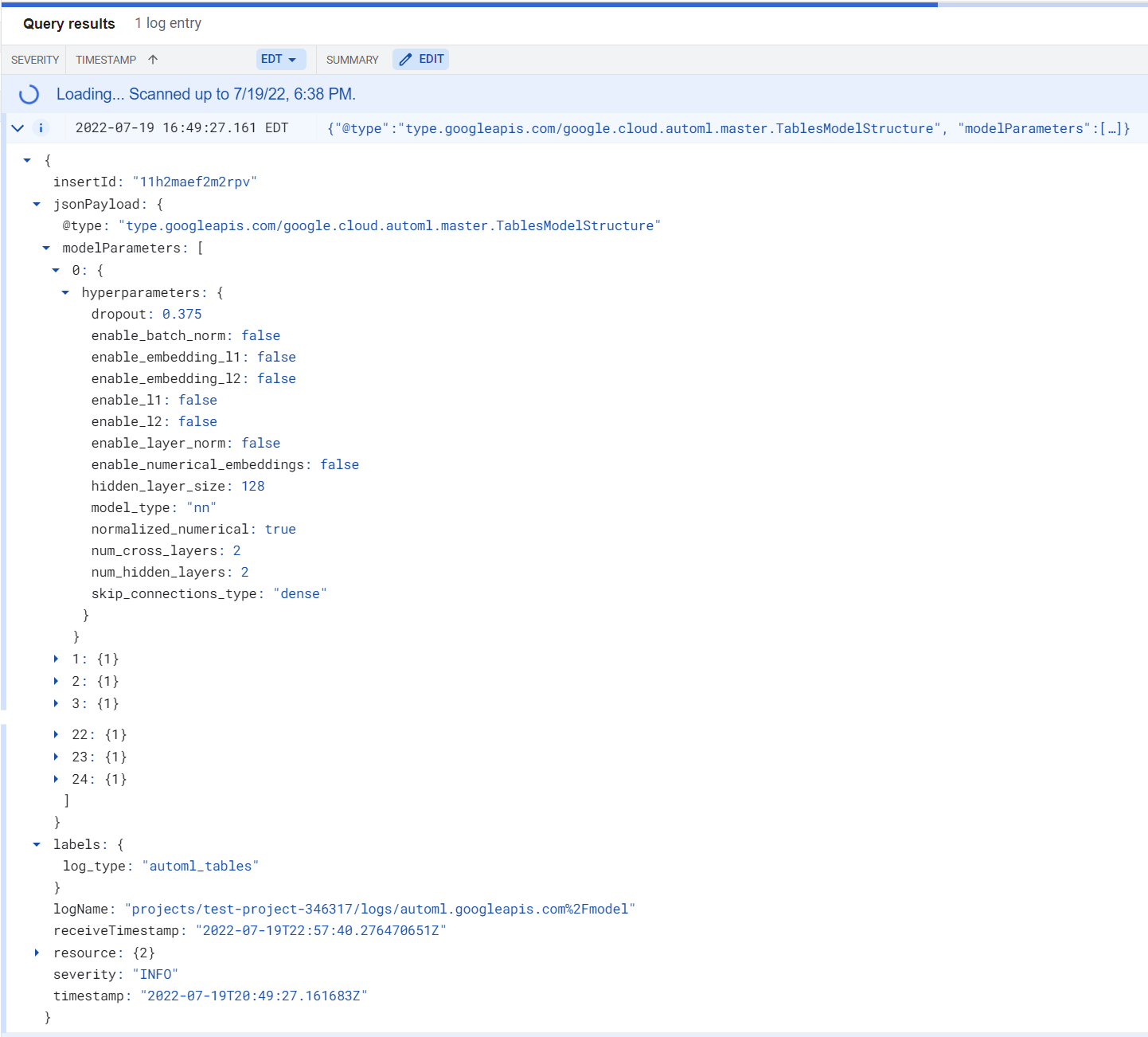
Per visualizzare il log degli iperparametri del modello finale, vai alla riga Iperparametri del modello e fai clic su Modello.
È presente una sola voce di log. Espandi il payload come mostrato di seguito. Per maggiori dettagli, consulta Campi log.
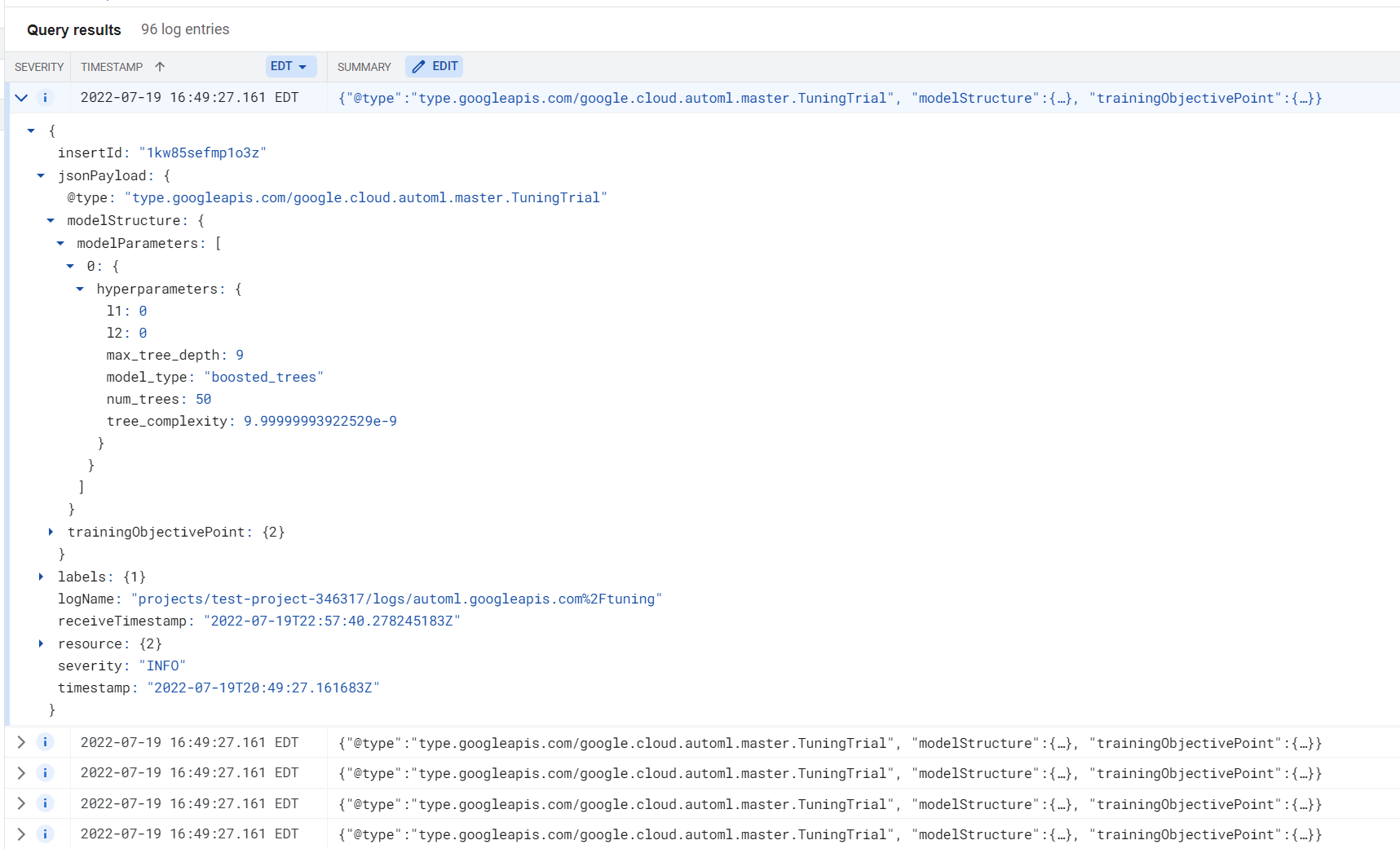
Per visualizzare il log degli iperparametri delle prove di ottimizzazione, vai alla riga Iperparametri del modello e fai clic su Prove.
È presente una voce per ogni prova di ottimizzazione. Espandi il payload come mostrato di seguito. Per maggiori dettagli, consulta Campi log.
Campi log
I log delle attività sono strutturati come descritto nella LogEntry del tipo LogEntry.
I log dei modelli Gemini Enterprise Agent Platform hanno, tra gli altri campi:
labels: il campolog_typeè impostato suautoml_tables.jsonPayload: i dettagli specifici della voce di log, forniti in formato oggetto JSON. Per maggiori dettagli, consulta Contenuti del payload per il log degli iperparametri del modello finale o Contenuti del payload per il log degli iperparametri di una prova di ottimizzazione.timestamp: la data e l'ora in cui è stato creato il modello o è stata eseguita la prova.
Contenuti del payload per il log degli iperparametri del modello finale
Il campo jsonPayload per il log degli iperparametri del modello finale contiene un campo modelParameters. Questo campo contiene una voce per ogni modello che contribuisce al modello di insieme finale. Ogni voce ha un campo hyperparameters, i cui contenuti dipendono dal tipo di modello. Per maggiori dettagli, consulta Elenco degli iperparametri.
Contenuti del payload per il log degli iperparametri di una prova di ottimizzazione
Il campo jsonPayload per il log degli iperparametri di una prova di ottimizzazione contiene i seguenti campi:
| Campo | Tipo | Descrizione |
|---|---|---|
modelStructure |
JSON |
Una descrizione della struttura del modello di Agent Platform.
Questo campo contiene un campo |
trainingObjectivePoint |
JSON | L'obiettivo di ottimizzazione utilizzato per l'addestramento del modello. Questa voce include un timestamp e un valore obiettivo al momento della registrazione della voce di log. |
Elenco degli iperparametri
I dati degli iperparametri forniti nei log variano a seconda del tipo di modello. Nelle sezioni seguenti vengono descritti gli iperparametri per ogni tipo di modello.
Modelli di alberi decisionali con aumento del gradiente
- Regolarizzazione L1 dell'albero
- Regolarizzazione L2 dell'albero
- Profondità massima albero
- Tipo di modello:
GBDT - Numero di alberi
- Complessità dell'albero
Modelli di reti neurali feedforward
- Tasso di abbandono
- Abilita batchNorm (
TrueoFalse) - Abilita embedding L1 (
TrueoFalse) - Abilita embedding L2 (
TrueoFalse) - Abilita L1 (
TrueoFalse) - Abilita L2 (
TrueoFalse) - Abilita layerNorm (
TrueoFalse) - Abilita embedding numerico (
TrueoFalse) - Dimensione dello strato nascosto
- Tipo di modello:
nn - Normalizza colonna numerica (
TrueoFalse) - Numero di strati incrociati
- Numero di strati nascosti
- Tipo di connessioni di salto (
dense,disable,concatoslice_or_padding)
Passaggi successivi
Quando sei pronto per eseguire previsioni con il modello di classificazione o regressione, hai due opzioni:
- Esegui previsioni online (in tempo reale) utilizzando il modello.
- Ottieni previsioni in batch direttamente dal modello.
Inoltre, puoi:
- Valuta il modello.
- Consulta le informazioni generali su Cloud Logging.
- Puoi esportare i log in BigQuery, Cloud Storage o Pub/Sub. Per scoprire come esportare i log delle attività, consulta Instrada i log verso destinazioni supportate nella documentazione di Logging.