


Ce document explique comment configurer un cluster Ray sur Gemini Enterprise Agent Platform pour répondre à différents besoins. Par exemple, pour créer votre image, consultez Image personnalisée. Certaines entreprises peuvent utiliser la mise en réseau privé. Ce document traite de l'interface Private Service Connect pour Ray sur Vertex AI. Un autre cas d'utilisation consiste à accéder à des fichiers distants comme s'ils étaient locaux (voir Ray sur le Network File System d'Agent Platform).
Présentation
Les sujets abordés ici sont les suivants :
- Créer un cluster Ray sur Gemini Enterprise Agent Platform
- gérer le cycle de vie d'un cluster Ray
- créer une image personnalisée
- Configurer la connectivité privée et publique (VPC)
- à l'aide de l'interface Private Service Connect pour Ray sur Agent Platform
- Configurer Ray sur le système de fichiers réseau (NFS) d'Agent Platform
- Configurer un tableau de bord Ray et un shell interactif avec VPC-SC et l'appairage de VPC
Créer un cluster Ray
Vous pouvez utiliser la console Google Cloud ou le SDK Agent Platform pour Python pour créer un cluster Ray. Un cluster peut contenir jusqu'à 2 000 nœuds. Il existe une limite supérieure de 1 000 nœuds dans un pool de nœuds de calcul. Il n'y a pas de limite au nombre de pools de nœuds de calcul. Toutefois, en créer un grand nombre (par exemple, disposer de 1 000 pools de nœuds de calcul avec un nœud chacun) peut avoir un impact négatif sur les performances du cluster.
Avant de commencer, lisez la présentation de Ray sur Gemini Enterprise Agent Platform et configurez tous les outils prérequis dont vous avez besoin.
Une fois créé, un cluster Ray sur Agent Platform peut prendre entre 10 et 20 minutes pour démarrer.
Console
Conformément aux bonnes pratiques OSS Ray, le nombre de processeurs logiques est défini sur 0 sur le nœud principal de Ray afin d'éviter toute exécution de charge de travail sur ce nœud.
Dans la console Google Cloud , accédez à la page "Ray sur Agent Platform".
Cliquez sur Créer un cluster pour ouvrir le panneau Créer un cluster.
Pour chaque étape du panneau Créer un cluster, vérifiez ou remplacez les informations du cluster par défaut. Cliquez sur Continuer à chaque étape :
Dans le champ Nom et région, spécifiez un Nom et choisissez un Emplacement pour votre cluster.
Pour les paramètres de calcul, spécifiez la configuration du cluster Ray sur le nœud principal de Gemini Enterprise Agent Platform, y compris le type de machine, le type et le nombre d'accélérateurs, le type et la taille du disque, et le nombre d'instances répliquées. Vous pouvez éventuellement ajouter un URI d'image personnalisée pour spécifier une image de conteneur personnalisée afin d'ajouter des dépendances Python non fournies par l'image de conteneur par défaut. Consultez la section Image personnalisée.
Sous Options avancées, vous pouvez :
- Spécifier votre propre clé de chiffrement.
- Spécifiez un compte de service personnalisé.
- Désactivez la collecte de métriques si vous n'avez pas besoin de surveiller les statistiques de ressources de votre charge de travail pendant l'entraînement.
(Facultatif) Pour déployer un point de terminaison privé pour votre cluster, la méthode recommandée consiste à utiliser Private Service Connect. Pour en savoir plus, consultez Interface Private Service Connect pour Ray sur Vertex AI.
Cliquez sur Créer.
SDK Ray sur Agent Platform
Conformément aux bonnes pratiques OSS Ray, le nombre de processeurs logiques est défini sur 0 sur le nœud principal de Ray afin d'éviter toute exécution de charge de travail sur ce nœud.
Dans un environnement Python interactif, utilisez les éléments suivants pour créer le cluster Ray sur Gemini Enterprise Agent Platform :
import ray
import vertex_ray
from google.cloud import aiplatform
from vertex_ray import Resources
from vertex_ray.util.resources import NfsMount

# Define a default CPU cluster, machine_type is n1-standard-16, 1 head node and 1 worker node
head_node_type = Resources()
worker_node_types = [Resources()]

# Or define a GPU cluster.
head_node_type = Resources(
  machine_type="n1-standard-16",
  node_count=1,
  custom_image="us-docker.pkg.dev/my-project/ray-custom.2-9.py310:latest",  # Optional. When not specified, a prebuilt image is used.
)

worker_node_types = [Resources(
  machine_type="n1-standard-16",
  node_count=2,  # Must be >= 1
  accelerator_type="NVIDIA_TESLA_T4",
  accelerator_count=1,
  custom_image="us-docker.pkg.dev/my-project/ray-custom.2-9.py310:latest",  # When not specified, a prebuilt image is used.
)]
# Optional. Create cluster with Network File System (NFS) setup.
nfs_mount = NfsMount(
    server="10.10.10.10",
    path="nfs_path",
    mount_point="nfs_mount_point",
)
aiplatform.init()
# Initialize Agent Platform to retrieve projects for downstream operations.
# Create the Ray cluster on Agent Platform
CLUSTER_RESOURCE_NAME = vertex_ray.create_ray_cluster(
  head_node_type=head_node_type,
  network=NETWORK, #Optional
  worker_node_types=worker_node_types,
  python_version="3.10",  # Optional
  ray_version="2.47",  # Optional
  cluster_name=CLUSTER_NAME, # Optional
  service_account=SERVICE_ACCOUNT,  # Optional
  enable_metrics_collection=True,  # Optional. Enable metrics collection for monitoring.
  labels=LABELS,  # Optional.
  nfs_mounts=[nfs_mount],  # Optional.

)
Où :
CLUSTER_NAME : nom du cluster Ray sur Gemini Enterprise Agent Platform qui doit être unique dans votre projet.
NETWORK : (facultatif) nom complet de votre réseau VPC, au format
projects/PROJECT_ID/global/networks/VPC_NAME. Pour définir un point de terminaison privé au lieu d'un point de terminaison public pour votre cluster, spécifiez un réseau VPC à utiliser avec Ray sur Agent Platform. Pour en savoir plus, consultez Connectivité privée et publique.VPC_NAME (facultatif) : VPC sur lequel la VM fonctionne.
PROJECT_ID : ID de votre projet Google Cloud . Vous pouvez trouver l'ID du projet sur la page d'accueil de la console Google Cloud .
SERVICE_ACCOUNT (facultatif) : compte de service permettant d'exécuter les applications Ray sur le cluster. Attribuez les rôles requis.
LABELS : (facultatif) libellés avec des métadonnées définies par l'utilisateur utilisées pour organiser les clusters Ray. Les clés et les valeurs des libellés ne peuvent pas dépasser 64 caractères (points de code Unicode) et ne peuvent contenir que des lettres minuscules, des chiffres, des traits de soulignement et des tirets. Les caractères internationaux sont acceptés. Pour en savoir plus et obtenir des exemples de libellés, consultez https://goo.gl/xmQnxf.
Le résultat suivant doit s'afficher jusqu'à ce que l'état passe à RUNNING :
none
[Ray on Agent Platform]: Cluster State = State.PROVISIONING
Waiting for cluster provisioning; attempt 1; sleeping for 0:02:30 seconds
...
[Ray on Agent Platform]: Cluster State = State.RUNNING
Veuillez noter les points suivants :
Le premier nœud est le nœud principal.
Les types de machines TPU ne sont pas compatibles.
Gestion du cycle de vie
Au cours du cycle de vie d'un cluster Ray sur Gemini Enterprise Agent Platform, chaque action est associée à un état. Le tableau suivant récapitule l'état de facturation et l'option de gestion pour chaque état. La documentation de référence fournit une définition pour chacun de ces états.
| Action | État | Facturé ? | Action "Supprimer" disponible ? | Action "Annuler" disponible ? |
|---|---|---|---|---|
| L'utilisateur crée un cluster | PROVISIONNEMENT | Non | Non | Non |
| L'utilisateur effectue un scaling à la hausse ou à la baisse manuellement | UPDATING | Oui, en fonction de la taille en temps réel | Oui | Non |
| Le cluster exécute | RUNNING | Oui | Oui | Non applicable : vous pouvez supprimer |
| Le cluster effectue un scaling à la hausse ou à la baisse | UPDATING | Oui, en fonction de la taille en temps réel | Oui | Non |
| L'utilisateur supprime le cluster | ARRÊT… | Non | Non | Non applicable : l'arrêt est déjà en cours |
| Le cluster passe à l'état d'erreur | ERREUR | Non | Oui | Non applicable : vous pouvez supprimer |
| Non applicable | STATE_UNSPECIFIED | Non | Oui | Non applicable |
Image personnalisée (facultatif)
Les images prédéfinies s'alignent sur la plupart des cas d'utilisation. Si vous souhaitez créer votre image, utilisez les images prédéfinies Ray sur Gemini Enterprise Agent Platform comme image de base. Consultez la documentation Docker pour savoir comment créer vos images à partir d'une image de base.
Ces images de base incluent une installation de Python, Ubuntu et Ray. Elles incluent également des dépendances telles que :
- python-json-logger
- google-cloud-resource-manager
- ca-certificates-java
- libatlas-base-dev
- liblapack-dev
- g++, libio-all-perl
- libyaml-0-2.
Connectivité privée et publique
Par défaut, Ray sur Agent Platform crée un point de terminaison public et sécurisé pour le développement interactif avec le client Ray sur les clusters Ray sur Gemini Enterprise Agent Platform. Utilisez la connectivité publique pour les cas d'utilisation de développement ou éphémères. Ce point de terminaison public est accessible via Internet. Seuls les utilisateurs autorisés disposant au minimum des autorisations du rôle d'utilisateur Gemini Enterprise Agent Platform sur le projet utilisateur du cluster Ray peuvent accéder au cluster.
Si vous avez besoin d'une connexion privée à votre cluster ou si vous utilisez VPC Service Controls, l'appairage de VPC est compatible avec les clusters Ray sur Gemini Enterprise Agent Platform. Les clusters dotés d'un point de terminaison privé ne sont accessibles qu'à partir d'un client situé dans un réseau VPC appairé à Gemini Enterprise Agent Platform.
Pour configurer la connectivité privée avec l'appairage de VPC pour Ray sur Agent Platform, sélectionnez un réseau VPC lorsque vous créez votre cluster. Le réseau VPC nécessite une connexion aux services privés entre votre réseau VPC et Gemini Enterprise Agent Platform. Si vous utilisez Ray sur Agent Platform dans la console, vous pouvez configurer votre connexion d'accès aux services privés lors de la création du cluster.
Si vous souhaitez utiliser VPC Service Controls et l'appairage de VPC avec des clusters Ray sur Agent Platform, une configuration supplémentaire est requise pour utiliser le tableau de bord Ray et le shell interactif. Suivez les instructions de la section Tableau de bord Ray et shell interactif avec VPC-SC et appairage de VPC pour configurer le shell interactif avec VPC-SC et l'appairage de VPC dans votre projet utilisateur.
Après avoir créé votre cluster Ray sur Gemini Enterprise Agent Platform, vous pouvez vous connecter au nœud principal à l'aide du SDK Agent Platform pour Python. L'environnement de connexion, tel qu'une VM Compute Engine ou une instance Vertex AI Workbench, doit se trouver dans le réseau VPC appairé à Gemini Enterprise Agent Platform. Notez qu'une connexion de services privés dispose d'un nombre limité d'adresses IP, ce qui peut entraîner l'épuisement des adresses IP. Par conséquent, nous vous recommandons d'utiliser des connexions privées pour les clusters de longue durée.
Interface Private Service Connect pour Ray sur Gemini Enterprise Agent Platform
La sortie de l'interface Private Service Connect et l'entrée de l'interface Private Service Connect sont compatibles avec les clusters Ray sur Gemini Enterprise Agent Platform.
Pour utiliser la sortie d'interface Private Service Connect, suivez les instructions de la section suivante. Si VPC Service Controls n'est pas activé, les clusters avec sortie d'interface Private Service Connect utilisent le point de terminaison public sécurisé pour l'entrée avec le client Ray.
Si VPC Service Controls est activé, l'entrée de l'interface Private Service Connect est utilisée par défaut avec la sortie de l'interface Private Service Connect. Pour vous connecter au client Ray ou envoyer des jobs à partir d'un notebook pour un cluster avec une entrée d'interface Private Service Connect, assurez-vous que le notebook se trouve dans le VPC et le sous-réseau du projet utilisateur. Pour en savoir plus sur la configuration de VPC Service Controls, consultez VPC Service Controls avec Gemini Enterprise Agent Platform.
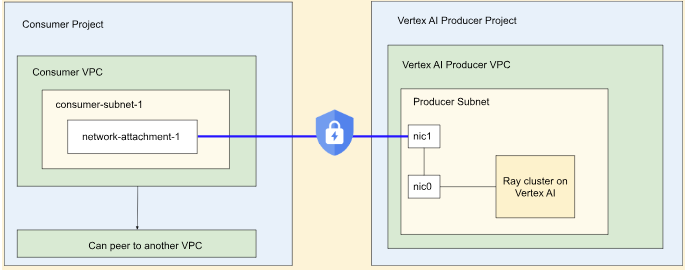
Activer l'interface Private Service Connect
Suivez le guide Configurer vos ressources pour configurer votre interface Private Service Connect. Après avoir configuré vos ressources, vous pouvez activer l'interface Private Service Connect sur votre cluster Ray sur Gemini Enterprise Agent Platform.
Console
Lors de la création de votre cluster, après avoir spécifié le Nom et la région et les Paramètres de calcul, l'option Mise en réseau s'affiche.
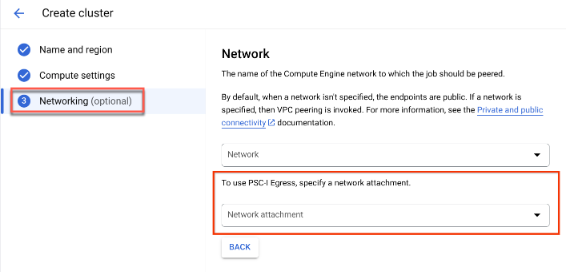
Configurez un rattachement de réseau en effectuant l'une des opérations suivantes :
- Utilisez le nom NETWORK_ATTACHMENT_NAME que vous avez spécifié lors de la configuration de vos ressources pour Private Service Connect.
- Créez un rattachement de réseau en cliquant sur le bouton Créer un rattachement de réseau qui s'affiche dans le menu déroulant.
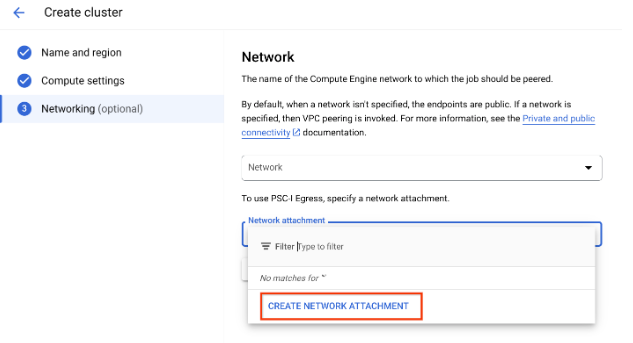
Cliquez sur Créer un rattachement de réseau.
Dans la sous-tâche qui s'affiche, spécifiez un nom, un réseau et un sous-réseau pour le nouveau rattachement de réseau.
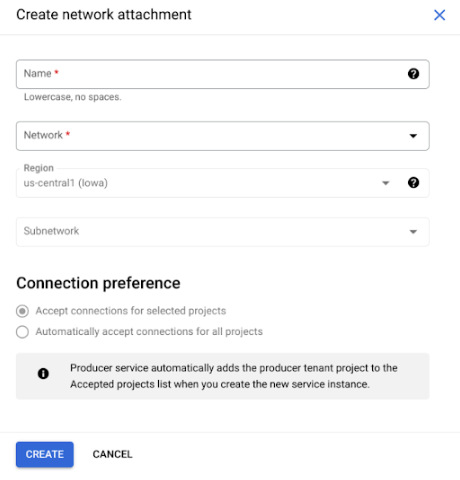
Cliquez sur Créer.
SDK Ray sur Agent Platform
Le SDK Ray sur Agent Platform fait partie du SDK Agent Platform pour Python. Pour savoir comment installer ou mettre à jour le SDK Agent Platform pour Python, consultez Installer le SDK Agent Platform pour Python. Pour en savoir plus, consultez la documentation de référence de l'API SDK Agent Platform pour Python.
from google.cloud import aiplatform
import vertex_ray

# Initialization
aiplatform.init()

# Create a default cluster with network attachment configuration

psc_config = vertex_ray.PscIConfig(network_attachment=NETWORK_ATTACHMENT_NAME)
cluster_resource_name = vertex_ray.create_ray_cluster(
   psc_interface_config=psc_config,
)
Où :
- NETWORK_ATTACHMENT_NAME : nom que vous avez spécifié lors de la configuration de vos ressources pour Private Service Connect sur votre projet utilisateur.
Network File System (NFS) Ray sur Agent Platform
Pour rendre les fichiers distants disponibles pour votre cluster, installez des partages NFS (Network File System). Vos jobs peuvent ainsi accéder à des fichiers distants comme s'ils étaient locaux, ce qui permet un haut débit et une faible latence.
Configuration du VPC
Il existe deux options pour configurer un VPC :
- Créez un rattachement de réseau d'interface Private Service Connect. (Recommandé)
- Configurez l'appairage de réseaux VPC.
Configurer votre instance NFS
Pour en savoir plus sur la création d'une instance Filestore, consultez Créer une instance. Si vous utilisez la méthode d'interface Private Service Connect, vous n'avez pas besoin de sélectionner le mode d'accès aux services privés lors de la création du filestore.
Utiliser le Network File System (NFS)
Pour utiliser le Network File System, spécifiez un réseau ou un rattachement de réseau (recommandé).
Console
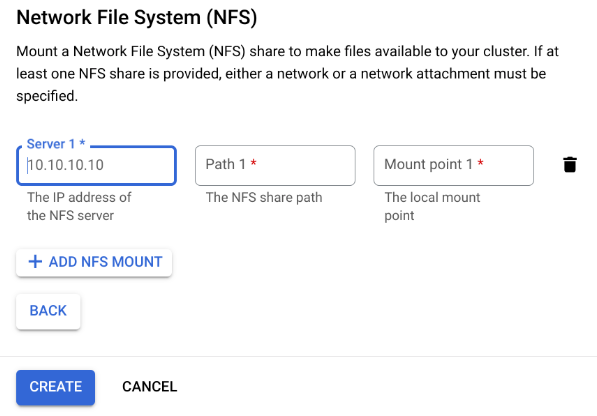
À l'étape "Mise en réseau" de la page de création, après avoir spécifié un réseau ou un rattachement de réseau. Pour ce faire, cliquez sur Ajouter un point d'installation NFS dans la section "Network File System (NFS)", puis spécifiez un point d'installation NFS (serveur, chemin d'accès et point d'installation).
Champ Description serverAdresse IP de votre serveur NFS. Il doit s'agir d'une adresse privée dans votre VPC. pathChemin d'accès au partage NFS. Il doit s'agir d'un chemin absolu commençant par /.mountPointPoint d'installation local. Il doit s'agir d'un nom de répertoire UNIX valide. Par exemple, si le point d'installation local est sourceData, spécifiez le chemin d'accès/mnt/nfs/ sourceDataà partir de votre instance de VM d'entraînement.Pour en savoir plus, consultez la section Où spécifier les ressources de calcul.
Spécifiez un serveur, un chemin d'accès et un point d'installation.
Cliquez sur Créer. Le cluster Ray est alors créé.
Tableau de bord Ray et shell interactif avec VPC-SC + Appairage de VPC
-
configurer
peered-dns-domains{ VPC_NAME=NETWORK_NAME REGION=LOCATION gcloud services peered-dns-domains create training-cloud \ --network=$VPC_NAME \ --dns-suffix=$REGION.aiplatform-training.cloud.google.com. # Verify gcloud beta services peered-dns-domains list --network $VPC_NAME; }
-
NETWORK_NAME : passer à un réseau appairé.
-
LOCATION : emplacement souhaité (par exemple,
us-central1).
-
-
configurer
DNS managed zone{ PROJECT_ID=PROJECT_ID ZONE_NAME=$PROJECT_ID-aiplatform-training-cloud-google-com DNS_NAME=aiplatform-training.cloud.google.com DESCRIPTION=aiplatform-training.cloud.google.com gcloud dns managed-zones create $ZONE_NAME \ --visibility=private \ --networks=https://www.googleapis.com/compute/v1/projects/$PROJECT_ID/global/networks/$VPC_NAME \ --dns-name=$DNS_NAME \ --description="Training $DESCRIPTION" }
-
PROJECT_ID : ID du projet. Vous pouvez trouver cet ID sur la page d'accueil de la console Google Cloud .
-
-
Transaction d'enregistrement DNS.
{
  gcloud dns record-sets transaction start --zone=$ZONE_NAME

  gcloud dns record-sets transaction add \
  --name=$DNS_NAME. \
  --type=A 199.36.153.4 199.36.153.5 199.36.153.6 199.36.153.7 \
  --zone=$ZONE_NAME \
  --ttl=300

  gcloud dns record-sets transaction add \
  --name=*.$DNS_NAME. \
  --type=CNAME $DNS_NAME. \
  --zone=$ZONE_NAME \
  --ttl=300

  gcloud dns record-sets transaction execute --zone=$ZONE_NAME
}
-
Envoyer une tâche d'entraînement avec l'interface système interactive, VPC-SC et l'appairage de VPC activés.
Responsabilité partagée
La sécurisation de vos charges de travail sur Gemini Enterprise Agent Platform est une responsabilité partagée. Bien que Gemini Enterprise Agent Platform mette régulièrement à niveau les configurations d'infrastructure pour corriger les failles de sécurité, Gemini Enterprise Agent Platform ne met pas automatiquement à niveau vos clusters Ray sur Vertex AI et vos ressources persistantes existants pour éviter de préempter les charges de travail en cours d'exécution. Par conséquent, vous êtes responsable des tâches suivantes :
- Supprimez et recréez régulièrement vos clusters Ray sur Vertex AI et vos ressources persistantes pour utiliser les dernières versions de l'infrastructure. Gemini Enterprise Agent Platform recommande de recréer vos clusters et vos ressources persistantes au moins une fois tous les 30 jours.
- Configurez correctement les images personnalisées que vous utilisez.
Pour en savoir plus, consultez Responsabilité partagée.