


Gemini Enterprise Agent Platform Pipelines 是代管服務,可協助您在 Google Cloud 平台建構、部署及管理端對端機器學習 (ML) 工作流程。這項服務提供無伺服器環境來執行管道,因此您不必擔心基礎架構管理問題。
在本教學課程中,您將使用 Agent Platform Pipelines 執行自訂訓練工作,並在混合式網路環境中,將訓練好的模型部署至 Gemini Enterprise Agent Platform。
整個程序需要兩到三小時才能完成,其中管道執行作業約需 50 分鐘。
本教學課程適用於企業網路管理員、資料科學家和研究人員,且須熟悉 Gemini Enterprise Agent Platform、虛擬私有雲 (VPC)、 Google Cloud 控制台和 Cloud Shell。建議您熟悉 Vertex AI Workbench,但這並非必要條件。
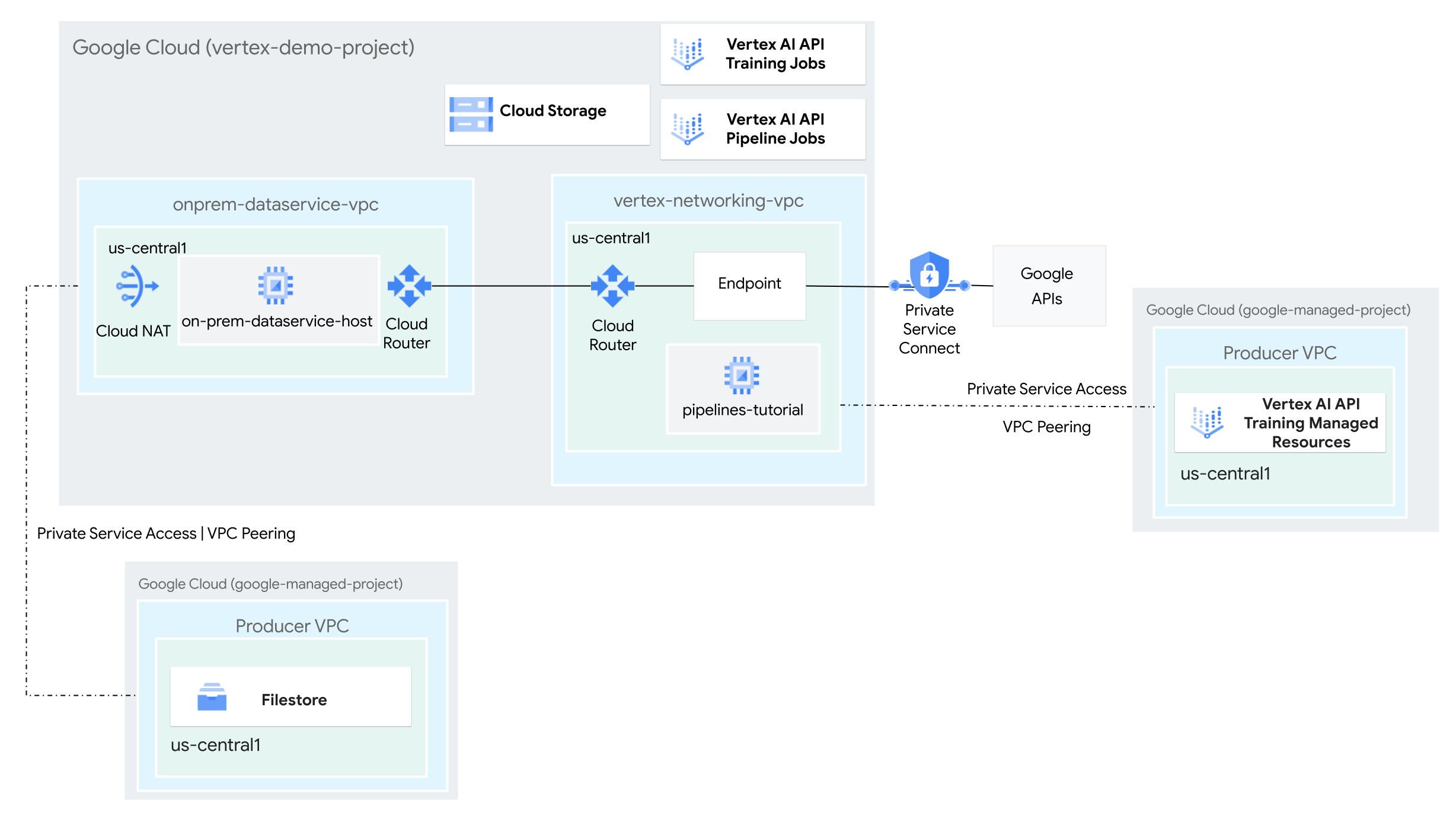
目標
- 建立兩個虛擬私有雲 (VPC) 網路:
- 一個 (
vertex-networking-vpc) 是使用 Agent Platform Pipelines API 建立及託管管道範本,用於訓練機器學習模型並部署至端點。 - 另一個 (
onprem-dataservice-vpc) 代表地端部署網路。
- 一個 (
- 按照下列步驟連結兩個虛擬私有雲網路:
- 部署高可用性 VPN 閘道、Cloud VPN 通道和 Cloud Router,連結
vertex-networking-vpc和onprem-dataservice-vpc。 - 建立 Private Service Connect (PSC) 端點,將私人要求轉送至 Agent Platform Pipelines REST API。
- 在
vertex-networking-vpc中設定 Cloud Router 自訂路由 advertising,向onprem-dataservice-vpc公告 Private Service Connect 端點的路由。
- 部署高可用性 VPN 閘道、Cloud VPN 通道和 Cloud Router,連結
- 在
onprem-dataservice-vpc虛擬私有雲網路中建立 Filestore 執行個體,並在 NFS 共用區中新增訓練資料。 - 為訓練工作建立 Python 套件應用程式。
- 建立 Agent Platform Pipelines 工作範本,執行下列操作:
- 使用 NFS 共用區中的資料建立及執行訓練工作。
- 匯入訓練好的模型,並上傳至 Gemini Enterprise Agent Platform Model Registry。
- 建立 Gemini Enterprise Agent Platform 端點,用於線上預測。
- 將模型部署至端點。
- 將 pipeline 範本上傳至 Artifact Registry 存放區。
- 使用 Agent Platform Pipelines REST API,從地端部署資料服務主機 (
on-prem-dataservice-host) 觸發管道執行作業。
費用
在本文件中,您將使用下列 Google Cloud計費元件:
- Cloud NAT
- Cloud Storage
- Cloud VPN
- Compute Engine
- Filestore
- Gemini Enterprise Agent Platform
- Virtual Private Cloud
您可以使用 Pricing Calculator,根據預測用量估算費用。
完成本文所述工作後,您可以刪除建立的資源,避免繼續計費,詳情請參閱「清除所用資源」。
事前準備
-
前往 Google Cloud 控制台的專案選取器頁面。
-
選取或建立 Google Cloud 專案。
選取或建立專案所需的角色
- 選取專案:選取專案時,不需具備特定 IAM 角色,只要您已獲派某個專案的角色,即可選取該專案。
-
建立專案:如要建立專案,您必須具備專案建立者角色 (
roles/resourcemanager.projectCreator),其中包含resourcemanager.projects.create權限。瞭解如何授予角色。
- 開啟 Cloud Shell,執行本教學課程中列出的指令。Cloud Shell 是 Google Cloud 的互動式殼層環境,可讓您透過網路瀏覽器管理專案和資源。
- 在 Cloud Shell 中,將目前專案設為您的 Google Cloud 專案 ID,並將相同的專案 ID 儲存至
projectid殼層變數:projectid="PROJECT_ID" gcloud config set project ${projectid} - 如果您不是專案擁有者,請要求專案擁有者授予您專案 IAM 管理員 (
roles/resourcemanager.projectIamAdmin) 角色。您必須具備這個角色,才能在下一個步驟中授予 IAM 角色。 -
將角色授予使用者帳戶。針對下列各個 IAM 角色執行下列指令一次:
    roles/artifactregistry.admin,
    roles/artifactregistry.repoAdmin,
    roles/compute.instanceAdmin.v1,
    roles/compute.networkAdmin,
    roles/compute.securityAdmin,
    roles/dns.admin,
    roles/file.editor,
    roles/logging.viewer,
    roles/logging.admin,
    roles/notebooks.admin,
    roles/iam.serviceAccountAdmin,
    roles/iam.serviceAccountUser,
    roles/servicedirectory.editor,
    roles/servicemanagement.quotaAdmin,
    roles/serviceusage.serviceUsageAdmin,
    roles/storage.admin,
    roles/storage.objectAdmin,
    roles/aiplatform.admin,
    roles/aiplatform.user,
    roles/aiplatform.viewer,
    roles/iap.admin,
    roles/iap.tunnelResourceAccessor,
    roles/resourcemanager.projectIamAdmin
gcloud projects add-iam-policy-binding PROJECT_ID --member="user:USER_IDENTIFIER" --role=ROLE
更改下列內容:
PROJECT_ID:專案 ID。USER_IDENTIFIER:使用者帳戶的 ID。 例如:myemail@example.com。ROLE:授予使用者帳戶的 IAM 角色。
啟用 DNS、Artifact Registry、IAM、Compute Engine、Cloud Logging、網路連線、Notebooks、Cloud Filestore、Service Networking、服務使用情形 和 Agent Platform API (如有尚未啟用的 API):
啟用 API 所需的角色
您必須具備
serviceusage.services.enable權限,才能啟用 API。如果您建立了專案,可能已透過「擁有者」角色 (roles/owner) 取得這項權限。否則,您可以透過「Service Usage 管理員」角色 (roles/serviceusage.serviceUsageAdmin) 取得這項權限。瞭解如何授予角色。gcloud services enable dns.googleapis.com
artifactregistry.googleapis.com iam.googleapis.com compute.googleapis.com logging.googleapis.com networkconnectivity.googleapis.com notebooks.googleapis.com file.googleapis.com servicenetworking.googleapis.com serviceusage.googleapis.com aiplatform.googleapis.com
建立虛擬私有雲網路
在本節中,您將建立兩個虛擬私有雲網路:一個用於存取 Agent Platform Pipelines 的 Google API,另一個用於模擬地端部署網路。在兩個虛擬私有雲網路中,分別建立 Cloud Router 和 Cloud NAT 閘道。Cloud NAT 閘道可為沒有外部 IP 位址的 Compute Engine 虛擬機器 (VM) 執行個體提供傳出連線。
在 Cloud Shell 執行下列指令,並將 PROJECT_ID 替換為您的專案 ID:
projectid=PROJECT_ID
gcloud config set project ${projectid}
建立
vertex-networking-vpc虛擬私有雲網路:gcloud compute networks create vertex-networking-vpc \ --subnet-mode custom在
vertex-networking-vpc網路中,建立名為pipeline-networking-subnet1的子網路,主要 IPv4 範圍為10.0.0.0/24:gcloud compute networks subnets create pipeline-networking-subnet1 \ --range=10.0.0.0/24 \ --network=vertex-networking-vpc \ --region=us-central1 \ --enable-private-ip-google-access建立虛擬私有雲網路,模擬地端部署網路 (
onprem-dataservice-vpc):gcloud compute networks create onprem-dataservice-vpc \ --subnet-mode custom在
onprem-dataservice-vpc網路中,建立名為onprem-dataservice-vpc-subnet1的子網路,主要 IPv4 範圍為172.16.10.0/24:gcloud compute networks subnets create onprem-dataservice-vpc-subnet1 \ --network onprem-dataservice-vpc \ --range 172.16.10.0/24 \ --region us-central1 \ --enable-private-ip-google-access
確認虛擬私有雲網路設定正確
在 Google Cloud 控制台,前往「VPC networks」(虛擬私有雲網路) 頁面的「Networks in current project」(目前專案中的網路) 分頁。
在虛擬私有雲網路清單中,確認已建立
vertex-networking-vpc和onprem-dataservice-vpc這兩個網路。點選「目前專案中的子網路」分頁標籤。
在虛擬私有雲子網路清單中,確認
pipeline-networking-subnet1和onprem-dataservice-vpc-subnet1子網路已建立。
設定混合式連線
在本節中,您將建立兩個互相連線的高可用性 VPN 閘道。一個位於 vertex-networking-vpc 虛擬私有雲網路,另一個則位於 onprem-dataservice-vpc 虛擬私有雲網路。每個閘道都包含一個 Cloud Router 和一組 VPN 通道。
建立高可用性 VPN 閘道
在 Cloud Shell 中,為
vertex-networking-vpc虛擬私有雲網路建立高可用性 VPN 閘道:gcloud compute vpn-gateways create vertex-networking-vpn-gw1 \ --network vertex-networking-vpc \ --region us-central1為
onprem-dataservice-vpc虛擬私有雲網路建立高可用性 VPN 閘道:gcloud compute vpn-gateways create onprem-vpn-gw1 \ --network onprem-dataservice-vpc \ --region us-central1在 Google Cloud 控制台中,前往「VPN」頁面的「Cloud VPN Gateways」(Cloud VPN 閘道) 分頁。
確認兩個閘道 (
vertex-networking-vpn-gw1和onprem-vpn-gw1) 都已建立,且每個閘道都有兩個介面 IP 位址。
建立 Cloud Router 和 Cloud NAT 閘道
在兩個虛擬私有雲網路中,您會分別建立兩個 Cloud Router:一個用於 Cloud NAT,另一個用於管理高可用性 VPN 的 BGP 工作階段。
在 Cloud Shell 中,為要用於 VPN 的
vertex-networking-vpc虛擬私有雲網路建立 Cloud Router:gcloud compute routers create vertex-networking-vpc-router1 \ --region us-central1 \ --network vertex-networking-vpc \ --asn 65001為要用於 VPN 的
onprem-dataservice-vpc虛擬私有雲網路建立 Cloud Router:gcloud compute routers create onprem-dataservice-vpc-router1 \ --region us-central1 \ --network onprem-dataservice-vpc \ --asn 65002為要用於 Cloud NAT 的
vertex-networking-vpc虛擬私有雲網路建立 Cloud Router:gcloud compute routers create cloud-router-us-central1-vertex-nat \ --network vertex-networking-vpc \ --region us-central1在 Cloud Router 上設定 Cloud NAT 閘道:
gcloud compute routers nats create cloud-nat-us-central1 \
    --router=cloud-router-us-central1-vertex-nat \
    --auto-allocate-nat-external-ips \
    --nat-all-subnet-ip-ranges \
    --region us-central1
為要用於 Cloud NAT 的
onprem-dataservice-vpc虛擬私有雲網路建立 Cloud Router:gcloud compute routers create cloud-router-us-central1-onprem-nat \ --network onprem-dataservice-vpc \ --region us-central1在 Cloud Router 上設定 Cloud NAT 閘道:
gcloud compute routers nats create cloud-nat-us-central1-on-prem \
    --router=cloud-router-us-central1-onprem-nat \
    --auto-allocate-nat-external-ips \
    --nat-all-subnet-ip-ranges \
    --region us-central1
前往 Google Cloud 控制台的「Cloud Router」頁面。
在「Cloud Routers」清單中,確認下列路由器已建立:
cloud-router-us-central1-onprem-natcloud-router-us-central1-vertex-natonprem-dataservice-vpc-router1vertex-networking-vpc-router1
您可能需要重新整理 Google Cloud 控制台瀏覽器分頁,才能看到新值。
在 Cloud Router 清單中,按一下「
cloud-router-us-central1-vertex-nat」。在「Router details」(路由器詳細資料) 頁面中,確認
cloud-nat-us-central1Cloud NAT 閘道已建立。按一下返回箭頭,回到「Cloud Router」頁面。
在 Cloud Router 清單中,按一下「
cloud-router-us-central1-onprem-nat」。在「Router details」(路由器詳細資料) 頁面中,確認
cloud-nat-us-central1-on-premCloud NAT 閘道已建立。
建立 VPN 通道
在 Cloud Shell 的
vertex-networking-vpc網路中,建立名為vertex-networking-vpc-tunnel0的 VPN 通道:gcloud compute vpn-tunnels create vertex-networking-vpc-tunnel0 \ --peer-gcp-gateway onprem-vpn-gw1 \ --region us-central1 \ --ike-version 2 \ --shared-secret [ZzTLxKL8fmRykwNDfCvEFIjmlYLhMucH] \ --router vertex-networking-vpc-router1 \ --vpn-gateway vertex-networking-vpn-gw1 \ --interface 0在
vertex-networking-vpc網路中,建立名為vertex-networking-vpc-tunnel1的 VPN 通道:gcloud compute vpn-tunnels create vertex-networking-vpc-tunnel1 \ --peer-gcp-gateway onprem-vpn-gw1 \ --region us-central1 \ --ike-version 2 \ --shared-secret [bcyPaboPl8fSkXRmvONGJzWTrc6tRqY5] \ --router vertex-networking-vpc-router1 \ --vpn-gateway vertex-networking-vpn-gw1 \ --interface 1在
onprem-dataservice-vpc網路中,建立名為onprem-dataservice-vpc-tunnel0的 VPN 通道:gcloud compute vpn-tunnels create onprem-dataservice-vpc-tunnel0 \ --peer-gcp-gateway vertex-networking-vpn-gw1 \ --region us-central1\ --ike-version 2 \ --shared-secret [ZzTLxKL8fmRykwNDfCvEFIjmlYLhMucH] \ --router onprem-dataservice-vpc-router1 \ --vpn-gateway onprem-vpn-gw1 \ --interface 0在
onprem-dataservice-vpc網路中,建立名為onprem-dataservice-vpc-tunnel1的 VPN 通道:gcloud compute vpn-tunnels create onprem-dataservice-vpc-tunnel1 \ --peer-gcp-gateway vertex-networking-vpn-gw1 \ --region us-central1\ --ike-version 2 \ --shared-secret [bcyPaboPl8fSkXRmvONGJzWTrc6tRqY5] \ --router onprem-dataservice-vpc-router1 \ --vpn-gateway onprem-vpn-gw1 \ --interface 1前往 Google Cloud 控制台的「VPN」VPN頁面。
在 VPN 通道清單中,確認四個 VPN 通道皆已建立。
建立 BGP 工作階段
Cloud Router 會透過邊界閘道通訊協定 (BGP),在虛擬私有雲網路 (在本例中為 vertex-networking-vpc) 與地端部署網路 (以 onprem-dataservice-vpc 表示) 之間交換路徑。您會在 Cloud Router 設定地端部署路由器的介面和 BGP 對接點。這個介面和 BGP 對接點設定組合起來,就會形成 BGP 工作階段。在本節中,您將為 vertex-networking-vpc 建立兩個 BGP 工作階段,並為 onprem-dataservice-vpc 建立兩個 BGP 工作階段。
設定好路由器之間的介面和 BGP 對等互連後,路由器就會自動開始交換路徑。
為 vertex-networking-vpc 建立 BGP 工作階段
在 Cloud Shell 中,為
vertex-networking-vpc網路中的vertex-networking-vpc-tunnel0建立 BGP 介面:gcloud compute routers add-interface vertex-networking-vpc-router1 \ --interface-name if-tunnel0-to-onprem \ --ip-address 169.254.0.1 \ --mask-length 30 \ --vpn-tunnel vertex-networking-vpc-tunnel0 \ --region us-central1在
vertex-networking-vpc網路中,為bgp-onprem-tunnel0建立 BGP 對等互連:gcloud compute routers add-bgp-peer vertex-networking-vpc-router1 \ --peer-name bgp-onprem-tunnel0 \ --interface if-tunnel0-to-onprem \ --peer-ip-address 169.254.0.2 \ --peer-asn 65002 \ --region us-central1在
vertex-networking-vpc網路中,為vertex-networking-vpc-tunnel1建立 BGP 介面:gcloud compute routers add-interface vertex-networking-vpc-router1 \ --interface-name if-tunnel1-to-onprem \ --ip-address 169.254.1.1 \ --mask-length 30 \ --vpn-tunnel vertex-networking-vpc-tunnel1 \ --region us-central1在
vertex-networking-vpc網路中,為bgp-onprem-tunnel1建立 BGP 對等互連:gcloud compute routers add-bgp-peer vertex-networking-vpc-router1 \ --peer-name bgp-onprem-tunnel1 \ --interface if-tunnel1-to-onprem \ --peer-ip-address 169.254.1.2 \ --peer-asn 65002 \ --region us-central1
為 onprem-dataservice-vpc 建立 BGP 工作階段
在
onprem-dataservice-vpc網路中,為onprem-dataservice-vpc-tunnel0建立 BGP 介面:gcloud compute routers add-interface onprem-dataservice-vpc-router1 \ --interface-name if-tunnel0-to-vertex-networking-vpc \ --ip-address 169.254.0.2 \ --mask-length 30 \ --vpn-tunnel onprem-dataservice-vpc-tunnel0 \ --region us-central1在
onprem-dataservice-vpc網路中,為bgp-vertex-networking-vpc-tunnel0建立 BGP 對等互連:gcloud compute routers add-bgp-peer onprem-dataservice-vpc-router1 \ --peer-name bgp-vertex-networking-vpc-tunnel0 \ --interface if-tunnel0-to-vertex-networking-vpc \ --peer-ip-address 169.254.0.1 \ --peer-asn 65001 \ --region us-central1在
onprem-dataservice-vpc網路中,為onprem-dataservice-vpc-tunnel1建立 BGP 介面:gcloud compute routers add-interface onprem-dataservice-vpc-router1 \ --interface-name if-tunnel1-to-vertex-networking-vpc \ --ip-address 169.254.1.2 \ --mask-length 30 \ --vpn-tunnel onprem-dataservice-vpc-tunnel1 \ --region us-central1在
onprem-dataservice-vpc網路中,為bgp-vertex-networking-vpc-tunnel1建立 BGP 對等互連:gcloud compute routers add-bgp-peer onprem-dataservice-vpc-router1 \ --peer-name bgp-vertex-networking-vpc-tunnel1 \ --interface if-tunnel1-to-vertex-networking-vpc \ --peer-ip-address 169.254.1.1 \ --peer-asn 65001 \ --region us-central1
驗證 BGP 工作階段建立作業
前往 Google Cloud 控制台的「VPN」VPN頁面。
在 VPN 通道清單中,確認每個通道的「BGP session status」(BGP 工作階段狀態) 欄中的值已從「Configure BGP session」(設定 BGP 工作階段) 變更為「BGP established」(已建立 BGP)。您可能需要重新整理 Google Cloud 控制台瀏覽器分頁,才能看到新值。
驗證 onprem-dataservice-vpc 個已知路徑
前往 Google Cloud 控制台的「VPC Networks」(虛擬私有雲網路) 頁面。
在虛擬私有雲網路清單中,按一下「
onprem-dataservice-vpc」。按一下「Routes」(路徑) 分頁標籤。
在「區域」清單中選取「us-central1 (Iowa)」,然後點選「查看」。
在「Destination IP range」(目的地 IP 範圍) 欄中,確認
pipeline-networking-subnet1子網路 IP 範圍 (10.0.0.0/24) 出現兩次。您可能需要重新整理 Google Cloud 控制台瀏覽器分頁,才能看到這兩個項目。
驗證 vertex-networking-vpc 個已知路徑
按一下返回箭頭,回到「VPC networks」(虛擬私有雲網路) 頁面。
在虛擬私有雲網路清單中,按一下「
vertex-networking-vpc」。按一下「Routes」(路徑) 分頁標籤。
在「區域」清單中選取「us-central1 (Iowa)」,然後點選「查看」。
在「Destination IP range」(目的地 IP 範圍) 欄中,確認
onprem-dataservice-vpc-subnet1子網路的 IP 範圍 (172.16.10.0/24) 出現兩次。
建立 Google API 的 Private Service Connect 端點
在本節中,您將為 Google API 建立 Private Service Connect 端點,用於從地端部署網路存取 Agent Platform Pipelines REST API。
在 Cloud Shell 中,保留要用於存取 Google API 的用戶端端點 IP 位址:
gcloud compute addresses create psc-googleapi-ip \
    --global \
    --purpose=PRIVATE_SERVICE_CONNECT \
    --addresses=192.168.0.1 \
    --network=vertex-networking-vpc
建立轉送規則,將端點連至 Google API 和服務。
gcloud compute forwarding-rules create pscvertex \
   --global \
   --network=vertex-networking-vpc \
   --address=psc-googleapi-ip \
   --target-google-apis-bundle=all-apis
為「vertex-networking-vpc」建立自訂路由 advertising
在本節中,您將為 vertex-networking-vpc-router1 (vertex-networking-vpc 的 Cloud Router) 建立自訂路由 advertisement,將 PSC 端點的 IP 位址 advertise 至 onprem-dataservice-vpc 虛擬私有雲網路。
前往 Google Cloud 控制台的「Cloud Router」頁面。
在 Cloud Router 清單中,按一下「
vertex-networking-vpc-router1」。在「Router details」(路由器詳細資料) 頁面中,按一下 「Edit」(編輯)。
在「Advertised routes」(advertise 的路由) 專區,針對「Routes」(路由) 選取「Create custom routes」(建立自訂路由)。
勾選「Advertise all subnets visible to the Cloud Router」(公告向 Cloud Router 公開的所有子網路) 核取方塊,繼續公告 Cloud Router 可用的子網路。啟用這個選項後,即可模擬 Cloud Router 在預設 advertise 模式下的行為。
按一下「新增自訂路徑」。
在「來源」部分,選取「自訂 IP 範圍」。
在「IP address range」(IP 位址範圍) 中,輸入下列 IP 位址:
192.168.0.1在「Description」(說明) 中輸入下列文字:
Custom route to advertise Private Service Connect endpoint IP address依序按一下 [完成] 及 [儲存]。
驗證 onprem-dataservice-vpc 是否已得知 advertise 的路徑
前往 Google Cloud 控制台的「Routes」(路徑) 頁面。
在「有效路徑」分頁中,執行下列操作:
- 在「Network」(網路) 部分,選擇
onprem-dataservice-vpc。 - 「區域」請選擇「
us-central1 (Iowa)」。 - 點選「查看」。
在路徑清單中,確認有兩個項目的名稱開頭為
onprem-dataservice-vpc-router1-bgp-vertex-networking-vpc-tunnel0,另外兩個項目的名稱開頭為onprem-dataservice-vpc-router1-bgp-vertex-networking-vpc-tunnel1。如果這些項目未立即顯示,請稍候幾分鐘,然後重新整理 Google Cloud 控制台瀏覽器分頁。
確認其中兩個項目的「Destination IP range」(目的地 IP 範圍) 為
192.168.0.1/32,另外兩個項目的「Destination IP range」(目的地 IP 範圍) 為10.0.0.0/24。
- 在「Network」(網路) 部分,選擇
在 onprem-dataservice-vpc 建立 VM 執行個體
在本節中,您將建立 VM 執行個體,模擬地端部署資料服務主機。根據 Compute Engine 和 IAM 最佳做法,這個 VM 會使用使用者自行管理的服務帳戶,而非 Compute Engine 預設服務帳戶。
為 VM 執行個體建立使用者自行管理的服務帳戶
在 Cloud Shell 執行下列指令,並將 PROJECT_ID 替換為您的專案 ID:
projectid=PROJECT_ID
gcloud config set project ${projectid}
建立名為
onprem-user-managed-sa的服務帳戶:gcloud iam service-accounts create onprem-user-managed-sa \ --display-name="onprem-user-managed-sa"將 Agent Platform 使用者 (
roles/aiplatform.user) 角色指派給服務帳戶:gcloud projects add-iam-policy-binding $projectid \ --member="serviceAccount:onprem-user-managed-sa@$projectid.iam.gserviceaccount.com" \ --role="roles/aiplatform.user"指派 Agent Platform 檢視者 (
roles/aiplatform.viewer) 角色:gcloud projects add-iam-policy-binding $projectid \ --member="serviceAccount:onprem-user-managed-sa@$projectid.iam.gserviceaccount.com" \ --role="roles/aiplatform.viewer"指派 Filestore 編輯者 (
roles/file.editor) 角色:gcloud projects add-iam-policy-binding $projectid \ --member="serviceAccount:onprem-user-managed-sa@$projectid.iam.gserviceaccount.com" \ --role="roles/file.editor"指派服務帳戶管理員 (
roles/iam.serviceAccountAdmin) 角色:gcloud projects add-iam-policy-binding $projectid \ --member="serviceAccount:onprem-user-managed-sa@$projectid.iam.gserviceaccount.com" \ --role="roles/iam.serviceAccountAdmin"指派服務帳戶使用者 (
roles/iam.serviceAccountUser) 角色:gcloud projects add-iam-policy-binding $projectid \ --member="serviceAccount:onprem-user-managed-sa@$projectid.iam.gserviceaccount.com" \ --role="roles/iam.serviceAccountUser"指派 Artifact Registry 讀取者 (
roles/artifactregistry.reader) 角色:gcloud projects add-iam-policy-binding $projectid \ --member="serviceAccount:onprem-user-managed-sa@$projectid.iam.gserviceaccount.com" \ --role="roles/artifactregistry.reader"指派 Storage 物件管理員 (
roles/storage.objectAdmin) 角色:gcloud projects add-iam-policy-binding $projectid \ --member="serviceAccount:onprem-user-managed-sa@$projectid.iam.gserviceaccount.com" \ --role="roles/storage.objectAdmin"指派Logging 管理員 (
roles/logging.admin) 角色:gcloud projects add-iam-policy-binding $projectid \ --member="serviceAccount:onprem-user-managed-sa@$projectid.iam.gserviceaccount.com" \ --role="roles/logging.admin"
建立 on-prem-dataservice-host VM 執行個體
您建立的 VM 執行個體沒有外部 IP 位址,也不允許直接透過網際網路存取。如要啟用 VM 的管理員權限,請使用 Identity-Aware Proxy (IAP) TCP 轉送功能。
在 Cloud Shell 中建立
on-prem-dataservice-hostVM 執行個體:gcloud compute instances create on-prem-dataservice-host \ --zone=us-central1-a \ --image-family=debian-11 \ --image-project=debian-cloud \ --subnet=onprem-dataservice-vpc-subnet1 \ --scopes=https://www.googleapis.com/auth/cloud-platform \ --no-address \ --shielded-secure-boot \ --service-account=onprem-user-managed-sa@$projectid.iam.gserviceaccount.com \ --metadata startup-script="#! /bin/bash sudo apt-get update sudo apt-get install tcpdump dnsutils -y"建立防火牆規則,允許 IAP 連線至 VM 執行個體:
gcloud compute firewall-rules create ssh-iap-on-prem-vpc \
    --network onprem-dataservice-vpc \
    --allow tcp:22 \
    --source-ranges=35.235.240.0/20
更新 /etc/hosts 檔案,指向 PSC 端點
在本節中,您會在 /etc/hosts 檔案中新增一行,將傳送至公開服務端點 (us-central1-aiplatform.googleapis.com) 的要求重新導向至 PSC 端點 (192.168.0.1)。
在 Cloud Shell 中,使用 IAP 登入
on-prem-dataservice-hostVM 執行個體:gcloud compute ssh on-prem-dataservice-host \ --zone=us-central1-a \ --tunnel-through-iap在
on-prem-dataservice-hostVM 執行個體中,使用文字編輯器 (例如vim或nano) 開啟/etc/hosts檔案,例如:sudo vim /etc/hosts在檔案中新增下列這行文字:
192.168.0.1 us-central1-aiplatform.googleapis.com這行程式碼會將 PSC 端點的 IP 位址 (
192.168.0.1) 指派給 Gemini Enterprise Agent Platform Google API 的完整網域名稱 (us-central1-aiplatform.googleapis.com)。編輯後的檔案應如下所示:
127.0.0.1       localhost
::1             localhost ip6-localhost ip6-loopback
ff02::1         ip6-allnodes
ff02::2         ip6-allrouters

192.168.0.1 us-central1-aiplatform.googleapis.com  # Added by you
172.16.10.6 on-prem-dataservice-host.us-central1-a.c.PROJECT_ID.internal on-prem-dataservice-host  # Added by Google
169.254.169.254 metadata.google.internal  # Added by Google
按照下列方式儲存檔案:
- 如果您使用的是
vim,請按下Esc鍵,然後輸入:wq儲存檔案並結束。 - 如果使用
nano,請輸入Control+O並按下Enter儲存檔案,然後輸入Control+X退出。
- 如果您使用的是
對 Agent Platform API 端點執行連線偵測 (ping),如下所示:
ping us-central1-aiplatform.googleapis.comping指令應會傳回下列輸出內容。192.168.0.1是 PSC 端點 IP 位址:PING us-central1-aiplatform.googleapis.com (192.168.0.1) 56(84) bytes of data.輸入
Control+C即可退出ping。輸入
exit退出on-prem-dataservice-hostVM 執行個體,並返回 Cloud Shell 提示。
設定 Filestore 執行個體的網路
在本節中,您將為虛擬私有雲網路啟用私人服務存取權,準備建立 Filestore 執行個體,並將其掛接為網路檔案系統 (NFS) 共用區。如要瞭解本節和下一節的操作內容,請參閱「掛接自訂訓練的 NFS 共用區」和「設定虛擬私有雲網路對接」。
在虛擬私有雲網路啟用私人服務存取權
在本節中,您將建立 Service Networking 連線,並透過虛擬私有雲網路對接,啟用onprem-dataservice-vpc虛擬私有雲網路的私人服務存取權。
在 Cloud Shell 中,使用
gcloud compute addresses create設定預留 IP 位址範圍:gcloud compute addresses create filestore-subnet \ --global \ --purpose=VPC_PEERING \ --addresses=10.243.208.0 \ --prefix-length=24 \ --description="filestore subnet" \ --network=onprem-dataservice-vpc使用
gcloud services vpc-peerings connect,在onprem-dataservice-vpc虛擬私有雲網路和 Google 的 Service Networking 之間建立對接連線:gcloud services vpc-peerings connect \ --service=servicenetworking.googleapis.com \ --ranges=filestore-subnet \ --network=onprem-dataservice-vpc更新虛擬私有雲網路對等互連,啟用自訂已知路徑的匯入和匯出功能:
gcloud compute networks peerings update servicenetworking-googleapis-com \
    --network=onprem-dataservice-vpc \
    --import-custom-routes \
    --export-custom-routes
前往 Google Cloud 控制台的「VPC network peering」(虛擬私有雲網路對接) 頁面。
在虛擬私有雲對接清單中,確認
servicenetworking.googleapis.com和onprem-dataservice-vpc虛擬私有雲網路之間有對接項目。
為「filestore-subnet」建立自訂路由 advertising
前往 Google Cloud 控制台的「Cloud Router」頁面。
在 Cloud Router 清單中,按一下「
onprem-dataservice-vpc-router1」。在「Router details」(路由器詳細資料) 頁面中,按一下 「Edit」(編輯)。
在「Advertised routes」(advertise 的路由) 專區,針對「Routes」(路由) 選取「Create custom routes」(建立自訂路由)。
勾選「Advertise all subnets visible to the Cloud Router」(公告向 Cloud Router 公開的所有子網路) 核取方塊,繼續公告 Cloud Router 可用的子網路。啟用這個選項後,即可模擬 Cloud Router 在預設 advertise 模式下的行為。
按一下「新增自訂路徑」。
在「來源」部分,選取「自訂 IP 範圍」。
在「IP address range」(IP 位址範圍) 中,輸入下列 IP 位址範圍:
10.243.208.0/24在「Description」(說明) 中輸入下列文字:
Filestore reserved IP address range依序按一下 [完成] 及 [儲存]。
在 onprem-dataservice-vpc 網路中建立 Filestore 執行個體
為虛擬私有雲網路啟用私人服務存取權後,請建立 Filestore 執行個體,並將該執行個體掛接為自訂訓練工作的 NFS 共用區。這樣一來,訓練工作就能像存取本機檔案一樣存取遠端檔案,實現高處理量和低延遲。
建立 Filestore 執行個體
前往 Google Cloud 控制台的「Filestore Instances」(Filestore 執行個體) 頁面。
按一下「建立執行個體」,並按照下列方式設定執行個體:
將「執行個體 ID」設為下列值:
image-data-instance將「執行個體類型」設為「基本」。
將「儲存空間類型」設為「HDD」。
將「分配容量」設為 1
TiB。將「區域」設為 us-central1,並將「可用區」設為 us-central1-c。
將「VPC network」(虛擬私有雲網路) 設為
onprem-dataservice-vpc。將「Allocated IP range」(已分配的 IP 範圍) 設為「Use an existing allocated IP range」(使用已分配的現有 IP 範圍),然後選擇
filestore-subnet。將「File share name」(檔案共用區名稱) 設為下列值:
vol1將「存取控管」設為「將存取權授予虛擬私有雲網路上的所有用戶端」。
點選「建立」。
記下新 Filestore 執行個體的 IP 位址。您可能需要重新整理 Google Cloud 控制台瀏覽器分頁,才能看到新執行個體。
掛接 Filestore 檔案共用區
在 Cloud Shell 執行下列指令,並將 PROJECT_ID 替換為您的專案 ID:
projectid=PROJECT_ID
gcloud config set project ${projectid}
登入
on-prem-dataservice-hostVM 執行個體:gcloud compute ssh on-prem-dataservice-host \ --zone=us-central1-a \ --tunnel-through-iap在 VM 執行個體上安裝 NFS 套件:
sudo apt-get update -y
sudo apt-get -y install nfs-common
為 Filestore 檔案共用區建立掛接目錄:
sudo mkdir -p /mnt/nfs掛接檔案共用區,並將 FILESTORE_INSTANCE_IP 替換為 Filestore 執行個體的 IP 位址:
sudo mount FILESTORE_INSTANCE_IP:/vol1 /mnt/nfs如果連線逾時,請確認您提供的 Filestore 執行個體 IP 位址正確無誤。
執行下列指令,驗證 NFS 掛接是否成功:
df -h確認結果中顯示
/mnt/nfs檔案共用區:Filesystem Size Used Avail Use% Mounted on udev 1.8G 0 1.8G 0% /dev tmpfs 368M 396K 368M 1% /run /dev/sda1 9.7G 1.9G 7.3G 21% / tmpfs 1.8G 0 1.8G 0% /dev/shm tmpfs 5.0M 0 5.0M 0% /run/lock /dev/sda15 124M 11M 114M 9% /boot/efi tmpfs 368M 0 368M 0% /run/user 10.243.208.2:/vol1 1007G 0 956G 0% /mnt/nfs變更設定,開放檔案共用區的存取權限:
sudo chmod go+rw /mnt/nfs
將資料集下載至檔案共用區
在
on-prem-dataservice-hostVM 執行個體中,將資料集下載至檔案共用區:gcloud storage cp gs://cloud-samples-data/vertex-ai/dataset-management/datasets/fungi_dataset /mnt/nfs/ --recursive下載作業會在幾分鐘內完成。
執行下列指令,確認資料集已成功複製:
sudo du -sh /mnt/nfs預期的輸出內容如下:
104M /mnt/nfs輸入
exit退出on-prem-dataservice-hostVM 執行個體,並返回 Cloud Shell 提示。
為管道建立測試 bucket
Agent Platform Pipelines 會使用 Cloud Storage 儲存管道執行的構件。執行管道前,您必須建立 Cloud Storage bucket,用於暫存管道執行作業。
在 Cloud Shell 中建立 Cloud Storage bucket:
gcloud storage buckets create gs://pipelines-staging-bucket-$projectid --location=us-central1
建立 Vertex AI Workbench 的使用者管理服務帳戶
在 Cloud Shell 建立服務帳戶:
gcloud iam service-accounts create workbench-sa \
    --display-name="workbench-sa"
將 Agent Platform 使用者 (
roles/aiplatform.user) 角色指派給服務帳戶:gcloud projects add-iam-policy-binding $projectid \ --member="serviceAccount:workbench-sa@$projectid.iam.gserviceaccount.com" \ --role="roles/aiplatform.user"指派 Artifact Registry 管理員 (
artifactregistry.admin) 角色:gcloud projects add-iam-policy-binding $projectid \ --member="serviceAccount:workbench-sa@$projectid.iam.gserviceaccount.com" \ --role="roles/artifactregistry.admin"指派儲存空間管理員 (
storage.admin) 角色:gcloud projects add-iam-policy-binding $projectid \ --member="serviceAccount:workbench-sa@$projectid.iam.gserviceaccount.com" \ --role="roles/storage.admin"
建立 Python 訓練應用程式
在本節中,您將建立 Vertex AI Workbench 執行個體,並使用該執行個體建立 Python 自訂訓練應用程式套件。
建立 Vertex AI Workbench 執行個體
在 Google Cloud 控制台,前往「Vertex AI Workbench」頁面的「Instances」(執行個體) 分頁。
依序點選「 新建」和「進階選項」。
「New instance」(新增執行個體) 頁面隨即開啟。
在「New instance」(新增執行個體) 頁面的「Details」(詳細資料) 區段中,提供新執行個體的下列資訊,然後按一下「Continue」(繼續):
Name:輸入下列內容,並將 PROJECT_ID 替換為專案 ID:
pipeline-tutorial-PROJECT_ID「區域」:選取「us-central1」。
「可用區」:選取「us-central1-a」。
取消勾選「Enable Dataproc Serverless Interactive Sessions」(啟用 Dataproc Serverless 互動式工作階段) 核取方塊。
在「Environment」(環境) 部分,點選「Continue」(繼續)。
在「機器類型」部分提供下列資訊,然後按一下「繼續」:
- 「Machine type」(機器類型):選擇「N1」,然後從「Machine type」(機器類型) 選單中選取
n1-standard-4。 Shielded VM:勾選下列核取方塊:
- 安全啟動
- 虛擬信任平台模組 (vTPM)
- 完整性監控
- 「Machine type」(機器類型):選擇「N1」,然後從「Machine type」(機器類型) 選單中選取
在「Disks」(磁碟) 區段中,確認已選取「Google-managed encryption key」 ,然後按一下「Continue」(繼續):
在「Networking」(網路) 部分提供下列資訊,然後按一下「Continue」(繼續):
「Networking」(網路):選取「Network in this project」(這項專案中的網路),然後完成下列步驟:
在「Network」(網路) 欄位中,選取「vertex-networking-vpc」。
在「Subnetwork」(子網路) 欄位中,選取「pipeline-networking-subnet1」。
取消勾選「指派外部 IP 位址」核取方塊。不指派外部 IP 位址,可防止執行個體接收來自網際網路或其他虛擬私有雲網路的不明通訊。
勾選「允許 Proxy 存取」核取方塊。
在「IAM and security」(IAM 與安全性) 部分,提供下列資訊,然後按一下「Continue」(繼續):
IAM 和安全性:如要將執行個體的 JupyterLab 介面存取權授予單一使用者,請完成下列步驟:
- 選取 [服務帳戶]。
- 取消勾選「使用 Compute Engine 預設服務帳戶」核取方塊。這個步驟很重要,因為 Compute Engine 預設服務帳戶 (以及您剛才指定的使用者) 可能具備專案的編輯者角色 (
roles/editor)。 在「Service account email」(服務帳戶電子郵件) 欄位中輸入下列內容,並將 PROJECT_ID 替換為專案 ID:
workbench-sa@PROJECT_ID.iam.gserviceaccount.com(這是您先前建立的自訂服務帳戶電子郵件地址)。這個服務帳戶的權限有限。
如要進一步瞭解如何授予存取權,請參閱「管理 Agent Platform Workbench 執行個體 JupyterLab 介面的存取權」。
安全性選項:取消勾選下列核取方塊:
- 執行個體的根目錄存取權
勾選下列核取方塊:
- nbconvert:
nbconvert可讓使用者將筆記本檔案匯出及下載為其他檔案類型,例如 HTML、PDF 或 LaTeX。Google Cloud 生成式 AI GitHub 存放區中的部分筆記本需要這項設定。
取消勾選下列核取方塊:
- 檔案下載
除非您位於正式環境,否則請勾選下列核取方塊:
- 終端機存取權:啟用這項設定後,即可從 JupyterLab 使用者介面存取執行個體的終端機。
在「System health」(系統健康狀態) 部分,清除「Environment auto-upgrade」(環境自動升級),並提供下列資訊:
在「報表」中,勾選下列核取方塊:
- 回報系統健康狀態
- 向 Cloud Monitoring 回報自訂指標
- 安裝 Cloud Monitoring
- 回報所需 Google 網域的 DNS 狀態
點選「建立」,稍候幾分鐘,等待 Agent Platform Workbench 執行個體建立完成。
在 Agent Platform Workbench 執行個體中執行訓練應用程式
前往 Google Cloud 控制台,在「Gemini Enterprise Agent Platform Workbench」頁面中,點選「Instances」(執行個體) 分頁標籤。
在 Agent Platform Workbench 執行個體名稱 (
pipeline-tutorial-PROJECT_ID) 旁邊,按一下「Open JupyterLab」(開啟 JupyterLab)。其中 PROJECT_ID 是專案 ID。Agent Platform Workbench 執行個體會在 JupyterLab 中開啟。
依序選取「File」>「New」>「Terminal」。
在 JupyterLab 終端機 (而非 Cloud Shell) 中,為專案定義環境變數。將 PROJECT_ID 替換為專案 ID:
projectid=PROJECT_ID為訓練應用程式建立上層目錄 (仍在 JupyterLab 終端機中):
mkdir fungi_training_package
mkdir fungi_training_package/trainer
在 「File Browser」(檔案瀏覽器) 中,依序按兩下
fungi_training_package資料夾和trainer資料夾。在 「File Browser」(檔案瀏覽器) 中,在空白檔案清單 (位於「Name」(名稱) 標題下方) 上按一下滑鼠右鍵,然後選取「New file」(新增檔案)。
在新檔案上按一下滑鼠右鍵,然後選取「Rename file」。
將檔案名稱從
untitled.txt改為task.py。按兩下
task.py檔案即可開啟。將下列程式碼複製到
task.py:# Import the libraries import tensorflow as tf from tensorflow.python.client import device_lib import argparse import os import sys # add parser arguments parser = argparse.ArgumentParser() parser.add_argument('--data-dir', dest='dataset_dir', type=str, help='Dir to access dataset.') parser.add_argument('--model-dir', dest='model_dir', default=os.getenv("AIP_MODEL_DIR"), type=str, help='Dir to save the model.') parser.add_argument('--epochs', dest='epochs', default=10, type=int, help='Number of epochs.') parser.add_argument('--batch-size', dest='batch_size', default=32, type=int, help='Number of images per batch.') parser.add_argument('--distribute', dest='distribute', default='single', type=str, help='distributed training strategy.') args = parser.parse_args() # print the tf version and config print('Python Version = {}'.format(sys.version)) print('TensorFlow Version = {}'.format(tf.__version__)) print('TF_CONFIG = {}'.format(os.environ.get('TF_CONFIG', 'Not found'))) print('DEVICES', device_lib.list_local_devices()) # Single Machine, single compute device if args.distribute == 'single': if tf.test.is_gpu_available(): strategy = tf.distribute.OneDeviceStrategy(device="/gpu:0") else: strategy = tf.distribute.OneDeviceStrategy(device="/cpu:0") # Single Machine, multiple compute device elif args.distribute == 'mirror': strategy = tf.distribute.MirroredStrategy() # Multiple Machine, multiple compute device elif args.distribute == 'multi': strategy = tf.distribute.experimental.MultiWorkerMirroredStrategy() # Multi-worker configuration print('num_replicas_in_sync = {}'.format(strategy.num_replicas_in_sync)) # Preparing dataset BUFFER_SIZE = 1000 IMG_HEIGHT = 224 IMG_WIDTH = 224 def make_datasets_batched(dataset_path, global_batch_size): # Configure the training data generator train_data_dir = os.path.join(dataset_path,"train/") train_ds = tf.keras.utils.image_dataset_from_directory( train_data_dir, seed=36, image_size=(IMG_HEIGHT, IMG_WIDTH), batch_size=global_batch_size ) # Configure the validation data generator val_data_dir = os.path.join(dataset_path,"valid/") val_ds = tf.keras.utils.image_dataset_from_directory( val_data_dir, seed=36, image_size=(IMG_HEIGHT, IMG_WIDTH), batch_size=global_batch_size ) # get the number of classes in the data num_classes = len(train_ds.class_names) # Configure the dataset for performance AUTOTUNE = tf.data.AUTOTUNE train_ds = train_ds.cache().shuffle(BUFFER_SIZE).prefetch(buffer_size=AUTOTUNE) val_ds = val_ds.cache().prefetch(buffer_size=AUTOTUNE) return train_ds, val_ds, num_classes # Build the Keras model def build_and_compile_cnn_model(num_classes): # build a CNN model model = tf.keras.models.Sequential([ tf.keras.layers.Rescaling(1./255, input_shape=(IMG_HEIGHT, IMG_WIDTH, 3)), tf.keras.layers.Conv2D(16, 3, padding='same', activation='relu'), tf.keras.layers.MaxPooling2D(), tf.keras.layers.Conv2D(32, 3, padding='same', activation='relu'), tf.keras.layers.MaxPooling2D(), tf.keras.layers.Conv2D(64, 3, padding='same', activation='relu'), tf.keras.layers.MaxPooling2D(), tf.keras.layers.Flatten(), tf.keras.layers.Dense(128, activation='relu'), tf.keras.layers.Dense(num_classes) ]) # compile the CNN model model.compile(optimizer='adam', loss=tf.keras.losses.SparseCategoricalCrossentropy(from_logits=True), metrics=['accuracy']) return model # Get the strategy data NUM_WORKERS = strategy.num_replicas_in_sync # Here the batch size scales up by number of workers GLOBAL_BATCH_SIZE = args.batch_size * NUM_WORKERS # Create dataset generator objects train_ds, val_ds, num_classes = make_datasets_batched(args.dataset_dir, GLOBAL_BATCH_SIZE) # Compile the model with strategy.scope(): # Creation of dataset, and model building/compiling need to be within # `strategy.scope()`. model = build_and_compile_cnn_model(num_classes) # fit the model on the data history = model.fit(train_ds, validation_data=val_ds, epochs=args.epochs) # save the model to the output dir model.save(args.model_dir)依序選取「File」>「Save Python file」。
在 JupyterLab 終端機中,於每個子目錄建立
__init__.py檔案,將其設為套件:touch fungi_training_package/__init__.py touch fungi_training_package/trainer/__init__.py在「File Browser」中,按兩下「
fungi_training_package」資料夾。依序選取「File」>「New」>「Python file」。
在新檔案上按一下滑鼠右鍵,然後選取「Rename file」。
將檔案名稱從
untitled.py改為setup.py。按兩下
setup.py檔案即可開啟。將下列程式碼複製到
setup.py:from setuptools import find_packages from setuptools import setup setup( name='trainer', version='0.1', packages=find_packages(), include_package_data=True, description='Training application package for fungi-classification.' )依序選取「File」>「Save Python file」。
在終端機中前往
fungi_training_package目錄:cd fungi_training_package使用
sdist指令建立訓練應用程式的來源發行版本:python setup.py sdist --formats=gztar前往上層目錄:
cd ..確認您位於正確的目錄:
pwd輸出如下所示:
/home/jupyter將 Python 套件複製到暫存 bucket:
gcloud storage cp fungi_training_package/dist/trainer-0.1.tar.gz gs://pipelines-staging-bucket-$projectid/training_package/確認暫存 bucket 含有套件:
gcloud storage ls gs://pipelines-staging-bucket-$projectid/training_package輸出內容會如下所示:
gs://pipelines-staging-bucket-PROJECT_ID/training_package/trainer-0.1.tar.gz
建立 Agent Platform Pipelines 的 Service Networking 連線
在本節中,您將建立 Service Networking 網路連線,用於建立透過虛擬私有雲網路對等互連,連線至 vertex-networking-vpc 虛擬私有雲網路的供應商服務。詳情請參閱「虛擬私有雲網路對等互連」。
在 Cloud Shell 執行下列指令,並將 PROJECT_ID 替換為您的專案 ID:
projectid=PROJECT_ID
gcloud config set project ${projectid}
使用
gcloud compute addresses create設定預留 IP 位址範圍:gcloud compute addresses create vertex-pipeline-subnet \ --global \ --purpose=VPC_PEERING \ --addresses=192.168.10.0 \ --prefix-length=24 \ --description="pipeline subnet" \ --network=vertex-networking-vpc使用
gcloud services vpc-peerings connect,在vertex-networking-vpc虛擬私有雲網路和 Google 的 Service Networking 之間建立對接連線:gcloud services vpc-peerings connect \ --service=servicenetworking.googleapis.com \ --ranges=vertex-pipeline-subnet \ --network=vertex-networking-vpc更新虛擬私有雲對等互連連線,啟用自訂已知路由的匯入和匯出功能:
gcloud compute networks peerings update servicenetworking-googleapis-com \
    --network=vertex-networking-vpc \
    --import-custom-routes \
    --export-custom-routes
從 pipeline-networking Cloud Router advertise 管道子網路
前往 Google Cloud 控制台的「Cloud Router」頁面。
在 Cloud Router 清單中,按一下「
vertex-networking-vpc-router1」。在「Router details」(路由器詳細資料) 頁面中,按一下 「Edit」(編輯)。
按一下「新增自訂路徑」。
在「來源」部分,選取「自訂 IP 範圍」。
在「IP address range」(IP 位址範圍) 中,輸入下列 IP 位址範圍:
192.168.10.0/24在「Description」(說明) 中輸入下列文字:
Agent Platform Pipelines reserved subnet依序按一下 [完成] 及 [儲存]。
建立管道範本並上傳至 Artifact Registry
在本節中,您將建立並上傳 Kubeflow Pipelines (KFP) pipeline 範本。這個範本包含工作流程定義,可由單一使用者或多位使用者重複使用。
定義及編譯管道
在 JupyterLab 的「File Browser」(檔案瀏覽器) 中,按兩下頂層資料夾。
依序選取「File」>「New」>「Notebook」。
在「Select Kernel」選單中,選取「
Python 3 (ipykernel)」,然後按一下「Select」。在新的筆記本儲存格中,執行下列指令,確保您使用的是最新版本
pip:!python -m pip install --upgrade pip執行下列指令,從 Python Package Index (PyPI) 安裝 Google Cloud Pipeline Components SDK:
!pip install --upgrade google-cloud-pipeline-components安裝完成後,依序選取「Kernel」>「Restart kernel」,重新啟動核心,確保程式庫可供匯入。
在新的筆記本儲存格中執行下列程式碼,定義管道:
from kfp import dsl
# define the train-deploy pipeline
@dsl.pipeline(name="custom-image-classification-pipeline")
def custom_image_classification_pipeline(
 project: str,
 training_job_display_name: str,
 worker_pool_specs: list,
 base_output_dir: str,
 model_artifact_uri: str,
 prediction_container_uri: str,
 model_display_name: str,
 endpoint_display_name: str,
 network: str = '',
 location: str="us-central1",
 serving_machine_type: str="n1-standard-4",
 serving_min_replica_count: int=1,
 serving_max_replica_count: int=1
 ):
 from google_cloud_pipeline_components.types import artifact_types
 from google_cloud_pipeline_components.v1.custom_job import CustomTrainingJobOp
 from google_cloud_pipeline_components.v1.model import ModelUploadOp
 from google_cloud_pipeline_components.v1.endpoint import (EndpointCreateOp,
                                                           ModelDeployOp)
 from kfp.dsl import importer

 # Train the model task
 custom_job_task = CustomTrainingJobOp(
      project=project,
      display_name=training_job_display_name,
      worker_pool_specs=worker_pool_specs,
      base_output_directory=base_output_dir,
      location=location,
      network=network
      )

 # Import the model task
 import_unmanaged_model_task = importer(
      artifact_uri=model_artifact_uri,
      artifact_class=artifact_types.UnmanagedContainerModel,
      metadata={
         "containerSpec": {
            "imageUri": prediction_container_uri,
            },
         },
         ).after(custom_job_task)
 # Model upload task
 model_upload_op = ModelUploadOp(
      project=project,
      display_name=model_display_name,
      unmanaged_container_model=import_unmanaged_model_task.outputs["artifact"],
      )
 model_upload_op.after(import_unmanaged_model_task)
 # Create Endpoint task
 endpoint_create_op = EndpointCreateOp(
      project=project,
      display_name=endpoint_display_name,
      )
 # Deploy the model to the endpoint
 ModelDeployOp(
      endpoint=endpoint_create_op.outputs["endpoint"],
      model=model_upload_op.outputs["model"],
      dedicated_resources_machine_type=serving_machine_type,
      dedicated_resources_min_replica_count=serving_min_replica_count,
      dedicated_resources_max_replica_count=serving_max_replica_count,
      )
在新的筆記本儲存格中執行下列程式碼,編譯管道定義:
from kfp import compiler
PIPELINE_FILE = "pipeline_config.yaml"
compiler.Compiler().compile(
    pipeline_func=custom_image_classification_pipeline,
    package_path=PIPELINE_FILE,
)
在 檔案瀏覽器中,檔案清單會顯示名為
pipeline_config.yaml的檔案。
建立 Artifact Registry 存放區
在新的筆記本儲存格中執行下列程式碼,建立 KFP 類型的構件存放區:
REPO_NAME="fungi-repo"
REGION="us-central1"
!gcloud artifacts repositories create $REPO_NAME --location=$REGION --repository-format=KFP
將 pipeline 範本上傳至 Artifact Registry
在本節中,您將設定 Kubeflow Pipelines SDK 存放區用戶端,並從 JupyterLab 筆記本將編譯好的 pipeline 範本上傳至 Artifact Registry。
在 JupyterLab 筆記本中,執行下列程式碼來上傳管道範本,並將 PROJECT_ID 替換為您的專案 ID:
PROJECT_ID = "PROJECT_ID"
from kfp.registry import RegistryClient
host = f"https://{REGION}-kfp.pkg.dev/{PROJECT_ID}/{REPO_NAME}"
client = RegistryClient(host=host)
TEMPLATE_NAME, VERSION_NAME = client.upload_pipeline(
   file_name=PIPELINE_FILE,
   tags=["v1", "latest"],
   extra_headers={"description":"This is an example pipeline template."})
在 Google Cloud 控制台中,前往「Agent Platform Pipelines templates」(Agent Platform Pipelines 範本),確認範本已上傳。
如要開啟「Select repository」(選取存放區) 窗格,請按一下「Select repository」(選取存放區)。
在存放區清單中,按一下您建立的存放區 (
fungi-repo),然後點選「Select」(選取)。確認管道 (
custom-image-classification-pipeline) 顯示在清單中。
從地端部署環境觸發管道執行作業
在本節中,管道範本和訓練套件已準備就緒,您將使用 cURL 從地端部署應用程式觸發管道執行作業。
提供管道參數
在 JupyterLab 筆記本中,執行下列指令來驗證管道範本名稱:
print (TEMPLATE_NAME)傳回的範本名稱為:
custom-image-classification-pipeline執行下列指令,取得管道範本版本:
print (VERSION_NAME)傳回的管道範本版本名稱如下所示:
sha256:41eea21e0d890460b6e6333c8070d7d23d314afd9c7314c165efd41cddff86c7請記下整個版本名稱字串。
在 Cloud Shell 執行下列指令,並將 PROJECT_ID 替換為您的專案 ID:
projectid=PROJECT_ID
gcloud config set project ${projectid}
登入
on-prem-dataservice-hostVM 執行個體:gcloud compute ssh on-prem-dataservice-host \ --zone=us-central1-a \ --tunnel-through-iap在
on-prem-dataservice-hostVM 執行個體中,使用文字編輯器 (例如vim或nano) 建立request_body.json檔案,例如:sudo vim request_body.json將下列這行文字新增到
request_body.json檔案:{ "displayName": "fungi-image-pipeline-job", "serviceAccount": "onprem-user-managed-sa@PROJECT_ID.iam.gserviceaccount.com", "runtimeConfig":{ "gcsOutputDirectory":"gs://pipelines-staging-bucket-PROJECT_ID/pipeline_root/", "parameterValues": { "project": "PROJECT_ID", "training_job_display_name": "fungi-image-training-job", "worker_pool_specs": [{ "machine_spec": { "machine_type": "n1-standard-4" }, "replica_count": 1, "python_package_spec":{ "executor_image_uri":"us-docker.pkg.dev/vertex-ai/training/tf-cpu.2-8.py310:latest", "package_uris": ["gs://pipelines-staging-bucket-PROJECT_ID/training_package/trainer-0.1.tar.gz"], "python_module": "trainer.task", "args": ["--data-dir","/mnt/nfs/fungi_dataset/", "--epochs", "10"], "env": [{"name": "AIP_MODEL_DIR", "value": "gs://pipelines-staging-bucket-PROJECT_ID/model/"}] }, "nfs_mounts": [{ "server": "FILESTORE_INSTANCE_IP", "path": "/vol1", "mount_point": "/mnt/nfs/" }] }], "base_output_dir":"gs://pipelines-staging-bucket-PROJECT_ID", "model_artifact_uri":"gs://pipelines-staging-bucket-PROJECT_ID/model/", "prediction_container_uri":"us-docker.pkg.dev/vertex-ai/prediction/tf2-cpu.2-8:latest", "model_display_name":"fungi-image-model", "endpoint_display_name":"fungi-image-endpoint", "location": "us-central1", "serving_machine_type":"n1-standard-4", "network":"projects/PROJECT_NUMBER/global/networks/vertex-networking-vpc" } }, "templateUri": "https://us-central1-kfp.pkg.dev/PROJECT_ID/fungi-repo/custom-image-classification-pipeline/latest", "templateMetadata": { "version":"VERSION_NAME" } }替換下列值:
- PROJECT_ID:專案 ID
- PROJECT_NUMBER:專案編號。這與專案 ID 不同。您可以在Google Cloud 控制台中,前往專案的「Project Settings」(專案設定) 頁面,查看專案編號。
- FILESTORE_INSTANCE_IP:Filestore 執行個體 IP 位址,例如
10.243.208.2。您可以在執行個體的「Filestore Instances」(Filestore 執行個體) 頁面中找到這項資訊。 - VERSION_NAME:您在步驟 2 記下的管道範本版本名稱 (
sha256:...)。
按照下列方式儲存檔案:
- 如果您使用的是
vim,請按下Esc鍵,然後輸入:wq儲存檔案並結束。 - 如果使用
nano,請輸入Control+O並按下Enter儲存檔案,然後輸入Control+X退出。
- 如果您使用的是
使用範本提交管道執行作業
在
on-prem-dataservice-hostVM 執行個體中,執行下列指令,並將 PROJECT_ID 替換為您的專案 ID:curl -v -X POST \ -H "Authorization: Bearer $(gcloud auth print-access-token)" \ -H "Content-Type: application/json; charset=utf-8" \ -d @request_body.json \ https://us-central1-aiplatform.googleapis.com/v1/projects/PROJECT_ID/locations/us-central1/pipelineJobs您會看到冗長的輸出內容,但主要需要尋找的是下列這行,表示服務正在準備執行管道:
"state": "PIPELINE_STATE_PENDING"整個 pipeline 執行作業約需 45 到 50 分鐘。
前往 Google Cloud 控制台的「Gemini Enterprise Agent Platform」部分,然後前往「Pipelines」頁面的「Runs」分頁。
按一下管道執行的執行作業名稱 (
custom-image-classification-pipeline)。系統會顯示管道執行頁面,並顯示管道的執行階段圖表。「Pipeline run analysis」(管道執行作業分析結果) 窗格會顯示管道摘要。
如需瞭解執行階段圖表中顯示的資訊,包括如何查看記錄,以及使用 Vertex ML Metadata 進一步瞭解管道構件,請參閱「以視覺化方式呈現及分析管道結果」。
清除所用資源
如要避免系統向您的 Google Cloud 帳戶收取本教學課程所用資源的費用,請刪除含有相關資源的專案,或者保留專案但刪除個別資源。
如要刪除專案中的個別資源,請按照下列步驟操作:
按照下列步驟刪除所有管道執行作業:
前往 Google Cloud 控制台的「Gemini Enterprise Agent Platform」部分,然後前往「Pipelines」頁面的「Runs」分頁。
選取要刪除的管道執行作業,然後按一下 「Delete」(刪除)。
按照下列步驟刪除管道範本:
在「Gemini Enterprise Agent Platform」部分,前往「Pipelines」頁面的「Your templates」分頁。
按一下
custom-image-classification-pipeline管道範本旁的 「Actions」(動作),然後選取「Delete」(刪除)。
按照下列步驟,從 Artifact Registry 刪除存放區:
在「Artifact Registry」頁面中,前往「存放區」分頁。
選取
fungi-repo存放區,然後按一下 「Delete」(刪除)。
按照下列步驟,從端點取消部署模型:
在「Gemini Enterprise Agent Platform」部分,前往「Online predictions」(線上預測) 頁面的「Endpoints」(端點) 分頁。
按一下
fungi-image-endpoint即可前往端點詳細資料頁面。在模型
fungi-image-model的資料列中,按一下 「Actions」(動作),然後選取「Undeploy model from endpoint」(取消部署端點的模型)。在「Undeploy model from endpoint」(取消部署端點的模型) 對話方塊中,按一下「Undeploy」(取消部署)。
按照下列步驟刪除端點:
在「Gemini Enterprise Agent Platform」部分,前往「Online predictions」(線上預測) 頁面的「Endpoints」(端點) 分頁。
選取
fungi-image-endpoint,然後按一下「Delete」(刪除)。
按照下列步驟刪除模型:
前往「Model Registry」頁面。
在模型
fungi-image-model所在的資料列中,按一下 「Actions」(動作),然後選取「Delete model」(刪除模型)。
按照下列步驟刪除暫存 bucket:
前往「Cloud Storage」頁面。
選取
pipelines-staging-bucket-PROJECT_ID(PROJECT_ID 是專案 ID),然後按一下 「Delete」(刪除)。
按照下列步驟刪除 Agent Platform Workbench 執行個體:
在「Gemini Enterprise Agent Platform」部分,前往「Workbench」頁面的「Instances」(執行個體) 分頁。
選取
pipeline-tutorial-PROJECT_IDAgent Platform Workbench 執行個體 (其中 PROJECT_ID 是專案 ID),然後按一下 「Delete」(刪除)。
按照下列步驟刪除 Compute Engine VM 執行個體:
前往「Compute Engine」頁面。
選取
on-prem-dataservice-hostVM 執行個體,然後按一下「Delete」(刪除)。
按照下列步驟刪除 VPN 通道:
前往「VPN」VPN頁面。
在「VPN」頁面中,按一下「Cloud VPN 通道」分頁標籤。
在 VPN 通道清單中,選取您在本教學課程中建立的四個 VPN 通道,然後按一下 「Delete」(刪除)。
按照下列步驟刪除高可用性 VPN 閘道:
在「VPN」頁面中,按一下「Cloud VPN 閘道」分頁標籤。
在 VPN 閘道清單中,按一下「
onprem-vpn-gw1」。在「Cloud VPN gateway details」(Cloud VPN 閘道詳細資料) 頁面中,按一下「 Delete VPN Gateway」(刪除 VPN 閘道)。
如有需要,請按一下返回箭頭,返回 VPN 閘道清單,然後按一下
vertex-networking-vpn-gw1。在「Cloud VPN gateway details」(Cloud VPN 閘道詳細資料) 頁面中,按一下「 Delete VPN Gateway」(刪除 VPN 閘道)。
按照下列步驟刪除 Cloud Router:
前往「Cloud Router」頁面。
在 Cloud Router 清單中,選取您在本教學課程中建立的四個路由器。
如要刪除路由器,請按一下 「Delete」(刪除)。
這項操作也會刪除連至 Cloud Router 的兩個 Cloud NAT 閘道。
按照下列步驟,刪除連至
vertex-networking-vpc和onprem-dataservice-vpc虛擬私有雲網路的 Service Networking 連線:前往「VPC Network Peering」(虛擬私有雲網路對接) 頁面。
選取「
servicenetworking-googleapis-com」。如要刪除連線,請按一下 「Delete」(刪除)。
按照下列步驟,刪除
vertex-networking-vpc虛擬私有雲網路的pscvertex轉送規則:前往「負載平衡」頁面的「前端」分頁。
在轉送規則清單中,按一下「
pscvertex」。在「Global forwarding rule details」(通用轉送規則詳細資料) 頁面中,按一下 「Delete」(刪除)。
按照下列步驟刪除 Filestore 執行個體:
前往「Filestore」頁面。
選取
image-data-instance執行個體。如要刪除執行個體,請依序點選 「Actions」(動作) 和「Delete instance」(刪除執行個體)。
按照下列步驟刪除虛擬私有雲網路:
前往「虛擬私有雲網路」頁面。
在虛擬私有雲網路清單中,按一下「
onprem-dataservice-vpc」。在「虛擬私有雲網路詳細資料」頁面,點選「 刪除虛擬私有雲網路」。
刪除網路時,其子網路、路由和防火牆規則會一併刪除。
在虛擬私有雲網路清單中,按一下「
vertex-networking-vpc」。在「虛擬私有雲網路詳細資料」頁面,點選「 刪除虛擬私有雲網路」。
請按照下列步驟刪除
workbench-sa和onprem-user-managed-sa服務帳戶:前往「Service accounts」(服務帳戶) 頁面。
選取
onprem-user-managed-sa和workbench-sa服務帳戶,然後按一下「 刪除」。
後續步驟
瞭解如何使用 Agent Platform Pipelines 自動調度管理機器學習模型的建構和部署程序。
瞭解 deFungi 資料集。