


Per i dati delle immagini, puoi importare dati etichettati o non etichettati e aggiungere etichette utilizzando la Google Cloud console. Puoi anche eliminare o aggiungere nuove etichette ai set di dati etichettati esistenti.
Per scoprire come importare i dati, consulta la pagina Prepara i dati del tipo di dati e dell'obiettivo con cui stai lavorando nella pagina di panoramica dell'addestramento AutoML. Continua con la rispettiva pagina Crea set di dati per il tipo di dati e l'obiettivo.
Dopo aver creato il set di dati e importato i dati non etichettati, ti troverai in modalità Sfoglia.

Come aggiungere etichette
Le istruzioni per gli obiettivi di etichettatura sono fornite qui.
Come previsto, le immagini appena importate nel set di dati non sono etichettate.
Classificazione
Quando sei in modalità Sfoglia e il set di dati con le immagini non etichettate è selezionato, puoi visualizzare le immagini caricate.
- Fai clic su Aggiungi nuova etichetta e inserisci la nuova etichetta.
- Fai clic su Fine.
Ripeti l'operazione per ogni etichetta che vuoi aggiungere. - Seleziona l'immagine che vuoi etichettare.
Viene visualizzato l'elenco delle etichette. - Seleziona l'etichetta che vuoi associare all'immagine.
- Fai clic su Salva.
Classificazione
Quando sei in modalità Sfoglia e il set di dati con le immagini non etichettate è selezionato, puoi visualizzare le immagini caricate.
- Fai clic su Aggiungi nuova etichetta e inserisci la nuova etichetta.
- Fai clic su Fine.
Ripeti l'operazione per ogni etichetta che vuoi aggiungere. - Seleziona l'immagine che vuoi etichettare.
Viene visualizzato l'elenco delle etichette. - Seleziona l'etichetta che vuoi associare all'immagine.
- Fai clic su Salva.
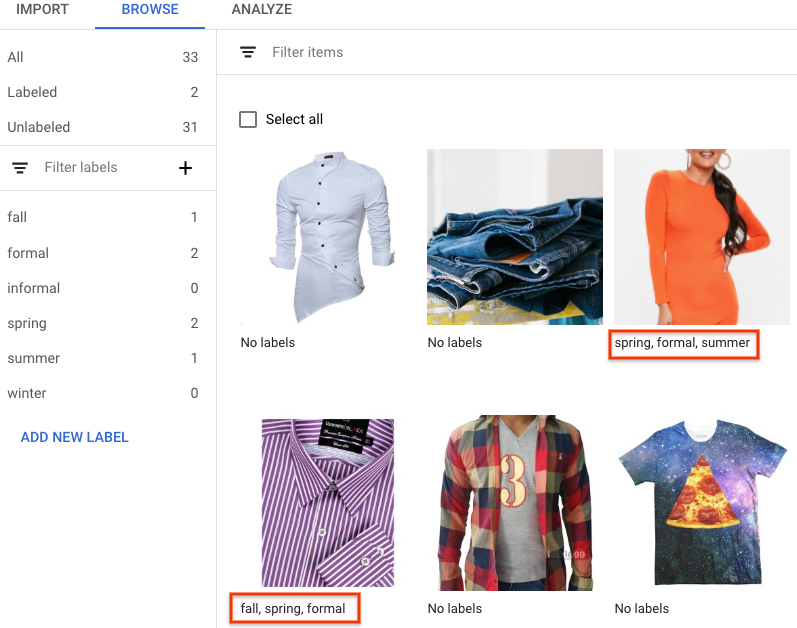
- Puoi visualizzare le etichette applicate a ogni immagine nella scheda Sfoglia.
Rilevamento di oggetti
Quando sei in modalità Sfoglia e il set di dati con le immagini non etichettate è selezionato, puoi visualizzare le immagini caricate.
- Fai clic su Aggiungi nuova etichetta e inserisci la nuova etichetta.
- Fai clic su Fine.
Ripeti l'operazione per ogni etichetta che vuoi aggiungere. - Seleziona l'immagine che vuoi etichettare.
- Viene visualizzato l'elenco degli oggetti delle etichette, se presenti.
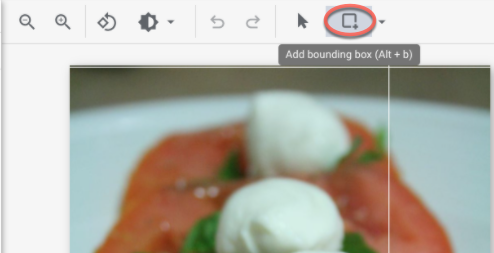
- Nella finestra Aggiungi annotazione, seleziona il pulsante Aggiungi riquadro di delimitazione per aggiungere un riquadro di delimitazione dell'oggetto
all'immagine.
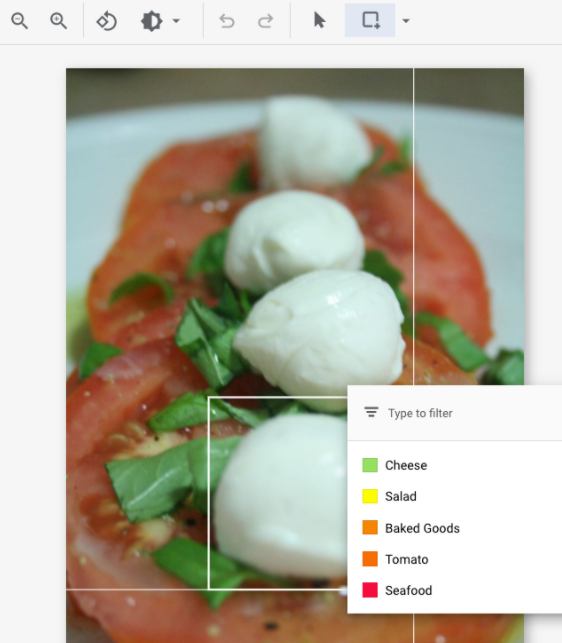
- Dopo aver disegnato un riquadro di delimitazione, viene visualizzato un elenco di etichette da applicare all'oggetto.
Scegli l'etichetta appropriata.
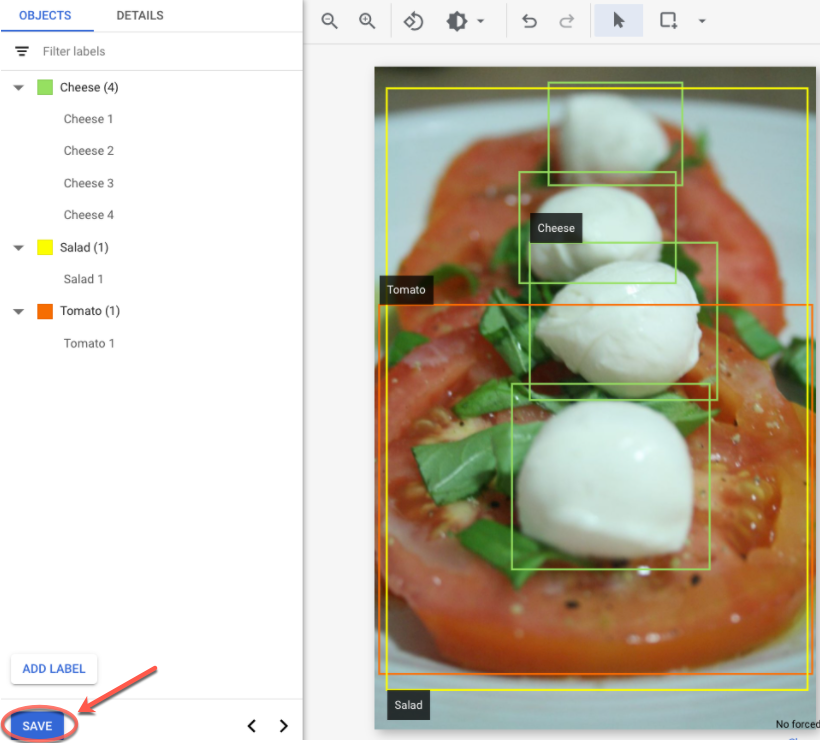
- Dopo aver aggiunto tutte le etichette e i riquadri di delimitazione, fai clic su Salva per aggiornare le
annotazioni dell'immagine.
Passaggi successivi
- Addestra un modello AutoML.
- Addestra un modello AutoML Edge utilizzando la Google Cloud console. (solo immagine)
- Addestra un modello AutoML Edge utilizzando l'API Agent Platform. (solo immagine)