


CCAI Platform menyediakan dua kemampuan pelaporan yang berbeda; Laporan Standar dan Laporan Lanjutan.
Melihat Skor CSAT Chat
Di portal Contact Center AI Platform (CCAI Platform), buka Reports > Calls and Chats.
Di Langkah 1: Pilih Jenis Sesi, pilih Chat.
Di Langkah 2: Pilih Jenis Chat, pilih jenis chat yang dipilih.
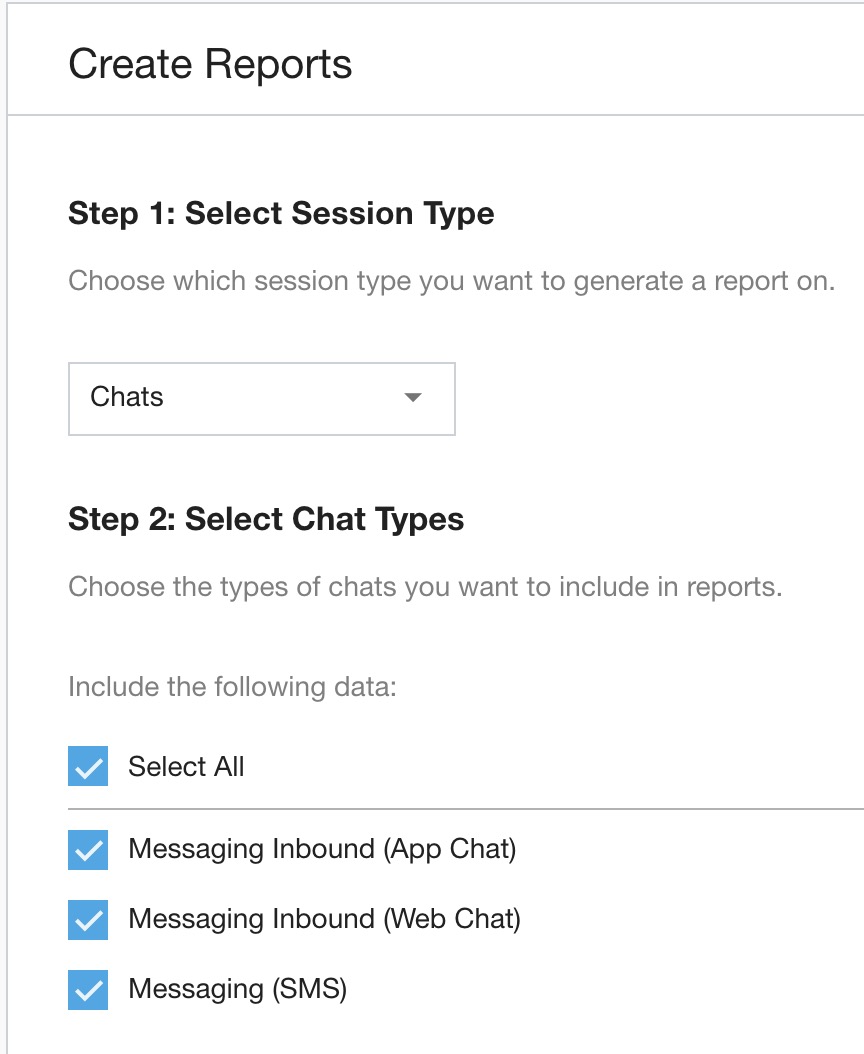
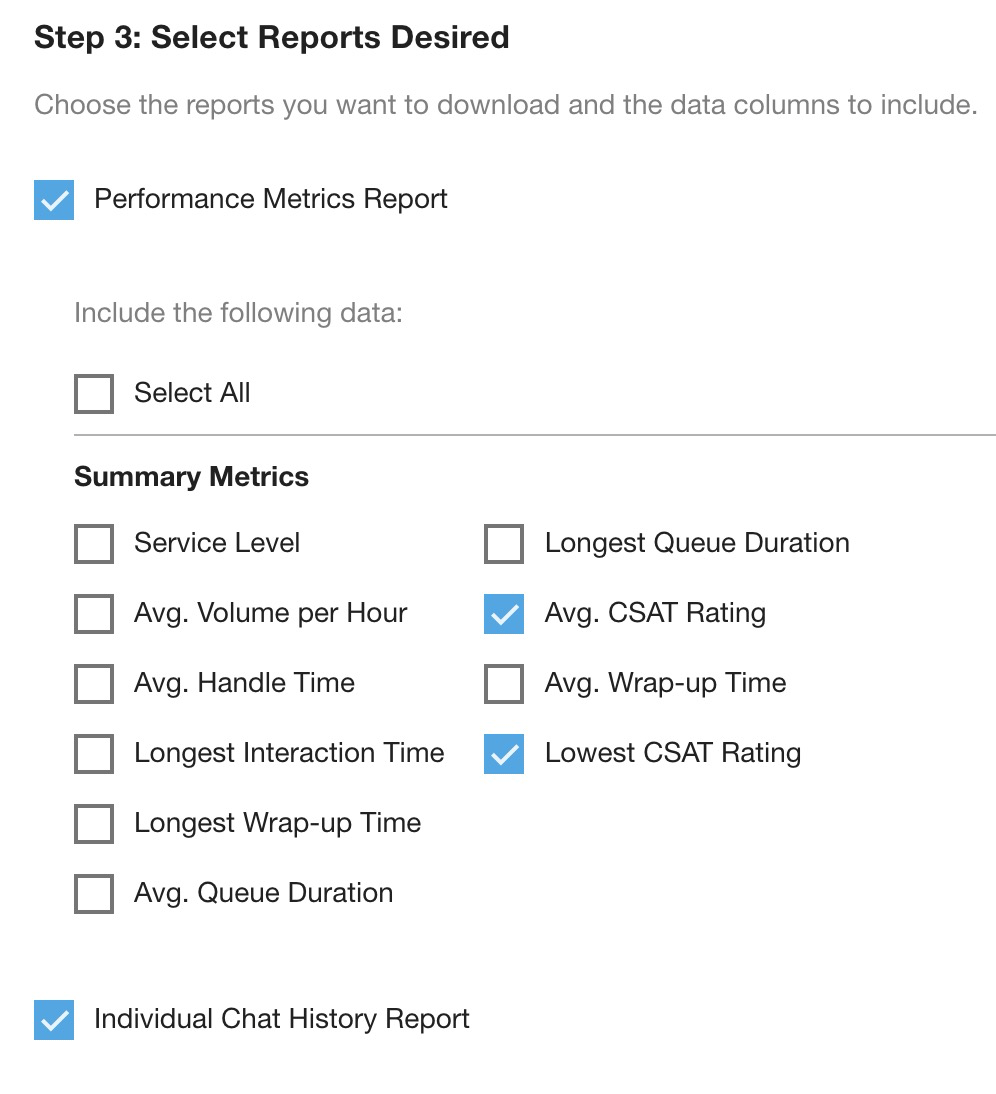
Laporan Metrik Performa telah dipilih.
Centang kotak di samping Avg. CSAT Rating dan Lowest CSAT Rating.
Pilih Individual Call History Report.
Pilih Timeframe dan Time zone , lalu klik Download.
Laporan akan didownload.
Buka kedua laporan yang dihasilkan.
Laporan Histori Chat Individual akan menampilkan chat individual dan berisi skor, jika diberikan, di kolom CSAT.
Laporan Performa Jenis Chat akan menampilkan nilai ringkasan untuk Rating CSAT Rata-Rata dan Rating CSAT Terendah untuk periode waktu yang dipilih.
Mendapatkan laporan data sesi
Laporan data sesi memberikan data sesi untuk sesi chat atau panggilan yang Anda tentukan. Anda dapat menggunakan data ini untuk memetakan perjalanan pelanggan di seluruh sesi atau melakukan analisis untuk program jaminan kualitas.
Anda dapat menetapkan izin tingkat pengguna untuk membatasi akses ke laporan data sesi. Dengan memilih Assigned Teams Only, hanya tim yang ditetapkan yang memiliki akses ke laporan data sesi.
Untuk membuat laporan data sesi, ikuti langkah-langkah berikut.
Di portal CCAI Platform, klik Reports > Session Data. Jika Anda tidak melihat menu Reports, klik Menu.
Di bagian Session Types, pilih Calls atau Chats.
Di bagian Session ID(s), masukkan ID sesi Anda, lalu tekan Enter. Ulangi untuk memasukkan ID sesi tambahan. Untuk mengetahui informasi selengkapnya, lihat File metadata sesi.
Klik Request Data.
Menggunakan Pembuat laporan
Pembuat Laporan di tab Laporan memungkinkan Anda membuat laporan standar untuk metrik yang penting bagi organisasi Anda.
Laporan dibuat berdasarkan tiga kategori: Agen & Tim, Panggilan & Chat, dan Antrean.
Jika dipilih, setiap jenis laporan akan didownload sebagai file CSV terpisah. Folder yang berisi semua laporan yang dipilih akan didownload setelah laporan dibuat.
Bagian berikut menguraikan berbagai jenis laporan dan beberapa contoh pertanyaan yang dapat dijawab oleh data laporan.
Data historis versus data Dasbor (real-time)
Dengan begitu banyak titik data yang tersedia, ada banyak hal yang perlu dipahami. Panduan berikut dapat membantu Anda membandingkan data di seluruh fitur pelaporan historis dan real-time CCAI Platform.
Laporan dan dasbor tidak menyertakan panggilan yang dibatalkan selama pemilihan menu oleh konsumen jika setelan di Settings> Operation Management >Customer Abandoned Details aktif. Untuk mengetahui detail selengkapnya, lihat Setelan Pengelolaan Operasi.
Data laporan tidak menyertakan pesan suara, sedangkan dasbor panggilan menyertakan pesan suara.
Data laporan menyertakan panggilan yang dibatalkan dalam waktu singkat, sedangkan dasbor mungkin tidak menyertakan data ini berdasarkan setelan di Settings> Operation Management >Customer Abandoned Details.
Batas Data
Satu-satunya batasan adalah di "Linimasa Agen". Laporan akan dipecah menjadi beberapa file jika melebihi 1 juta baris. Setiap pengisian akan memiliki maksimal 1 juta baris. 2.300.000 baris akan dipecah menjadi 3 file, dua file dengan panjang 1 juta baris dan satu file dengan panjang 300 ribu baris
Contoh Laporan
Ada berbagai jenis laporan yang tersedia, bergantung pada set data yang Anda akses.
Jika dipilih, setiap jenis laporan akan didownload sebagai file CSV terpisah.
Folder yang berisi semua laporan yang dipilih akan didownload setelah laporan dibuat.
Laporan Metrik Performa: Laporan kustom tempat Agen ditampilkan di setiap baris individual, dan metrik yang dipilih muncul di setiap kolom. Menggabungkan semua agen yang dipilih ke dalam satu laporan.
- Berapa waktu tunggu rata-rata dan Waktu Penanganan Rata-Rata untuk Agen A minggu lalu?
Laporan Histori Panggilan Individual: Histori interaksi sesi individual untuk jenis sesi yang dipilih. File CSV individual dibuat untuk setiap Agen yang dipilih.
Apa 5 ID panggilan yang ditangani Agen A minggu lalu?
Berapa waktu antrean untuk panggilan 1234 minggu lalu?
Aktivitas Agen - Laporan Ringkasan (mencakup panggilan dan chat jika diaktifkan): Membuat satu file CSV untuk semua Agen yang dipilih. Berisi data yang menunjukkan durasi kumulatif di setiap status dan jumlah interaksi yang dicoba dan diselesaikan. Berapa lama Agen A berada di setiap status minggu lalu?
Aktivitas Agen - Laporan Linimasa (mencakup panggilan dan chat jika diaktifkan): Linimasa mendetail dari setiap peristiwa, baik yang dilakukan oleh Agen maupun yang dilakukan oleh sistem ke akun Agen. File CSV berisi data untuk semua Agen yang dipilih.
Kapan tepatnya Agen A login, lalu kapan dia menerima panggilan pertamanya?
Kapan Agen A ditawari panggilan menggunakan Deltacast?
Apakah Agen A mencoba menerima panggilan dari pukul 11.00 hingga 12.00?
Laporan Hasil (mencakup panggilan dan chat jika diaktifkan): Mencantumkan semua kode hasil yang dipilih untuk semua agen atau antrean dalam jangka waktu yang dipilih.
Membuat Laporan Standar
Agen &Tim
Dari portal CCAI Platform, buka Reports > Agent & Teams.
Pilih individu atau grup Agen atau Tim yang datanya perlu Anda download:
Semua Agen: Mencakup semua agen dalam lingkungan CCAI Platform Anda
Pilih Agen dan Tim: Pilih beberapa agen atau seluruh tim dengan mulai mengetik nama Agen atau Tim dan memilih opsi saat muncul. Ulangi hingga semua Agen dan Tim telah dipilih.
Di daftar Session Types, pilih Calls atau Chats. Chat mencakup pesan SMS.
Jika Anda memilih Calls, kotak centang untuk jenis panggilan akan muncul. Pilih jenis panggilan yang ingin Anda sertakan dalam laporan.
Pilih laporan yang diperlukan, dan jika tersedia, pilih metrik yang akan disertakan.
Pilih Timeframe: Sesuaikan periode waktu yang akan dicakup laporan:
Hari ini: Tanggal saat ini berdasarkan zona waktu yang dikonfigurasi secara lokal
24 jam terakhir
Minggu ini: Dimulai pada hari Senin pukul 00.00
Sebulan Terakhir
Kuartal ini: Dimulai pada hari pertama kuartal kalender saat ini hingga hari ini
Kustom: Rentang 90 hari yang dapat disesuaikan
Pilih zona waktu yang akan digunakan untuk membuat laporan.
Klik Download Report.
Panggilan dan Chat
Buka Reports > Calls & Chats
Pilih Session Type Untuk Panggilan atau Chat. Daftar jenis panggilan dan chat akan diberikan setelah langkah 6.
Pilih laporan yang diperlukan, dan jika tersedia, pilih metrik yang akan disertakan.
Pilih Timeframe.
Pilih zona waktu yang akan digunakan untuk membuat laporan.
Klik Download.
Jenis panggilan dan chat
Anda dapat memilih jenis panggilan atau chat yang ingin disertakan dalam laporan.
Berikut jenis panggilan yang tersedia:
Voice Inbound (IVR): panggilan PSTN standar
Voice Inbound (IVR via Mobile): panggilan PSTN pengganti yang dilakukan menggunakan SDK seluler
Voice Inbound (Mobile): panggilan yang dilakukan oleh pengguna akhir menggunakan SDK seluler
Voice Callback (Web): panggilan yang dimulai dari SDK web
Voice Inbound (API): panggilan yang dimulai menggunakan API
Voice Scheduled (Mobile): panggilan yang dijadwalkan menggunakan SDK seluler
Voice Scheduled (Web): panggilan yang dijadwalkan menggunakan SDK web
Voice Outbound: panggilan yang dilakukan oleh agen dengan menghubungi nomor
Voice Outbound (API): panggilan yang dimulai menggunakan API
Voice Scheduled (API): panggilan yang dimulai oleh kampanye dialer keluar
Voice Internal: panggilan antar-agen
Voice Inbound (Direct): panggilan yang dimulai oleh pengguna akhir menggunakan nomor langsung agen
Voice Outbound (Direct) panggilan yang dimulai oleh agen menggunakan nomor langsung mereka
Voice Outbound (UCaaS): panggilan keluar, unified communications as a service (UCaaS)
Voice Inbound (Extension): panggilan masuk dari pengguna akhir ke agen
Berikut jenis chat yang tersedia:
Messaging Inbound (Mobile Chat): chat yang dimulai oleh pengguna akhir menggunakan SDK seluler
Messaging Inbound (Web Chat): chat yang dimulai oleh pengguna akhir menggunakan SDK web
Messaging Inbound (SMS): chat SMS yang dimulai oleh pengguna akhir
Messaging Outbound (SMS): chat SMS yang dimulai oleh agen
Messaging Outbound (SMS via API): chat SMS yang dimulai oleh API
Messaging Inbound (SMS Direct): chat SMS yang dimulai oleh pengguna akhir menggunakan nomor langsung agen
Messaging Outbound (SMS Direct): chat SMS yang dimulai oleh agen menggunakan nomor langsung mereka
Messaging Outbound (SMS Direct via API): chat SMS yang dimulai oleh API menggunakan nomor langsung agen
Messaging (WhatsApp): chat yang dimulai menggunakan WhatsApp
Antrean
Dari portal CCAI Platform, buka Reports > Queues.
Pilih individu atau grup Antrean yang datanya perlu Anda download:
Semua Antrean: Mencakup semua antrean dalam lingkungan CCAI Platform Anda.
Pilih Antrean: Pilih beberapa antrean dengan mulai mengetik nama antrean dan memilih opsi saat muncul. Ulangi hingga semua antrean telah dipilih.
Pilih Session Type: Panggilan atau chat. Chat mencakup pesan SMS.
Pilih laporan yang diperlukan, dan jika tersedia, pilih metrik yang akan disertakan. Lihat Jenis Laporan untuk mengetahui detailnya.
Laporan Metrik Performa: Pilih dari metrik yang tersedia untuk disertakan.
Laporan Histori Panggilan Individual
Laporan Hasil
Pilih Timeframe: Sesuaikan periode waktu yang akan dicakup laporan:
Hari ini: Tanggal saat ini berdasarkan zona waktu yang dikonfigurasi secara lokal
24 jam terakhir
Minggu ini: Dimulai pada hari Senin pukul 00.00
Kuartal ini: Dimulai pada hari pertama kuartal kalender saat ini hingga hari ini
Kustom: Rentang 90 hari yang dapat disesuaikan
Pilih zona waktu yang akan digunakan untuk membuat laporan.
Klik Download.