


보안 결제 기능은 안전한 신용카드 처리를 제공합니다. 상담사가 결제를 시작하면 고객은 일련의 결제 프롬프트를 거치게 됩니다.
고객이 결제 정보를 입력하는 동안 상담사는 상담사 어댑터에서 결제 진행 상황을 확인할 수 있지만 통화의 소비자 측은 들을 수 없습니다.
기본 요건
- 결제 시스템 공급자 사용자 인증 정보는 CCAI Platform 포털과 통합됩니다.
결제 게이트웨이 사용자 인증 정보 가져오기
결제 제공업체 사용자 인증 정보를 가져오려면 제공업체별로 다음 안내를 따르세요.
Stripe
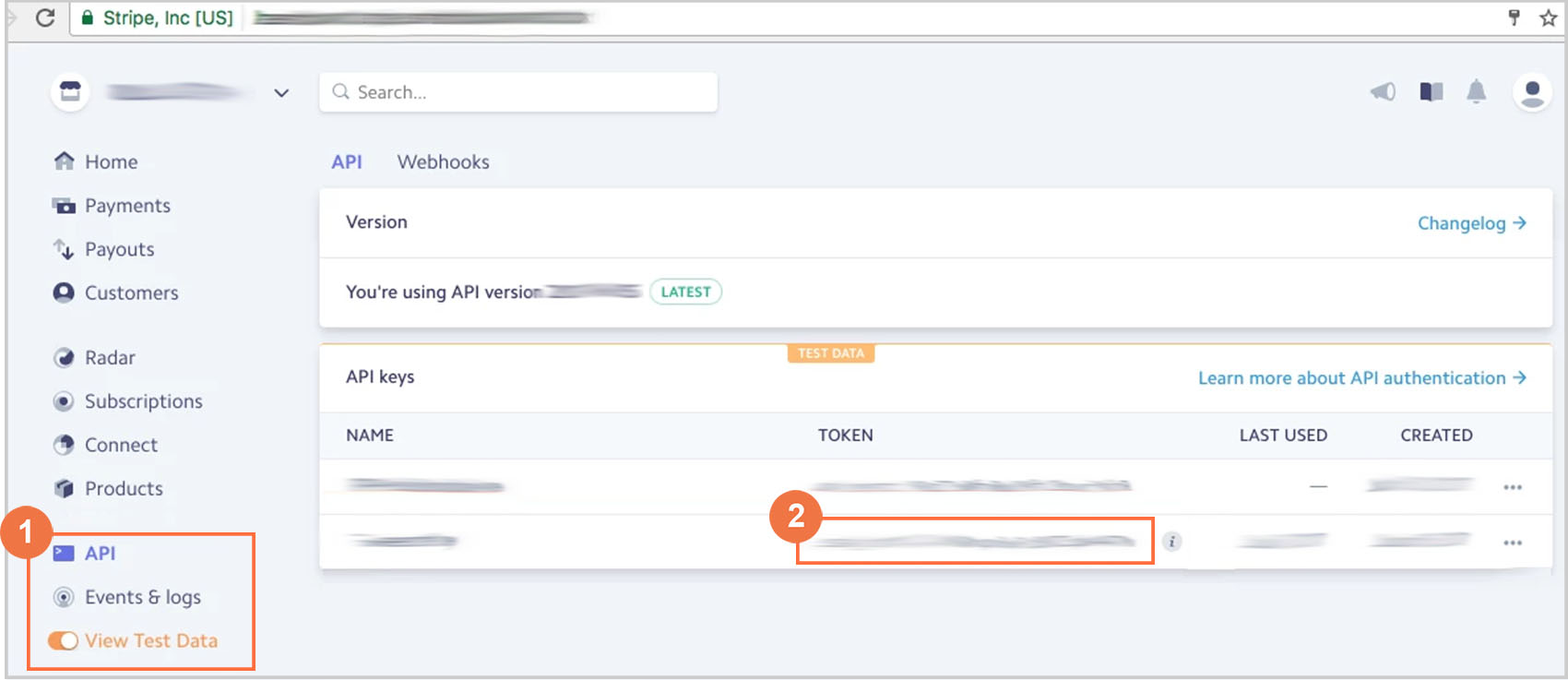
Stripe 계정에서 테스트 데이터 보기 를 사용 설정으로 전환합니다.
API 키: API 키는 다음 섹션에서 필요한 정보입니다.
FreedomPay
결제 게이트웨이로 판매자 계정을 설정합니다.
FreedomPay 포털에서 다음 정보를 가져옵니다.
- 스토어 ID.
- Contact Center AI Platform (CCAI Platform) 통합에 특정한 해당 판매자의 터미널 ID.
Braintree
Braintree 계정의 사용자 인증 정보(Environment, Merchant ID, Public Key, Private Key, Tokenization Key, Merchant Accounts)를 가져옵니다. Braintree 문서에서
중요한 게이트웨이 사용자 인증 정보
를 참조하세요.
관리자 구성
관리자는 CCAI Platform 포털에서 추가 설정을 구성할 수 있습니다. 이러한 설정은 다음 섹션에 설명되어 있습니다.
결제 세부정보에 관한 메시지 맞춤설정
발신자가 결제하는 동안 일련의 메시지가 상담사에게 표시됩니다. 이러한 메시지는 기본적으로 표준화되어 있습니다. 맞춤 메시지를 설정하려면 설정 > 언어 및 메시지 > IVR 구매 흐름 메시지 에서 텍스트 음성 변환 스크립트를 업데이트하면 됩니다.
스크립팅된 메시지 샘플은 IVR 구매 흐름 메시지 를 참조하세요.
제공업체 사용 설정 및 추가
설정 > 개발자 설정 으로 이동합니다.
신용카드 결제 제공업체 섹션에서 결제 제공업체 관리 를 클릭합니다. 이전에 환경에서 설정한 현재 제공업체가 표시됩니다.
+제공업체 추가 를 클릭합니다. 결제 제공업체 세부정보 페이지로 이동합니다.
결제 옵션의 이름 을 입력합니다.
결제 제공업체 를 선택합니다.
유형 을 선택합니다. 제공업체 유형을 선택하면 사용자 인증 정보를 입력할 수 있는 동적 필드가 표시됩니다.
사용자 인증 정보를 입력합니다.
- Stripe의 경우 Stripe 계정에서 찾은
API secret key를 입력합니다. - FreedomPay의 경우 스토어 ID와 터미널 ID를 입력합니다. 이 두 ID의 형식은
storeID,terminalID여야 합니다.
- Stripe의 경우 Stripe 계정에서 찾은
통화 유형을 선택합니다. 기본 옵션은 USD입니다. Stripe와 Braintree는 추가 통화 옵션을 제공합니다. 자세한 내용은 복수 통화 문서를 참조하세요.
저장 을 클릭합니다.
인바운드 통화에 보안 결제 구성
설정 > 대기열 > {선호하는 채널 선택} > 대기열 선택 > 신용카드 결제 설정 으로 이동합니다.
신용카드 결제 설정 을 사용 설정 으로 전환합니다.
드롭다운 메뉴에서 제공업체 를 선택합니다.
결제 중에 고객이 우편번호를 확인하도록 하려면 우편번호 사용 을 선택합니다.
드롭다운 메뉴에서 통화 를 선택합니다.
저장 을 클릭합니다.
아웃바운드 통화에 보안 결제 구성
아웃바운드 통화 결제 스위치를 사용 으로 전환합니다.
제공업체 드롭다운에서 기존 결제 제공업체를 선택합니다.
결제 중에 고객에게 청구지 우편번호를 확인하도록 하려면 우편번호 사용 체크박스를 선택합니다.
결제 저장 을 클릭합니다.
복수 통화에 보안 결제 구성
Stripe 또는 Braintree를 통해 보안 신용카드 결제 옵션을 설정할 때 다음 국제 통화 중에서 선택할 수 있습니다.
- 미국 달러 - USD (기본 옵션)
- 영국 파운드 - EUR
- 유로 - EUR
- 캐나다 달러 - CAD
새 기본 통화 설정
설정 > 개발자 설정 > 신용카드 결제 제공업체 로 이동합니다.
기본 통화 드롭다운을 펼치고 통화 옵션을 선택합니다.
결제 저장 을 클릭합니다.
결제 시스템 공급자에 복수 통화 옵션 적용
설정 > 개발자 설정 > 신용카드 결제 제공업체 로 이동합니다.
결제 제공업체 관리 를 클릭합니다.
+제공업체 추가 를 클릭합니다.
제공업체의 이름을 입력합니다.
드롭다운 메뉴에서 제공업체 유형 을 선택합니다. Braintree를 선택하면 판매자 계정을 추가할 수 있는 동적 필드가 표시됩니다. Braintree에 여러 통화를 추가하려면 +판매자 계정 추가 를 클릭하고 세부정보를 입력합니다.
+통화 추가 를 클릭하고 목록에서 선택합니다. 여러 통화를 추가하려면 통화 추가 를 계속 클릭합니다. 선택한 통화가 결제 제공업체 페이지의 목록에 표시됩니다. X 를 클릭하여 통화 유형을 삭제합니다.