


Les états des agents, aussi appelés "codes AUX", permettent de suivre le temps passé sur différentes tâches et de rendre les agents disponibles pour les appels ou les chats. CCAI Platform propose des états par défaut et vous permet de créer des états personnalisés pour répondre à divers processus et besoins.
Tous les états sont disponibles pour tous les agents de votre environnement, à l'exception de la tâche spéciale, qui n'est disponible que pour les responsables.
À l'exception de "Disponible" et "Chat en cours", tous les états par défaut et personnalisés seront pris en compte. "indisponibilité" qui fait qu'aucun appel ni chat n'est transmis aux agents concernés.
La page Surveillance des agents affiche l'état des agents.
État par défaut et modification des états.
Le système conserve votre dernier état : si vous mettez votre ordinateur en veille ou que vous vous déconnectez, votre état sera enregistré dans la plupart des cas lorsque vous reviendrez à votre ordinateur ou que vous vous reconnecterez.
Les administrateurs peuvent définir l'état par défaut à la connexion dans Paramètres > Gestion des opérations.
Pour en savoir plus sur le paramètre d'état par défaut, consultez Répondre automatiquement aux appels.
Les agents peuvent modifier leur état lorsqu'ils ne sont pas en communication par téléphone ou par chat.
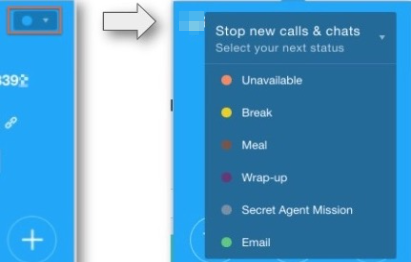
Lorsqu'elle est activée, les agents peuvent choisir l'état dans lequel ils souhaitent passer après leur appel ou chat en cours pour faire une pause.
Les responsables et les administrateurs peuvent modifier l'état des agents. Pour en savoir plus, consultez Administrateur ou responsable : modifier l'état d'un agent.
À l'exception de "Disponible" et "Chat en cours", tous les états par défaut et personnalisés sont considérés comme des états d'indisponibilité. Les appels et les chats ne sont pas transférés aux agents dans un état d'indisponibilité. Une exception se produit lorsque la fonctionnalité de l'état de l'agent est activée. Si un agent est en état "En discussion" et n'a pas atteint le seuil maximal de discussions, de nouvelles discussions lui seront attribuées jusqu'à ce que le seuil soit atteint. Pour en savoir plus sur le nombre maximal de discussions, consultez Paramètres de chat.
| Nom de l'état | Couleur | Défini par | Signification | Remarques |
|---|---|---|---|---|
| Disponible | Vert | Système/Agent | Les appels et les chats seront transférés aux agents. | |
| Indisponible | Rouge | Système/Agent | Les appels et les chats ne seront pas transférés aux agents | |
| Pause | Jaune | Système/Agent | Les appels et les chats ne seront pas transférés aux agents | |
| Tâche spéciale | Rose | Gestionnaire uniquement | Les appels et les chats ne seront pas transférés aux agents | Les agents ne peuvent pas se mettre eux-mêmes dans cet état. Un responsable doit leur attribuer cet état sur la page Agents. |
| Repas | Marron | Agent | Les appels et les chats ne seront pas transférés aux agents | |
| Appel manqué | Violet | Système | Si vous utilisez Deltacast, cet état s'affiche lorsqu'un agent manque un certain nombre d'appels. | Lorsqu'un appel passe à l'état "Appel manqué", l'agent doit repasser à l'état Disponible. Pour en savoir plus, consultez Appeler Multicast et deltacast. |
| Discussion manquée | Gris | Système | Si vous utilisez Deltacast, cet état s'affiche lorsqu'un agent manque un certain nombre de chats. | Pour en savoir plus, consultez Appeler le multicast et le deltacast. |
| Ne répond pas | Vert citron | Système | État du système dans lequel un agent est placé si notre système enregistre plus de x (un nombre configurable) appels skipped consécutifs. |
Ce statut indique qu'un agent ne peut pas recevoir d'appels en raison du matériel, du logiciel, des réseaux ou d'une combinaison de ces facteurs. |
| Conclusion | Violet | Système/Agent | Les appels et les chats ne seront pas transférés aux agents. Ce statut est défini par le système en fonction des paramètres de clôture automatique ou peut être sélectionné manuellement par l'agent. | L'état "Clôture" défini manuellement s'affiche de la même manière dans les rapports que lorsque les agents sont placés automatiquement dans l'état "Clôture". Pour les différencier, nous vous suggérons de créer un état personnalisé pour la clôture, appelé "Clôture manuelle" ou "Clôture excessive", et d'indiquer aux agents de l'utiliser à la place de l'état manuel. |
| Dépassement de la durée de la conclusion | Gris clair | Système | Les appels et les chats ne seront pas transférés aux agents. | Ce statut est défini par le système et ne peut pas être sélectionné par un responsable ou un agent. Une fois activée, la transition de l'état Conclusion à l'état Délai de conclusion dépassé est automatique. |
| Pendant un appel | Bleu clair | Système | Les agents sont automatiquement placés dans cet état lorsqu'ils sont en communication. | Les agents ne peuvent pas se déconnecter lorsque cet état est défini. |
| Dans le chat | Indigo | Système | Les agents sont automatiquement placés dans cet état lorsqu'ils participent à un chat. | Les agents ne peuvent pas se déconnecter lorsque cet état est défini. |
| Hors connexion | Gris | Système/Agent | Lorsqu'un agent se déconnecte ou que la limite de délai d'inactivité est atteinte, il est considéré comme hors connexion. |
Configuration de l'état de l'agent
Cette section vous explique comment configurer et gérer les états des agents.
Créer un état d'agent personnalisé
Vous pouvez créer un état d'agent personnalisé si les états par défaut et système ne répondent pas à vos besoins. Les états d'agent personnalisés sont indiqués par l'icône Unavailable. Autrement dit, les agents qui utilisent l'un de vos états personnalisés ne recevront pas d'appels ni de chats.
Pour créer un état d'agent personnalisé :
- Dans le portail CCAI Platform, cliquez sur Settings > Operation Management (Paramètres > Gestion des opérations). Si le menu Paramètres ne s'affiche pas, cliquez sur Menu.
- Accédez au volet État de l'agent, puis cliquez sur Afficher la liste des états d'agent. La liste État de l'agent s'affiche.
- Cliquez sur Ajouter un état. La boîte de dialogue Ajouter un état de l'agent s'affiche.
- Dans le champ Nom de l'état, saisissez le nom de votre état d'agent personnalisé. Ce nom apparaît dans la liste État de l'agent.
- Cliquez sur le champ Couleur de l'état. Une liste de couleurs s'affiche.
- Cliquez sur une couleur. La couleur s'affiche à côté du nom de votre état dans la liste État de l'agent.
- Pour empêcher les utilisateurs de sélectionner cet état d'agent, procédez comme suit :
- Sous Accès à l'état, cliquez sur Restreindre l'état de l'agent.
- Effectuez l'une des opérations suivantes :
- Pour empêcher tous les utilisateurs (quel que soit leur rôle) de sélectionner cet état d'agent, cliquez sur À tous les rôles.
- Pour empêcher les utilisateurs disposant de rôles spécifiques de sélectionner cet état d'agent, procédez comme suit :
- Cliquez sur À des rôles spécifiques.
- Cliquez sur le champ La liste des rôles restreints est obligatoire. La liste des rôles disponibles s'affiche.
- Cliquez sur un rôle pour lequel vous souhaitez empêcher la sélection de cet état d'agent. Le rôle apparaît dans le champ.
- Pour ajouter d'autres rôles, répétez ces étapes.
- Si vous souhaitez que les appels soient transférés à un agent dans cet état, cliquez sur Autoriser les appels à passer outre cet état d'agent. Pour en savoir plus, consultez Avancée concernant l'état de l'agent.
- Pour ajouter des traductions, procédez comme suit :
- Cliquez sur Ajouter une traduction. La boîte de dialogue Ajouter une traduction s'affiche.
- Cliquez sur le champ Langue. Une liste de langues s'affiche. Les langues pour lesquelles vous disposez déjà d'une traduction ne figurent pas dans cette liste.
- Cliquez sur une langue pour laquelle vous souhaitez ajouter une traduction.
- Dans le champ Traduction, saisissez votre traduction, puis cliquez sur Ajouter. Votre nouvelle traduction s'affiche dans le tableau sous Traductions.
- Pour ajouter une autre traduction, cliquez sur Ajouter une traduction, puis répétez ces étapes.
- Cliquez sur Ajouter.
Modifier un état d'agent personnalisé
Pour modifier un état d'agent personnalisé :
Dans le portail CCAI Platform, cliquez sur Settings > Operation Management (Paramètres > Gestion des opérations). Si le menu Paramètres ne s'affiche pas, cliquez sur Menu.
Accédez au volet État de l'agent, puis cliquez sur Afficher la liste des états d'agent. La liste État de l'agent s'affiche.
Pour l'état d'agent que vous souhaitez modifier, cliquez sur Plus, puis sur Modifier l'état de l'agent.
Apportez les modifications nécessaires, puis cliquez sur Enregistrer.
État de l'agent à la connexion
Accédez à Paramètres > Gestion des opérations.
Accédez à la section Agent Status (État de l'agent).
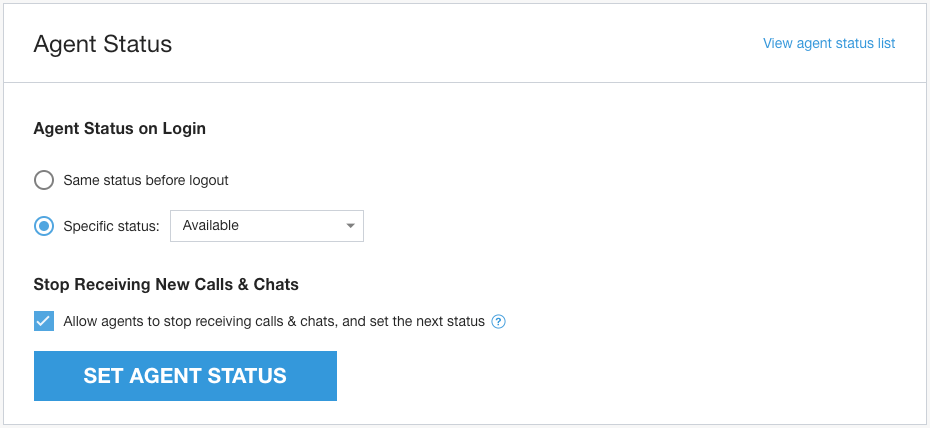
Sélectionnez une option :
Même état qu'avant la déconnexion : attribue le dernier état de l'agent avant la dernière déconnexion.
État spécifique : sélectionnez un état dans la liste des états disponibles pour toujours attribuer le même état lors de la connexion.
Cliquez sur Définir l'état de l'agent.
Autoriser les agents à définir leur état suivant pendant un appel ou une discussion par chat
Par défaut, le sélecteur d'état n'est disponible pour les agents que lorsqu'ils ne sont pas en état "En communication" ou "En discussion". Lorsque l'option Définir l'état de l'agent est activée, un menu s'affiche pour permettre à l'agent de modifier son "état suivant". Ainsi, une fois qu'il aura terminé ses appels/chats en cours, il ne sera pas placé dans l'état "Disponible".
Accédez à Paramètres > Gestion des opérations.
Accédez à la section "État de l'agent".
Cochez la case pour activer.
Cliquez sur Définir l'état de l'agent.
Préférences de disponibilité
Parfois, les agents compétents pour les canaux vocal et chat ont besoin de la flexibilité nécessaire pour ne prendre en charge que les chats ou les appels vocaux. Vous pouvez utiliser les préférences de disponibilité pour ne recevoir que certains types de contacts afin de répondre aux besoins du client, en privilégiant ce qui est le plus nécessaire à ce moment-là.
Cette fonctionnalité est activée au niveau mondial par les administrateurs. Elle peut être activée pour les agents afin qu'ils puissent modifier leurs propres préférences de disponibilité sans avoir besoin qu'un responsable ou un administrateur soit disponible pour le faire à leur place. Cette page décrit les étapes nécessaires pour activer cette fonctionnalité et fournit des liens vers d'autres articles expliquant comment les agents l'utiliseront.
Permettre aux agents de modifier leurs propres préférences de disponibilité
Pour permettre aux agents de modifier leurs propres préférences de disponibilité :
Accédez à Paramètres > Gestion des opérations > État de l'agent.
Cochez la case Autoriser les agents à modifier les préférences de disponibilité pour permettre aux agents de modifier leurs propres préférences de disponibilité. Si vous souhaitez que seuls les administrateurs ou les responsables puissent effectuer cette action, ne cochez pas cette case.
Cochez la case Autoriser les agents à choisir de recevoir les appels sur leur téléphone mobile pour autoriser les agents à recevoir les appels sur le numéro de téléphone spécifié dans leur profil utilisateur ou sur l'application Agent s'ils disposent de l'autorisation appropriée.
Sélectionnez Enregistrer l'état de l'agent.
Créer un filtre de préférences de disponibilité
Vous pouvez créer plusieurs filtres prédéfinis à appliquer aux agents selon vos besoins. Pour créer un filtre, procédez comme suit :
Accédez à Settings > Users & Teams > Availability Preferences (Paramètres > Utilisateurs et équipes > Préférences de disponibilité).
Cliquez sur + Ajouter des préférences.
Une nouvelle fenêtre s'affiche. Faites vos sélections :
Attribuez un nom au filtre.
Ajoutez une description (facultatif).
Cochez les cases à côté des filtres que vous souhaitez appliquer. Vous pouvez créer plusieurs filtres.
Une fois que vous avez sélectionné tous les filtres que vous souhaitez autoriser pour cette configuration, cliquez sur Enregistrer.
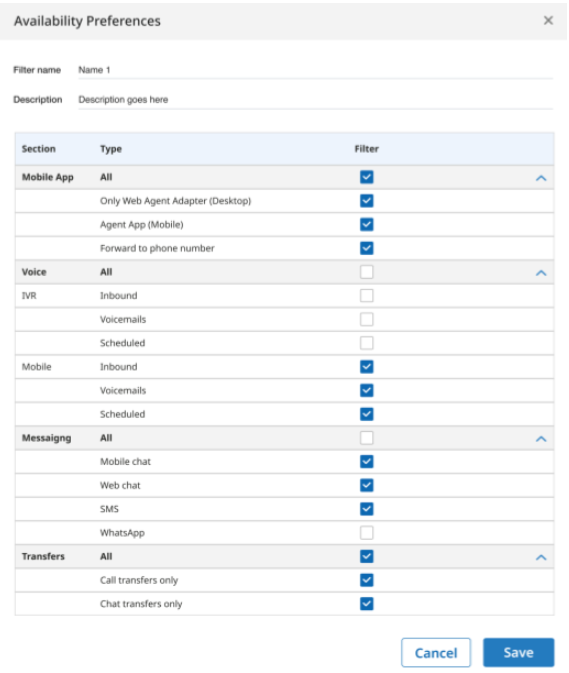
Le nouveau filtre s'affiche alors dans la liste sur la page des préférences de disponibilité.
Si vous devez modifier ou supprimer un filtre prédéfini, vous pouvez revenir à la page des préférences de disponibilité. La colonne "Actions" se trouve à droite de l'écran, sur la ligne contenant le filtre que vous souhaitez modifier.
Une fois que vous avez créé un ensemble de filtres, vous pouvez mettre à jour les utilisateurs ou les équipes existants pour inclure ces préférences de disponibilité.
Ajouter des préférences de disponibilité à un utilisateur
Vous pouvez ajouter des préférences de disponibilité au profil d'un agent dans le menu des paramètres "Utilisateurs et équipes". Pour savoir comment ajouter, afficher et modifier des utilisateurs, consultez Ajouter, afficher et modifier des utilisateurs.
Accédez à Paramètres > Utilisateurs et équipes > Gérer les utilisateurs et les équipes.
Sélectionnez Ajouter un utilisateur pour ajouter un utilisateur ou cliquez sur le bouton Modifier (icône en forme de crayon) à côté d'un utilisateur existant pour ouvrir le menu Ajouter un utilisateur / Modifier un utilisateur.
- Si vous devez créer un utilisateur, remplissez tous les autres champs obligatoires.
En bas du menu, vous trouverez une liste déroulante Préférences de disponibilité. Sélectionnez le filtre de votre choix parmi les options proposées.
Sélectionnez Enregistrer.
Ajouter des préférences de disponibilité à une équipe
Vous pouvez ajouter des préférences de disponibilité au profil d'une équipe dans le menu des paramètres "Utilisateurs et équipes". Pour savoir comment ajouter et modifier des équipes, consultez Ajouter, afficher et modifier des équipes.
Accédez à Paramètres > Utilisateurs et équipes > Gérer les utilisateurs et les équipes.
Sélectionnez Add a Team (Ajouter une équipe) pour ajouter une équipe, ou cliquez sur le bouton Modifier (icône en forme de crayon) à côté d'une équipe existante pour ouvrir le menu Add Team / Edit Team (Ajouter une équipe/Modifier une équipe).
- Si vous devez créer une équipe, remplissez tous les autres champs obligatoires.
En bas du menu, vous trouverez un champ "Préférences de disponibilité" avec une barre de recherche. Commencez à saisir le mot clé du filtre de votre choix, puis sélectionnez l'une des options proposées dans la liste.
Sélectionnez Enregistrer.
Activer les transferts vers tous les agents connectés
Lorsque ce paramètre est activé, les agents peuvent transférer un appel ou un chat à un autre agent, quel que soit son état actuel. Cela est utile pour les escalades et pour permettre aux clients de travailler avec le même agent sans avoir à rappeler lorsqu'ils sont occupés.
Accédez à Paramètres > Gestion des opérations.
Accédez à la section "État de l'agent".
Cochez la case pour activer le transfert d'appels ou de chats à tous les agents connectés.
Cliquez sur Définir l'état de l'agent.
Expérience des agents
Listes d'états des agents
Vous pouvez utiliser des listes d'états d'agents pour définir des états d'agents personnalisés pour les files d'attente et les équipes. Les clients peuvent ainsi choisir les états auxquels les membres de files d'attente et d'équipes spécifiques peuvent accéder en leur attribuant une liste d'états personnalisés. Les agents de ces files d'attente et équipes ne pourront voir aucun autre état (à l'exception des états par défaut et de la liste système) dans les sélecteurs d'état de leurs adaptateurs d'appel et de chat.
Créer, modifier et supprimer une liste d'états d'agent
Créer
Pour créer une liste d'états des agents, procédez comme suit :
Accédez à Paramètres > Gestion des opérations > État de l'agent > Gérer les états de l'agent.
Sélectionnez Listes d'états des agents.
Sélectionnez Create agent status list (Créer une liste des états d'agent).
Saisissez un nom pour votre liste dans le champ de texte Nom de la liste d'états des agents.
Sélectionnez Créer. Vous serez redirigé vers la page "Listes d'états des agents", où vous verrez la liste que vous venez de créer.
Les états personnalisés ou les états par défaut facultatifs doivent être ajoutés à la liste. Sélectionnez la nouvelle liste pour l'ouvrir.
Actions disponibles sur cette fiche :
Importer l'état de l'agent (voir "Gestion groupée de l'état")
Ajouter un état d'agent
Créer un statut d'agent (consultez "Créer un statut d'agent personnalisé" pour en savoir plus).
Sélectionnez Ajouter un état d'agent.
Un menu déroulant s'affiche. Vous pouvez y sélectionner plusieurs états à attribuer à cette liste.
Une fois tous les états sélectionnés, cliquez sur Ajouter.
Les états seront ajoutés à la liste des états des agents.
Modifier
Pour modifier une liste d'états d'agent :
Accédez à Settings > Operation Management > Agent Status > Manage Agent Statuses (Paramètres > Gestion des opérations > État de l'agent > Gérer les états de l'agent).
Sélectionnez Listes d'états des agents.
Sélectionnez la liste à modifier.
Sélectionnez le bouton d'options (points de suspension), puis choisissez Modifier la liste des états d'agent.
Apportez toutes les modifications sur la page "Modifier la liste des états des agents".
Sélectionnez Enregistrer pour appliquer les modifications ou Annuler pour les supprimer.
Supprimer
Pour supprimer une liste d'états d'agent :
Accédez à Settings > Operation Management > Agent Status > Manage Agent Statuses (Paramètres > Gestion des opérations > État de l'agent > Gérer les états des agents).
Sélectionnez Listes d'états des agents.
Sélectionnez la liste pour la supprimer.
Sélectionnez le bouton des options (points de suspension), puis choisissez Supprimer la liste des états d'agent.
Une fenêtre pop-up s'affiche pour vous demander de confirmer votre décision. Sélectionnez Supprimer pour supprimer l'état ou Annuler.
Attribuer une liste d'états d'agent à une file d'attente
Lorsqu'une liste d'états d'agent est attribuée à une file d'attente, tous les agents opérant dans cette file d'attente ne voient que les états de cette liste, ainsi que les états de la liste système (voir "États par défaut"). Tous les autres états personnalisés qui ne font pas partie de la liste attribuée seront masqués.
Un agent peut appartenir à plusieurs files d'attente, qui peuvent avoir des listes d'états d'agent différentes. Dans ce cas, l'agent verra un ensemble de combinaisons de tous les états personnalisés disponibles dans ses files d'attente.
Accédez à Paramètres > File d'attente > SVI/Mobile/Web.
Sélectionnez la file d'attente à laquelle ajouter une liste des états d'agent.
Faites défiler la page jusqu'à Liste des états d'agent.
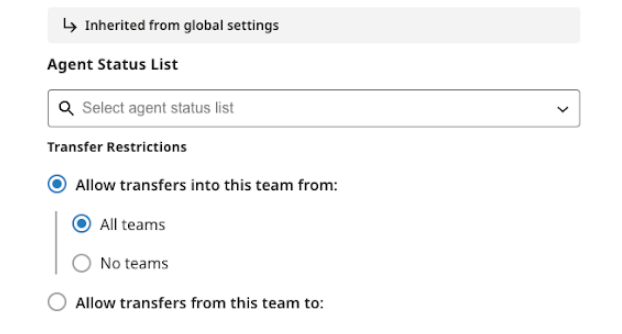
Sélectionnez Configurer.
Sélectionnez une liste d'états d'agent dans le menu déroulant. Les listes "Liste système" et "Liste d'état des agents globaux" ne s'affichent pas, car elles sont toujours disponibles pour tous les agents, tout comme la liste d'état attribuée à la file d'attente.
Sélectionnez Enregistrer.
Attribuer une liste d'états d'agent à une équipe
Lorsqu'une liste d'états d'agent est attribuée à une équipe, tous les agents de cette équipe, quelle que soit la file d'attente à laquelle ils sont attribués, ne voient que les états de cette liste, ainsi que la liste système, la liste globale des états d'agent et la liste des états attribuée à la file d'attente. Tous les autres états personnalisés qui ne font pas partie des listes attribuées seront masqués.
Un agent peut appartenir à plusieurs équipes, qui peuvent avoir des listes d'états d'agent différentes. Dans ce cas, l'agent verra un ensemble de tous les états personnalisés disponibles pour ses équipes.
Accédez à Paramètres > Utilisateurs et équipes.
Choisissez l'équipe à laquelle attribuer une liste des états d'agent.
Sélectionnez le bouton Modifier (icône en forme de crayon) à côté du nom de l'équipe dans la barre de menu. Les listes d'états des agents peuvent également être attribuées aux équipes lors de leur création.
Accédez à la section Liste des états d'agent.
Sélectionnez la liste des états des agents pour attribuer un état à l'équipe dans le menu déroulant.
Sélectionnez Enregistrer.
Gestion groupée de l'état
La gestion groupée des états vous permet d'utiliser le contenu d'un fichier .CSV pour créer ou modifier un grand nombre d'états simultanément.
Accédez à Paramètres > Gestion des opérations > État de l'agent > Gérer les états des agents.
Accédez à Gestion groupée de l'état.
Si une importation a déjà eu lieu, la page affichera le dernier état de la dernière importation. Si une importation a déjà eu lieu, sélectionnez Importer des états.
Sur la page États d'importation, utilisez les boutons de la section Étape 1 : Télécharger le modèle pour télécharger un fichier à utiliser pour ajouter ou modifier des états. Seuls les états personnalisés seront créés et modifiés. Si le fichier importé inclut des états par défaut ou système, une erreur se produit.
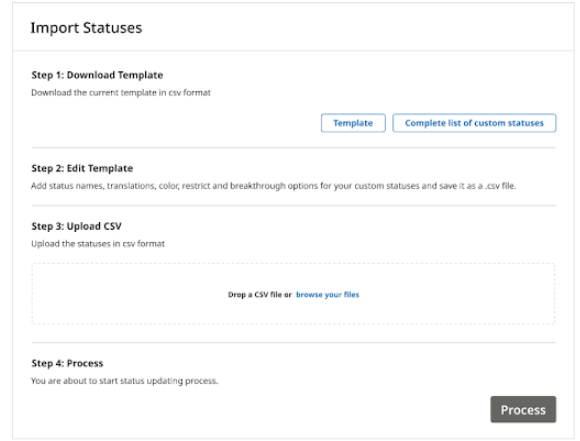
Pour ajouter des états, cliquez sur le bouton Modèle afin de télécharger un exemple de fichier CSV que vous pourrez remplir avec les informations des états à ajouter.
Pour modifier les états existants, cliquez sur Liste complète des états afin de télécharger les informations de tous les états actuels au format CSV. Vous pouvez ensuite apporter les modifications nécessaires pour modifier les états existants dans ce fichier.
Une fois le fichier CSV modifié, passez à la section Étape 3 : Importer le fichier CSV. Faites glisser le fichier CSV modifié dans l'espace prévu à cet effet ou cliquez sur le bouton Parcourir vos fichiers pour sélectionner manuellement le fichier à importer.
Cliquez sur Traiter. Le volet États de l'importation indique quand l'importation est terminée. De plus, Contact Center AI Platform envoie un e-mail de confirmation indiquant que l'importation est terminée.
États des agents d'importation
Lorsque vous créez une liste d'états d'agent, l'option Importer des états d'agent s'affiche. Cette option déclenchera le même flux d'importation groupée de l'état. Toutefois, comme cela se produit sur la page de création de la liste, tous les états importés seront automatiquement attribués à la liste en cours de création. Si de nouveaux états sont importés et n'ont pas été créés auparavant, ils seront automatiquement ajoutés à la liste des états des agents.
État de l'agent dans les rapports
Pour obtenir un récapitulatif du temps passé dans chaque état, générez le rapport "Récapitulatif de l'activité des agents" (Rapports > Agent et équipe > Récapitulatif de l'activité des agents).
Pour obtenir une vue chronologique détaillée indiquant quand et pendant combien de temps un agent a été dans chaque état, ainsi que d'autres actions détaillées, générez le rapport chronologique sur l'activité des agents (Rapports > Agent et équipe > Rapport chronologique sur l'activité des agents).
Les noms des états des agents s'affichent en anglais (États-Unis) dans les rapports.
Traduction de l'état de l'agent
La plate-forme CCAI traduit les états d'agent par défaut et système dans un ensemble spécifique de langues. L'adaptateur d'agent affiche ces états d'agent en fonction de l'emplacement qui lui est attribué. Si aucun emplacement n'est attribué à un agent, les états des agents s'affichent en anglais (États-Unis).
Traduction de l'état d'agent personnalisé
Lorsque vous créez des états d'agent personnalisés, vous pouvez fournir vos propres traductions dans l'une des langues compatibles avec CCAI Platform. Vous pouvez fournir des traductions uniquement pour les langues dont vous avez besoin. Si aucune traduction de l'état de l'agent n'est disponible pour le lieu qui lui est attribué, l'état s'affiche en anglais (États-Unis) dans l'adaptateur d'agent.
Vous ne pouvez ajouter des traductions que pour les états d'agent personnalisés. Les états par défaut et système sont traduits par défaut, et ces traductions ne sont pas modifiables.
Afficher les traductions des états par défaut et système de l'agent
Vous pouvez afficher les traductions disponibles pour les états d'agent par défaut et système. Ces traductions ne peuvent pas être modifiées.
Pour afficher les traductions des états des agents par défaut et système, procédez comme suit :
Dans le portail CCAI Platform, cliquez sur Settings > Operation Management (Paramètres > Gestion des opérations). Si le menu Paramètres ne s'affiche pas, cliquez sur Menu.
Accédez au volet État de l'agent, puis cliquez sur Afficher la liste des états d'agent. La liste État de l'agent s'affiche.
Pour tout état d'agent par défaut ou système, cliquez sur Plus, puis sur Modifier l'état de l'agent. Sous Traductions, un tableau s'affiche et indique les traductions de l'état de l'agent pour chaque langue disponible.
Créer un statut d'agent personnalisé avec des traductions
Pour créer un état d'agent personnalisé avec des traductions, procédez comme suit :
- Dans le portail CCAI Platform, cliquez sur Settings > Operation Management (Paramètres > Gestion des opérations). Si le menu Paramètres ne s'affiche pas, cliquez sur Menu.
- Accédez au volet État de l'agent, puis cliquez sur Afficher la liste des états d'agent. La liste État de l'agent s'affiche.
- Cliquez sur Ajouter un état. La boîte de dialogue Ajouter un état de l'agent s'affiche.
- Dans le champ Nom de l'état, saisissez le nom de votre état d'agent personnalisé. Ce nom apparaît dans la liste État de l'agent.
- Cliquez sur le champ Couleur de l'état. Une liste de couleurs s'affiche.
- Cliquez sur une couleur. La couleur s'affiche à côté du nom de votre état dans la liste État de l'agent.
- Pour empêcher les utilisateurs de sélectionner cet état d'agent, procédez comme suit :
- Sous Accès à l'état, cliquez sur Restreindre l'état de l'agent.
- Effectuez l'une des opérations suivantes :
- Pour empêcher tous les utilisateurs (quel que soit leur rôle) de sélectionner cet état d'agent, cliquez sur À tous les rôles.
- Pour empêcher les utilisateurs disposant de rôles spécifiques de sélectionner cet état d'agent, procédez comme suit :
- Cliquez sur À des rôles spécifiques.
- Cliquez sur le champ La liste des rôles restreints est obligatoire. La liste des rôles disponibles s'affiche.
- Cliquez sur un rôle pour lequel vous souhaitez empêcher la sélection de cet état d'agent. Le rôle apparaît dans le champ.
- Pour ajouter d'autres rôles, répétez ces étapes.
- Si vous souhaitez que les appels soient transférés à un agent dans cet état, cliquez sur Autoriser les appels à passer outre cet état d'agent. Pour en savoir plus, consultez Avancée concernant l'état de l'agent.
- Pour ajouter des traductions, procédez comme suit :
- Cliquez sur Ajouter une traduction. La boîte de dialogue Ajouter une traduction s'affiche.
- Cliquez sur le champ Langue. Une liste de langues s'affiche. Les langues pour lesquelles vous disposez déjà d'une traduction ne figurent pas dans cette liste.
- Cliquez sur une langue pour laquelle vous souhaitez ajouter une traduction.
- Dans le champ Traduction, saisissez votre traduction, puis cliquez sur Ajouter. Votre nouvelle traduction s'affiche dans le tableau sous Traductions.
- Pour ajouter une autre traduction, cliquez sur Ajouter une traduction, puis répétez ces étapes.
- Cliquez sur Ajouter.
Ajouter des traductions à un état d'agent personnalisé existant
Pour ajouter des traductions à un état d'agent personnalisé existant, procédez comme suit :
Dans le portail CCAI Platform, cliquez sur Settings > Operation Management (Paramètres > Gestion des opérations). Si le menu Paramètres ne s'affiche pas, cliquez sur Menu.
Accédez au volet État de l'agent, puis cliquez sur Afficher la liste des états d'agent. La liste État de l'agent s'affiche.
Pour l'état d'agent personnalisé que vous souhaitez modifier, cliquez sur Plus, puis sur Modifier l'état de l'agent.
- Pour ajouter des traductions, procédez comme suit :
- Cliquez sur Ajouter une traduction. La boîte de dialogue Ajouter une traduction s'affiche.
- Cliquez sur le champ Langue. Une liste de langues s'affiche. Les langues pour lesquelles vous disposez déjà d'une traduction ne figurent pas dans cette liste.
- Cliquez sur une langue pour laquelle vous souhaitez ajouter une traduction.
- Dans le champ Traduction, saisissez votre traduction, puis cliquez sur Ajouter. Votre nouvelle traduction s'affiche dans le tableau sous Traductions.
- Pour ajouter une autre traduction, cliquez sur Ajouter une traduction, puis répétez ces étapes.
Cliquez sur Enregistrer.
Nouveau statut de l'agent
Le contournement de l'état d'agent permet de transmettre les appels entrants aux agents même s'ils sont dans un état spécifique, tel que Unavailable. Cette fonctionnalité offre plus de flexibilité pour gérer le routage des appels et la disponibilité des agents.
États que vous pouvez surmonter
États par défaut :
- Indisponible
- Pause
- Tâche spéciale
- Repas
- Conclusion
Système :
- Appel manqué
- Discussion manquée
- Dans le chat
- Dépassement du temps de clôture (si activé)
Personnalisé :
- Tout état personnalisé
Activer l'état de l'agent dans le monde entier
Pour activer la fonctionnalité de remplacement de l'état de l'agent au niveau mondial, procédez comme suit :
Dans le portail CCAI Platform, cliquez sur Settings > Operation Management (Paramètres > Gestion des opérations). Si le menu Paramètres ne s'affiche pas, cliquez sur Menu.
Accédez au volet État de l'agent.
Pour Passer outre l'état d'agent, cochez la case Autoriser le routage des appels entrants vers les agents lorsque leur état est "Passer outre".
Cliquez sur Enregistrer l'état de l'agent.
Activer le statut de l'agent au niveau de la file d'attente
Pour activer la fonctionnalité de rupture de l'état de l'agent au niveau de la file d'attente :
Dans le portail CCAI Platform, cliquez sur Settings> Queue (Paramètres > File d'attente). Si le menu Paramètres ne s'affiche pas, cliquez sur Menu.
Dans le volet SVI (Serveur vocal interactif), cliquez sur Modifier / Afficher.
Cliquez sur la file d'attente que vous souhaitez modifier.
Dans le volet Paramètres, accédez à la section Dépassement de l'état de l'agent, puis cliquez sur Configurer.
Cliquez sur le bouton Agent Status Breakthrough (État de l'agent : percée) pour l'activer.
Facultatif : Pour configurer l'échappée pour un DAP, procédez comme suit :
Cochez la case Autoriser les appels à passer à l'état "Agent disponible" uniquement lorsqu'ils sont reçus via certains DAPs.
Sélectionnez une DAP dans la liste qui s'affiche.
Cliquez sur Enregistrer.
Autoriser l'interruption pour un état d'agent
Pour autoriser une pause pour un état d'agent :
Dans le portail CCAI Platform, cliquez sur Settings > Operation Management (Paramètres > Gestion des opérations). Si le menu Paramètres ne s'affiche pas, cliquez sur Menu.
Accédez au volet État de l'agent, puis cliquez sur Gérer les états de l'agent.
Pour l'état que vous souhaitez modifier, cliquez sur , puis sur Modifier l'état de l'agent.
Pour Titre du groupe de formulaires, cochez la case Autoriser les appels à interrompre cet état d'agent.
Cliquez sur Enregistrer.
Interruption pour la conclusion
Cette fonctionnalité révolutionnaire permet aux agents de recevoir des appels lorsqu'ils sont en état Wrap-up et Wrap-up Exceeded. Cela permet aux agents de répondre immédiatement aux appels à priorité élevée, même s'ils n'ont pas terminé le traitement d'un appel précédent. Cela empêche également les agents d'être indisponibles pendant de longues périodes de clôture.
Lorsqu'un agent accepte un appel de résolution alors qu'il est en état Wrap-up ou Wrap-up
Exceeded, il peut basculer entre l'appel et l'écran de clôture. L'appelant est mis en attente lorsque l'agent passe à l'écran de clôture. Les minuteurs de l'appel et de l'écran de clôture continuent de décompter le temps même lorsqu'ils sont en arrière-plan. Pour en savoir plus, consultez Expérience de l'agent.
La clôture des tâches est possible, que les codes de disposition soient configurés comme Off, Optional ou Mandatory. Si votre centre de contact autorise plusieurs appels simultanés, une session de clôture est comptabilisée comme un appel dans la limite.
Pour configurer l'autorisation à passer outre pour les états Wrap-up et Wrap-up Exceeded, activez l'autorisation à passer outre pour l'état des agents, puis autorisez à passer outre pour les états d'agent Wrap-up et Wrap-up Exceeded. Pour en savoir plus, consultez Avancée concernant l'état de l'agent.
Création de rapports
Les métriques suivantes sont disponibles dans les rapports standards :
Appel reçu dans la phase de conclusion Un appel a été proposé à un agent dont l'état est
Wrap-up.Appel reçu dans "Délai de conclusion dépassé" Un appel a été proposé à un agent dont l'état est
Wrap-up Exceeded.Appel pris en mode Conclusion. Un agent a répondu à un appel alors qu'il était en état
Wrap-up.Appel répondu avec dépassement du délai de finalisation. Un agent a répondu à un appel alors qu'il était en état
Wrap-up Exceeded.Appel manqué dans la conclusion Un agent dont l'état est
Wrap-upn'a pas répondu à un appel.Appel manqué dans "Conclusion dépassée" Un agent dont l'état est
Wrap-up Exceededn'a pas répondu à un appel.Appel refusé dans la conclusion Un agent de
Wrap-upa refusé un appel.Appel refusé dans "Conclusion dépassée" Un agent de
Wrap-up Exceededa refusé un appel.
Expérience des agents
Si votre administrateur a configuré les états "En cours" et "En attente" pour Wrap-up et Wrap-up
Exceeded, vous devriez recevoir des appels de résolution lorsque vous êtes dans ces états. Cette section explique comment fonctionne l'interruption pour la conclusion.
Gérer un appel
Voici le workflow à suivre pour gérer un appel de type "percée" lorsque vous êtes en état Wrap-up ou Wrap-up Exceeded :
Dans l'adaptateur d'appel, une bannière s'affiche avec un bouton Répondre.
Cliquez sur Répondre. L'appel est établi et l'écran d'appel s'affiche. Vos notes de clôture et vos codes de disposition sont conservés.
Pour revenir à l'écran de récapitulatif, cliquez sur
 Changer. L'appel est mis en attente et l'écran de clôture s'affiche.
Pour revenir à l'appel, cliquez de nouveau sur
Basculer.
Vous pouvez basculer entre l'appel et l'écran de clôture jusqu'à ce que l'appel se termine ou que vous ayez terminé la clôture.
Vous pouvez suivre un workflow similaire à l'aide de l'agent desktop.
Refuser un appel
Voici la procédure à suivre pour refuser un appel de type "Percée" lorsque votre état est Wrap-up ou Wrap-up Exceeded :
Dans l'adaptateur d'appel, une bannière s'affiche avec les boutons Répondre et Refuser. (Le bouton Refuser ne s'affiche que pour les appels directs.)
Cliquez sur Refuser. L'appel n'aboutit pas et vous pouvez continuer à conclure l'interaction.
Si vous ne cliquez sur aucun bouton et que vous laissez la sonnerie de l'appel se terminer, votre centre de contact le considère comme un appel manqué.
Vous pouvez suivre un workflow similaire à l'aide de l'agent desktop.
Conseils pour les agents
Terminez les récapitulatifs en cours. Si vous répondez à un appel avant d'avoir terminé la conclusion, vous devez y revenir plus tard et remplir tous les champs obligatoires.
Utilisez le changement de langue avec discernement. Si vous revenez à l'état "En cours de finalisation" pendant un appel, soyez bref et revenez rapidement à l'appelant.
Recherchez les bannières d'appel dans le récapitulatif. Si une bannière d'appel s'affiche pendant la clôture, vous devez répondre à l'appel.
État "Dépassement du temps de clôture"
L'état "Clôture dépassée" est défini par le système. Il vous permet de faire passer les agents à l'état Clôture dépassée lorsqu'ils ont dépassé un certain seuil de temps pour la clôture et fermé toutes les sessions en cours. Lorsqu'un agent passe à l'état Clôture dépassée, une notification s'affiche au niveau de l'agent.
Pour en savoir plus, consultez États de l'agent.
Activer "Dépassement du temps de conclusion"
Dans le portail CCAI Platform, accédez à Settings Operation Management > Wrap-up (Paramètres > Gestion des opérations > Récapitulatif).
Activez l'état Dépassement du temps de clôture.
Exemples de transition de l'état de l'agent
Vous trouverez ci-dessous des scénarios courants du point de vue de l'agent, qui montrent comment l'état Délai de clôture dépassé évolue en fonction de l'activité de l'adaptateur.
L'état Dépassement du temps de clôture est affecté par les considérations de configuration suivantes :
L'état Dépassement du temps de conclusion fonctionne comme une configuration unique pour les appels et les chats. Une fois cette option activée, les agents peuvent passer à l'état Délai de clôture dépassé après un appel ou une session de chat.
Une fois que l'agent a dépassé le temps de clôture d'une communication et fermé toutes les sessions en cours, son état passe à Temps de clôture dépassé. Lorsque l'agent est dans cet état ou que son prochain état est Délai de conclusion dépassé, il ne peut pas recevoir de nouvelles communications et ne peut pas modifier manuellement son prochain état. Toutefois, l'agent n'est pas redirigé vers l'écran de clôture et peut toujours saisir des codes/ notes de disposition. Pour obtenir des exemples, consultez les scénarios 2 et 3.
Une fois que l'agent est dans l'état Délai de clôture dépassé et qu'il ne gère aucun appel ni chat, il peut passer à son état suivant et saisir des codes/notes de disposition, selon la configuration.
Scénario 1 : L'adaptateur d'appel est actif, mais l'adaptateur de chat est désactivé
Un appel actif se termine et l'écran de conclusion s'affiche.
L'état de l'agent passe de En cours d'appel à Finalisation.
L'agent dépasse le temps de conclusion.
L'agent passe à l'état Délai de finalisation dépassé, mais il peut toujours travailler sur l'écran de finalisation.
L'agent effectue les tâches de clôture dans l'écran des notes et de la disposition, puis clique sur Enregistrer.
L'agent reste à l'état Délai de clôture dépassé et l'écran de clôture se ferme.
L'agent sélectionne un nouvel état.
L'agent passe à l'état nouvellement sélectionné.
Scénario 2 : L'adaptateur d'appel est désactivé, mais l'adaptateur de chat est actif
Deux discussions sont en cours : l'une se termine et passe à l'écran de récapitulatif (discussion A), tandis que l'autre (discussion B) est toujours en cours.
L'état de l'agent reste En discussion (la clôture de la discussion A est en cours, la discussion B est en cours).
L'agent dépasse le temps de clôture dans le chat A.
Une bannière "Délai de conclusion dépassé" s'affiche sur l'adaptateur d'appel et d'agent, car le délai de conclusion du chat A est dépassé et le chat B est en cours. L'agent est ainsi informé que le prochain état est Dépassement du temps de finalisation.
L'agent reste en état En discussion (il travaille toujours sur la discussion B). L'agent peut toujours travailler sur l'écran de clôture de la discussion A.
L'agent termine la discussion B et passe à la finalisation de la discussion B.
L'agent reste à l'état En discussion.
L'agent dépasse le temps de clôture dans Chat B.
L'agent passe à l'état Délai de clôture dépassé, où il peut toujours clôturer les deux discussions (A et B). L'agent ne peut toujours pas passer à un nouvel état pendant qu'il travaille sur la clôture.
L'agent termine la synthèse et clique sur Enregistrer et fermer dans les deux chats.
L'agent reste à l'état Délai de clôture dépassé (aucune communication n'est active ni en état de clôture).
L'agent choisit un nouvel état.
L'agent passe à l'état nouvellement sélectionné.
Scénario 3 : L'adaptateur d'appel est actif / L'adaptateur de chat est actif
Un appel et une discussion sont en cours. L'agent met fin à l'appel, mais le chat est toujours en cours (actif).
L'état de l'agent passe de En appel à Finalisation.
L'agent dépasse le délai de finalisation après l'appel.
L'agent reste à l'état Clôture, car une discussion est toujours en cours.
Une bannière "Dépassement du temps de conclusion" s'affiche sur l'adaptateur d'appel et d'agent, ce qui indique à l'agent que le prochain état est Dépassement du temps de conclusion.
L'agent termine la conclusion de l'appel et clique sur Enregistrer sur l'écran de conclusion.
L'agent passe de l'état Clôture à l'état En discussion, car une discussion active est toujours en cours.
L'agent termine le traitement post-chat dans le délai imparti.
L'état de l'agent passe de En discussion à Délai de conclusion dépassé, car le délai de conclusion de l'appel précédent a été dépassé.
L'agent choisit un nouvel état.
L'agent passe à l'état nouvellement sélectionné.
Création de rapports
Vous trouverez "Dépassement du délai de clôture" dans les rapports standards suivants :
Agents et équipes
Rapport "Récapitulatif des interactions par agent"
- Délai de clôture dépassé : (nombre) nombre total de fois où l'agent est passé à l'état Délai de clôture dépassé.
Rapport récapitulatif de l'activité des agents
- Conclusion dépassée (appels/chats) : durée totale pendant laquelle l'agent ou les agents ont été en état Conclusion dépassée. Il est calculé comme le temps écoulé entre l'expiration du minuteur de conclusion et l'envoi de la conclusion par l'agent.
Rapport sur l'historique des appels ou des discussions individuels
- Dépassement du temps de conclusion : indique si un dépassement du temps de conclusion s'est produit. Le résultat est au format "Vrai" ou "Faux".
Rapport chronologique sur l'activité
- L'état Dépassement du temps de clôture s'affiche sous Journal d'activité.