

Pour prendre en charge plusieurs marchés, vous pouvez activer et utiliser plusieurs langues dans les canaux que vous mettez à disposition.
Activer plusieurs langues pour les canaux RVI, mobile et Web
L'ajout de langues crée une structure de file d'attente pour chaque canal, ce qui permet de définir tous les paramètres et les affectations de file d'attente, les messages et tous les paramètres spécifiques à la file d'attente par langue.
Le menu en anglais (États-Unis) est utilisé comme modèle pour toutes les files d'attente lors du processus de configuration.
Pour ajouter des files d'attente, vous devez les ajouter en anglais (États-Unis), puis configurer chaque nouvelle file d'attente dans la langue souhaitée.
Si vous ne souhaitez pas qu'une file d'attente soit active pour une langue spécifique, vous pouvez ignorer l'attribution d'agents.
Une fois que vous avez ajouté une langue, elle est disponible pour les canaux de réponse vocale interactive (IVR), mobile et Web.
L'ajout d'une langue crée une structure de file d'attente, ce qui vous permet de :
Personnalisez les noms des files d'attente.
Importer des messages spécifiques à une langue qui sont lus ou affichés
Ajoute la langue en tant que nouvelle dimension aux rapports.
Sélectionnez une langue dans la liste lorsque vous passez un appel sortant.
Configurer une langue
Ajouter la langue
Personnaliser les messages
Personnaliser les files d'attente pour la langue
Ajouter la langue
Accédez à Paramètres > Langues et messages.
Cliquez sur Ajouter une langue et sélectionnez la langue de votre choix dans le menu déroulant.
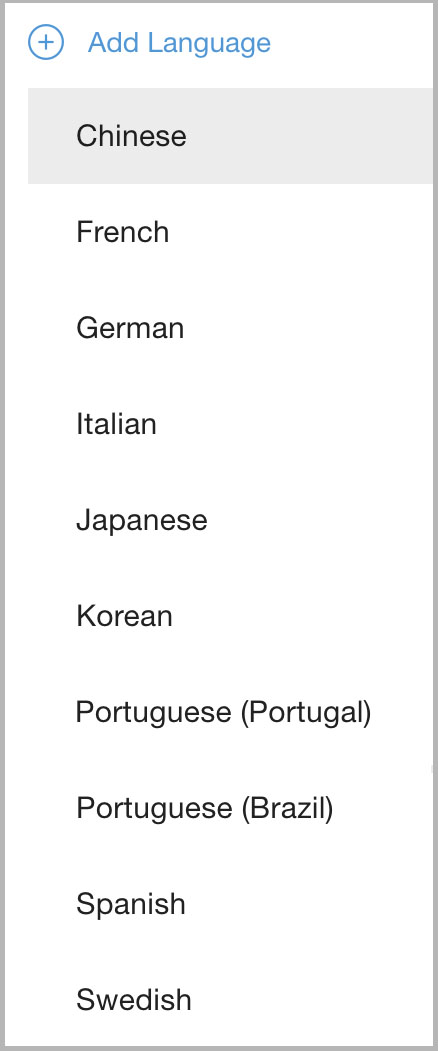
Personnaliser les messages linguistiques
Accédez à Paramètres > Langues et messages.
Sélectionnez la langue dans le menu déroulant.

Si vous utilisez plusieurs applications mobiles, vous pouvez sélectionner l'application dans le menu des chaînes à droite pour basculer entre les applications mobiles configurées.
Une fois la langue sélectionnée, la page contient tous les messages que les appelants entendent. Ces messages doivent être configurés pour la nouvelle langue.
(Exemple de synthèse vocale saisie dans la nouvelle langue)
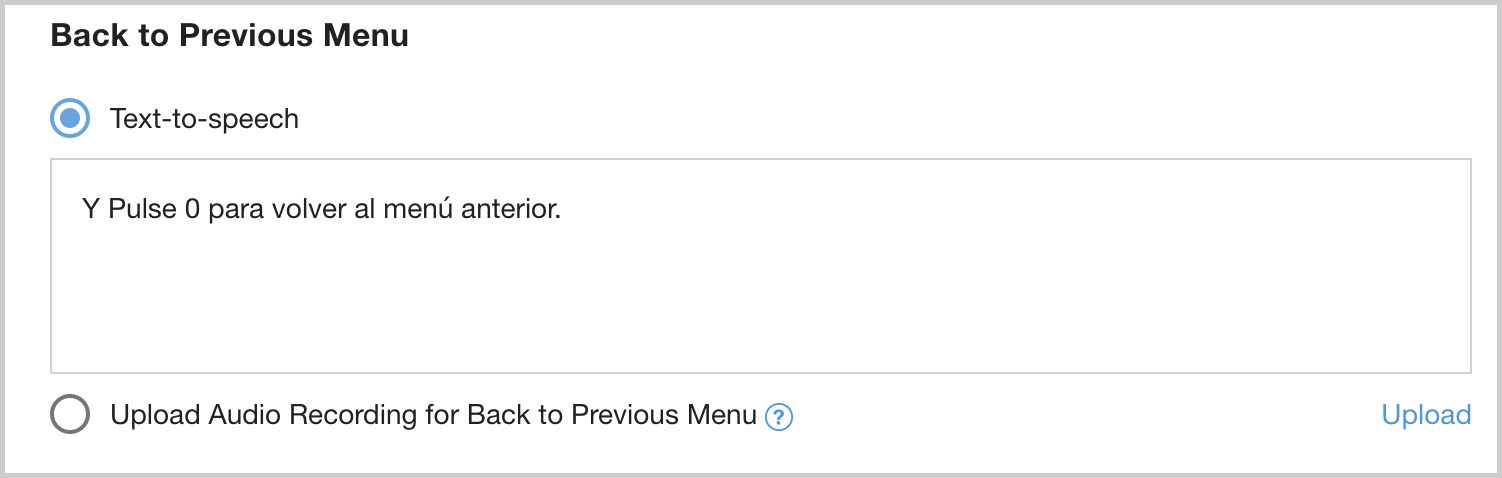
Cliquez sur Appliquer pour enregistrer.
Personnaliser les paramètres de file d'attente pour la langue
Toutes les langues autres que l'anglais dépendent de la configuration des files d'attente en anglais. Par conséquent, lorsque vous créez des langues, vous modifiez la structure des files d'attente en anglais en tant que modèle. Pour modifier la structure de la file d'attente, veuillez utiliser les paramètres en anglais.
Cliquez sur Personnaliser les files d'attente pour modifier chaque canal de file d'attente en direct pour votre nouvelle langue. Cette opération devra être répétée pour tous les canaux : SVI, mobile et Web.
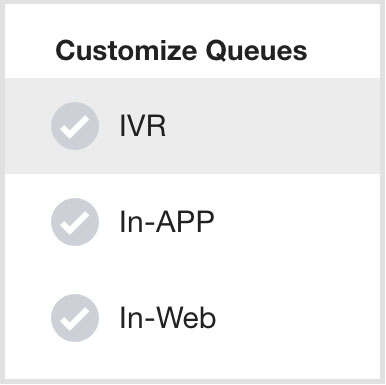
Vous pouvez modifier les noms des files d'attente dans la nouvelle langue.
Cliquez sur le nom de la file d'attente et saisissez le nouveau nom ou le nom traduit. Le nom de la file d'attente sera entendu si vous utilisez la synthèse vocale pour les annonces IVR et sera visible si vous utilisez les SDK mobile ou Web.
Cochez la case Appel vocal instantané pour activer les appels vers cette file d'attente.
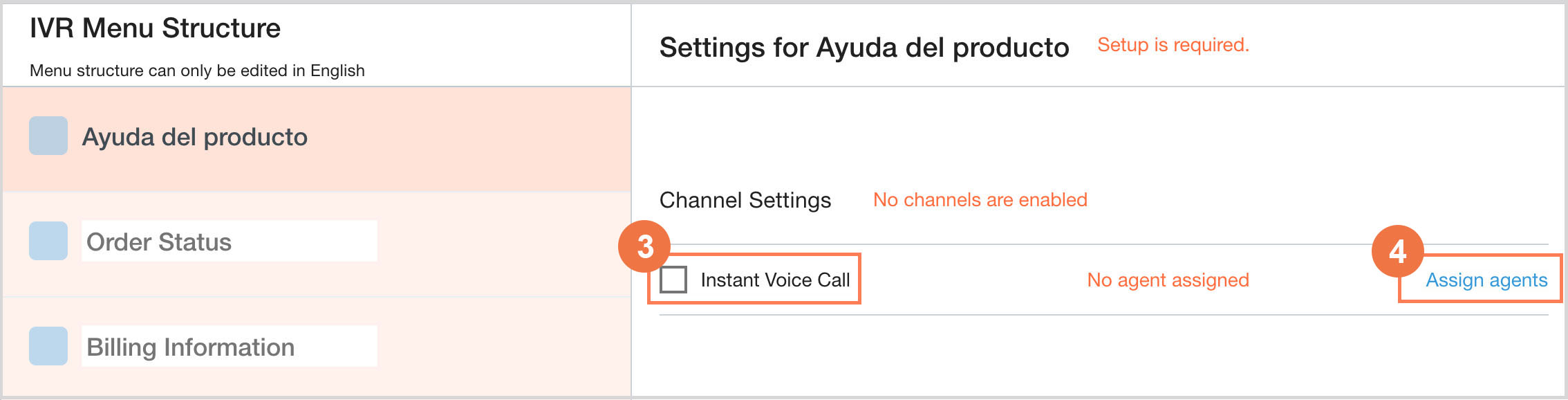
Cliquez sur Attribuer des agents pour attribuer des agents à cette file d'attente pour les appels entrants.
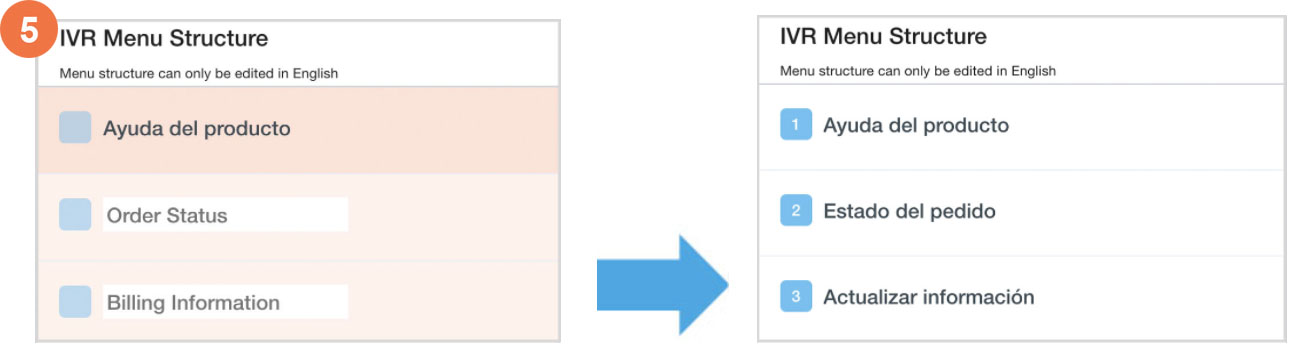
Répétez les étapes 2 à 4 pour chaque menu : les files d'attente passent du rouge au blanc lorsqu'elles sont entièrement configurées et prêtes à être mises en ligne.
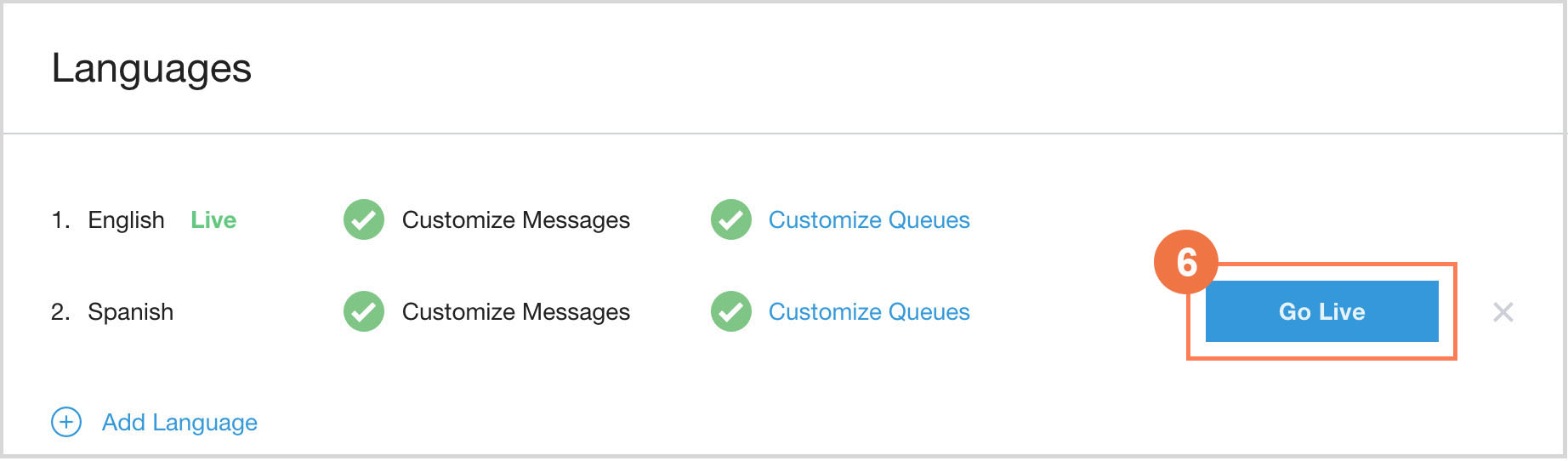
Passer au direct : les langues peuvent être mises en ligne avant que tous les messages et toutes les files d'attente aient été configurés. Toutefois, sachez qu'une fois qu'une langue est en ligne, vos clients peuvent y accéder. Ne définissez une langue comme active que si vous avez configuré tous les messages et files d'attente nécessaires. Une fois le numéro activé, assurez-vous de le tester en appelant un numéro attribué ou en accédant aux files d'attente via le SDK.
Dépannage
Si le bouton Passer au direct ne fonctionne pas, essayez les étapes suivantes :
Assurez-vous d'avoir modifié TOUTES les options de menu pour toutes les chaînes. Certaines peuvent sembler avoir été nommées, mais il s'agit uniquement de la reprise de la file d'attente en anglais (États-Unis) lors de la création. Elles doivent être modifiées.
Assurez-vous que toutes les invites de la section "Langues et messages" contiennent un élément importé ou un texte saisi dans le champ de synthèse vocale.
Même si vous n'utilisez pas de canal, vous devrez peut-être attribuer un agent à une file d'attente dans chaque canal pour vous assurer qu'il est actif.
Langues disponibles
Langues disponibles pour les agents
Les administrateurs peuvent configurer des zones géographiques, auxquelles des langues sont attribuées par défaut. Consultez Autres langues dans l'adaptateur d'agent.
Les langues suivantes sont disponibles pour les agents :
Arabe
Chinois
Anglais
Français (France)
Français (Canada)
Japonais
Allemand
Italien
Coréen
Portugais
Espagnol (Mexique)
Espagnol (Espagne)
Thaï
Turc
Vietnamien
Langues disponibles pour les utilisateurs
Pour les langues destinées aux consommateurs, une fois une langue ajoutée :
Vous pouvez personnaliser les noms des files d'attente.
Les messages spécifiques à une langue importés sont lus ou affichés.
La langue est ajoutée aux rapports en tant que nouvelle dimension.
Les agents peuvent sélectionner une langue dans une liste lorsqu'ils passent un appel sortant.
Voici les langues disponibles pour les clients :
Arabe
Tchèque
Chinois (simplifié)
Chinois (traditionnel)
Danois
Néerlandais
Anglais (Australie)
Anglais (Canada)
Anglais (Royaume-Uni)
Anglais (États-Unis)
Finnois
Français (France)
Français (Canada)
Allemand
Hongrois
Italien
Japonais
Coréen
Norvégien
Polonais
Portugais (Brésil)
Portugais (Portugal)
Espagnol (Espagne)
Espagnol (Mexique)
Suédois
Thaï
Turc
Vietnamien
Personnaliser les messages des canaux des SDK Web et mobile
Une fois les SDK pour mobile et Web installés, vous pouvez personnaliser les messages opportuns affichés aux consommateurs.
Les messages peuvent être configurés dans les paramètres généraux et au niveau de la file d'attente.
Configurer les messages mobiles dans les paramètres généraux
Les messages du canal mobile sont disponibles pour les SDK Android et iOS, et peuvent être configurés par langue et par application si vous en utilisez plusieurs.
Les messages généraux se trouvent dans Paramètres > Langues et messages.
Pour mettre à jour Mobile Messages, sélectionnez Original App (Application d'origine) comme canal.
Pour mettre à jour les messages du SDK Web, sélectionnez le canal SDK Web.
Une fois l'option Afficher un message hors horaires d'ouverture sur mobile activée dans Paramètres > Informations du centre d'assistance, les messages hors horaires d'ouverture peuvent également être configurés par file d'attente dans Paramètres > File d'attente > Mobile > Paramètres du menu de la file d'attente sélectionnée.
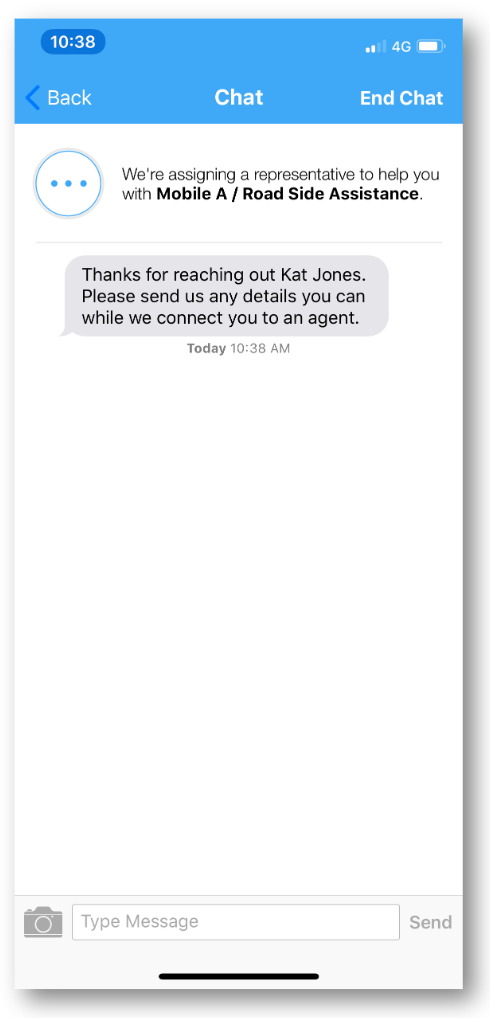
Message d'accueil par défaut : utilisé comme premier message envoyé au consommateur lorsqu'il entame une conversation par chat.
Exemple de message mobile par défaut : Merci de nous avoir contactés, Kat Jones. Veuillez nous fournir tous les détails dont vous disposez pendant que nous vous mettons en relation avec un agent.
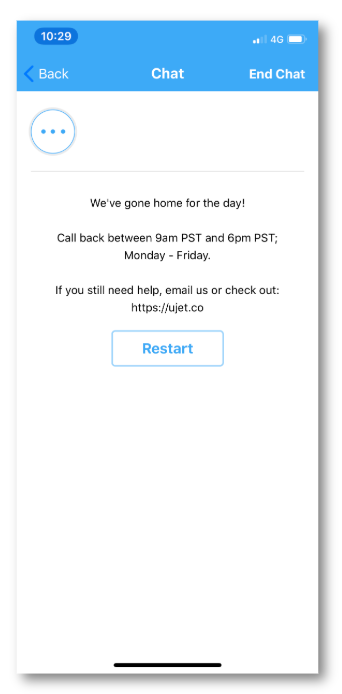
Message en dehors des heures d'ouverture : ce message s'affiche dans l'application lorsque l'option d'appel ou de chat est sélectionnée pour une file d'attente en dehors des heures d'ouverture.
- Appel : s'affiche une fois l'option d'appel sélectionnée.
Exemple de message pour les appels mobiles en dehors des heures d'ouverture : Nous sommes partis pour la journée ! Nous vous rappellerons du lundi au vendredi, entre 9h et 18h (PST). Si vous avez encore besoin d'aide, envoyez un e-mail à support@votreentreprise.com.
- Chat : s'affiche une fois l'option de chat sélectionnée, avec la possibilité de redémarrer le flux du menu mobile.
Exemple de message de chat mobile en dehors des heures d'ouverture : Nous sommes partis pour la journée ! Rappel entre 9h et 18h (PST), du lundi au vendredi.
Messages du canal SDK Web
Les messages du canal SDK Web sont destinés à être utilisés avec les SDK Web installés sur vos pages Web et peuvent être configurés par langue.
Message d'accueil par défaut : premier message envoyé au client une fois l'agent attribué à une session de chat.
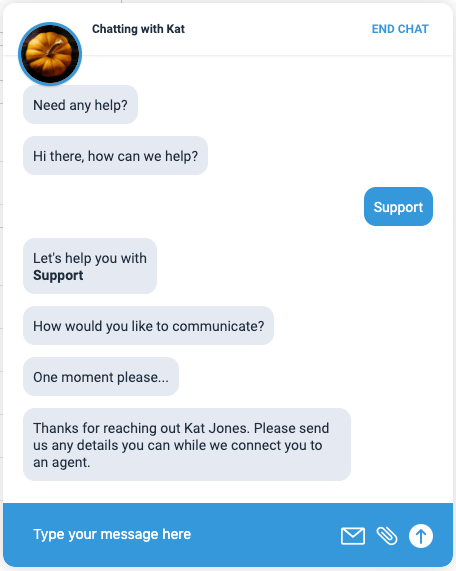
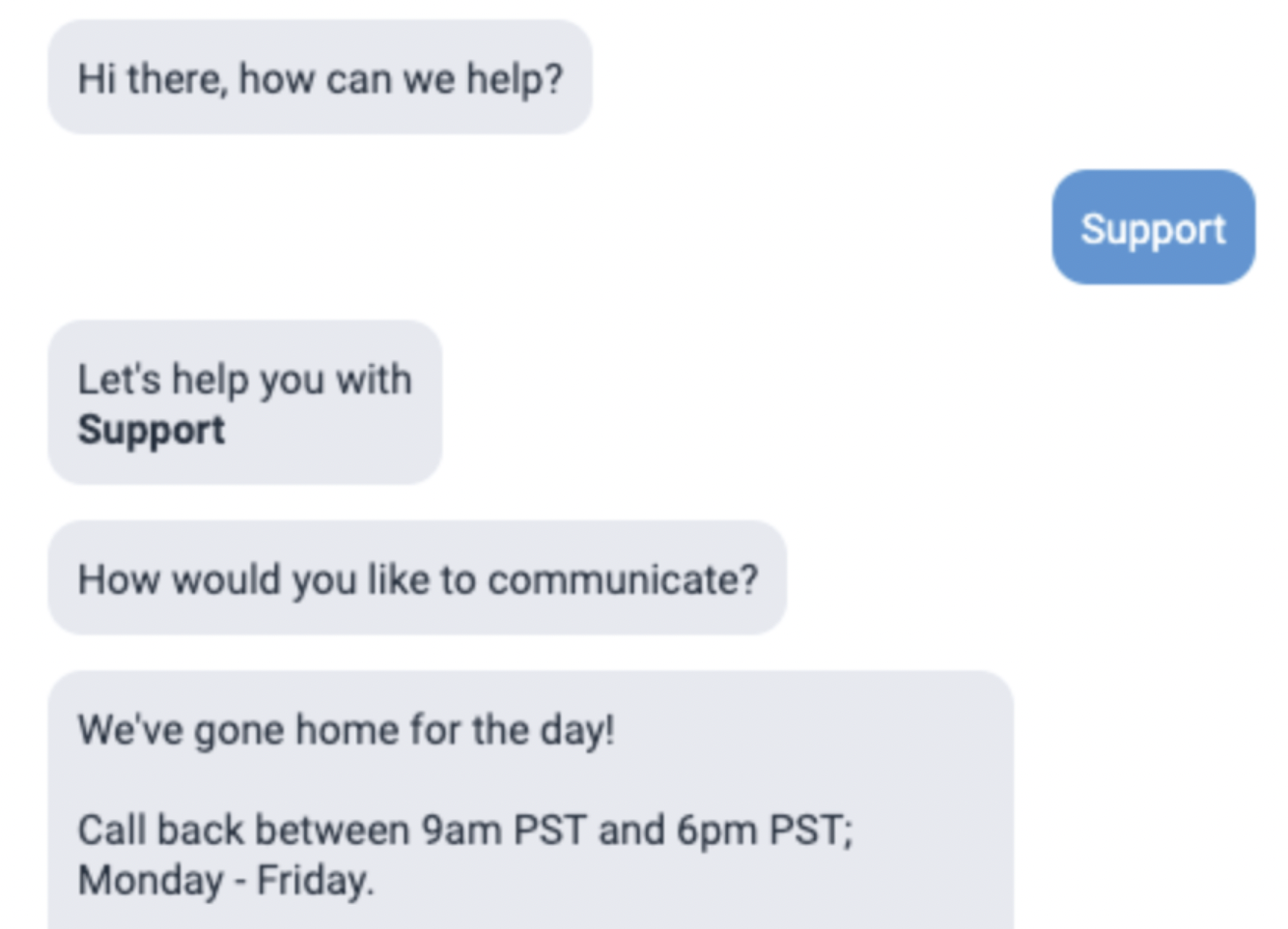
Message hors des heures d'ouverture : ce message s'affiche dans l'application lorsque l'option d'appel ou de chat est sélectionnée pour une file d'attente en dehors des heures d'ouverture, et que la déviation hors des heures d'ouverture et la déviation en cas de dépassement de capacité sont toutes deux désactivées.
- Appel : s'affiche une fois l'option d'appel sélectionnée, avec la possibilité de démarrer une nouvelle conversation dans un autre canal.
Exemple de message d'appel en dehors des heures d'ouverture : Nous sommes partis pour la journée. Rappel entre 9h et 18h PST du lundi au vendredi. Si vous avez encore besoin d'aide, envoyez un e-mail à l'adresse support@votreentreprise.com
- Chat : s'affiche une fois l'option de chat sélectionnée, avec d'autres files d'attente disponibles ci-dessous
Exemple d'écran de chat en dehors des heures d'ouverture :
Exemples d'attributs de variables pour personnaliser les messages Web et mobiles
Les variables suivantes peuvent être insérées dans les messages des SDK Web et mobile. Elles font référence aux informations transmises par le SDK ou aux informations d'attente.
Pour obtenir la liste complète, consultez Utiliser des variables pour les messages dynamiques aux consommateurs.
@{END_USER}
Description : insère le nom du consommateur.
Si vous avez configuré le SDK Web sur une page non authentifiée (aucune connexion requise par le consommateur), Contact Center AI Platform (CCAI Platform) ne pourra pas transmettre d'informations individuelles sur le consommateur.
Une fois l'utilisateur authentifié, Full name s'affiche.
Lorsque l'utilisateur n'est pas authentifié, le terme Customer s'affiche.
@{AGENT}
Description : insère le nom de l'agent.
@{NEXT_REOPEN_HOUR}
Description : incluez cette variable pour afficher automatiquement l'heure d'ouverture en fonction des heures d'ouverture.
Par exemple : We are closed for today, please try again tomorrow. We open {NEXT_REOPEN_HOUR}.
@{ESTIMATED_WAIT_TIME_IN_MINUTES}
Description : la valeur numérique des minutes ou des heures pour le temps d'attente estimé actuel dans la file d'attente est insérée. Il peut être utilisé dans les messages d'accueil et de redirection.
Le mot Minutes sera ajouté après la valeur numérique et sera traduit dans la langue associée.
Exemples d'entrées
Allemand : Jemand wird so schnell wie möglich bei Ihnen sein. Die derzeitige
geschätzte Wartezeit beträgt @{ESTIMATED_WAIT_TIME_IN_MINUTES}.
Anglais :A representative will be with you ASAP. The current estimated wait
is @{ESTIMATED_WAIT_TIME_IN_MINUTES}.
Sortie pour le consommateur
Allemand : Jemand wird so schnell wie möglich bei Ihnen sein. Die derzeitige geschätzte Wartezeit beträgt 5 Minuten.
Anglais : Un représentant vous contactera dès que possible. Le temps d'attente estimé est actuellement de cinq minutes.
@{QUEUE_SIZE}
Description : la valeur numérique représentant le nombre total actuel de consommateurs en file d'attente, y compris celui qui voit le numéro, est insérée. Cela concerne spécifiquement le message d'accueil du chat.
Lorsque vous configurez le message, ajoutez supporting label à la fin de la variable dans la langue associée. Pour l'exemple ci-dessous, nous avons ajouté in line.
Exemple d'entrée
A representative will be with you ASAP. You are number @{QUEUE_SIZE} in line.
Sortie pour le consommateur
Un représentant vous contactera dès que possible. Vous êtes en troisième position dans la file d'attente.
@{TIME_UNTIL_DISMISSAL}
Description : cette variable contient le temps restant avant la fermeture du chat.
Par exemple, si le délai de fermeture du chat est de 3 minutes et celui de la notification de fermeture de 1 minute, TIME_UNTIL_DISMISSAL insérera 2.
Lorsque vous configurez ce message, ajoutez supporting label à la fin de la variable dans la langue associée (minute(s)).
Configurer les messages d'accueil et hors horaires de bureau par défaut
Accédez à Settings > Support Center Details (Paramètres > Informations du centre d'assistance).
Faites défiler l'écran jusqu'à Afficher un message hors horaires d'ouverture sur mobile, puis activez l'option en appuyant sur Activé.
Accédez à Paramètres > Langues et messages.
Faites défiler la page jusqu'à la section "SDK Web et mobile".
Sélectionnez la langue et la chaîne pour lesquelles vous souhaitez définir les messages.
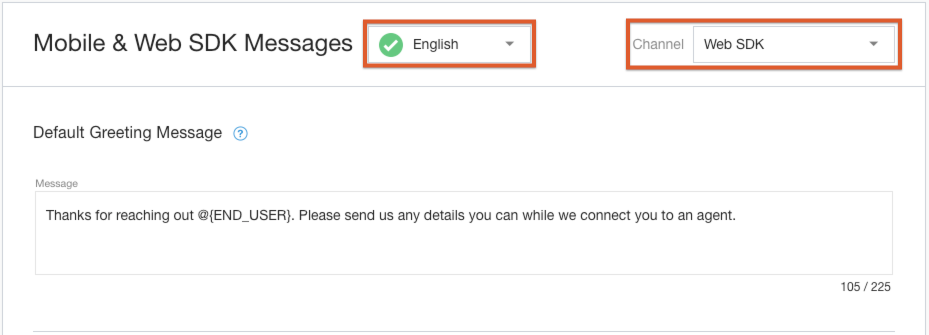
Lorsque vous sélectionnez une application mobile, le menu déroulant Canal ajuste automatiquement toutes les configurations de messages listées dans les sections "SDK pour mobile et Web" et "Messages audio" pour l'application mobile sélectionnée, à l'exception des éléments suivants :
Messages du parcours d'achat par serveur vocal interactif
Actuellement, tous les messages SVI personnalisés pour être utilisés dans une application mobile ne peuvent être configurés qu'en anglais (États-Unis).
Messages à saisir avec des exemples
Message d'accueil par défaut : message envoyé par chat lorsque le chat est lancé.
Bonjour @{END_USER}. Nous sommes désolés d'apprendre que vous rencontrez un problème. Veuillez patienter pendant que nous vous mettons en relation avec un agent.
Titre du message en dehors des heures d'ouverture
Désolé, nous sommes fermés.
Message envoyé en dehors des heures d'ouverture
Nous sommes fermés pour aujourd'hui. Veuillez réessayer demain après 9h (heure du Pacifique).
Message "En attente de l'attribution d'un agent" : message envoyé au consommateur juste après la sélection de la file d'attente. Si un DAP est utilisé, ce message est envoyé immédiatement, car la file d'attente est sélectionnée automatiquement.
Nous vous trouvons un représentant pour vous aider avec @{QUEUE}.
Message d'agent attribué : message envoyé au client une fois qu'un agent a été attribué à la session. @{AGENT} va discuter avec vous de @{QUEUE}
Notification d'avertissement de fermeture (Web uniquement) : lorsque les discussions inactives sont configurées pour fermer automatiquement les messages, ce message est envoyé au client en fonction du minuteur défini dans Paramètres > Chat. Vous êtes toujours là ? Veuillez répondre dans les @{TIME_UNTIL_DISMISSAL} minutes, sinon la session de chat sera fermée.
Saisissez le message.
Incluez les attributs de variable si nécessaire.
Pour ajouter des liens hypertexte au message, suivez la structure ci-dessous. Le résultat dans le SDK dépendra de la version du SDK mobile ou Web installée par votre entreprise :
Structure du format de texte : {{https://www.yourcompany.co | Visitez notre site Web}}
Versions 0.34.1 ou ultérieures des SDK Web et mobile
Texte affiché : Consultez notre site Web
Versions du SDK mobile < 0.34.1
Texte affiché : Visitez notre site Web https://www.votreentreprise.co
Cliquez sur Appliquer.
Répétez l'opération en modifiant le paramètre Channel et définissez les messages pour les autres SDK, le cas échéant.
Configurer les messages hors horaires d'ouverture pour mobile par file d'attente
Accédez à Paramètres > File d'attente > Modifier/Afficher sur mobile.
Sélectionnez une file d'attente.
Activez l'option Afficher le message de déviation hors horaires d'ouverture.
Sélectionnez Utiliser un message personnalisé en dehors des heures de classe.
Saisissez le message personnalisé pour cette file d'attente.
Pour ajouter des liens hypertexte au message, suivez la structure ci-dessous. La sortie dans le SDK dépendra de la version du SDK pour mobile ou Web installée par votre entreprise :
Structure du format de texte : {{https://www.yourcompany.co | Visitez notre site Web}}
Pour les versions 1.15 et ultérieures du SDK Web, et les versions 0.34 et ultérieures du SDK Mobile.
Texte affiché : Consultez notre site Web
Pour les versions du SDK Web < 1.15 et les versions du SDK Mobile < 0.34
Texte affiché : Visitez notre site Web https://www.votreentreprise.co
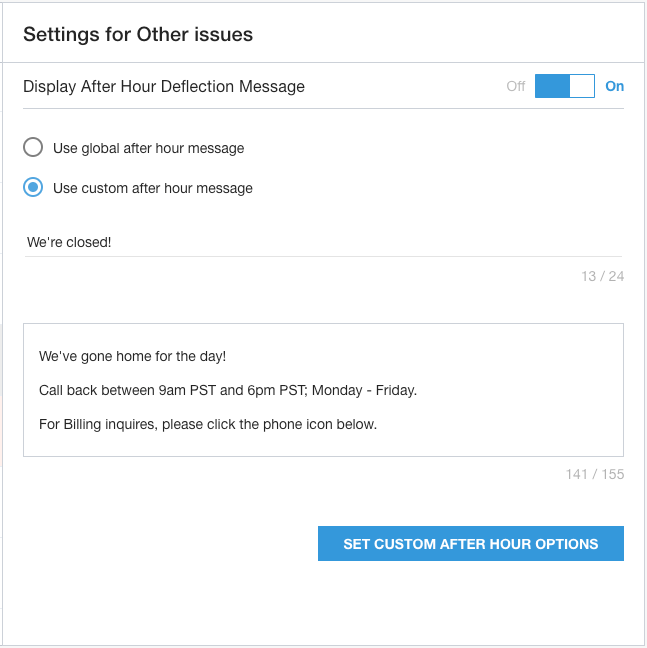
Cliquez sur Définir des options personnalisées pour les heures creuses pour enregistrer.
Détails sur les fichiers audio personnalisés et la musique d'attente
Présentation
Vous pouvez personnaliser presque tous les messages lus aux appelants avec vos enregistrements audio. Vous trouverez ci-dessous des recommandations et des bonnes pratiques concernant l'utilisation de messages audio personnalisés.
Types de fichiers
Compatible avec les formats audio WAV et MP3.
Veuillez noter que la modification de l'extension du fichier audio ne change pas le format du fichier. Il ne suffit donc pas de renommer le fichier. Pour ce faire, vous devez utiliser un convertisseur, que vous pouvez télécharger ou trouver en ligne.
Bonnes pratiques
La norme de téléphonie est PCM mono 8 bits avec un taux d'échantillonnage de 8 kHz. Cela signifie un débit de 64 kbit/s (fréquence d'échantillonnage de 8 kHz × 8 bits par échantillon).
La taille des fichiers vocaux peut être réduite, ce qui affecte également la qualité. Les niveaux minimaux recommandés sont de 32 kbit/s ou 16 kbit/s.
Cette norme est limitée en bande passante à la plage audio de 300 Hz à 8 kHz. Elle est conçue pour la voix et fournit des résultats de qualité vocale acceptables.
CCAI Platform utilise le codec OPUS le cas échéant et accepte un débit constant ou variable de 6 kbit/s à 510 kbit/s. Toutefois, il est toujours recommandé de conserver le débit de 64 kbit/s pour la téléphonie.
Enregistrement
Pour les invites audio, il est préférable de commencer par un enregistrement source de la meilleure qualité possible. Cela signifie une voix dans une pièce avec une bonne acoustique, enregistrée avec soin avec un micro et un préampli de qualité professionnelle.
Pour obtenir les meilleurs résultats, placez le micro avec soin. Pour la voix, placez le micro en dessous ou sur le côté de la bouche de l'orateur afin d'éviter toute distorsion due aux occlusives (comme les sons "P" et "T"). Vous pouvez également utiliser un filtre anti-pop ou un écran sur votre micro pour éviter cette distorsion.
Enregistrez votre source à une fréquence d'échantillonnage de 48 kHz dans un fichier WAV mono non compressé de 16 ou 24 bits. Vous pouvez enregistrer en stéréo au lieu de mono. Si vous effectuez la conversion en stéréo, vous devrez convertir le fichier en mono avant de l'importer sur la plate-forme CCAI.
Post-traitement :
Après l'enregistrement, archivez vos enregistrements dans ce format source. Pour ce faire, vous pouvez le compresser dans un fichier ZIP ou RAR et le stocker sur un disque externe, ou l'importer dans un service cloud. N'oubliez pas que les fichiers audio non compressés sont volumineux. Le transcodage en audio conforme à la norme téléphonique dégrade considérablement la qualité.
Il est conseillé de conserver une copie d'archive de l'audio initial de haute qualité afin de pouvoir réutiliser le contenu source ou corriger les artefacts sonores issus du post-traitement.
Utilisez un logiciel de montage audio tel que Audacity (une application de montage audio sans frais et multiplate-forme) pour :
Supprimez le silence au début et à la fin de l'enregistrement.
Normalisez le volume.
Supprimer le bruit de fond.
Si vous le souhaitez, appliquez l'égalisation à une copie du fichier source.
Lorsque vous exportez des données depuis Audacity ou un autre programme, assurez-vous que les paramètres d'exportation sont corrects.
Vous devrez peut-être télécharger l'encodeur LAME MP3 pour exporter au format MP3. Pour en savoir plus, veuillez suivre les instructions de votre éditeur audio.
Si vous disposez de sources stéréo, convertissez-les en mono avant de les importer. Cela vous garantit de ne pas rencontrer d'artefacts de phase stéréo-mono.
Assurez-vous que la taille de vos fichiers ne dépasse pas 15 Mo.
Personnaliser la musique d'attente
Vous pouvez attribuer des musiques de mise en attente et d'attente distinctes afin de différencier les différentes étapes du processus d'assistance.
Utiliser une musique différente pour chaque étape indique aux consommateurs qu'ils sont passés à une autre étape, contrairement à s'ils entendaient toujours la même musique.
Définir la musique d'attente au niveau global et au niveau de la file d'attente
Accéder aux paramètres généraux
Accédez à Paramètres > Langues et messages > Messages audio.
Accédez à la section Musique d'appel.
Suivez les étapes de la section Ajouter des fichiers audio pour définir la musique.
Accéder au paramètre au niveau de la file d'attente
Accédez à Paramètres > File d'attente.
Sélectionnez le menu de la file d'attente de la chaîne souhaitée en cliquant dessus.
Le menu des files d'attente configurées s'affiche, ainsi que le panneau latéral des paramètres.
Cliquez sur la file d'attente pour laquelle vous souhaitez définir la musique d'attente.
Accédez à Musique pour les appels dans le panneau des paramètres.
Suivez les étapes de la section Ajouter des fichiers audio pour définir la musique.
Ajouter, modifier la vitesse de lecture et télécharger des fichiers audio
Vous pouvez ajouter n'importe quel fichier .mp3 ou .wav pour l'utiliser comme musique d'attente en important un fichier depuis votre ordinateur ou en le faisant glisser et en le déposant.
Une fois le fichier importé, vous pouvez prévisualiser la musique, régler le volume ou modifier la vitesse de lecture.
Des paramètres distincts sont disponibles pour la musique d'attente et la musique de mise en attente, ce qui vous permet d'attribuer un fichier audio différent à chacun.
Dans la section Musique d'appel, cliquez sur l'icône Remplacer le fichier pour importer un nouveau fichier.
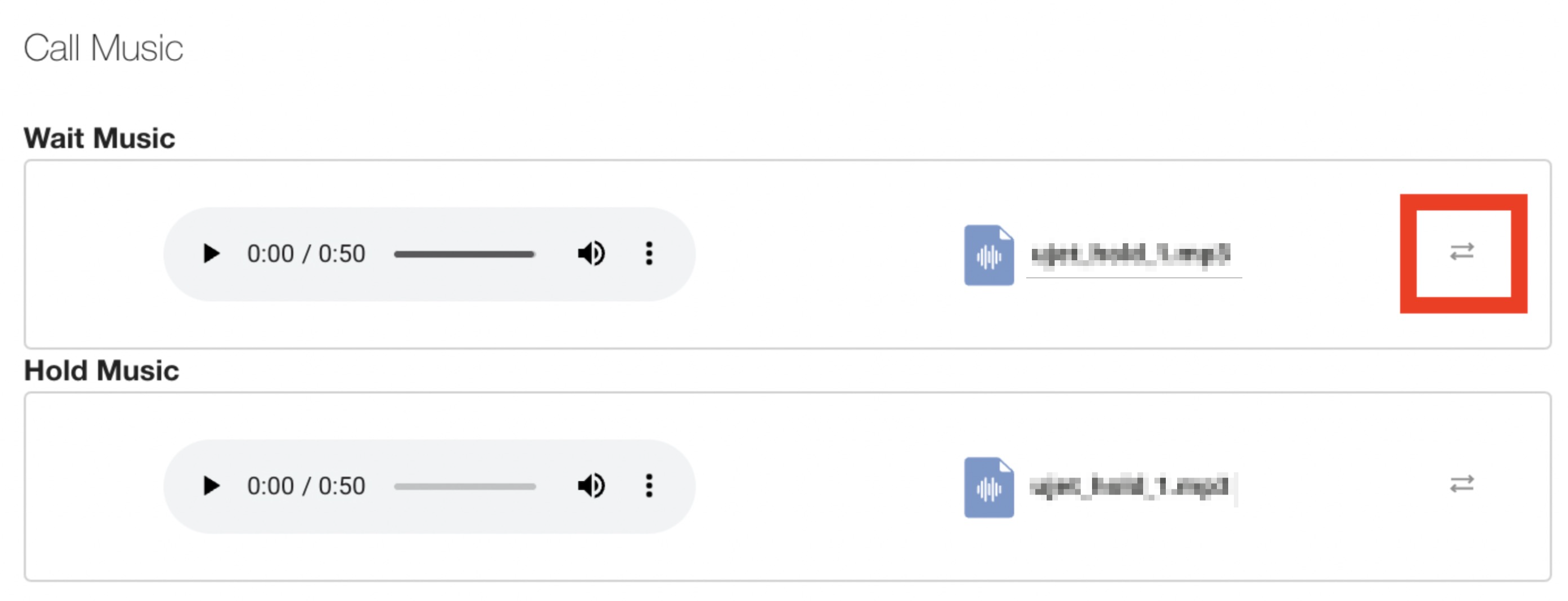
Dans la fenêtre de fichier qui s'ouvre, sélectionnez le fichier audio à importer, puis cliquez sur Ouvrir. Vous pouvez également cliquer sur Annuler pour fermer la fenêtre du fichier et utiliser la méthode du glisser-déposer pour ajouter le fichier audio.
Une fois le fichier importé, le nom du nouveau fichier remplace le nom du fichier actuel.
Cliquez sur le bouton de lecture pour prévisualiser l'élément audio.
Cliquez sur l'icône Volume (
 ) pour régler le volume de lecture à l'aide du curseur.
Cliquez sur l'icône Options (
 ) pour télécharger la vidéo ou modifier la vitesse de lecture.
Cliquez sur Télécharger pour télécharger une copie du fichier audio.
Cliquez sur Vitesse de lecture pour sélectionner une vitesse comprise entre 0,25 fois et 2 fois la vitesse normale.
1 représente la vitesse normale, 0,25 correspond à un quart de la vitesse d'origine (lecture ralentie) et 2 correspond à deux fois la vitesse normale.
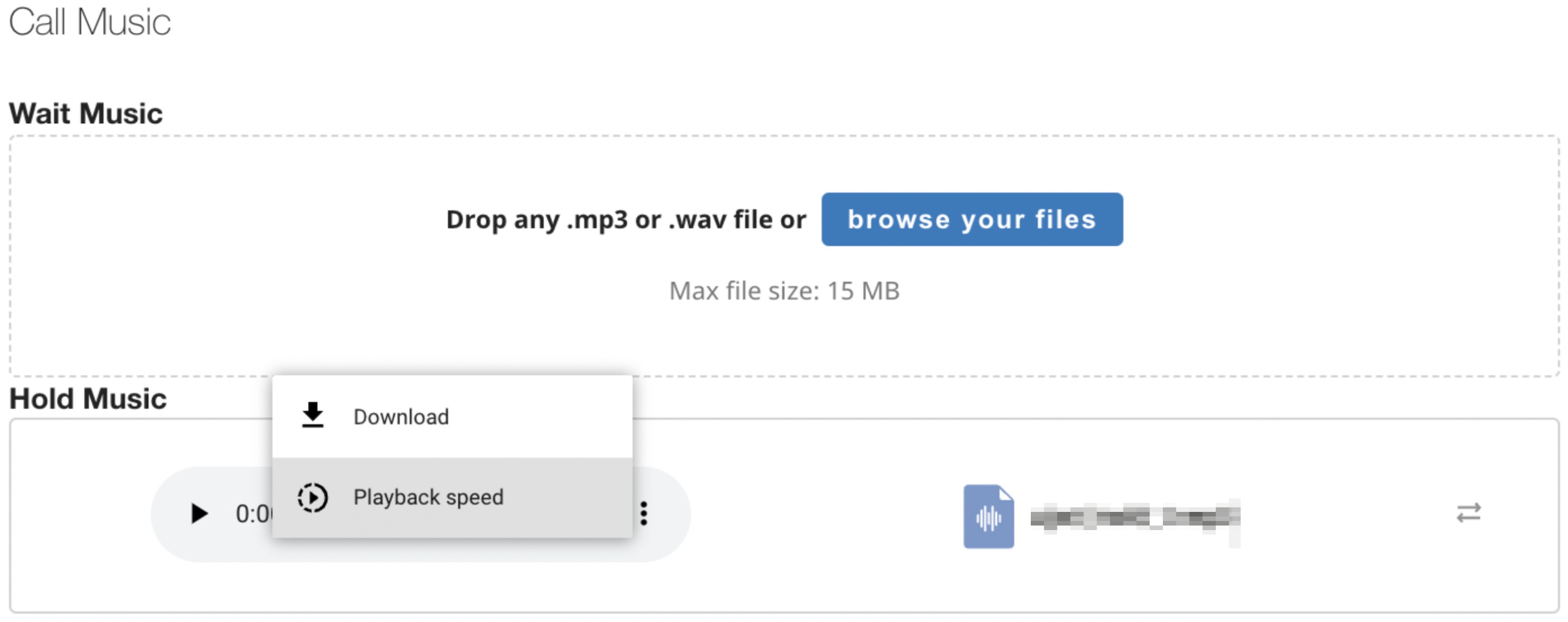
Répétez ces étapes pour l'autre type de musique (musique d'attente).
Cliquez sur Enregistrer.
Les fichiers audio seront désormais utilisés comme musique d'attente et de mise en attente dans toutes les files d'attente.
Configurer les messages du système de réponse vocale interactive
Cette section explique comment configurer les messages pour le canal SVI. Vous pouvez configurer les messages SVI globalement et au niveau de la file d'attente. Vous pouvez saisir des messages de synthèse vocale ou importer vos propres fichiers audio personnalisés.
Configurer les messages SVI globaux
Cette section explique comment configurer les messages SVI de manière globale.
Configurer le message de sélection de la langue
Vous pouvez configurer un message de sélection de la langue qui sera lu au début de tous les appels SVI. Vous pouvez également choisir d'ignorer ce message.
Pour configurer le message de sélection de la langue, procédez comme suit :
Dans le portail CCAI Platform, cliquez sur Settings > Languages & Messages (Paramètres > Langues et messages). Si le menu Paramètres ne s'affiche pas, cliquez sur Menu.
Pour Message de sélection de la langue, effectuez l'une des opérations suivantes :
Pour configurer un message de synthèse vocale :
Sélectionnez Synthèse vocale.
Dans le champ de texte, saisissez le texte de sélection de la langue que vous souhaitez lire au début d'un appel SVI. Par exemple,
For
English, press 1. For Spanish, press 2. For French, press 3. For
German, press 4. For Japanese, press 5.
.
Pour importer un enregistrement audio pour la sélection de la langue :
Sélectionnez Importer un enregistrement audio pour la sélection de la langue.
Accédez à un enregistrement audio, puis cliquez sur Ouvrir.
Pour ignorer le message de sélection de la langue :
Sélectionnez Ignorer la sélection de la langue.
Dans la liste Langue par défaut, sélectionnez la langue de navigation par défaut.
Cliquez sur Enregistrer les langues.
Personnaliser les messages propres au système de réponse vocale interactive
Vous pouvez personnaliser les messages lus dans le workflow du SVI.
Pour personnaliser les messages spécifiques à l'IVR, procédez comme suit :
Dans le portail CCAI Platform, cliquez sur Settings > Languages & Messages (Paramètres > Langues et messages). Si le menu Paramètres ne s'affiche pas, cliquez sur Menu.
Accédez au volet Messages propres au système de réponse vocale interactive. Ce volet contient plusieurs types de messages.
Modifiez le message de synthèse vocale ou importez un fichier audio pour tout type de message que vous souhaitez configurer.
Cliquez sur Enregistrer.
Types de messages de réponse vocale interactive
Les types de messages suivants sont disponibles :
Message d'accueil du serveur vocal interactif : message initial diffusé avant la lecture du menu de la file d'attente. Si vous configurez un message d'accueil DAP dans une file d'attente enfant ou feuille, il remplace le message d'accueil SVI de cette file d'attente.
Exemple :
Thank you for calling us.Composer 0 : retour au menu précédent : cette option est lue après les options de la sous-file d'attente.
Exemple :
and press 0 to go back to the previous menu.Sélection de file d'attente non valide : lu lorsque l'utilisateur final sélectionne une option qui n'existe pas.
Exemple :
You have selected an invalid menu option.Demander l'autorisation d'enregistrer : ce message est diffusé si l'option Demander l'autorisation d'enregistrer à l'utilisateur est sélectionnée dans le volet Paramètres d'enregistrement des appels pour une file d'attente. Pour en savoir plus, consultez Enregistrer les paramètres au niveau de la file d'attente.
Exemple :
If you would like to not be recorded for monitoring purposes please
 press 1.
Déviation hors horaires d'ouverture : message lu lorsqu'un utilisateur final appelle en dehors des horaires d'ouverture.
Exemple :
Our offices are currently closed.Déviation pour dépassement de capacité : ce message est lu lorsque le seuil de déviation des appels pour dépassement de capacité a été atteint.
Exemple :
Thank you for waiting, we will be with you shortly.Options de message de redirection en cas de surcapacité : liste les options de redirection en cas de surcapacité configurées dans le volet Paramètres > Appels > Redirection en cas de surcapacité et indique le numéro à appuyer pour sélectionner chaque option. Les options sont listées dans l'ordre dans lequel elles apparaissent dans le volet Déviation en cas de surcapacité. Ce message est diffusé directement après le message de déviation pour surcapacité. Si l'utilisateur final ne sélectionne aucune option,
keep waitingest automatiquement sélectionné. Les messages de surcapacité se répètent toutes les quatre minutes.Exemple :
To receive a callback and keep your place in the queue, press 1. To
 remain on the line and keep waiting, press 2.
Option téléphonique de redirection en cas de surcapacité : se déclenche lorsque l'utilisateur final sélectionne l'option de redirection vers un autre numéro de téléphone.
Exemple :
Please wait, your call is being redirected.Option de rappel en cas de dépassement de capacité : se déclenche lorsque l'utilisateur final sélectionne l'option de rappel.
Exemple :
We keep your place in queue and will call you back as soon as a
 representative is available.
Option d'attente en cas de surcharge : se déclenche lorsque l'utilisateur final est en attente.
Exemple :
Thank you for continuing to hold.
Configurer des messages IVR au niveau de la file d'attente
Cette section explique comment configurer les messages SVI au niveau de la file d'attente. Pour en savoir plus, consultez SVI : ajouter et modifier des menus de file d'attente.
Configurer la lecture du menu SVI
Vous pouvez configurer la lecture d'un menu SVI lorsqu'un utilisateur final arrive dans une file d'attente. Vous pouvez également choisir d'ignorer ce message.
Pour configurer la lecture du menu SVI, procédez comme suit :
Dans le portail CCAI Platform, cliquez sur Settings> Queue (Paramètres > File d'attente). Si le menu Paramètres ne s'affiche pas, cliquez sur Menu.
Dans le volet SVI (Serveur vocal interactif), cliquez sur Modifier / Afficher.
Cliquez sur Structure du menu.
Dans le volet Paramètres, pour Lecture du menu de la file d'attente du SVI, effectuez l'une des opérations suivantes :
Pour configurer un message de synthèse vocale :
Sélectionnez Synthèse vocale.
Dans le champ de texte, saisissez le message de lecture du menu de la file d'attente du SVI. Par exemple,
Press one for product issues, press two for order status,
press three for billing information.
.
Pour importer un enregistrement audio pour la lecture du menu de file d'attente du RVI :
Sélectionnez Fichier d'enregistrement personnalisé.
Accédez à un enregistrement audio, puis cliquez sur Ouvrir.
Cliquez sur Enregistrer.
Pour ignorer la lecture du menu de la file d'attente du SVI, procédez comme suit : Les appelants sont alors redirigés directement vers la file d'attente par défaut que vous spécifiez. Google recommande cette option pour les flux d'appels à destination unique afin d'accélérer les connexions.
Cliquez sur Ignorer la lecture du menu SVI.
Dans le champ File d'attente par défaut, saisissez un mot clé pour trouver une file d'attente. Une liste de files d'attente s'affiche.
Cliquez sur la file d'attente que vous souhaitez définir par défaut, puis sur Enregistrer.
Configurer un message de file d'attente parent
Vous pouvez configurer une lecture des files d'attente enfants lorsqu'un utilisateur final arrive dans une file d'attente parente. Les files d'attente parent contiennent des files d'attente enfant et ne peuvent pas avoir d'agents qui leur sont attribués.
Pour configurer un message de file d'attente parent, procédez comme suit :
Dans le portail CCAI Platform, cliquez sur Settings> Queue (Paramètres > File d'attente). Si le menu Paramètres ne s'affiche pas, cliquez sur Menu.
Dans le volet SVI (Serveur vocal interactif), cliquez sur Modifier / Afficher.
Cliquez sur une file d'attente parente.
Dans le volet Paramètres, pour Paramètres vocaux du SVI, procédez de l'une des manières suivantes :
Sélectionnez Synthèse vocale. Un message annonçant les options de la file d'attente enfant est lu lorsque l'appelant sélectionne cette file d'attente. Vous ne pouvez pas modifier ce message.
Exemple :
For NAME_OF_CHILD_QUEUE_1, press 1, for NAME_OF_CHILD_QUEUE_2,
press 2.
Pour importer un enregistrement audio pour le message de la file d'attente parentale, procédez comme suit. Votre enregistrement audio doit annoncer les options de la file d'attente pour enfants, par exemple
For NAME_OF_CHILD_QUEUE_1, press 1, for NAME_OF_CHILD_QUEUE_2, press 2..Sélectionnez Fichier d'enregistrement personnalisé.
Accédez à un enregistrement audio, puis cliquez sur Ouvrir.
Cliquez sur Enregistrer le SVI.
Configurer un message de file d'attente feuille
Vous pouvez configurer une lecture qui annonce que l'utilisateur final est arrivé à une file d'attente de feuille. Des agents peuvent être affectés aux files d'attente feuilles. Elles ne peuvent pas contenir de files d'attente enfants.
Pour configurer un message de file d'attente feuille, procédez comme suit :
Dans le portail CCAI Platform, cliquez sur Settings> Queue (Paramètres > File d'attente). Si le menu Paramètres ne s'affiche pas, cliquez sur Menu.
Dans le volet SVI (Serveur vocal interactif), cliquez sur Modifier / Afficher.
Cliquez sur une file d'attente feuille.
Dans le volet Paramètres, pour Paramètres vocaux du SVI, procédez de l'une des manières suivantes :
Sélectionnez Synthèse vocale. Un message est diffusé pour annoncer que la file d'attente a été sélectionnée. Vous ne pouvez pas modifier ce message.
Exemple :
You have selected NAME_OF_LEAF QUEUE.Pour importer un enregistrement audio pour le message de la file d'attente feuille, procédez comme suit : Votre enregistrement audio doit annoncer que la file d'attente feuille a été sélectionnée, par exemple
You have selected NAME_OF_LEAF QUEUE..Sélectionnez Fichier d'enregistrement personnalisé.
Accédez à un enregistrement audio, puis cliquez sur Ouvrir.
Cliquez sur Enregistrer le SVI.
Messages du parcours d'achat par serveur vocal interactif
Une série de messages est diffusée pendant que l'appelant effectue le paiement. Vous pouvez laisser ces messages tels quels ou modifier le script de synthèse vocale.
Vous pouvez personnaliser ces messages dans Paramètres > Langues et messages > Messages du parcours d'achat par SVI.
Des variables de contenu dynamique sont disponibles spécifiquement pour Secure Payments. Consultez Utiliser des variables pour les messages dynamiques aux consommateurs.
Confirmation de paiement
The total purchase amount including taxes and shipping is @{TOTAL_AMOUNT}.
Please press 1 to confirm, press 2 if it is the incorrect product or price. If
you would like to return to the agent at any time please press the star key.
Demander une carte de crédit
Please input your credit card using the dial pad and press pound when you're
done.
Carte de crédit non valide
Sorry, that credit card number was invalid, please try again! If you would like
to return to the agent, press the star key.
Confirmer la carte de crédit
Your credit card number is @{CREDIT_CARD}. Please press 1 to confirm, press 2
to try again.
Date d'expiration de la demande
Please input your 4 digit expiry date using the dial pad and press pound when
you're done.
Date d'expiration non valide
Sorry, that expiry date was invalid, please try again! If you would like to
return to the agent, press the star key.
Confirmer la date d'expiration
Your expiry date is @{EXPIRY_DATE}. Please press 1 to confirm, press 2 to try
again.
Demander le code CVC
Please input your CVC code using the dial pad and press pound when you're done.
Code CVC incorrect
Sorry, that CVC code was invalid, please try again! If you would like to return
to the agent, press the star key.
Confirmer le code CVC
Your CVC code is @{CVC}. Please press 1 to confirm, press 2 to try again.
Demander le code postal
Please input your zip code using the dial pad and press pound when you're
done.
Code postal incorrect
Sorry, that zip code was invalid, please try again! If you would like to return
to the agent, press the star key.
Confirmer le code postal
Your Zip Code is @{ZIP_CODE}. Please press 1 to confirm, press 2 to try again.
Opération réussie
Thank you for providing your payment information. It has been sent and you will
now be connected back to the agent.
Variables pour les messages dynamiques destinés aux consommateurs
Les variables sont des balises de contenu dynamique qui vous permettent de personnaliser la configuration des messages afin de gérer les paiements sécurisés, de configurer les messages d'accueil et hors horaires d'ouverture, et d'informer les clients de leur temps d'attente et de leur place dans la file d'attente.
IVR
Les variables suivantes peuvent être utilisées dans les messages spécifiques au SVI.
Vous pouvez créer des messages dans Paramètres > Langues et messages > Messages spécifiques au SVI.
@{ESTIMATED_WAIT_TIME_IN_MINUTES}
Description : la valeur numérique des minutes et / ou des heures du temps d'attente estimé actuel dans la file d'attente est insérée. Ce message peut être utilisé dans les messages d'accueil et de redirection.
Le mot Minutes sera ajouté après la valeur numérique et sera traduit dans la langue associée.
Exemple d'entrée
Anglais :A representative will be with you ASAP. The current estimated wait
is @{ESTIMATED_WAIT_TIME_IN_MINUTES}.
@{QUEUE}
Description : nom de la file d'attente sélectionnée par le consommateur. Ce message peut être utilisé dans le menu du serveur vocal interactif, ainsi que dans les messages de dépassement de capacité et de messagerie vocale.
Exemple d'entrée
We're assigning a representative to help you with @{QUEUE}
Paiements sécurisés
Les variables suivantes peuvent être utilisées pour les messages de paiement sécurisé.
Vous pouvez créer des messages en accédant à Paramètres > Langues et messages > Messages de parcours d'achat SVI.
Pour créer un message de parcours d'achat complet à l'aide de variables, consultez Messages de parcours d'achat IVR.
@{CREDIT_CARD}
Description : insère le numéro de carte de crédit saisi par le client.
Exemple d'entrée
Your credit card number is @{CREDIT_CARD}. Please press 1 to confirm, press 2
to try again.
@{CVC}
Description : insère le code CVC tel qu'il a été saisi par le consommateur.
Exemple d'entrée
Your CVC code is @{CVC}. Please press 1 to confirm, press 2 to try again.
@{EXPIRY_DATE}
Description : insère la date d'expiration saisie par le consommateur.
Exemple d'entrée
Your expiry date is @{EXPIRY_DATE}. Please press 1 to confirm, press 2 to try
again.
@{TOTAL_AMOUNT}
Description : insère le montant total de l'achat, taxes et frais de port inclus.
Exemple d'entrée
The total purchase amount including taxes and shipping is @{TOTAL_AMOUNT}.
Please press 1 to confirm, press 2 if it is the incorrect product or price. If
you would like to return to the agent at any time please press the star key.
@{ZIP_CODE}
Description : insère le code postal saisi par le consommateur.
Exemple d'entrée
Your Zip Code is @{ZIP_CODE}. Please press 1 to confirm, press 2 to try again.
Chat
Vous pouvez utiliser des variables pour personnaliser le message d'accueil par défaut et le message en dehors des heures de travail pour le canal de chat. Pour en savoir plus, consultez Personnaliser les messages du SDK Web et mobile.
Les variables suivantes sont disponibles pour Chat.
@{END_USER}
Description : insère le nom complet du consommateur.
Si vous avez configuré le SDK Web sur une page non authentifiée (aucune connexion requise par le consommateur), CCAI Platform ne pourra pas transmettre d'informations individuelles sur le consommateur.
Une fois l'utilisateur authentifié, son prénom et son nom s'affichent.
Lorsque l'utilisateur n'est pas authentifié, le terme Customer s'affiche.
Exemple d'entrée
Hi @{END_USER}, thank you for contacting us.
@{AGENT}
Description : insère le prénom de l'agent.
@{QUEUE_SIZE}
Description : il s'agit de la position dans la file d'attente. La valeur numérique représente le nombre total actuel de consommateurs en attente dans la file d'attente, y compris le consommateur qui voit le numéro.
Lorsque vous configurez le message, ajoutez supporting label à la fin de la variable dans la langue associée. Pour l'exemple ci-dessous, nous avons ajouté in line.
Exemple d'entrée
A representative will be with you ASAP. You are number @{QUEUE_SIZE} in line.
@{TIME_UNTIL_DISMISSAL}
Description : cette variable contient le temps restant avant la fermeture du chat.
Par exemple, si le délai de fermeture du chat est de 3 minutes et celui de la notification de fermeture de 1 minute, TIME_UNTIL_DISMISSAL insérera 2.
Lorsque vous configurez ce message, ajoutez supporting label à la fin de la variable dans la langue associée (minute(s)).
Exemple d'entrée
Are you still there? Please respond in the next @{TIME_UNTIL_DISMISSAL}
minute(s) or the chat session will be closed.
SMS, réseaux sociaux
Les variables suivantes sont disponibles pour les SMS et les réseaux sociaux (actuellement, seul WhatsApp est disponible).
Vous pouvez créer des messages SMS prédéfinis dans Paramètres > Langues et messages > Redirection par SMS avant la session.
Vous pouvez créer des messages généraux pour WhatsApp en accédant à Paramètres > Langues et messages > WhatsApp.
@{COMPANY_NAME}
Description : insère le nom de l'entreprise tel qu'il est défini dans Détails du centre d'assistance > Nom à afficher. Cela fait partie du message prédéfini pour les SMS.
Exemple d'entrée
Thank you for contacting @{COMPANY_NAME}. We're assigning a representative to
help you.
@{END_USER}
Description : insère le nom complet du consommateur.
Si vous avez configuré le SDK Web sur une page non authentifiée (aucune connexion requise par le consommateur), CCAI Platform ne pourra pas transmettre d'informations individuelles sur le consommateur.
Une fois l'utilisateur authentifié, son prénom et son nom s'affichent.
Lorsque l'utilisateur n'est pas authentifié, le terme Customer s'affiche.
Exemple d'entrée
Hi @{END_USER}, thank you for contacting us.
@{QUEUE_NAME}
Description : nom de la file d'attente sélectionnée par le consommateur.
Exemple d'entrée
We're assigning a representative to help you with @{QUEUE_NAME}
@{TIME_UNTIL_DISMISSAL}
Description : cette variable contient le temps restant avant la fermeture du chat.
Par exemple, si le délai de fermeture du chat est de 3 minutes et celui de la notification de fermeture de 1 minute, TIME_UNTIL_DISMISSAL insérera 2.
Lorsque vous configurez ce message, ajoutez supporting label à la fin de la variable dans la langue associée (minute(s)).
Exemple d'entrée
Are you still there? Please respond in the next @{TIME_UNTIL_DISMISSAL}
minute(s) or the chat session will be closed.
Heures d'ouverture
La variable suivante peut être utilisée pour afficher automatiquement l'heure d'ouverture en fonction des heures d'ouverture.
@{NEXT_REOPEN_HOUR}
Description : incluez cette variable pour afficher automatiquement l'heure d'ouverture en fonction des heures d'ouverture définies globalement ou par file d'attente (heures d'ouverture qui s'appliquent à la file d'attente dans laquelle le message est envoyé). Cela fait partie du message prédéfini pour les SMS.
Exemple d'entrée
Please try again tomorrow as we are closed today. We will open at @{NEXT_REOPEN_HOUR}..