

API Estimated Wait Time
Présentation
Ce point de terminaison de l'API renvoie le temps d'attente estimé calculé par file d'attente.
Vous pouvez l'utiliser pour afficher des EWT de canaux d'assistance personnalisés sur des pages Web ou des applications mobiles en dehors du SDK Contact Center AI Platform (CCAI Platform), ou pour des notifications ou des déclencheurs personnalisés.
Exemple de requête
URL : http://{{subdomain}}.{{domain}}/apps/api/v1/wait_times
Paramètres
| ID | Nom du champ | Type | Obligatoire | Description | Valeurs | Remarques |
|---|---|---|---|---|---|---|
| 1 | menu_id | id | Non | La réponse filtrera tous les menus (files d'attente) du sous-menu de ce menu, y compris ce menu. | Menu racine (par défaut) Menu spécifique | Si rien n'est transmis, la structure de file d'attente entière est renvoyée. |
| 2 | channel_type | enum | Non | Renvoie les menus d'une chaîne spécifique | voice_call chat | Paramètre facultatif |
| 3 | menu_type | enum | Non | Renvoie les menus de types spécifiques | ivr_menu mobile_menu web_menu Tous (par défaut) |
facultatif |
| 4 | wait[from] | int | Non | Renvoie les enregistrements si leur temps d'attente est supérieur à la valeur. | Validation : positif uniquement | |
| 5 | wait[to] | int | Non | Renvoie les enregistrements dont le temps d'attente est inférieur à la valeur. | Validation : positif uniquement | |
| 6 | lang | enum | Oui | Structure de la file d'attente pour récupérer l'estimation du temps d'attente | Exemples : "en", "es", "fr", "de" "it" "ja" "ko" "pt" "pt-BR" "sv" |
Réponses
| ID | Field Name (Nom du champ) | Type | Obligatoire | Description |
|---|---|---|---|---|
| 1 | menu_id | id | oui | Clé étrangère du point de terminaison de l'API du gestionnaire /menus |
| 2 | attente | ENT | oui | Temps d'attente en minutes |
| 3 | Chemin matérialisé | Chaîne | Oui | Chemin d'accès matérialisé tel qu'il figure dans l'API /menus |
Exemple
http://{{subdomain}}.{{domain}}apps/api/v1/wait_times?lang=en&menu_id=10
[
    {
        "menu_id": 10,
        "menu_type": "ivr_menu",
        "voice_call": 120,
        "materialized_path": "Subscription",
        "logged_in_agents": 3,
        "available_agents": 0,
        "breakthrough_agents": 1
    }
]
Code d'état : 200
Le temps d'attente estimé pour le menu 10 est de 120 secondes (ou deux minutes).
Applications mobiles multiples (AMM)
Présentation
Autoriser l'intégration du SDK mobile (Pro) dans plusieurs applications mobiles distinctes.
Vous pouvez contrôler les paramètres techniques, les structures de file d'attente et le routage séparément pour chaque application si vous disposez de deux applications iOS et Android différentes, l'une pour les clients et l'autre pour les employés.
Configuration administrateur
Option permettant d'activer le mode Multi Mobile App (MMA) pour gérer les applications mobiles existantes ou nouvelles
Gestion des files d'attente dans les applications mobiles : définissez des structures de file d'attente et des affectations d'agents distinctes pour chaque application mobile.
Langues et messages : définissez des messages distincts dans l'application pour chaque combinaison d'application mobile et de langue.
File d'attente IVR pour le renvoi vers le réseau téléphonique public commuté (PSTN) par application mobile : attribuez chaque application mobile à une file d'attente IVR de premier niveau pour les appels de renvoi lorsque les appels VoIP ne sont pas possibles.
Guide
Étape 1 : Intégration du SDK
Intégrez nos derniers SDK iOS et/ou Android à vos applications mobiles.
Scénario 1 : Intégration du SDK existant dans une seule application
Il est recommandé, mais pas strictement nécessaire, de mettre à niveau notre SDK dans votre application mobile. Toutefois, la configuration basée sur le portail de la plate-forme CCAI pour le seuil de connectivité des données et le basculement vers le réseau téléphonique public commuté (PSTN) n'est disponible qu'avec le SDK v0.30 ou version ultérieure.
Scénario 2 : Intégration du nouveau SDK Intégrez notre dernier SDK à vos applications mobiles.
Étape 2 : Structure du menu de la file d'attente de l'application mobile
Scénario 1 : Structure de file d'attente mobile existante : modifiez la structure de file d'attente existante en déplaçant l'intégralité de la structure de votre application existante dans un nouveau menu de file d'attente de premier niveau.
Accédez à Paramètres > File d'attente > Mobile, puis cliquez sur Modifier/Afficher.
Cliquez sur Modifier pour accéder à l'écran de modification de la structure de la file d'attente mobile.
Créez des structures de file d'attente mobile de premier niveau distinctes pour chaque application mobile.
Scénario 2 : Nouvelle application mobile
Créez la structure de votre menu de file d'attente mobile. Commencez par créer une file d'attente de premier niveau pour chaque application mobile, puis ajoutez les structures de file d'attente spécifiques à l'application dans le menu de chaque file d'attente de premier niveau.
Étape 3 : Configuration de l'application MMA
Scénario 1 : Application mobile existante
Accédez à Paramètres > Paramètres du développeur.
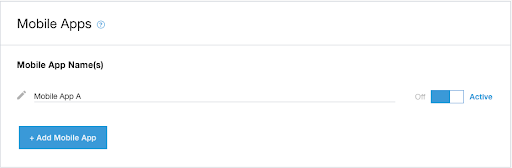
Une section "Applications mobiles" s'affiche si vous avez déjà configuré une application :
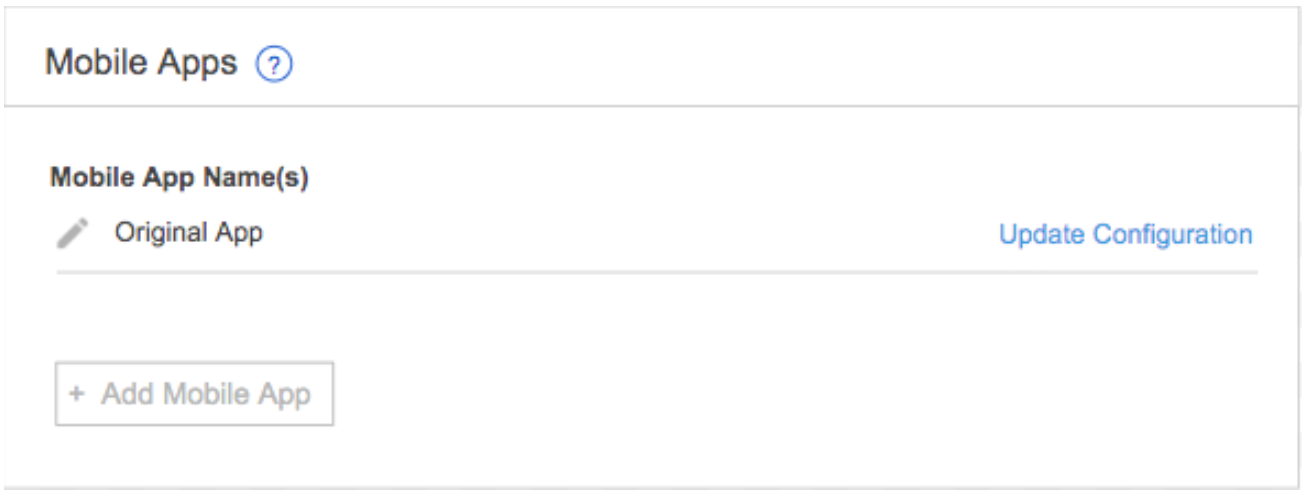
Pour préparer votre application existante au mode MMA, cliquez sur l'icône Modifier (crayon) et remplissez les champs obligatoires dans la fenêtre Modifier l'application mobile.
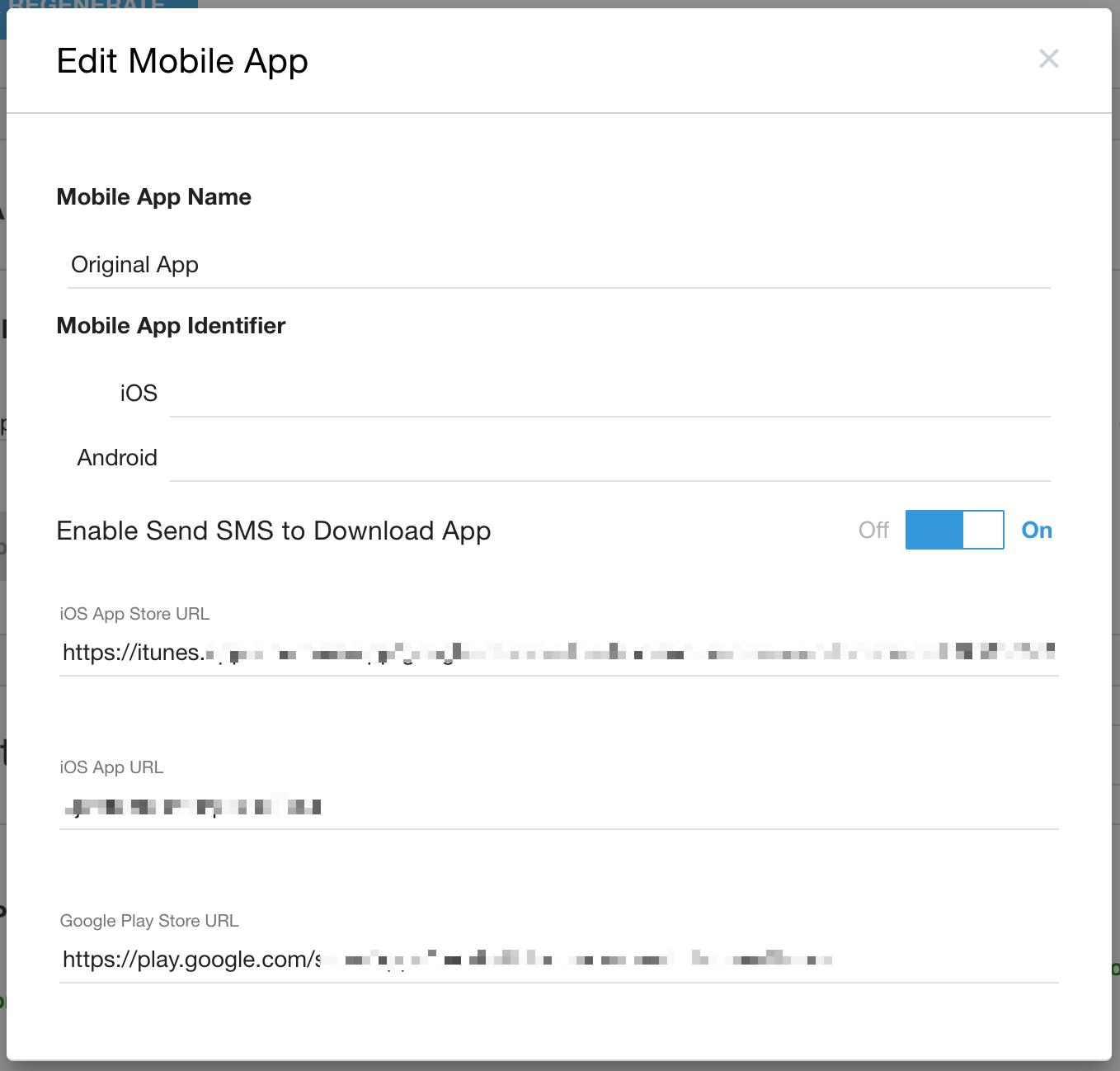
Nom de l'application mobile (obligatoire) : il doit être unique par rapport aux applications mobiles précédemment définies.
Identifiant mobile iOS / Android : au moins l'un de ces identifiants est requis
Saisissez les identifiants de l'application mobile. Sans le ou les identifiants corrects, les notifications et la fonctionnalité SmartAction (via l'adaptateur d'appel de l'agent) ne fonctionneront pas.
Vous devez définir au moins un identifiant (OS ou Android).
Le même identifiant peut être utilisé pour iOS et Android.
Un même identifiant ne peut pas être utilisé dans plusieurs applications mobiles.
Pour permettre aux agents d'envoyer un SMS pour télécharger votre application, activez le paramètre.
Saisissez les URL appropriées pour l'App Store et le Play Store.
Numéro de téléphone de secours : le code pays est obligatoire (par exemple, 1 714 450 5656 pour les États-Unis).
Si le SDK mobile détecte que la connectivité des données pour un appel donné ne répond pas au seuil minimal configuré ci-dessous, l'appel bascule vers un appel téléphonique RTCP à l'aide du numéro défini ici.
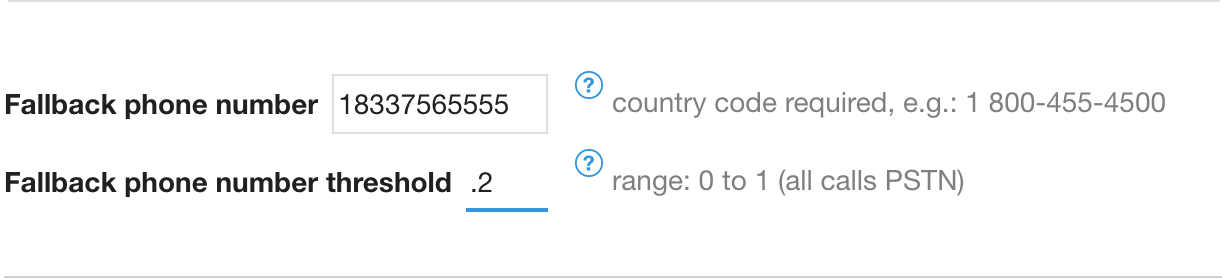
Seuil du numéro de téléphone de secours (obligatoire si un numéro RTCP est spécifié) : seuil basé sur l'état de la connectivité du réseau de données de l'appelant, qui détermine si un appel doit avoir lieu via VoIP ou via le numéro de téléphone RTCP de secours.
La plage de valeurs valides est comprise entre 0 et 1. Un seuil élevé, comme 0,98, indique qu'un appel sera effectué via le réseau téléphonique commuté, sauf si la connectivité des données est excellente. Une valeur seuil de 0 déclencherait l'appel via VoIP, même en cas de connectivité des données relativement mauvaise, ce qui entraînerait probablement une qualité d'appel réduite. Une valeur seuil de 1 lance tous les appels via le réseau téléphonique public commuté.
Si la connexion au réseau de données ne peut tout simplement pas prendre en charge un appel VoIP, le retour au réseau téléphonique commuté (RTC) se produit toujours, même si la valeur est définie sur 0.
Ne pas autoriser les appels RTCP depuis l'extérieur de l'application : cochez cette case si vous souhaitez limiter les appels de secours RTCP à ceux effectués depuis le SDK Mobile.
Lorsqu'elle est activée, les appelants qui appellent directement depuis l'extérieur de l'application sont redirigés vers un message personnalisable, et l'appel est automatiquement mis fin après la lecture du message.
Tous les appels passés depuis l'application mobile (en supposant une connectivité de données appropriée) incluront le flux de données personnalisé de l'application vers le CRM / l'agent.
Notifications push (obligatoire) : fichier PEM du certificat (iOS), clé FCM (Android)
Assurez-vous que le fichier PEM est ajouté si l'identifiant iOS est spécifié.
Assurez-vous d'ajouter la clé FCM si un identifiant Android est spécifié.
Configurez les paramètres de notification push en fonction des documents Readme.
Scénario 2 : Ajouter votre première application mobile
Accédez à Paramètres > Paramètres pour les développeurs, puis faites défiler la page jusqu'à la section Applications mobiles.
Cliquez sur Ajouter une application mobile et remplissez la fenêtre pop-up de configuration de l'application mobile comme décrit ci-dessus.
Cliquez sur Envoyer pour enregistrer.
Liste des applications mobiles : état de l'application configurée – non attribuée à la file d'attente In-App
Lorsque l'état de l'application mobile affiche un bouton bascule "Désactivé / Activé" inactif et un triangle d'avertissement, la seule option disponible consiste à passer à l'étape suivante et à attribuer l'application mobile à une file d'attente In-App.
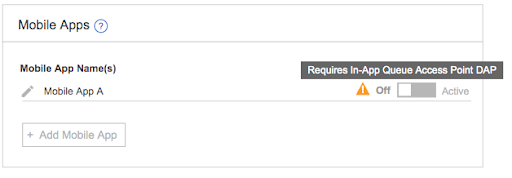
Étape 4 : Structure de la file d'attente dans l'application : attribution du point d'accès direct (DAP) de l'application mobile
Définissez des files d'attente mobiles de premier niveau dédiées pour chaque application mobile.
Pour activer une application mobile dans Paramètres > Paramètres développeur, l'application mobile doit être attribuée en tant que point d'accès direct (DAP) de type "Application mobile" dans la structure du menu de la file d'attente "Mobile".
Accédez à Paramètres > File d'attente > Dans l'application > Modifier / Afficher.
Cliquez sur une file d'attente de premier niveau.
Dans les paramètres du menu de la file d'attente, faites défiler l'écran jusqu'à la section "Point d'accès direct".
Cliquez sur le lien Créer un point d'accès direct.
Sélectionnez Application mobile comme type de point d'accès. Elle n'est disponible que pour les menus des files d'attente de niveau supérieur. Si vous ne la voyez pas, vérifiez l'absence de file d'attente au-dessus de celle choisie.
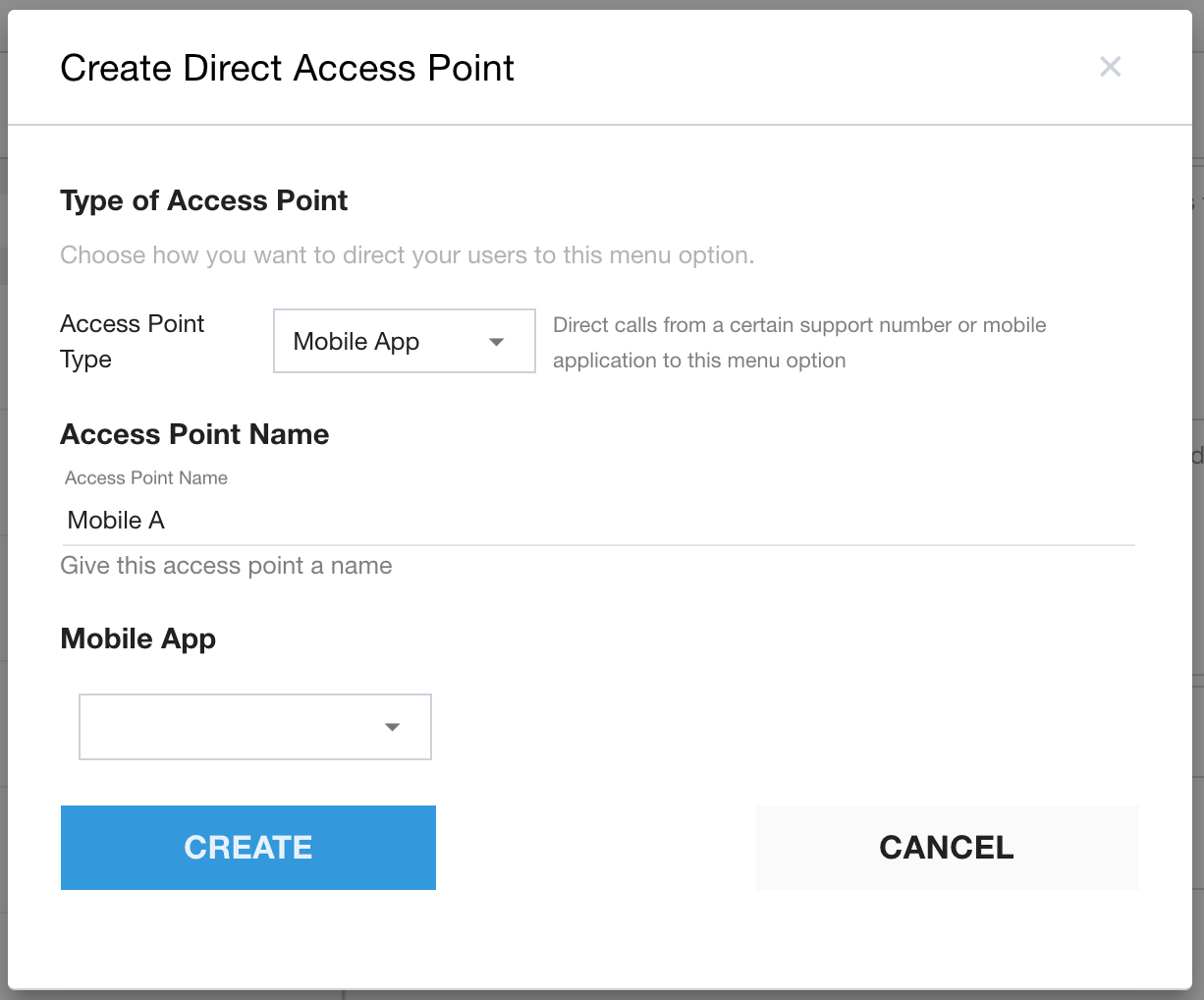
Nommez le point d'accès.
Sélectionnez l'application mobile à laquelle attribuer cette structure de file d'attente.
Chaque application mobile ne peut être utilisée qu'une seule fois comme DAP dans l'ensemble de la structure de file d'attente In-App. Une application mobile déjà attribuée à une autre file d'attente de niveau supérieur ne pourra pas être sélectionnée dans une autre file d'attente de niveau supérieur.
Cliquez sur Créer pour enregistrer.
Répétez l'opération pour attribuer un DAP d'application mobile à chaque menu de file d'attente de premier niveau si vous avez plusieurs applications.
Détail
L'évaluation des DAP de la file d'attente dans l'application suivra la priorité existante : les DAP de segment utilisateur et générales sont évaluées avant l'application mobile.
Alerte : Assurez-vous que la logique d'évaluation de la DAP est conforme aux files d'attente parentes MMA et qu'elle ne redirige pas les utilisateurs finaux, par exemple de la file d'attente A de MMA vers la file d'attente B parente en raison d'une autre DAP.
Étape 5 : Attribuer un DAP pour l'application mobile au menu de la file d'attente du SVI
Les appels de secours RTCP générés à partir d'une application mobile spécifique peuvent être envoyés à un DAP d'application mobile configuré dans le menu du SVI. Les messages spécifiques aux applications mobiles seront appliqués.
Tout comme une application mobile est attribuée à un menu de file d'attente mobile de premier niveau via une DAP, une application mobile peut être attribuée à une file d'attente IVR via une DAP de type "Application mobile".
Accédez à Paramètres > File d'attente > SVI | Modifier / Afficher.
Cliquez sur une file d'attente de premier niveau.
Dans les paramètres du menu de la file d'attente, faites défiler l'écran jusqu'à la section "Point d'accès direct".
Cliquez sur le lien Créer un point d'accès direct.
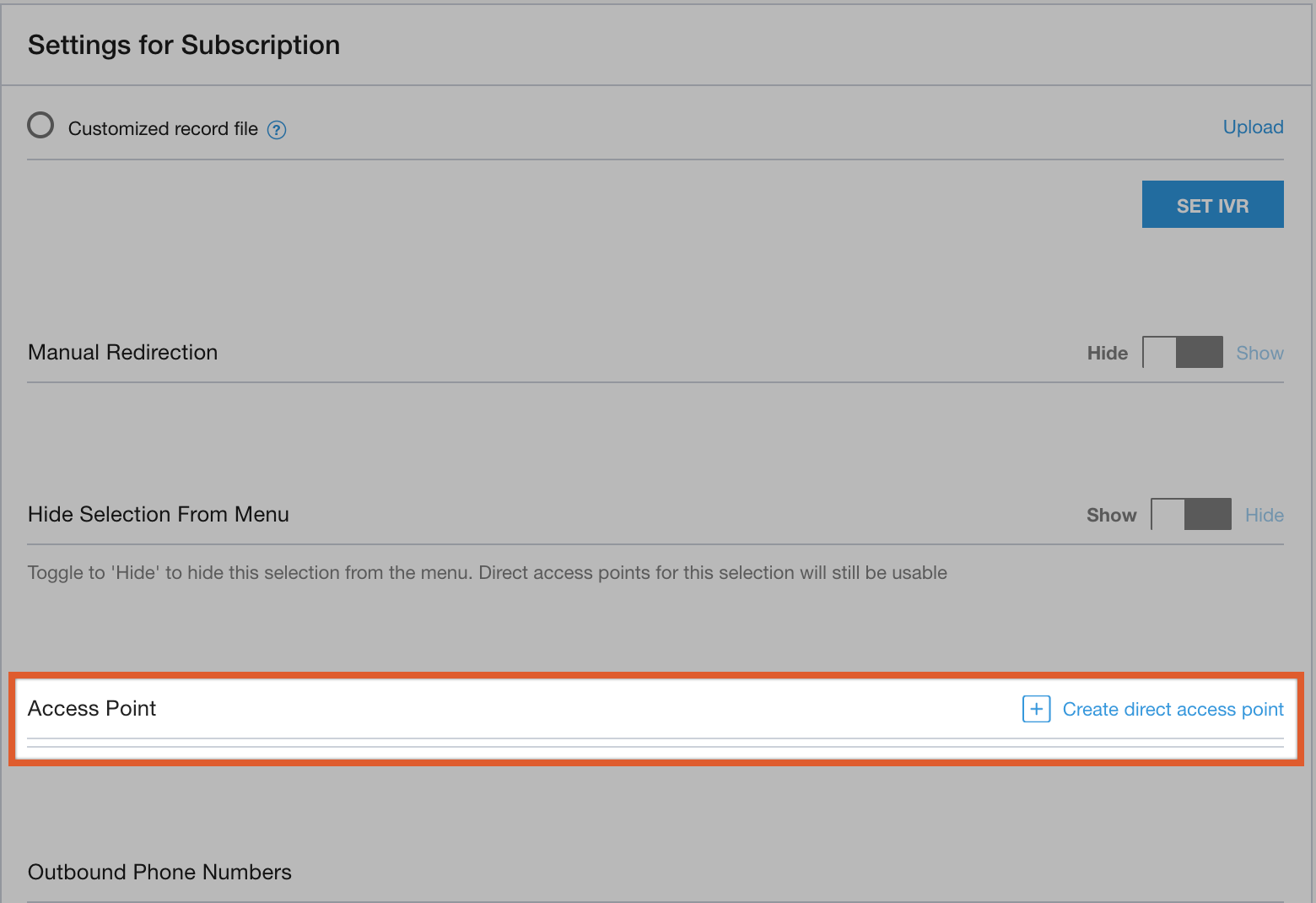
Sélectionnez Application mobile comme type de point d'accès. Cette option n'est disponible que pour les menus des files d'attente de niveau supérieur.
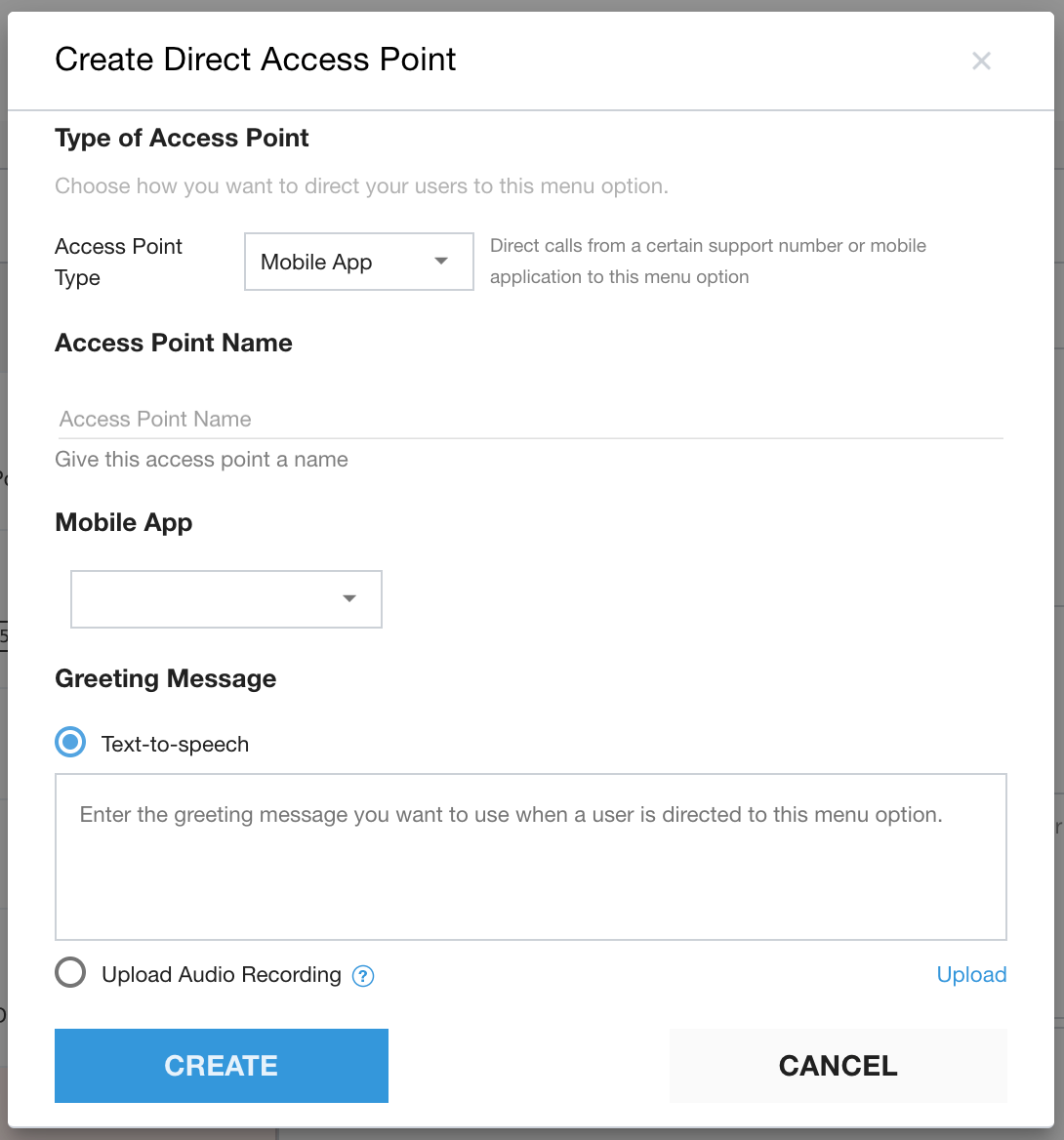
Nommez le point d'accès.
Sélectionnez l'application mobile à laquelle attribuer cette structure de menu de file d'attente.
Chaque application mobile ne peut être utilisée qu'une seule fois comme point d'accès à la file d'attente du SVI. Une application mobile déjà attribuée à une autre file d'attente de niveau supérieur ne pourra pas être sélectionnée dans une autre file d'attente de niveau supérieur.
Cliquez sur Créer pour enregistrer.
Cas particulier : composer le 0
Dans les scénarios de retour au SVI via le réseau téléphonique public commuté (RTPC), un utilisateur final peut initialement accéder au début de la structure de la file d'attente du SVI en appuyant une fois sur "0", ou le nombre de fois requis, selon l'endroit où la file d'attente est initiée.
Pour éviter cela, mettez à jour le routage "Composer le 0" par file d'attente. Vous pourrez ainsi empêcher un utilisateur d'atteindre la file d'attente mobile par inadvertance.
Étape 6 : Configuration des messages
Sur la page Paramètres > Messages et langues, vous pouvez personnaliser les messages suivants pour chaque application mobile :
Message en dehors des heures d'ouverture
Messages audibles
- Pour pouvoir spécifier des messages audibles par application, le DAP d'application mobile (pour chaque application mobile) doit être appliqué aux applications de menu IVR appropriées. Consultez l'étape 5 : "Attribuer un DAP d'application mobile au menu de file d'attente du SVI".
Message de redirection vers la messagerie vocale
Messages du SVI (à l 'exception des messages du parcours d'achat)
Messages de rappel personnalisés
Important : La sélection du canal dans le menu déroulant régule automatiquement toutes les configurations de messages listées dans les sections "SDK mobile et Web" et "Messages audibles" pour l'application mobile sélectionnée, à l'exception des éléments suivants :
Messages du parcours d'achat du système de réponse vocale interactive
Tous les messages spécifiques au système de réponse vocale interactive ne peuvent être configurés qu'en anglais.
Étape 7 : Activation de l'application mobile
Accédez à Paramètres > Paramètres du développeur.
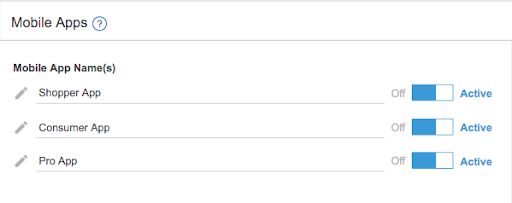
Revenez à la section de gestion des applications mobiles. Vous verrez que le bouton "Désactivé / Activer" de l'application mobile est désormais activé.
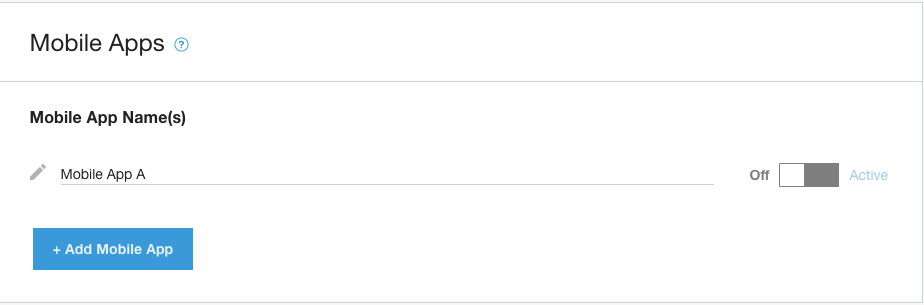
Basculez le bouton sur Actif pour activer l'application mobile.
Application activée : une application mobile existante sera mise à niveau vers le mode MMA.
Une fois la fonctionnalité activée :
Nouvelles applications : toutes les nouvelles applications seront automatiquement générées en mode MMA.
Applications supplémentaires : vous pourrez définir et gérer plusieurs applications sur cette page.
Étape 8 : Testez les notifications push
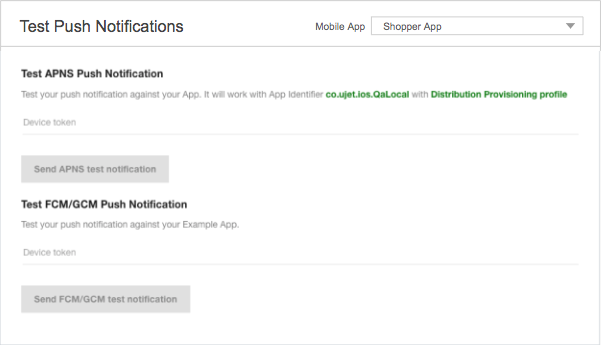
Vous pouvez désormais tester la fonctionnalité de notification push pour chaque application mobile. Un menu déroulant permet à l'administrateur/au développeur de sélectionner l'application mobile spécifique avec laquelle effectuer le test.
Modifications apportées lorsque le mode MMA est activé
Modifications apportées aux paramètres du portail
Après avoir migré votre application mobile vers MMA ou créé votre première application MMA, les modifications suivantes sont appliquées :
La section Settings > Operation Management > Send SMS links (Paramètres > Gestion des opérations > Envoyer des liens par SMS) sera supprimée de la page. Cette configuration sera ensuite accessible via le pop-up de configuration de l'application mobile.
Structure de la file d'attente dans l'application : possibilité d'attribuer un DAP d'application mobile aux files d'attente de premier niveau.
Paramètres > Langues et messages : possibilité de sélectionner des messages spécifiques par application mobile
Structure des files d'attente du SVI : possibilité d'attribuer un DAP pour application mobile aux files d'attente de premier niveau en anglais.
Paramètres > Paramètres pour les développeurs > Tester les notifications push : un menu déroulant d'application mobile est ajouté. Sélectionnez l'application appropriée pour laquelle vous souhaitez tester l'envoi de notifications.
Adaptateur d'appels pour les agents : ajout d'une liste de sélection d'applications pour envoyer des liens permettant d'installer et d'ouvrir l'application par SMS.
Modifications apportées au flux de session mobile
Flux de session du menu mobile avec le mode MMA activé
Appels / Chats : lorsque le mode MMA est activé, tous les appels et chats entrants sont directement attribués à l'application mobile appropriée, attribuée via le DAP de l'application mobile dans le menu de la file d'attente de premier niveau.
Menu du SDK pour mobile : une fois qu'une application mobile a été attribuée à une file d'attente de premier niveau dans l'application et qu'elle est activée, le SDK ne récupère que les éléments de menu de premier niveau dans l'application auxquels il a été attribué via DAP.
Langues : les langues de la file d'attente mobile sont appliquées automatiquement.
Modifications apportées à l'adaptateur et aux actions de l'agent
Transferts de sessions
Les règles suivantes s'appliquent aux transferts de session :
Transferts vers la file d'attente
Les sessions provenant de l'application mobile A ne peuvent être transférées que vers des files d'attente (sous-files d'attente) au sein de la file d'attente parente de cette application via l'UI de transfert de l'adaptateur d'appel de l'agent. Autrement dit, un agent qui souhaite transférer une session "application mobile A" vers une autre file d'attente ne pourra que :
Affichez les files d'attente de destination dans la file d'attente parente d'origine, par exemple la file d'attente parente "mobile app A" (application mobile A).
Sélectionnez une file d'attente de destination dans la file d'attente parente d'origine.
Transférer à un agent : une session peut être transférée à n'importe quel agent disponible, y compris les agents non attribués à une file d'attente dans la file d'attente parente "Application mobile A".
- Considérations concernant les transferts ultérieurs : mêmes règles que pour l'agent de transfert d'origine, options de file d'attente
Envoi de messages SMS "Installer l'application" / "Ouvrir l'application"
Dans les scénarios suivants, l'agent doit sélectionner le mobile approprié avant de pouvoir envoyer les informations sur l'application par SMS (c'est-à-dire Envoyer un SMS pour installer et Envoyer un SMS pour ouvrir l'application) :
Appels sortants
Appels au serveur vocal interactif
Dans l'adaptateur d'agent, lorsque plusieurs applications mobiles ont été configurées et que l'agent effectue un appel sortant ou gère un appel IVR entrant, un deuxième écran s'affiche pour lui permettre de sélectionner l'application mobile appropriée après avoir sélectionné l'une des Smart Actions "Envoyer un SMS pour installer / ouvrir l'application". La liste présente les noms des applications mobiles actives et configurées.
Écran de l'application mobile de gauche : différentes options de SMS / SmartAction
Écran de l'application mobile de droite : option "Envoyer un SMS pour installer l'application" sélectionnée. L'agent sélectionne ensuite l'application appropriée (remarque : les noms d'application configurés, par exemple App1 et App2 dans cet exemple, s'affichent dans cette liste).