

Les équipes constituent un moyen flexible d'organiser de nombreux utilisateurs. Voici quelques exemples d'utilisation des équipes :
Groupes d'utilisateurs compétents pour une fonction particulière.
Un responsable d'équipe et les membres de son équipe.
Utilisateurs dans une zone géographique donnée.
Utilisateur regroupé par horaire de travail.
Une équipe organise des groupes d'utilisateurs. Vous pouvez utiliser des équipes pour attribuer des utilisateurs à des files d'attente d'appels ou de chat, pour contrôler (en association avec les rôles et autorisations personnalisés) les types de données auxquels les utilisateurs peuvent accéder, et pour les rapports. Vous pouvez désigner un responsable d'équipe qui peut contrôler l'accès aux données pour les membres de l'équipe.
Il sert à organiser une liste d'utilisateurs.
Les utilisateurs peuvent être affectés à plusieurs équipes.
Les responsables d'équipe auront accès aux informations de surveillance des agents de leur équipe et de leurs éventuelles sous-équipes.
Les agents des sous-équipes d'une équipe de niveau supérieur seront affectés à toutes les files d'attente auxquelles cette équipe est assignée.
Par exemple, si l'équipe de premier niveau est "Assistance" et que la sous-équipe est "Niveau 1", et que l'équipe "Assistance" est attribuée à une file d'attente, l'équipe "Niveau 1" le sera également et recevra les appels de cette file d'attente.
Si des agents sont affectés à une file d'attente via des équipes, un responsable d'équipe avec un rôle d'agent peut être affecté à une file d'attente.
Configuration
Les sections suivantes expliquent comment ajouter et configurer des équipes.
Ajouter une équipe
Dans le portail CCAI Platform, accédez à Settings > Users & teams (Paramètres > Utilisateurs et équipes).
Cliquez sur Ajouter une équipe.
Saisissez un nom d'équipe. Le nom de l'équipe ne peut pas contenir de signe deux-points (":").
Cliquez sur Ajouter.
Afficher les utilisateurs et les équipes existants
La liste des utilisateurs de l'équipe sélectionnée n'affiche que les utilisateurs directement attribués à cette équipe ou sous-équipe. Pour éviter toute confusion et ne pas afficher plusieurs fois un agent ou un utilisateur attribué à une sous-équipe dans les équipes de niveau supérieur, les utilisateurs ne sont affichés que dans l'équipe à laquelle ils sont directement attribués.
Exemple :
Équipe de niveau supérieur A (450 utilisateurs) : les 450 agents sont attribués à des sous-équipes, aucun n'est directement attribué à l'équipe A. La liste des utilisateurs affichera 0 utilisateur.
Équipe A-1 (200 utilisateurs) : la liste des utilisateurs affichera 200 utilisateurs.
Équipe A-2 (150 utilisateurs) : la liste des utilisateurs affichera 150 utilisateurs.
Équipe A-3 (100 utilisateurs) : la liste des utilisateurs affichera 0 utilisateur.
Équipe A-3.1 (90 utilisateurs) : la liste des utilisateurs affichera 90 utilisateurs.
Équipe A-3.2 (10 utilisateurs) : la liste des utilisateurs affichera 10 utilisateurs.
Modifier le nom ou les membres d'une équipe
Cliquez sur l'icône en forme de crayon à côté de l'équipe que vous souhaitez modifier.
OU
Modifiez les membres de l'équipe dans la fenêtre de droite.
Modifier la structure de l'équipe
Dans le portail CCAI Platform, accédez à Settings > Users & teams (Paramètres > Utilisateurs et équipes).
Cliquez sur l'icône en forme de crayon à côté de Équipes.
Utilisez la légende à gauche pour savoir comment modifier, réorganiser et réordonner les éléments.
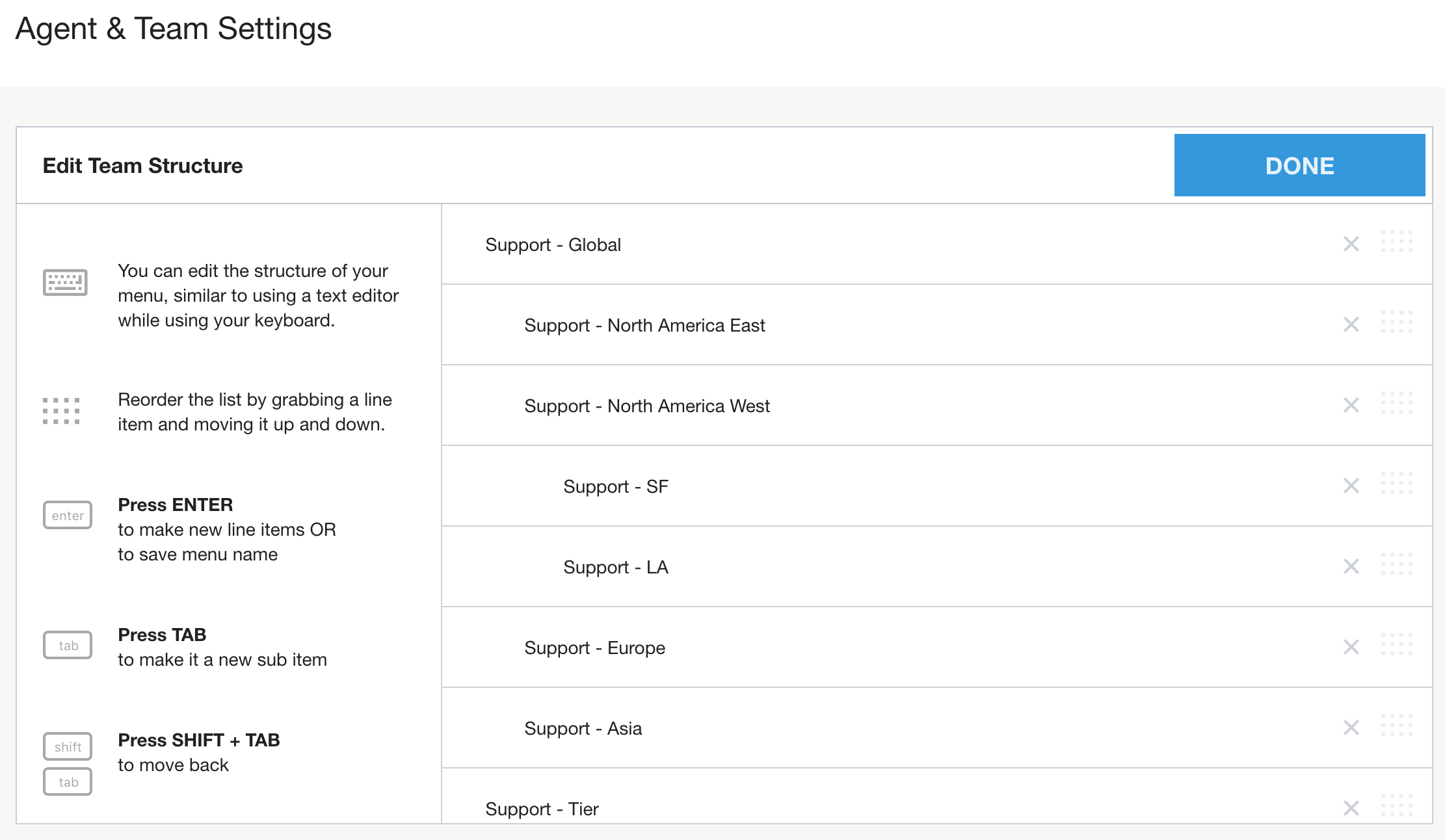
Cliquez sur OK une fois les modifications effectuées.
Ajouter des responsables et des membres d'équipe
Un responsable d'équipe auquel le rôle de responsable est attribué peut consulter les données de surveillance dans les tableaux de bord et les pages des agents. Un responsable d'équipe auquel le rôle d'agent a été attribué peut être affecté à une file d'attente.
Pour en savoir plus sur les rôles utilisateur, consultez la section de la documentation sur les rôles par défaut.
Dans Utilisateurs et équipes, cliquez sur le nom de l'équipe (dans l'exemple suivant, l'équipe choisie est mise en surbrillance).
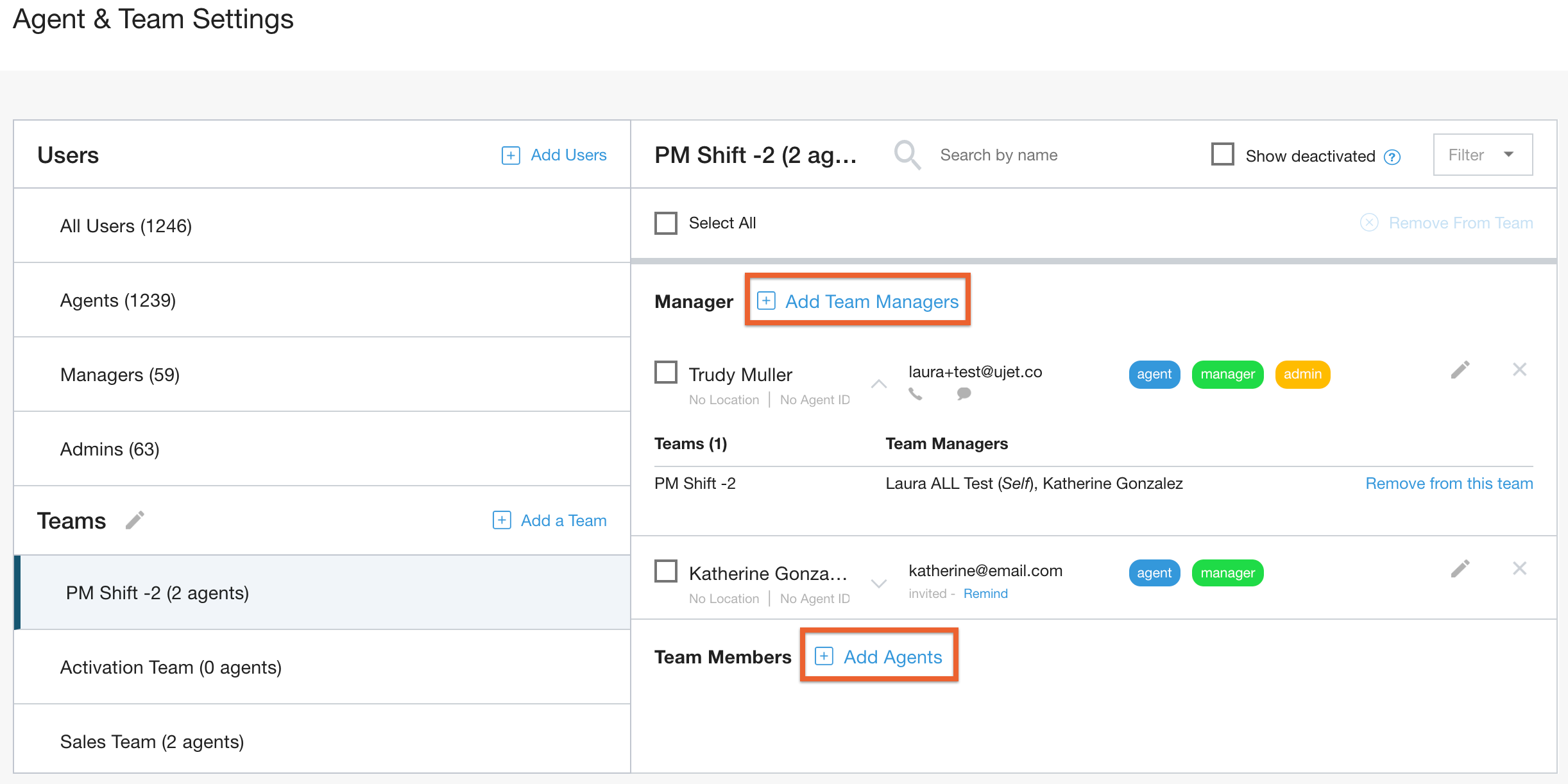
Cliquez sur Ajouter des responsables d'équipe dans la section Responsable, puis sélectionnez des utilisateurs dans la liste disponible.
Conseil : Ajoutez les utilisateurs en tant que responsables d'équipe avant de les ajouter en tant que membres. Une fois l'utilisateur ajouté en tant que membre de l'équipe, il devra être supprimé pour pouvoir être ajouté en tant que responsable de l'équipe.
Cliquez sur Ajouter des agents pour sélectionner des agents dans la liste des utilisateurs disponibles auxquels des autorisations d'agent ont été attribuées.
Pour supprimer un membre ou un administrateur de l'équipe, cliquez sur le X à côté de son nom.
Ajouter des membres à l'équipe à partir d'une liste d'utilisateurs
Dans Utilisateurs et équipes, cliquez sur l'une des listes d'utilisateurs (par exemple, Tous les utilisateurs, Agents, Responsables ou Administrateurs).
Cochez la case à côté des utilisateurs que vous souhaitez ajouter à l'équipe.
Cliquez sur Ajouter à une équipe.

Cochez la case à côté du nom de l'équipe pour la sélectionner.
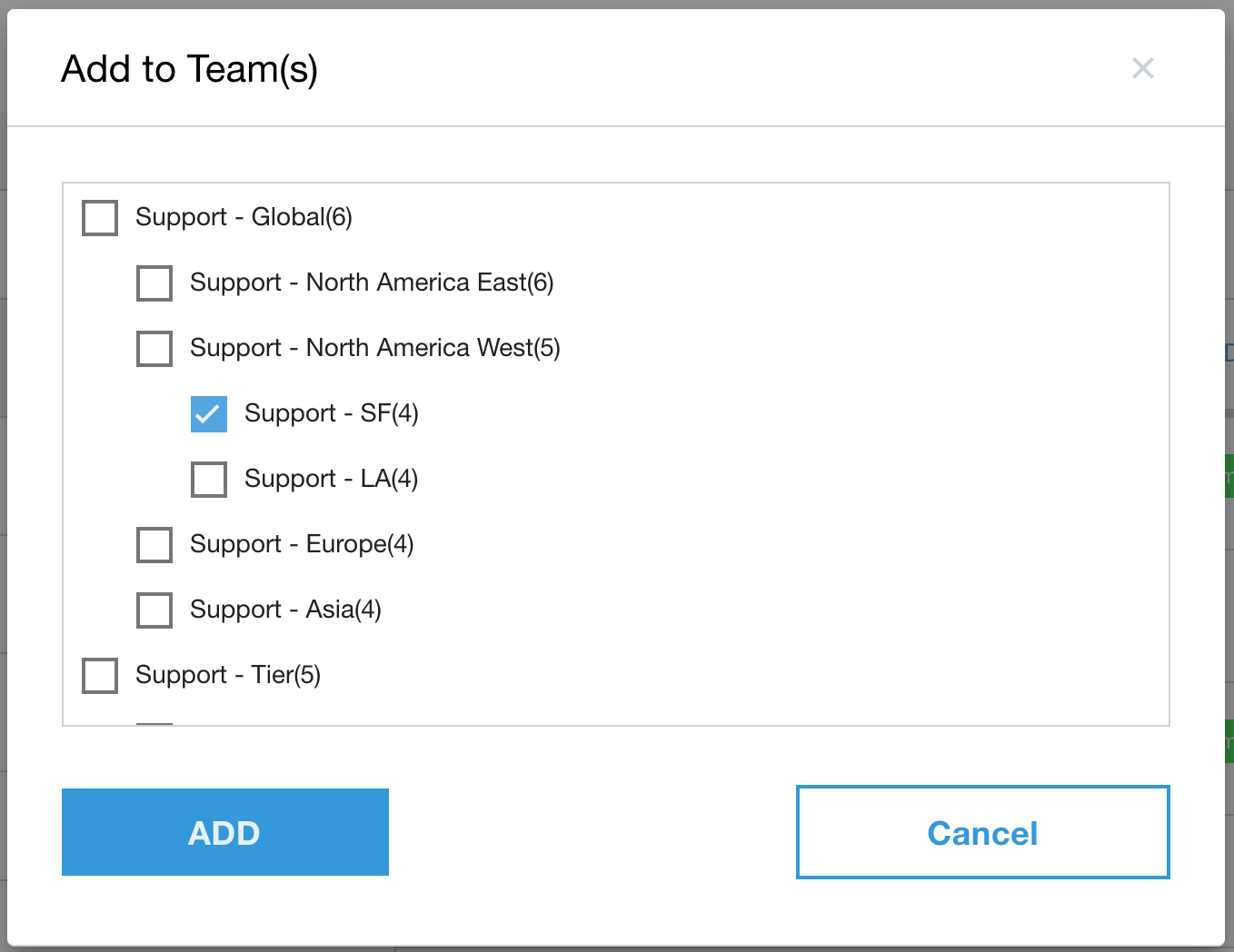
Cliquez sur Ajouter.