

VMware Carbon Black Endpoint Standard Live Response
Integrationsversion: 6.0
Anwendungsfall
Führen Sie Echtzeituntersuchungen und ‑korrekturen auf den Hosts durch, auf denen der CB Endpoint Standard-Agent ausgeführt wird.
VMware Carbon Black Endpoint Standard Live Response für die Verwendung mit Google Security Operations konfigurieren
Produktberechtigung
Die Carbon Black Live Response-Funktion wird über einen API-Schlüssel authentifiziert. Nutzer können die API-Schlüsseleinstellungen in der Carbon Black Cloud Console unter „Settings“ > „API Keys“ (Einstellungen > API-Schlüssel) aufrufen.
Dienst-Hostnamen
Es gibt zwei Carbon Black Cloud-Hostnamen:
https://defense-<environment>.conferdeploy.nethttps://api-<environment>.conferdeploy.net
Außerdem gibt es mehrere Umgebungen, z. B. (keine vollständige Liste):
- prod02
- prod04
- prod05
Für die Carbon Black Live Response API werden die folgenden Hostnamen verwendet:
https://defense-about:blank)<environment>.conferdeploy.net
API-Schlüssel
API-Schlüssel bestehen aus zwei Teilen:
- API-Secret-Schlüssel (früher API-Schlüssel)
- API-ID (früher Connector-ID).
Die Authentifizierung wird über den HTTP-Header „X-Auth-Token“ an die API übergeben.
- Um den entsprechenden Header zu generieren, verketten Sie den API-Secret-Schlüssel mit der API-ID und fügen Sie dazwischen einen Schrägstrich ein.
- Wenn der geheime API-Schlüssel beispielsweise ABCD und die API-ID 1234 lautet, sieht der entsprechende X-Auth-Token-HTTP-Header so aus: X-Auth-Token: ABCD/1234
Alle API-Anfragen müssen mit einem API-Secret-Schlüssel und einer API-ID authentifiziert werden. Nicht authentifizierte Anfragen geben einen HTTP 401-Fehler zurück.
API-Secret-Schlüssel und API-ID erhalten
- Melden Sie sich in Ihrer Carbon Black Cloud-Organisation an.
- Rufen Sie „Einstellungen“ > „API-Schlüssel“ auf.
- Klicken Sie auf „API-Schlüssel hinzufügen“.
- Wählen Sie „Zugriffsebene“ = „Live-Antwort“ aus und konfigurieren Sie andere Parameter.
- API-Secret-Schlüssel und API-ID-Paar abrufen
Netzwerk
| Funktion | Standardport | Richtung | Protokoll |
|---|---|---|---|
| API | Mehrfachwerte | Ausgehend | apikey |
Produktberechtigung für die CB Live Response v6 API-Version
Konzepte, die für den Zugriff auf Carbon Black Cloud APIs erforderlich sind:
- Hostname des Dienstes
- API-Schlüssel
- RBAC
- Organisationsschlüssel
Dienst-Hostnamen:
Für die CarbonBlack Live Response API werden die folgenden Hostnamen verwendet:
https://defense-<environment>.conferdeploy.net
API-Schlüssel
Carbon Black Cloud APIs und Dienste werden über API-Schlüssel authentifiziert. Nutzer können die API-Schlüsseleinstellungen in der Carbon Black Cloud Console unter „Settings“ > „API Keys“ (Einstellungen > API-Schlüssel) aufrufen.
API-Schlüssel bestehen aus zwei Teilen:
- API-Secret-Schlüssel (früher API-Schlüssel)
- API-ID (früher Connector-ID).
API-Secret-Schlüssel und API-ID abrufen
- Melden Sie sich in Ihrer Carbon Black Cloud-Organisation an.
- Rufen Sie „Einstellungen“ > „API-Schlüssel“ auf.
- Klicken Sie auf „API-Schlüssel hinzufügen“.
- Name, Zugriffsebene usw. konfigurieren
- API-Secret-Schlüssel und API-ID-Paar abrufen
So kann ein Organisationsadministrator einen API-Schlüssel definieren und auf den API-Secret-Schlüssel und die API-ID zugreifen, die für die Authentifizierung der API-Anfrage erforderlich sind. Außerdem können Administratoren die Verwendung dieses API-Schlüssels aus Sicherheitsgründen auf eine bestimmte Gruppe von IP-Adressen beschränken.
Organisationsschlüssel
Zusätzlich zu API-Schlüsseln erfordern viele Carbon Black Cloud APIs oder Dienste einen org_key im API-Anforderungspfad. Dies soll Kunden unterstützen, die mehrere Organisationen verwalten. Sie finden Ihren org_key in der Carbon Black Cloud Console unter „Settings“ > „API Keys“.
API-Zugriff für die CB Live Response-Integration von Google SecOps konfigurieren
So konfigurieren Sie den API-Zugriff für die CB Live Response Google SecOps-Integration:
- Melden Sie sich in der Carbon Black Cloud Console an und gehen Sie zu Settings > API Access (Einstellungen > API-Zugriff).
- Rufen Sie auf der Seite „API-Zugriff“ die Zugriffsebenen auf.
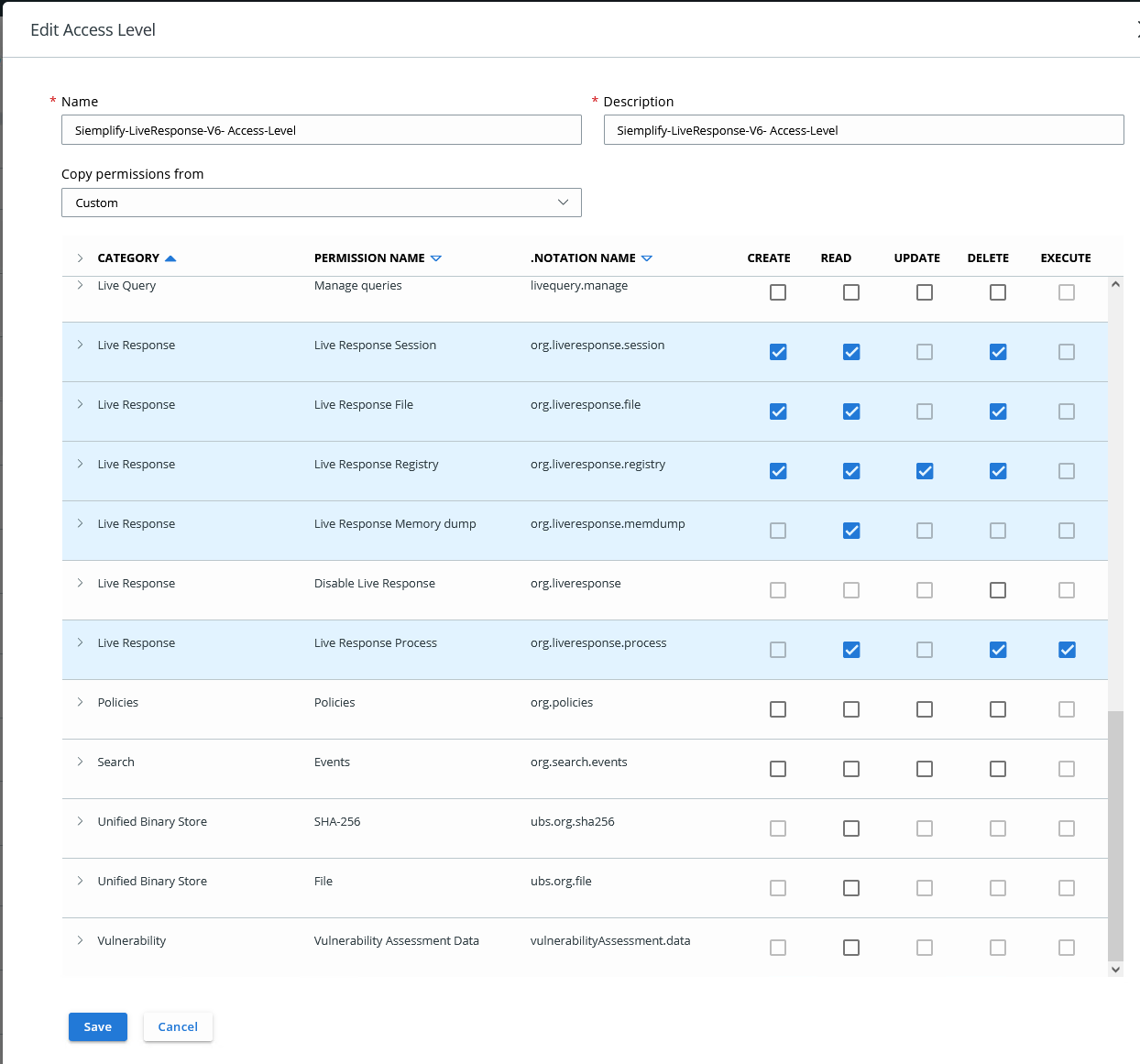
- Klicken Sie auf der Seite „Zugriffsebenen“ auf + Zugriffsebene hinzufügen.
Geben Sie im geöffneten Fenster einen Namen und eine Beschreibung für die neue Zugriffsebene ein und wählen Sie Berechtigungen wie im Screenshot unten aus:
Kehren Sie zum Tab „API-Zugriff“ zurück.
Klicken Sie auf + API-Schlüssel hinzufügen, um einen neuen API-Schlüssel zu erstellen.
Füllen Sie auf dem geöffneten Tab das Pflichtfeld aus und wählen Sie die Zugriffsebene aus, die Sie in Schritt 4 konfiguriert haben:
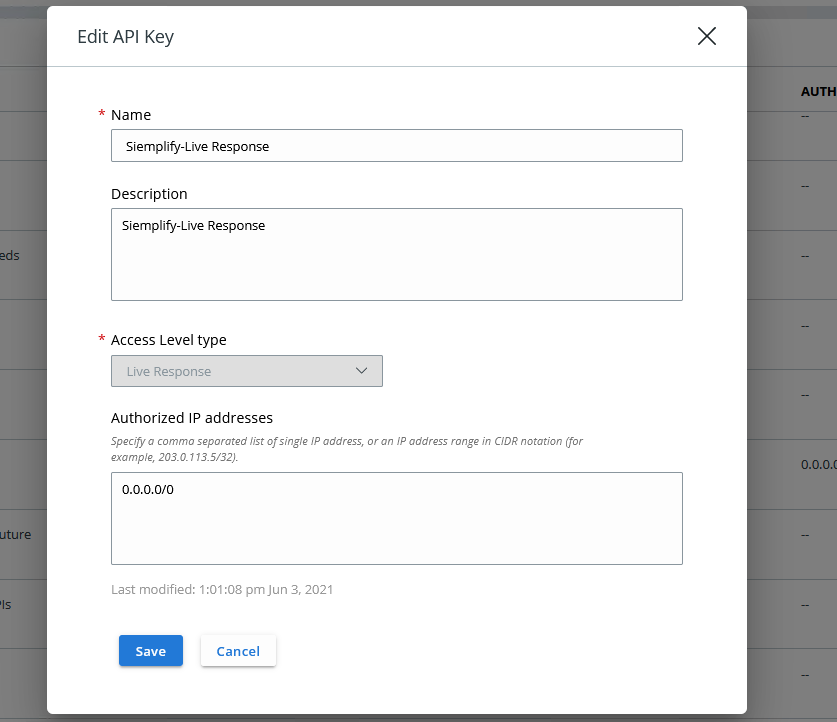
Nachdem Sie auf „Speichern“ geklickt haben, werden die API-ID und der API-Secret-Schlüssel angezeigt. Speichern Sie diese Werte, da Sie sie für die Konfiguration der Integration benötigen.
Sobald die API-ID und der API-Schlüssel gespeichert sind, ist der API-Zugriff für die CB Live Response v6 API abgeschlossen.
VMware Carbon Black Endpoint Standard Live Response-Integration in Google SecOps konfigurieren
Eine detaillierte Anleitung zum Konfigurieren einer Integration in Google SecOps finden Sie unter Integrationen konfigurieren.
Integrationsparameter
Verwenden Sie die folgenden Parameter, um die Integration zu konfigurieren:
| Anzeigename des Parameters | Typ | Standardwert | Ist obligatorisch | Beschreibung |
|---|---|---|---|---|
| Instanzname | String | – | Nein | Name der Instanz, für die Sie die Integration konfigurieren möchten. |
| Beschreibung | String | – | Nein | Beschreibung der Instanz. |
| API-Stamm | String | https://defense-{environment}.conferdeploy.net | Ja | Stamm-URL der Endpoint Standard Live Response API. |
| Organisationsschlüssel | String | – | Ja | Vmware Carbon Black Cloud-Organisationsschlüssel. |
| Carbon Black Cloud API-ID | String | – | Ja | VMware Carbon Black Cloud API-ID (benutzerdefinierte API-Schlüssel-ID, mit der Gerätedaten gelesen werden können). |
| Secret-Schlüssel für die Carbon Black Cloud API | String | – | Ja | Geheimer Schlüssel der VMware Carbon Black Cloud API (benutzerdefinierte API-Schlüssel-ID, mit der Gerätedaten gelesen werden können). |
| Live Response API-ID | String | – | Ja | Endpunktstandard API-ID für den API-Schlüssel für Live-Antworten. |
| Secret-Schlüssel für die Live Response API | Passwort | – | Ja | API-Schlüssel und API-Secret-Schlüssel für die Live Response API. |
| Remote ausführen | Kästchen | Deaktiviert | Nein | Aktivieren Sie das Feld, um die konfigurierte Integration remote auszuführen. Nachdem Sie das Kästchen angekreuzt haben, wird die Option zum Auswählen des Remote-Nutzers (Kundenservicemitarbeiters) angezeigt. |
| Live Response V6 API verwenden | Kästchen | Deaktiviert | Nein | Wenn die Integration aktiviert ist, wird die Live Response API Version 6 verwendet, die Teil der CB Cloud (Platform) APIs ist. |
Aktionen
Ping
Beschreibung
Testen Sie die Verbindung zu VMware Carbon Black Endpoint Standard Live Response mit Parametern, die auf der Seite mit der Integrationskonfiguration auf dem Tab „Google Security Operations Marketplace“ angegeben sind.
Parameter
–
Anwendungsfall
Die Aktion wird verwendet, um die Konnektivität auf der Seite „Integrationskonfiguration“ auf dem Tab „Google Security Operations Marketplace“ zu testen. Sie kann als manuelle Aktion ausgeführt werden und wird nicht in Playbooks verwendet.
Ausführen am
Diese Aktion wird nicht für Elemente ausgeführt.
Aktionsergebnisse
Scriptergebnis
| Name des Scriptergebnisses | Wertoptionen | Beispiel |
|---|---|---|
| is_success | Wahr/falsch | is_success:False |
Fall-Repository
| Ergebnistyp | Wert / Beschreibung | Typ | ||
|---|---|---|---|---|
| Ausgabemeldung* | Die Aktion darf nicht fehlschlagen und darf die Ausführung eines Playbooks nicht stoppen.
Die Aktion sollte fehlschlagen und die Playbook-Ausführung beenden:
|
Allgemein |
Prozess beenden
Beschreibung
Prozess auf einem Host basierend auf der Google SecOps-Host- oder IP-Entität beenden.
Parameter
| Anzeigename des Parameters | Typ | Standardwert | Ist obligatorisch | Beschreibung |
|---|---|---|---|---|
| Prozessname | String | – | Nein | Der Name des Prozesses, nach dessen PID gesucht werden soll. Beim Prozessnamen wird nicht zwischen Groß- und Kleinschreibung unterschieden. |
| x Mal nach aktiver Sitzung suchen | Ganzzahl | 20 | Ja | Wie viele Versuche sollte die Aktion unternehmen, um eine aktive Sitzung für die Einheit zu erhalten? Die Prüfung erfolgt alle 2 Sekunden. |
Anwendungsfall
Der bösartige Prozess auf dem betroffenen Gerät wird beendet.
Ausführen am
Diese Aktion wird für die folgenden Einheiten ausgeführt:
- IP-Adresse
- Hostname
Aktionsergebnisse
Scriptergebnis
| Name des Scriptergebnisses | Wertoptionen | Beispiel |
|---|---|---|
| is_success | Wahr/falsch | is_success:False |
JSON-Ergebnis
Die Aktion sollte ein JSON-Ergebnis zurückgeben.
Die Aktion sollte die Informationen zur ausgeführten Aufgabe zum Beenden des Prozesses zurückgeben. Die Ergebnisse sollten nach den Entitäten gruppiert werden, für die die Aktion ausgeführt wurde, damit sie später mit dem Ausdrucksgenerator verwendet werden können. Ein Beispiel finden Sie im JSON-Beispiel.
{
    "entity1":[
  {
    "obj": {
        "name": "kill",
        "object": 2224
    },
    "id": 1,
    "name": "kill",
    "username": null,
    "creation_time": 1602161475,
    "completion_time": 1602161475,
    "result_code": 0,
    "result_type": "WinHresult",
    "result_desc": "",
    "status": "complete"
}]
}
Prozesse auflisten
Beschreibung
Listet Prozesse auf, die auf dem Endpunkt ausgeführt werden, basierend auf der angegebenen Google SecOps-Host- oder IP-Entität.
Parameter
| Anzeigename des Parameters | Typ | Standardwert | Ist obligatorisch | Beschreibung |
|---|---|---|---|---|
| Prozessname | String | – | Nein | Der Prozessname, nach dem auf dem Host gesucht werden soll. Beim Prozessnamen wird nicht zwischen Groß- und Kleinschreibung unterschieden. |
| Anzahl der zurückzugebenden Datensätze | Ganzzahl | 25 | Nein | Anzahl der Datensätze, die pro Entitätsaktion zurückgegeben werden sollen. |
| x Mal nach aktiver Sitzung suchen | Ganzzahl | 20 | Ja | Wie viele Versuche sollte die Aktion unternehmen, um eine aktive Sitzung für die Einheit zu erhalten? Die Prüfung erfolgt alle 2 Sekunden. |
Anwendungsfälle
Rufen Sie eine Prozessliste vom jeweiligen Host ab, um sie zu untersuchen.
Ausführen am
Diese Aktion wird für die folgenden Einheiten ausgeführt:
- IP-Adresse
- Hostname
Aktionsergebnisse
Entitätsanreicherung
| Name des Anreicherungsfelds | Logik – Wann anwenden? |
|---|---|
| cb_defense_deviceId | – |
| cb_defense_policy | – |
Scriptergebnis
| Name des Scriptergebnisses | Wertoptionen | Beispiel |
|---|---|---|
| is_success | Wahr/falsch | is_success:False |
JSON-Ergebnis
Die Aktion sollte ein JSON-Ergebnis zurückgeben.
Die Aktion sollte die Informationen zu Prozessen aus dem Ergebnis des „get“-Befehls zurückgeben. Diese Ergebnisse sollten nach den Entitäten gruppiert werden, für die die Aktion ausgeführt wurde, um sie später mit dem Ausdrucksgenerator zu verwenden. Ein Beispiel finden Sie im JSON-Beispiel.
{
    "entity1":[
  {
    "pid": 4,
    "create_time": 132463818889511,
    "path": "SYSTEM",
    "command_line": "",
    "sid": "S-1-5-18",
    "username": "NT AUTHORITY\\SYSTEM",
    "parent": 0,
    "parent_create_time": 0
  }]
}
Datei herunterladen
Beschreibung
Laden Sie eine Datei von einem Host herunter, auf dem der VMware CB Cloud Agent ausgeführt wird, basierend auf der Google SecOps-Host- oder IP-Entität.
Parameter
| Anzeigename des Parameters | Typ | Standardwert | Pflichtfeld | Beschreibung |
|---|---|---|---|---|
| Dateiname | String | – | Nein | Geben Sie den Dateinamen an, der heruntergeladen werden soll. Bei Dateinamen wird nicht zwischen Groß- und Kleinschreibung unterschieden. |
| Pfad des Remoteverzeichnisses | String | – | Ja | Geben Sie den Pfad des Remote-Verzeichnisses an, in dem die Datei heruntergeladen werden soll. Beispiel: C:\\TMP\\ |
| Lokaler Verzeichnispfad | String | – | Ja | Geben Sie den lokalen Verzeichnispfad an, in dem die Datei gespeichert werden soll. Beispiel: /tmp/ |
| x Mal nach aktiver Sitzung suchen | Ganzzahl | 20 | Ja | Wie viele Versuche sollte die Aktion unternehmen, um eine aktive Sitzung für die Einheit zu erhalten? Die Prüfung erfolgt alle 2 Sekunden. |
Ausführen am
Diese Aktion wird für die folgenden Einheiten ausgeführt:
- IP-Adresse
- Host
- Datei (optional, falls angegeben)
Aktionsergebnisse
Scriptergebnis
| Name des Scriptergebnisses | Wertoptionen | Beispiel |
|---|---|---|
| is_success | Wahr/falsch | is_success:False |
JSON-Ergebnis
{
    "values": [],
    "file_details": {
        "offset": 0,
        "count": 0,
        "file_id": "55173d88-b4a8-4410-870c-8d3a0acf1cc9"
    },
    "id": 1,
    "name": "get file",
    "result_code": 0,
    "result_type": "WinHresult",
    "result_desc": "",
    "status": "complete",
    "sub_keys": [],
    "files": [],
    "input": {
        "name": "get file",
        "object": "C:\\TMP\\127.0.0.1.txt"
    },
    "create_time": "2021-06-16T11:46:41Z",
    "finish_time": "2021-06-16T11:46:42Z"
}
Dateien auflisten
Beschreibung
Dateien auf einem Host auflisten, auf dem der VMware CB Cloud Agent ausgeführt wird, basierend auf der Google SecOps-Host- oder IP-Entität.
Parameter
| Anzeigename des Parameters | Typ | Standardwert | Pflichtfeld | Beschreibung |
|---|---|---|---|---|
| Pfad des Remoteverzeichnisses | String | – | Ja | Geben Sie den Zielverzeichnispfad an, für den die Aktion eine Liste erstellen soll. Beispiel: C:\\TMP\\ oder /tmp/ |
| Maximale Anzahl zurückzugebender Zeilen | Ganzzahl | 50 | Nein | Geben Sie an, wie viele Zeilen die Aktion zurückgeben soll. |
| Ab Zeile | Ganzzahl | 0 | Nein | Geben Sie an, ab welcher Zeile Daten zurückgegeben werden sollen. |
| x Mal nach aktiver Sitzung suchen | Ganzzahl | 20 | Ja | Wie viele Versuche sollte die Aktion unternehmen, um eine aktive Sitzung für die Einheit zu erhalten? Die Prüfung erfolgt alle 2 Sekunden. |
Ausführen am
Diese Aktion wird für die folgenden Einheiten ausgeführt:
- IP-Adresse
- Host
Aktionsergebnisse
Scriptergebnis
| Name des Scriptergebnisses | Wertoptionen | Beispiel |
|---|---|---|
| is_success | Wahr/falsch | is_success:False |
JSON-Ergebnis
{
    "values": [],
    "id": 0,
    "name": "directory list",
    "result_code": 0,
    "result_type": "WinHresult",
    "result_desc": "",
    "status": "complete",
    "sub_keys": [],
    "files": [
        {
            "size": 0,
            "attributes": [
                "DIRECTORY"
            ],
            "filename": ".",
            "alternate_name": "",
            "create_time": "2021-01-27T19:06:19Z",
            "last_access_time": "2021-06-16T07:51:39Z",
            "last_write_time": "2021-06-16T07:51:40Z"
        },
        {
            "size": 0,
            "attributes": [
                "DIRECTORY"
            ],
            "filename": "..",
            "alternate_name": "",
            "create_time": "2021-01-27T19:06:19Z",
            "last_access_time": "2021-06-16T07:51:39Z",
            "last_write_time": "2021-06-16T07:51:40Z"
        },
        {
            "size": 341,
            "attributes": [
                "ARCHIVE"
            ],
            "filename": "127.0.0.1.txt",
            "alternate_name": "127001~1.TXT",
            "create_time": "2021-01-27T19:18:44Z",
            "last_access_time": "2021-03-18T12:34:04Z",
            "last_write_time": "2021-01-27T19:03:27Z"
        },
Datei hochladen
Beschreibung
Eine Datei auf einem Host ablegen, auf dem der VMware CB Cloud Agent auf Grundlage der Google SecOps-Host- oder IP-Entität ausgeführt wird.
Parameter
| Anzeigename des Parameters | Typ | Standardwert | Pflichtfeld | Beschreibung |
|---|---|---|---|---|
| Dateiname | String | – | Nein | Geben Sie den Dateinamen für den Upload an. Bei Dateinamen wird nicht zwischen Groß- und Kleinschreibung unterschieden. |
| Pfad des Quellverzeichnisses | String | – | Ja | Geben Sie den Quellverzeichnispfad an, über den die Datei zum Hochladen abgerufen werden soll. Beispiel: /tmp/ |
| Pfad des Zielverzeichnisses | String | – | Ja | Geben Sie den Zielverzeichnispfad an, in den die Datei hochgeladen werden soll. Beispiel: C:\\TMP\\ |
| x Mal nach aktiver Sitzung suchen | Ganzzahl | 20 | Ja | Wie viele Versuche sollte die Aktion unternehmen, um eine aktive Sitzung für die Einheit zu erhalten? Die Prüfung erfolgt alle 2 Sekunden. |
Ausführen am
Diese Aktion wird für die folgenden Einheiten ausgeführt:
- IP-Adresse
- Host
- Datei (optional, falls angegeben)
Aktionsergebnisse
Scriptergebnis
| Name des Scriptergebnisses | Wertoptionen | Beispiel |
|---|---|---|
| is_success | Wahr/falsch | is_success:False |
JSON-Ergebnis
{
    "values": [],
    "id": 0,
    "name": "put file",
    "result_code": 0,
    "result_type": "WinHresult",
    "result_desc": "",
    "status": "complete",
    "sub_keys": [],
    "files": [],
    "input": {
        "chunkNumber": 0,
        "file_id": "a3623dc4-a1cc-4d29-8cde-2d36d605b1a5",
        "name": "put file",
        "object": "C:\\TMP\\test_file.txt"
    },
    "create_time": "2021-06-16T07:51:40Z",
    "finish_time": "2021-06-16T07:51:41Z"
}
Datei ausführen
Beschreibung
Datei auf einem Host ausführen, auf dem der VMware CB Cloud Agent ausgeführt wird, basierend auf der Google SecOps-Host- oder IP-Entität.
Parameter
| Anzeigename des Parameters | Typ | Standardwert | Pflichtfeld | Beschreibung |
|---|---|---|---|---|
| Dateiname | String | – | Nein | Geben Sie den Namen der auszuführenden Datei an. Bei Dateinamen wird nicht zwischen Groß- und Kleinschreibung unterschieden. |
| Pfad des Remoteverzeichnisses | String | – | Ja | Geben Sie den Pfad des Remote-Verzeichnisses für die auszuführende Datei an. Beispiel: C:\\TMP\\ |
| Ausgabe-Protokolldatei auf dem Remote-Host | String | – | Nein | Geben Sie an, in welcher Ausgabelogdatei die umgeleitete Ausgabe gespeichert werden soll. Beispiel: C:\\TMP\\cmdoutput.log |
| Befehlsargumente, die an die Datei übergeben werden sollen | String | – | Nein | Geben Sie die Befehlsargumente an, die für die Ausführung der Datei übergeben werden sollen. Beispiel: Hier geben wir „/C whoami“ an, um den Befehl „whoami“ mit „cmd“ auszuführen: C:\Windows\system32\cmd.exe /C whoami |
| Auf das Ergebnis warten | Boolesch | Kästchen nicht angeklickt | Nein | Wenn diese Option aktiviert ist, wartet die Aktion, bis der Befehl abgeschlossen ist. |
| x Mal nach aktiver Sitzung suchen | Ganzzahl | 20 | Ja | Wie viele Versuche sollte die Aktion unternehmen, um eine aktive Sitzung für die Einheit zu erhalten? Die Prüfung erfolgt alle 2 Sekunden. |
Ausführen am
Diese Aktion wird für die folgenden Einheiten ausgeführt:
- IP-Adresse
- Host
- Datei (optional, falls angegeben)
Aktionsergebnisse
Scriptergebnis
| Name des Scriptergebnisses | Wertoptionen | Beispiel |
|---|---|---|
| is_success | Wahr/falsch | is_success:False |
JSON-Ergebnis
{
    "values": [],
    "process_details": {
        "pid": 0,
        "return_code": -1
    },
    "id": 0,
    "name": "create process",
    "result_code": 0,
    "result_desc": "",
    "status": "pending",
    "sub_keys": [],
    "files": [],
    "input": {
        "wait": false,
        "name": "create process",
        "object": "C:\\Windows\\system32\\cmd.exe /C whoami"
    },
    "create_time": "2021-06-16T12:14:25Z",
    "finish_time": "2021-06-16T12:14:25.690Z"
}
Memdump erstellen
Beschreibung
Erstellen Sie einen Memdump auf einem Host, auf dem der VMware CB Cloud Agent ausgeführt wird, basierend auf der Google SecOps-Host- oder IP-Entität.
Außerdem wird bei der VMware CB API keine Fehlermeldung angezeigt, wenn für den erstellten Speicherauszug ein ungültiger Remote Directory Path angegeben wird.
Parameter
| Anzeigename des Parameters | Typ | Standardwert | Pflichtfeld | Beschreibung |
|---|---|---|---|---|
| Dateiname | String | – | Nein | Geben Sie den Dateinamen für die Erstellung des Speicherauszugs an. Bei Dateinamen wird nicht zwischen Groß- und Kleinschreibung unterschieden. |
| Pfad des Remoteverzeichnisses | String | – | Ja | Geben Sie den Dateipfad des Verzeichnisses an, in dem der Memdump gespeichert werden soll. Beispiel: C:\\TMP\\ |
| x Mal nach aktiver Sitzung suchen | Ganzzahl | 20 | Ja | Wie viele Versuche sollte die Aktion unternehmen, um eine aktive Sitzung für die Einheit zu erhalten? Die Prüfung erfolgt alle 2 Sekunden. |
Ausführen am
Diese Aktion wird für die folgenden Einheiten ausgeführt:
- IP-Adresse
- Host
- Datei (optional, falls angegeben)
Aktionsergebnisse
Scriptergebnis
| Name des Scriptergebnisses | Wertoptionen | Beispiel |
|---|---|---|
| is_success | Wahr/falsch | is_success:False |
JSON-Ergebnis
{
    "values": [],
    "mem_dump": {
        "compressing": false,
        "complete": true,
        "dumping": false,
        "return_code": 1627,
        "percentdone": 0
    },
    "id": 0,
    "name": "memdump",
    "result_code": 0,
    "result_type": "WinHresult",
    "result_desc": "",
    "status": "complete",
    "sub_keys": [],
    "files": [],
    "input": {
        "name": "memdump",
        "object": "C:\\TMP\\cb-session-dump2.dmp"
    },
    "create_time": "2021-06-16T13:06:26Z",
    "finish_time": "+53427-09-21T04:18:52Z"
}
Datei löschen
Beschreibung
Löschen einer Datei von einem Host, auf dem VMware CB Cloud Agent ausgeführt wird, basierend auf der Google SecOps-Host- oder IP-Entität.
Parameter
| Anzeigename des Parameters | Typ | Standardwert | Pflichtfeld | Beschreibung |
|---|---|---|---|---|
| Dateiname | String | – | Nein | Geben Sie den Namen der Datei an, die Sie löschen möchten. Bei Dateinamen wird nicht zwischen Groß- und Kleinschreibung unterschieden. |
| Pfad des Remoteverzeichnisses | String | – | Ja | Geben Sie den Remote-Verzeichnispfad zur Datei an, die gelöscht werden soll. Beispiel: C:\\TMP\\ |
| x Mal nach aktiver Sitzung suchen | Ganzzahl | 20 | Ja | Wie viele Versuche sollte die Aktion unternehmen, um eine aktive Sitzung für die Einheit zu erhalten? Die Prüfung erfolgt alle 2 Sekunden. |
Ausführen am
Diese Aktion wird für die folgenden Einheiten ausgeführt:
- IP-Adresse
- Host
Aktionsergebnisse
Scriptergebnis
| Name des Scriptergebnisses | Wertoptionen | Beispiel |
|---|---|---|
| is_success | Wahr/falsch | is_success:False |
JSON-Ergebnis
{
    "values": [],
    "id": 0,
    "name": "delete file",
    "result_code": 0,
    "result_desc": "",
    "status": "pending",
    "sub_keys": [],
    "files": [],
    "input": {
        "name": "delete file",
        "object": "C:\\TMP\\test_file.txt"
    },
    "create_time": "2021-06-16T13:43:45Z",
    "finish_time": "2021-06-16T13:43:45.796Z"
}
Dateien in Cloud Storage auflisten
Beschreibung
Dateien im VMware Carbon Black Cloud-Dateispeicher für eine vorhandene Live-Reaktionssitzung basierend auf dem Google SecOps-Host oder der IP-Adresse auflisten.
Parameter
| Anzeigename des Parameters | Typ | Standardwert | Pflichtfeld | Beschreibung |
|---|---|---|---|---|
| Maximale Anzahl zurückzugebender Zeilen | Ganzzahl | 50 | Nein | Geben Sie an, wie viele Zeilen die Aktion zurückgeben soll. |
| Ab Zeile | Ganzzahl | 0 | Nein | Geben Sie an, ab welcher Zeile Daten zurückgegeben werden sollen. |
| x Mal nach aktiver Sitzung suchen | Ganzzahl | 20 | Ja | Wie viele Versuche sollte die Aktion unternehmen, um eine aktive Sitzung für die Einheit zu erhalten? Die Prüfung erfolgt alle 2 Sekunden. |
Ausführen am
Diese Aktion wird für die folgenden Einheiten ausgeführt:
- IP-Adresse
- Host
Aktionsergebnisse
Scriptergebnis
| Name des Scriptergebnisses | Wertoptionen | Beispiel |
|---|---|---|
| is_success | Wahr/falsch | is_success:False |
JSON-Ergebnis
[
    {
        "id": "97200931-cca6-4eed-8952-c47d529de103",
        "size": 32,
        "file_name": "test_file.txt",
        "size_uploaded": 0,
        "upload_url": null
    }
]
Datei aus Cloud Storage löschen
Beschreibung
Löschen Sie eine Datei aus dem VMware Carbon Black Cloud-Dateispeicher für eine vorhandene Live-Response-Sitzung basierend auf der Google SecOps-Host- oder IP-Entität.
Parameter
| Anzeigename des Parameters | Typ | Standardwert | Pflichtfeld | Beschreibung |
|---|---|---|---|---|
| Dateiname | String | – | Nein | Geben Sie den Namen der Datei an, die Sie löschen möchten. Bei Dateinamen wird nicht zwischen Groß- und Kleinschreibung unterschieden. |
| x Mal nach aktiver Sitzung suchen | Ganzzahl | 20 | Ja | Wie viele Versuche sollte die Aktion unternehmen, um eine aktive Sitzung für die Einheit zu erhalten? Die Prüfung erfolgt alle 2 Sekunden. |
Ausführen am
Diese Aktion wird für die folgenden Einheiten ausgeführt:
- IP-Adresse
- Host
- Datei (optional, falls angegeben)
Aktionsergebnisse
Scriptergebnis
| Name des Scriptergebnisses | Wertoptionen | Beispiel |
|---|---|---|
| is_success | Wahr/falsch | is_success:False |
Benötigen Sie weitere Hilfe? Antworten von Community-Mitgliedern und Google SecOps-Experten erhalten