


將 Salesforce 資料載入 BigQuery
如要安排從 Salesforce Sales Cloud 到 BigQuery 的週期性資料移轉作業,請建立移轉設定,指定要移轉的資料物件,以及安排資料移轉作業的頻率。您可以使用 Google Cloud 控制台、bq 指令列工具或 BigQuery 資料移轉服務 API,建立資料移轉設定。設定完移轉設定後,BigQuery 資料移轉服務就會按照指定時間表,將最新資料移轉至 BigQuery 資料表。
如要瞭解 Salesforce 轉移作業的運作方式,請參閱「Salesforce 資料轉移簡介」。
限制
Salesforce 資料移轉作業有下列限制:
- Salesforce 連接器僅支援從 Salesforce Sales Cloud 轉移資料。
- Salesforce 連接器僅支援 Salesforce Bulk API V1 64.0 版中包含的欄位。系統可能不支援舊版 Salesforce Bulk API 中的某些欄位。如要進一步瞭解 Salesforce 連接器的這些變更,請參閱「Salesforce Bulk API」。
Salesforce 連接器會使用 Salesforce Bulk API V1 連線至 Salesforce Sales Cloud 端點,以擷取資料。
- Salesforce 連接器僅支援 Salesforce Bulk API V1,可連線至 Salesforce 執行個體,且僅支援轉移 Salesforce Bulk API 支援的實體。如要進一步瞭解支援的實體,請參閱「Bulk API 不支援實體」。
Salesforce 連接器不支援傳輸含有二進位欄位的下列物件。
AttachmentContentVersionDocumentStaticResourceScontrolEmailCaptureMailMergeTemplate
週期性資料轉移作業之間的最短時間間隔為 15 分鐘。週期性轉移的預設間隔為 24 小時。
由於 Salesforce 處理限制,一次排定過多資料轉移作業可能會導致延遲或失敗。建議您將 Salesforce 資料傳輸限制為下列項目:
- 每個移轉設定最多只能有 10 項資產。
- 在不同的轉移設定中,最多可同時執行 10 次轉移作業。
單一移轉設定在特定時間只能支援一次資料移轉作業。如果排定在第一次資料轉移完成前執行第二次資料轉移,則系統只會完成第一次資料轉移,並略過任何與第一次轉移重疊的資料轉移。
- 為避免在單一轉移設定中略過轉移作業,建議您設定「重複頻率」,增加大型資料轉移作業之間的時間間隔。
如果透過網路連結進行資料移轉,請務必設定 Public NAT,並使用靜態 IP 位址。詳情請參閱「為 Salesforce 移轉作業設定 IP 許可清單」一文。
如果設定的網路連結和虛擬機器 (VM) 執行個體位於不同區域,從 Salesforce 轉移資料時,可能會發生跨區域資料移動。
增量移轉限制
增量 Salesforce 轉移作業有下列限制:- 浮水印資料欄只能選擇
TIMESTAMP個資料欄。 - 只有含有有效浮水印欄的資產,才支援增量擷取。
- 浮水印資料欄中的值必須單調遞增。
- 增量移轉無法同步處理來源資料表中的刪除作業。
- 單一移轉設定只能支援增量或完整擷取。
- 第一次執行增量擷取後,就無法更新
asset清單中的物件。 - 首次執行增量擷取後,就無法在移轉設定中變更寫入模式。
- 第一次執行遞增式擷取作業後,就無法變更時間戳記欄或主鍵。
- 目的地 BigQuery 資料表會使用您提供的主鍵進行分群,並受分群資料表限制約束。
- 首次將現有移轉設定更新為增量擷取模式時,更新後的第一次資料移轉作業會移轉資料來源中的所有可用資料。後續的任何增量資料轉移作業,都只會轉移資料來源中的新資料列和更新資料列。
如要瞭解增量轉移的運作方式,請參閱「完整或增量轉移」。
事前準備
下列各節說明建立 Salesforce 資料轉移作業前必須採取的步驟。
建立 Salesforce 連結的應用程式
您必須建立 Salesforce 連線的應用程式,並完成下列必要設定:
- 在連結的應用程式中設定基本資訊。連結的應用程式名稱和聯絡人電子郵件地址 欄位是 Salesforce 轉移作業的必要欄位。
- 啟用 OAuth 設定
並進行下列設定:
- 勾選「Enable OAuth Settings」核取方塊。
- 在「Callback URL」(回呼網址) 欄位中,輸入下列內容:
- 如果是正式環境,請輸入
https://login.salesforce.com/services/oauth2/token。 - 如果是沙箱環境,請輸入
https://test.salesforce.com/services/oauth2/token。
- 如果是正式環境,請輸入
- 確認未選取「Issue JSON Web Token (JWT)-based access tokens for named users」(為具名使用者核發以 JSON Web Token 為基礎的存取權杖) 核取方塊。
- 在「Selected OAuth Scopes」部分,選取「Manage user data via APIs (api)」。
- 取消勾選「Required Proof Key for Code Exchange (PKCE) Extension for Supported Authorization Flows」(支援的授權流程必須使用程式碼交換金鑰證明 (PKCE) 擴充功能) 核取方塊。
- 選取「Enable Client Credentials Flow」,然後按一下顯示通知中的「OK」。
設定連結的應用程式並完成必要設定後,請按一下「儲存」。系統會將您重新導向至新建立的「已連線應用程式」詳細資料頁面。
建立連結的應用程式後,您也必須設定用戶端憑證流程,方法如下:
- 點選 [設定]。
- 在搜尋列中搜尋「已連結的應用程式」。
- 依序點選「管理應用程式」>「已連結的應用程式」。如果您使用 Salesforce Lightning Experience,請按一下「管理連結的應用程式」。
- 在您建立的已連線應用程式上,按一下「編輯」。
- 「應用程式詳細資料」頁面隨即顯示。在「Client Credentials Flow」(用戶端憑證流程) 部分,於「Run As」(以使用者身分執行) 欄位中輸入使用者名稱。您可以使用這個欄位的尋找工具,確保選取的使用者正確無誤。
- 按一下 [儲存]。
必要的 Salesforce 資訊
建立 Salesforce 資料移轉作業時,您必須提供下列 Salesforce 資訊:
| 參數名稱 | 說明 |
|---|---|
myDomain |
Salesforce 中的「我的網域」。 |
clientId |
與 Salesforce 連結的應用程式用戶端金鑰。 |
clientSecret |
Salesforce 連結應用程式的 OAuth 用戶端密鑰或消費者密鑰。 |
如要取得 myDomain、clientID 和 clientSecret 值,請選取下列任一選項:
Salesforce Classic
擷取「myDomain」詳細資料
如要找出 myDomain,請按照下列步驟操作:
- 登入 Salesforce 平台。
- 點選 [設定]。
- 在搜尋列中搜尋「我的網域」。
- 在搜尋結果中,依序點選「網域管理」>「我的網域」。
在「我的網域詳細資料」部分中,myDomain 會顯示為「目前的我的網域 URL」的前置字元。舉例來說,如果「我的網域」網址為 example.my.salesforce.com,則要使用的 myDomain 值為 example。
擷取 ClientId 和 ClientSecret 詳細資料
如要找出 ClientId 和 ClientSecret 值,請按照下列步驟操作:
- 登入 Salesforce 平台。
- 點選 [設定]。
- 在搜尋列中搜尋「應用程式」。
- 在搜尋結果的「建構」部分,依序點選「建立」>「應用程式」。
- 按一下「連結的應用程式名稱」。
- 在「連結的應用程式」詳細資料頁面,按一下「管理取用者詳細資料」。
- 使用其中一種已註冊的方法驗證身分。您最多可以查看消費者詳細資料頁面五分鐘,之後系統會提示您再次驗證身分。
- 在「消費者詳細資料」頁面中,「消費者金鑰」就是你的
ClientId值。「Customer Secret」是你的ClientSecret值。
Salesforce Lightning Experience
擷取「myDomain」詳細資料
如要找出 myDomain,請按照下列步驟操作:
- 登入 Salesforce 平台。
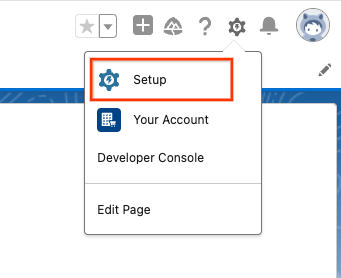
點選 [設定]。
在搜尋列中搜尋「我的網域」。
在搜尋結果中,依序點選「公司設定」>「我的網域」。
在「我的網域詳細資料」部分中,myDomain 會顯示為「目前的我的網域 URL」的前置字元。舉例來說,如果「我的網域」網址為 example.my.salesforce.com,則要使用的 myDomain 值為 example。
擷取 ClientId 和 ClientSecret 詳細資料
- 登入 Salesforce 平台。
- 點選 [設定]。
- 在搜尋列中搜尋「應用程式」。
- 在搜尋結果中,依序點選「應用程式」>「應用程式管理工具」。
- 找出已連結的應用程式,然後按一下「查看」。
- 按一下「管理取用者詳細資料」。
- 使用其中一種已註冊的方法驗證身分。您最多可以查看消費者詳細資料頁面五分鐘,之後系統會提示您再次驗證身分。
- 在「消費者詳細資料」頁面中,「消費者金鑰」就是你的
ClientId值。「Customer Secret」是你的ClientSecret值。
為 Salesforce 轉移作業設定 IP 許可清單
您必須設定 Google Cloud 環境和 Salesforce 帳戶,才能將特定 IP 位址加入資料傳輸許可清單。這樣可確保 Salesforce 只會接受來自可信任的靜態 IP 位址的連線。如果您在資料傳輸時使用網路附件,就必須執行這個步驟。
如要這麼做,您必須先設定 Google Cloud 網路,使其使用靜態 IP 位址:
- 設定公用網路位址轉譯 (NAT),並在虛擬私有雲網路中指定靜態 IP 位址。Cloud NAT 必須在與資料移轉目的地資料集相同的區域內設定。
- 在同一個虛擬私有雲網路中設定網路連結。BigQuery 資料移轉服務會使用這項資源存取私人服務。
接著,您必須在 Salesforce 中設定信任的 IP 範圍。 新增 IP 位址範圍時,請使用Google Cloud 公開 NAT 的靜態 IP 位址,做為 IP 範圍的起始和結束 IP 位址。
設定 IP 範圍後,您現在可以在設定移轉設定時,透過在「網路連結」欄位中選取網路連結,指定靜態 IP。
BigQuery 必要條件
- 確認您已完成啟用 BigQuery 資料移轉服務的一切必要動作。
- 請建立 BigQuery 資料集來儲存您的資料。
- 如要為 Pub/Sub 設定移轉作業執行通知,請確認您擁有
pubsub.topics.setIamPolicy身分與存取權管理 (IAM) 權限。如果您只想設定電子郵件通知,則不需要擁有 Pub/Sub 權限。詳情請參閱 BigQuery 資料移轉服務執行通知一文。
必要的 BigQuery 角色
如要取得建立 BigQuery 資料移轉服務資料移轉作業所需的權限,請要求管理員在專案中授予您 BigQuery 管理員 (roles/bigquery.admin) IAM 角色。如要進一步瞭解如何授予角色,請參閱「管理專案、資料夾和組織的存取權」。
這個預先定義的角色具備建立 BigQuery 資料移轉服務資料移轉作業所需的權限。如要查看確切的必要權限,請展開「Required permissions」(必要權限) 部分:
所需權限
如要建立 BigQuery 資料移轉服務資料移轉作業,您必須具備下列權限:
-
BigQuery 資料移轉服務權限:
-
bigquery.transfers.update -
bigquery.transfers.get
-
-
BigQuery 權限:
-
bigquery.datasets.get -
bigquery.datasets.getIamPolicy -
bigquery.datasets.update -
bigquery.datasets.setIamPolicy -
bigquery.jobs.create
-
詳情請參閱「授予 bigquery.admin 存取權」。
設定 Salesforce 資料轉移作業
如要將 Salesforce 資料新增至 BigQuery,請使用下列任一方法設定移轉設定:
控制台
前往 Google Cloud 控制台的「資料移轉」頁面。
按一下「建立轉移作業」。
在「Source type」(來源類型) 部分,「Source」(來源) 請選取「Salesforce」。
在「Data source details」(資料來源詳細資料) 部分執行下列操作:
- 在「Network attachment」(網路連結) 部分,從清單中選取網路連結。您必須設定 Public NAT 並設定 IP 允許清單,才能使用網路連結進行這項資料轉移作業。
- 在「My Domain」(我的網域),輸入您的 Salesforce My Domain。
- 在「Client ID」(用戶端 ID),輸入與 Salesforce 連結的應用程式用戶端金鑰。
- 在「Client secret」(用戶端密鑰),輸入與 Salesforce 連結的應用程式用戶端密鑰。
- 在「Ingestion type」(擷取類型) 部分,選取「Full」(完整) 或「Incremental」(增量)。
- 如果為「Write mode」(寫入模式) 選取「Incremental」(增量),請選取「Append」(附加) 或「Upsert」(新增或更新)。如要進一步瞭解不同的寫入模式,請參閱「完整或增量轉移」一節的說明。
- 在「Salesforce objects to transfer」(要移轉的 Salesforce 物件) 部分點選「Browse」(瀏覽):
- 選取要轉移至 BigQuery 目的地資料集的所有物件。您也可以在這個欄位手動輸入要移轉資料的物件。
- 如果選取「Append」(附加) 做為增量寫入模式,就必須選取一個欄做為浮水印欄。
- 如果已選取「Upsert」(新增或更新) 做為增量寫入模式,則必須選取一個欄做為浮水印欄,然後選取一或多個欄做為主鍵。
在「Destination settings」(目的地設定) 部分,「Dataset」(資料集) 請選取您為了儲存資料而建立的資料集。
在「Transfer config name」(轉移設定名稱) 部分,「Display name」(顯示名稱) 請輸入資料移轉作業名稱。
在「Schedule options」(排程選項) 專區:
- 在「Repeat frequency」(重複執行頻率) 清單中,選取選項,指定這項資料移轉作業的執行頻率。如要指定自訂重複頻率,請選取「Custom」(自訂)。如果選取「On-demand」(隨選),這項移轉作業會在您手動觸發後執行。
- 視情況選取「Start now」(立即開始) 或「Start at set time」(在所設時間開始執行),並提供開始日期和執行時間。
選用:在「Notification options」(通知選項) 專區,執行下列操作:
- 如要啟用電子郵件通知,請點選「Email notification」(電子郵件通知) 切換按鈕。啟用這個選項之後,若移轉失敗,移轉作業管理員就會收到電子郵件通知。
- 如要針對這項移轉作業啟用 Pub/Sub 移轉作業執行通知,請點選「Pub/Sub notifications」(Pub/Sub 通知) 切換按鈕。您可以選取主題名稱,也可以點選「Create a topic」(建立主題) 來建立主題。
按一下「儲存」。
bq
輸入 bq mk 指令並加上移轉建立標記 --transfer_config:
bq mk
    --transfer_config
    --project_id=PROJECT_ID
    --data_source=DATA_SOURCE
    --display_name=NAME
    --target_dataset=DATASET
    --params='PARAMETERS'
其中:
- PROJECT_ID (選用):您的 Google Cloud 專案 ID。
如未提供
--project_id指定特定專案,系統會使用預設專案。 - DATA_SOURCE:資料來源 -
salesforce。 - NAME:資料移轉設定的顯示名稱。移轉作業名稱可以是任意值,日後需要修改移轉作業時,能夠據此識別即可。
- DATASET:移轉設定的目標資料集。
PARAMETERS:已建立移轉設定的 JSON 格式參數。例如:
--params='{"param":"param_value"}'。以下是 Salesforce 資料轉移的參數:connector.authentication.oauth.clientId:Salesforce 連結應用程式的消費者金鑰。connector.authentication.oauth.clientSecret:Salesforce 連線應用程式的 OAuth 用戶端密鑰或消費者密鑰。connector.authentication.oauth.myDomain:Salesforce 我的網域。舉例來說,如果網域網址為example.my.salesforce.com,則值為example。ingestionType:指定full或incremental。詳情請參閱「完整或增量轉移」。writeMode:指定WRITE_MODE_APPEND或WRITE_MODE_UPSERT。watermarkColumns:將資料表中的資料欄指定為浮水印資料欄。如要進行增量轉移,這個欄位為必填。primaryKeys:將資料表中的資料欄指定為主鍵。 如要進行增量轉移,這個欄位為必填。assets:要移轉至 BigQuery 的 Salesforce 物件路徑。
在增量轉移期間指定多項資產時,watermarkColumns 和 primaryKeys 欄位的值會對應至 assets 欄位中的值位置。在下列範例中,Id 對應於資料表 Account,而 master_label 和 type 則對應於資料表 CaseHistory。
      "primaryKeys":[['Id'], ['master_label','type']],
      "assets":["Account","CaseHistory"],
下列指令會在預設專案中建立 Salesforce 增量資料移轉作業,並使用 APPEND 寫入模式。
bq mk
    --transfer_config
    --target_dataset=mydataset
    --data_source=salesforce
    --display_name='My Transfer'
    --params='{"assets": ["Account", "CaseHistory"]
        "connector.authentication.oauth.clientId": "1234567890",
        "connector.authentication.oauth.clientSecret":"ABC12345",
        "connector.authentication.oauth.myDomain":"MyDomainName",
        "connector.authentication.username":"user1@force.com",
        "connector.authentication.password":"abcdef1234",
        "ingestionType":"incremental",
        "writeMode":"WRITE_MODE_UPSERT",
        "watermarkColumns":["SystemModstamp","CreatedDate"]
        "primaryKeys":[['Id'], ['master_label','type']]}'
API
請使用 projects.locations.transferConfigs.create 方法,並提供 TransferConfig 資源的執行個體。
如要手動執行資料轉移 (不在排程內),可以啟動回填作業。
排解轉移設定問題
如果您無法順利設定資料移轉作業,請參閱「Salesforce 移轉問題」。
後續步驟
- 如需 BigQuery 資料移轉服務的總覽,請參閱 BigQuery 資料移轉服務簡介。
- 如要瞭解如何使用移轉作業,包括取得移轉設定、列出移轉設定以及查看移轉設定的執行記錄,請參閱使用移轉功能一文。
- 瞭解如何透過 BigQuery Omni 作業載入資料。