


管理轉移作業
本文說明如何管理現有的資料移轉設定。
您也可以手動觸發現有轉移作業,也就是啟動補充執行作業。
查看轉移作業
查看現有的移轉設定,方法是查看各項移轉作業的相關資訊、列出所有現有的移轉作業,以及查看移轉作業的執行記錄或記錄訊息。
必要的角色
如要取得查看移轉詳細資料所需的權限,請要求管理員授予您專案的「BigQuery 使用者 」(roles/bigquery.user) IAM 角色。如要進一步瞭解如何授予角色,請參閱「管理專案、資料夾和組織的存取權」。
此外,如要透過 Google Cloud 控制台查看記錄訊息,您必須具備查看 Cloud Logging 資料的權限。「記錄檢視者」角色 (roles/logging.viewer) 可讓您以唯讀存取 Logging 的所有功能。如要進一步瞭解適用於 Cloud 記錄資料的 Identity and Access Management (IAM) 權限和角色,請參閱 Cloud Logging 存取權控管指南。
如要進一步瞭解 BigQuery 資料移轉服務中的身分與存取權管理角色,請參閱存取權控管。
取得轉移詳細資料
您可以在建立移轉後,取得移轉設定的相關資訊。這些設定包括您在建立移轉時提供的值,以及其他重要資訊,例如資源名稱。
如何取得移轉設定的相關資訊:
控制台
前往「資料轉移」頁面。
選取要查看詳細資料的轉移作業。
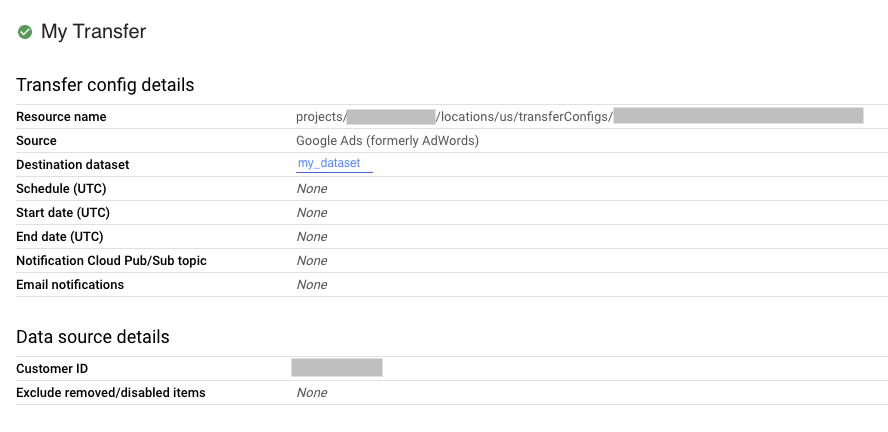
如要查看移轉設定和資料來源詳細資料,請在「移轉詳細資料」頁面中按一下「設定」。以下範例顯示 Google Ads 移轉的設定屬性:
bq
輸入 bq show 指令並提供移轉設定的資源名稱。--format 標記可用來控管輸出格式。
bq show \
--format=prettyjson \
--transfer_config resource_name
將 resource_name 替換為移轉的資源名稱 (也稱為移轉設定)。如果您不知道移轉的資源名稱,請使用 bq ls --transfer_config --transfer_location=location 找出資源名稱。
例如,輸入下列指令來顯示 projects/myproject/locations/us/transferConfigs/1234a123-1234-1a23-1be9-12ab3c456de7 的移轉設定。
bq show \
--format=prettyjson \
--transfer_config projects/myproject/locations/us/transferConfigs/1234a123-1234-1a23-1be9-12ab3c456de7
API
請使用 projects.locations.transferConfigs.get 方法,並透過 name 參數提供移轉設定。
Java
在試用這個範例之前,請先按照「使用用戶端程式庫的 BigQuery 快速入門導覽課程」中的 Java 設定說明操作。詳情請參閱 BigQuery Java API 參考說明文件。
如要向 BigQuery 進行驗證,請設定應用程式預設憑證。詳情請參閱「設定用戶端程式庫的驗證作業」。
列出移轉設定
如要列出專案中所有現有的移轉設定:
控制台
前往 Google Cloud 控制台的「資料移轉」頁面。
如果專案中有任何移轉設定,資料移轉清單會顯示移轉設定清單。
bq
如要按照位置列出專案的所有移轉設定,請輸入 bq ls 指令並提供 --transfer_location 和 --transfer_config 標記。您還可以提供 --project_id 標記來指定特定專案。如果未指定 --project_id,系統會使用預設專案。--format 標記可用來控管輸出格式。
如要列出特定資料來源的移轉設定,請提供 --filter 標記。
如要以分頁格式查看特定數量的移轉設定,請提供 --max_results 標記來指定移轉數量。這個指令會傳回您使用 --page_token 旗標提供的頁面符記,以便查看下 n 個設定。如果省略 --max_results,系統最多會傳回 1000 項設定,且 --max_results 不會接受大於 1000 的值。如果專案有超過 1000 個設定,請使用 --max_results 和 --page_token 逐一查看所有設定。
bq ls \
--transfer_config \
--transfer_location=location \
--project_id=project_id \
--max_results=integer \
--filter=dataSourceIds:data_sources
更改下列內容:
location是移轉設定的位置。此位置是您在建立移轉時指定的位置。project_id是您的專案 ID。integer是每頁顯示的結果數。data_sources是下列一或多項:amazon_s3- Amazon S3 資料移轉azure_blob_storage- Azure Blob 儲存體資料移轉dcm_dt- Campaign Manager 資料移轉google_cloud_storage- Cloud Storage 資料轉移cross_region_copy- 資料集副本dfp_dt- Google Ad Manager 資料轉移displayvideo- Display & Video 360 資料轉移google_ads- Google Ads 資料轉移merchant_center- Google Merchant Center 資料轉移mysql- MySQL 資料轉移play- Google Play 資料轉移scheduled_query- 已排定查詢的資料移轉search_ads- Search Ads 360 資料轉移youtube_channel- YouTube 頻道資料轉移youtube_content_owner- YouTube 內容擁有者資料移轉redshift- Amazon Redshift 遷移on_premises- Teradata 遷移snowflake_migration- Snowflake 遷移
範例:
輸入下列指令,顯示您預設專案中所有位於美國的移轉設定。使用 --format 標記控制輸出。
bq ls \
--format=prettyjson \
--transfer_config \
--transfer_location=us
輸入下列指令,顯示專案 ID myproject 在美國的所有移轉設定。
bq ls \
--transfer_config \
--transfer_location=us \
--project_id=myproject
輸入下列指令,列出 3 個最近的移轉設定。
bq ls \
--transfer_config \
--transfer_location=us \
--project_id=myproject \
--max_results=3
這個指令會傳回下一頁憑證。複製頁面憑證並在 bq ls 指令中提供,即可查看下 3 個結果。
bq ls \
--transfer_config \
--transfer_location=us \
--project_id=myproject \
--max_results=3 \
--page_token=AB1CdEfg_hIJKL
輸入下列指令,列出專案 ID myproject 的 Google Ads 和 Campaign Manager 移轉設定。
bq ls \
--transfer_config \
--transfer_location=us \
--project_id=myproject \
--filter=dataSourceIds:dcm_dt,google_ads
API
請使用 projects.locations.transferConfigs.list 方法,並透過 parent 參數提供專案 ID。
Java
在試用這個範例之前,請先按照「使用用戶端程式庫的 BigQuery 快速入門導覽課程」中的 Java 設定說明操作。詳情請參閱 BigQuery Java API 參考說明文件。
如要向 BigQuery 進行驗證,請設定應用程式預設憑證。詳情請參閱「設定用戶端程式庫的驗證作業」。
Python
在試用這個範例之前,請先按照「使用用戶端程式庫的 BigQuery 快速入門導覽課程」中的 Python 設定說明操作。詳情請參閱 BigQuery Python API 參考說明文件。
如要向 BigQuery 進行驗證,請設定應用程式預設憑證。詳情請參閱「設定用戶端程式庫的驗證作業」。
查看移轉執行記錄
在執行排定的移轉作業時,系統會為每個移轉設定都保留一個執行紀錄,當中包含成功的移轉執行和失敗的移轉執行。已超過 90 天的移轉執行作業會自動從執行記錄中刪除。
如何查看移轉設定的執行記錄:
控制台
前往 Google Cloud 控制台的「資料移轉」頁面。
在資料移轉清單中,按一下要查看的移轉作業。
系統會將您帶往所選移轉作業的「執行記錄」頁面。
bq
如要列出特定移轉設定的移轉執行作業,請輸入 bq
ls 指令並提供 --transfer_run 標記。您還可以提供 --project_id 標記來指定特定專案。如果 resource_name 不含專案資訊,系統會使用 --project_id 值。如未指定 --project_id,系統會使用預設專案。--format 標記可用來控管輸出格式。
如要查看特定數量的移轉執行作業,請提供 --max_results 標記。這個指令會傳回您使用 --page_token 旗標提供的頁面符記,以便查看下 n 個設定。
如要根據執行狀態列出移轉執行作業,請提供 --filter 標記。
bq ls \ --transfer_run \ --max_results=integer \ --transfer_location=location \ --project_id=project_id \ --filter=states:state, ... \ resource_name
更改下列內容:
integer是要傳回的結果數。location是移轉設定的位置。此位置是您在建立移轉時指定的位置。project_id是您的專案 ID。state, ...是下列其中一種或逗號分隔的清單:SUCCEEDEDFAILEDPENDINGRUNNINGCANCELLED
resource_name是移轉的資源名稱,也稱為移轉設定。如果您不知道移轉的資源名稱,請使用bq ls --transfer_config --transfer_location=location找出資源名稱。
範例:
輸入下列指令,顯示移轉設定 projects/myproject/locations/us/transferConfigs/1234a123-1234-1a23-1be9-12ab3c456de7 最近 3 次的執行作業。使用 --format 標記控制輸出。
bq ls \
--format=prettyjson \
--transfer_run \
--max_results=3 \
--transfer_location=us \
projects/myproject/locations/us/transferConfigs/1234a123-1234-1a23-1be9-12ab3c456de7
這個指令會傳回下一頁憑證。複製頁面憑證並在 bq ls 指令中提供,即可查看下 3 個結果。
bq ls \
--format=prettyjson \
--transfer_run \
--max_results=3 \
--page_token=AB1CdEfg_hIJKL \
--transfer_location=us \
projects/myproject/locations/us/transferConfigs/1234a123-1234-1a23-1be9-12ab3c456de7
輸入下列指令,顯示移轉設定 projects/myproject/locations/us/transferConfigs/1234a123-1234-1a23-1be9-12ab3c456de7 所有失敗的執行作業。
bq ls \
--format=prettyjson \
--transfer_run \
--filter=states:FAILED \
--transfer_location=us \
projects/myproject/locations/us/transferConfigs/1234a123-1234-1a23-1be9-12ab3c456de7
API
使用 projects.locations.transferConfigs.runs.list 方法,並使用 parent 參數指定專案 ID。
Java
在試用這個範例之前,請先按照「使用用戶端程式庫的 BigQuery 快速入門導覽課程」中的 Java 設定說明操作。詳情請參閱 BigQuery Java API 參考說明文件。
如要向 BigQuery 進行驗證,請設定應用程式預設憑證。詳情請參閱「設定用戶端程式庫的驗證作業」。
查看移轉執行作業的詳細資料與記錄訊息
當移轉執行作業出現在執行記錄中時,即可查看執行作業的詳細資料,包括記錄訊息、警告和錯誤、執行作業名稱及開始和結束時間等。
如何查看移轉執行詳細資料:
控制台
前往 Google Cloud 控制台的「資料移轉」頁面。
在資料移轉清單中,按一下要查看的移轉作業。
系統會將您帶往所選移轉作業的「執行記錄」頁面。
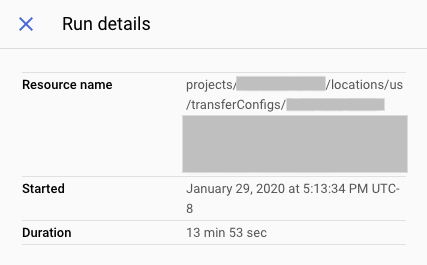
按一下個別移轉作業,即可開啟該移轉作業的「執行詳細資料」面板。
在「執行詳細資料」中,記下任何錯誤訊息。與 Cloud Customer Care 聯絡時必須提供這些資訊。執行作業詳細資料還包括記錄訊息和警告。
bq
如要查看移轉執行作業的詳細資料,請輸入 bq show 指令並使用 --transfer_run 標記提供移轉執行作業的執行作業名稱。--format 旗標可用來控制輸出格式。
bq show \
--format=prettyjson \
--transfer_run run_name
將 run_name 替換為移轉執行的執行名稱。您可以使用 bq ls 指令來擷取執行作業名稱。
範例:
輸入下列指令,顯示移轉執行作業 projects/myproject/locations/us/transferConfigs/1234a123-1234-1a23-1be9-12ab3c456de7/runs/1a2b345c-0000-1234-5a67-89de1f12345g 的詳細資料。
bq show \
--format=prettyjson \
--transfer_run \
projects/myproject/locations/us/transferConfigs/1234a123-1234-1a23-1be9-12ab3c456de7/runs/1a2b345c-0000-1234-5a67-89de1f12345g
如要查看移轉執行作業的移轉記錄訊息,請輸入 bq ls 指令並搭配使用 --transfer_log 標記。您可以使用 --message_type 旗標,依類型篩選記錄訊息。
如要查看特定數量的記錄訊息,請提供 --max_results 旗標。這個指令會傳回您使用 --page_token 旗標提供的頁面符記,以便查看下 n 則訊息。
bq ls \
--transfer_log \
--max_results=integer \
--message_type=messageTypes:message_type \
run_name
更改下列內容:
integer是要傳回的記錄訊息數。message_type是要查看的記錄訊息類型 (單一值或逗號分隔的清單):INFOWARNINGERROR
run_name是移轉執行的執行名稱。您可以使用bq ls指令來擷取執行作業名稱。
範例:
輸入下列指令,查看移轉執行作業 projects/myproject/locations/us/transferConfigs/1234a123-1234-1a23-1be9-12ab3c456de7/runs/1a2b345c-0000-1234-5a67-89de1f12345g 的前 2 則記錄訊息。
bq ls \
--transfer_log \
--max_results=2 \
projects/myproject/locations/us/transferConfigs/1234a123-1234-1a23-1be9-12ab3c456de7/runs/1a2b345c-0000-1234-5a67-89de1f12345g
這個指令會傳回下一頁憑證。複製頁面權杖並在 bq ls 指令中提供,即可查看下 2 個結果。
bq ls \
--transfer_log \
--max_results=2 \
--page_token=AB1CdEfg_hIJKL \
projects/myproject/locations/us/transferConfigs/1234a123-1234-1a23-1be9-12ab3c456de7/runs/1a2b345c-0000-1234-5a67-89de1f12345g
輸入下列指令,只查看轉移作業 projects/myproject/locations/us/transferConfigs/1234a123-1234-1a23-1be9-12ab3c456de7/runs/1a2b345c-0000-1234-5a67-89de1f12345g 的錯誤訊息。
bq ls \
--transfer_log \
--message_type=messageTypes:ERROR \
projects/myproject/locations/us/transferConfigs/1234a123-1234-1a23-1be9-12ab3c456de7/runs/1a2b345c-0000-1234-5a67-89de1f12345g
API
使用 projects.transferConfigs.runs.transferLogs.list 方法,並使用 parent 參數提供移轉執行的執行名稱。
Java
在試用這個範例之前,請先按照「使用用戶端程式庫的 BigQuery 快速入門導覽課程」中的 Java 設定說明操作。詳情請參閱 BigQuery Java API 參考說明文件。
如要向 BigQuery 進行驗證,請設定應用程式預設憑證。詳情請參閱「設定用戶端程式庫的驗證作業」。
修改轉移作業
您可以編輯轉移設定中的資訊、更新附加至轉移設定的使用者憑證,以及停用或刪除轉移作業,藉此修改現有的轉移作業。
必要的角色
如要取得修改移轉作業所需的權限,請要求管理員授予您專案的「BigQuery 管理員」 (roles/bigquery.admin) IAM 角色。如要進一步瞭解如何授予角色,請參閱「管理專案、資料夾和組織的存取權」。
更新移轉
建立移轉設定後,您可以編輯下列欄位:
- 目的地資料集
- 顯示名稱
- 任何為特定移轉類型指定的參數
- 執行作業通知設定
- 服務帳戶
移轉作業建立後,就無法編輯來源。
如何更新移轉:
控制台
前往 Google Cloud 控制台的「資料移轉」頁面。
在資料移轉清單中,按一下要查看的移轉作業。
按一下「編輯」即可更新移轉設定。
bq
輸入 bq update 指令,使用 --transfer_config 標記提供移轉設定的資源名稱,並提供 --display_name、--params、--refresh_window_days、--schedule 或 --target_dataset 標記。您可以選擇性地為排定的查詢或 Cloud Storage 移轉作業提供 --destination_kms_key 旗標。
bq update \
--display_name='NAME' \
--params='PARAMETERS' \
--refresh_window_days=INTEGER \
--schedule='SCHEDULE'
--target_dataset=DATASET_ID \
--destination_kms_key="DESTINATION_KEY" \
--transfer_config \
--service_account_name=SERVICE_ACCOUNT \
RESOURCE_NAME
更改下列內容:
NAME:移轉設定的顯示名稱。PARAMETERS:移轉設定的 JSON 格式參數。例如:--params='{"param1":"param_value1"}'。如要瞭解支援的參數,請參閱資料來源的轉移指南。INTEGER:介於 0 到 30 之間的值。如要瞭解如何設定重新整理視窗,請參閱相關移轉類型的說明文件。SCHEDULE:週期性時間表,例如--schedule="every 3 hours"。如要瞭解schedule語法,請參閱「設定schedule格式」。- DATASET_ID:移轉設定的目標資料集。
- DESTINATION_KEY:Cloud KMS 金鑰資源 ID,例如
projects/project_name/locations/us/keyRings/key_ring_name/cryptoKeys/key_name。CMEK 僅適用於排定的查詢或 Cloud Storage 移轉作業。 - SERVICE_ACCOUNT:指定要用於這項轉移作業的服務帳戶。
- RESOURCE_NAME:移轉的資源名稱,也稱為移轉設定。如果您不知道移轉的資源名稱,請使用
bq ls --transfer_config --transfer_location=location找出資源名稱。
範例:
下列指令會更新 Google Ads 移轉作業 projects/myproject/locations/us/transferConfigs/1234a123-1234-1a23-1be9-12ab3c456de7 的顯示名稱、目標資料集、重新整理時間範圍和參數:
bq update \
--display_name='My changed transfer' \
--params='{"customer_id":"123-123-5678"}' \
--refresh_window_days=3 \
--target_dataset=mydataset2 \
--transfer_config \
 projects/myproject/locations/us/transferConfigs/1234a123-1234-1a23-1be9-12ab3c456de7
下列指令會更新排程查詢移轉作業 projects/myproject/locations/us/transferConfigs/5678z567-5678-5z67-5yx9-56zy3c866vw9 的參數和排程:
bq update \
--params='{"destination_table_name_template":"test", "write_disposition":"APPEND"}' \
--schedule="every 24 hours" \
--transfer_config \
projects/myproject/locations/us/transferConfigs/5678z567-5678-5z67-5yx9-56zy3c866vw9
API
請使用 projects.transferConfigs.patch 方法,並使用 transferConfig.name 參數提供轉移作業的資源名稱。如果您不知道移轉的資源名稱,請使用以下指令找出資源名稱:
bq ls --transfer_config --transfer_location=location。
您也可以呼叫下列方法,並使用 parent 參數提供專案 ID,列出所有轉移作業:projects.locations.transferConfigs.list。
Java
在試用這個範例之前,請先按照「使用用戶端程式庫的 BigQuery 快速入門導覽課程」中的 Java 設定說明操作。詳情請參閱 BigQuery Java API 參考說明文件。
如要向 BigQuery 進行驗證,請設定應用程式預設憑證。詳情請參閱「設定用戶端程式庫的驗證作業」。
Python
在試用這個範例之前,請先按照「使用用戶端程式庫的 BigQuery 快速入門導覽課程」中的 Python 設定說明操作。詳情請參閱 BigQuery Python API 參考說明文件。
如要向 BigQuery 進行驗證,請設定應用程式預設憑證。詳情請參閱「設定用戶端程式庫的驗證作業」。
更新憑證
移轉使用的憑證為建立該移轉的使用者的憑證。如您需要變更移轉設定所連結的使用者,您可以更新移轉的憑證。當建立移轉的使用者已不在您的組織時,這個方法十分實用。
如何更新移轉的憑證:
控制台
在 Google Cloud 控制台中,以要轉移擁有權的使用者身分登入。
前往「資料轉移」頁面。
在資料移轉清單中,按一下要查看的移轉作業。
按一下「更多」選單,然後選取「更新憑證」。
按一下「允許」,讓 BigQuery 資料移轉服務有權查看您的報表資料,以及存取並管理 BigQuery 中的資料。
bq
輸入 bq update 指令並用 --transfer_config 標記提供移轉設定的資源名稱,以及提供 --update_credentials 標記。
bq update \
--update_credentials=boolean \
--transfer_config \
resource_name
更改下列內容:
boolean是一個表示是否應為移轉設定更新憑證的布林值。resource_name是移轉的資源名稱,也稱為移轉設定。如果您不知道移轉的資源名稱,請使用bq ls --transfer_config --transfer_location=location找出資源名稱。
範例:
輸入下列指令來更新以下 Google Ads 移轉的憑證:projects/myproject/locations/us/transferConfigs/1234a123-1234-1a23-1be9-12ab3c456de7。
bq update \
--update_credentials=true \
--transfer_config \
projects/myproject/locations/us/transferConfigs/1234a123-1234-1a23-1be9-12ab3c456de7
API
請使用 projects.transferConfigs.patch 方法,並提供 authorizationCode 和 updateMask 參數。
Java
在試用這個範例之前,請先按照「使用用戶端程式庫的 BigQuery 快速入門導覽課程」中的 Java 設定說明操作。詳情請參閱 BigQuery Java API 參考說明文件。
如要向 BigQuery 進行驗證,請設定應用程式預設憑證。詳情請參閱「設定用戶端程式庫的驗證作業」。
Python
在試用這個範例之前,請先按照「使用用戶端程式庫的 BigQuery 快速入門導覽課程」中的 Python 設定說明操作。詳情請參閱 BigQuery Python API 參考說明文件。
如要向 BigQuery 進行驗證,請設定應用程式預設憑證。詳情請參閱「設定用戶端程式庫的驗證作業」。
停用移轉
停用轉移作業後,系統會在轉移作業名稱中加入 disabled。 停用轉移功能後,系統不會排定新的轉移作業,也不允許新的回填作業。正在進行中的移轉執行將會如常完成。
停用移轉並不會移除任何已經移轉至 BigQuery 的資料。先前已移轉的資料會產生標準的 BigQuery 儲存空間費用,直到您刪除資料集或刪除資料表為止。
如何停用移轉:
控制台
前往 Google Cloud 控制台的「BigQuery」頁面。
按一下 [Transfers] (傳輸作業)。
在「Transfers」(傳輸作業) 頁面中,按一下要停用的移轉項目。
按一下「停用」。如要重新啟用轉移功能,請按一下「啟用」。
bq
CLI 不支援停用移轉。
API
使用 projects.locations.transferConfigs.patch 方法,並在 projects.locations.transferConfig 資源中將 disabled 設為 true。
Java
在試用這個範例之前,請先按照「使用用戶端程式庫的 BigQuery 快速入門導覽課程」中的 Java 設定說明操作。詳情請參閱 BigQuery Java API 參考說明文件。
如要向 BigQuery 進行驗證,請設定應用程式預設憑證。詳情請參閱「設定用戶端程式庫的驗證作業」。
如要重新啟用轉移功能,請按照下列步驟操作:
在試用這個範例之前,請先按照「使用用戶端程式庫的 BigQuery 快速入門導覽課程」中的 Java 設定說明操作。詳情請參閱 BigQuery Java API 參考說明文件。
如要向 BigQuery 進行驗證,請設定應用程式預設憑證。詳情請參閱「設定用戶端程式庫的驗證作業」。
刪除移轉
刪除移轉時,您將無法排程新的移轉執行。任何正在進行中的移轉執行將會停止。
刪除移轉並不會移除任何已經移轉至 BigQuery 的資料。先前已移轉的資料會產生標準的 BigQuery 儲存空間費用,直到您刪除資料集或刪除資料表為止。
如何刪除移轉:
控制台
前往 Google Cloud 控制台的「BigQuery」頁面。
按一下 [Transfers] (傳輸作業)。
在「Transfers」(傳輸作業) 頁面中,按一下要刪除的移轉項目。
按一下「刪除」。為確保安全,您必須在方塊中輸入「delete」一詞,確認要刪除帳戶。
bq
輸入 bq rm 指令並提供移轉設定的資源名稱。您可以使用 -f 標記來刪除移轉設定,而無需確認。
bq rm \
-f \
--transfer_config \
resource_name
其中:
- resource_name 是移轉的資源名稱,也稱為移轉設定。如果您不知道移轉的資源名稱,請發出
bq ls --transfer_config --transfer_location=location指令來列出所有移轉。
例如,輸入下列指令來刪除移轉設定 projects/myproject/locations/us/transferConfigs/1234a123-1234-1a23-1be9-12ab3c456de7。
bq rm \
--transfer_config \
projects/myproject/locations/us/transferConfigs/1234a123-1234-1a23-1be9-12ab3c456de7
API
請使用 projects.locations.transferConfigs.delete 方法,並使用 name 參數提供要刪除的資源。
Java
在試用這個範例之前,請先按照「使用用戶端程式庫的 BigQuery 快速入門導覽課程」中的 Java 設定說明操作。詳情請參閱 BigQuery Java API 參考說明文件。
如要向 BigQuery 進行驗證,請設定應用程式預設憑證。詳情請參閱「設定用戶端程式庫的驗證作業」。
Python
在試用這個範例之前,請先按照「使用用戶端程式庫的 BigQuery 快速入門導覽課程」中的 Python 設定說明操作。詳情請參閱 BigQuery Python API 參考說明文件。
如要向 BigQuery 進行驗證,請設定應用程式預設憑證。詳情請參閱「設定用戶端程式庫的驗證作業」。
刪除含有網路附件的資料移轉作業後,可能需要幾天時間,才能刪除與該資料移轉作業相關聯的網路附件。詳情請參閱「一般問題」。
手動觸發轉移程序
您可以手動觸發轉移作業 (也稱為回填執行),載入自動排程轉移作業以外的額外資料檔案。如果資料來源支援執行階段參數,您也可以手動觸發移轉作業,並指定日期或時間範圍,從中載入過往資料。
您可以隨時手動啟動資料補充作業。除了來源限制外,BigQuery 資料移轉服務也支援每個回填要求最多 180 天。系統不支援同時提出補充要求。
如要瞭解可供補充作業使用的資料量,請參閱資料來源的移轉指南。
必要的角色
如要取得修改移轉作業所需的權限,請要求管理員授予您專案的「BigQuery 管理員」 (roles/bigquery.admin) IAM 角色。如要進一步瞭解如何授予角色,請參閱「管理專案、資料夾和組織的存取權」。
手動觸發轉移或回填
您可以透過下列方法手動觸發移轉或補充作業:
- 使用 Google Cloud 控制台選取要執行的移轉作業,然後按一下「立即執行移轉作業」或「排定回填作業」。
- 使用
bq指令列工具的bq mk --transfer run指令 - 呼叫
projects.locations.transferConfigs.startManualRuns methodAPI 方法
如需各方法的詳細操作說明,請選取對應的分頁標籤:
控制台
前往 Google Cloud 控制台的「資料移轉」頁面。
從清單中選取要轉移的項目。
按一下「立即執行轉移」或「安排回填時間」。視移轉設定類型而定,系統只會提供一個選項。
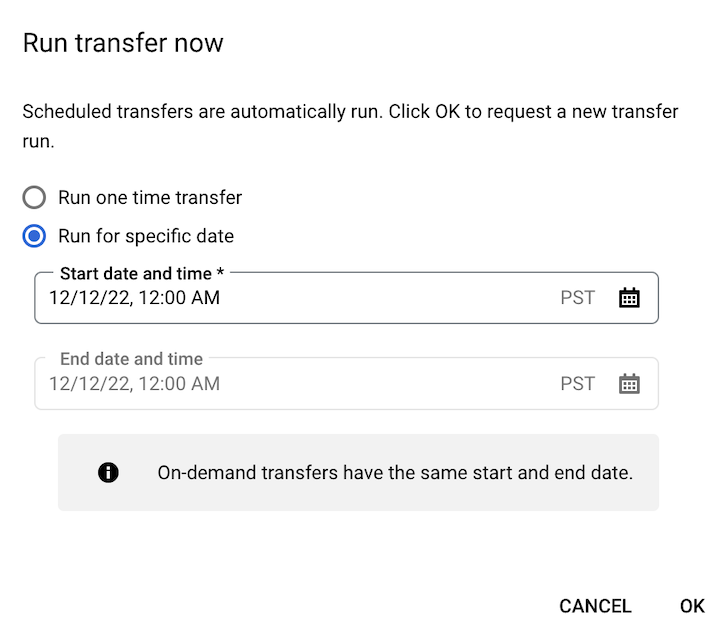
如果您點選「立即執行轉移作業」,請視需要選取「執行一次性轉移作業」或「在特定日期執行」。如果選取「在特定日期執行」,請選取特定日期和時間:
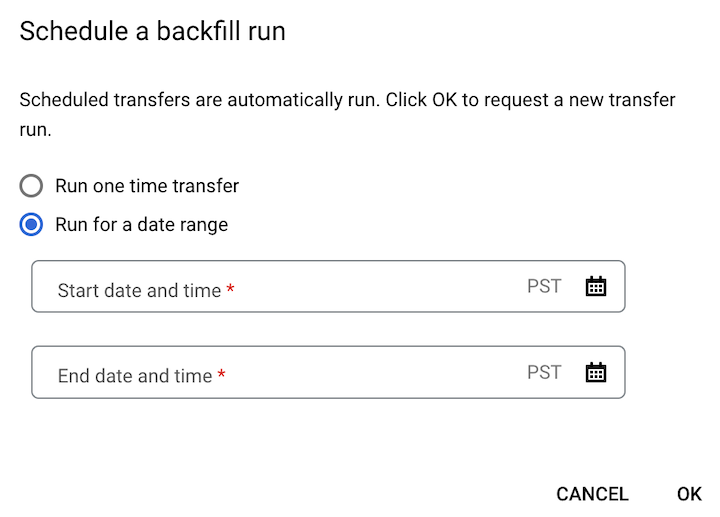
如果點選「安排回填時間」,請視需要選取「執行一次性轉移」或「在指定的日期範圍內執行」。如果您選取「在指定的日期範圍內執行」,請選取開始和結束日期與時間:
按一下 [確定]。
bq
如要手動啟動轉移作業,請輸入帶有 --transfer_run 標記的 bq mk 指令:
bq mk \
--transfer_run \
--run_time='RUN_TIME' \
RESOURCE_NAME
更改下列內容:
RUN_TIME是時間戳記,用來指定過去移轉的日期。請使用以 Z 結尾或包含有效時區偏移的時間戳記,例如2022-08-19T12:11:35.00Z或2022-05-25T00:00:00+00:00。- 如果轉移作業沒有執行階段參數,或您只想立即觸發轉移作業,而不指定先前的轉移作業,請在這個欄位中輸入目前時間。
RESOURCE_NAME是移轉設定中列出的資源名稱,例如projects/myproject/locations/us/transferConfigs/1234a123-1234-1a23-1be9-12ab3c456de7。- 如要找出移轉設定的資源名稱,請參閱「取得移轉詳細資料」。
- 資源名稱採用「相對資源名稱」格式。
如要手動啟動特定日期範圍的移轉作業,請輸入 bq mk 指令並加上 --transfer_run 旗標和日期範圍:
bq mk \
--transfer_run \
--start_time='START_TIME' \
--end_time='END_TIME' \
RESOURCE_NAME
更改下列內容:
START_TIME和END_TIME是以 Z 結尾或包含有效時區設定的時間戳記。這些值會指定時間範圍,其中包含您要從中回填資料的先前轉移作業,例如2022-08-19T12:11:35.00Z或2022-05-25T00:00:00+00:00RESOURCE_NAME是移轉設定中列出的資源名稱,例如projects/myproject/locations/us/transferConfigs/1234a123-1234-1a23-1be9-12ab3c456de7- 如要找出移轉設定的資源名稱,請參閱「取得移轉詳細資料」。
- 資源名稱採用「相對資源名稱」格式。
API
如要手動啟動移轉作業,請使用 projects.locations.transferConfigs.startManualRuns 方法,並使用父項參數提供移轉設定資源名稱。如要找出移轉設定的資源名稱,請參閱「取得移轉詳細資料」
"requestedRunTime": "RUN_TIME"
更改下列內容:
RUN_TIME是時間戳記,用來指定過去移轉的日期。請使用以 Z 結尾或包含有效時區偏移的時間戳記,例如2022-08-19T12:11:35.00Z或2022-05-25T00:00:00+00:00。- 如果轉移作業沒有執行階段參數,或您只想立即觸發轉移作業,而不指定先前的轉移作業,請在這個欄位中輸入目前時間。
如要手動啟動特定日期範圍的轉移作業,請提供日期範圍:
"requestedTimeRange": {
  "startTime": "START_TIME",
  "endTime": "END_TIME"
}
更改下列內容:
START_TIME和END_TIME是以 Z 結尾或包含有效時區設定的時間戳記。這些值會指定時間範圍,其中包含您要從中回填資料的先前轉移作業,例如2022-08-19T12:11:35.00Z或2022-05-25T00:00:00+00:00
Java
在試用這個範例之前,請先按照「使用用戶端程式庫的 BigQuery 快速入門導覽課程」中的 Java 設定說明操作。詳情請參閱 BigQuery Java API 參考說明文件。
如要向 BigQuery 進行驗證,請設定應用程式預設憑證。詳情請參閱「設定用戶端程式庫的驗證作業」。
Python
在試用這個範例之前,請先按照「使用用戶端程式庫的 BigQuery 快速入門導覽課程」中的 Python 設定說明操作。詳情請參閱 BigQuery Python API 參考說明文件。
如要向 BigQuery 進行驗證,請設定應用程式預設憑證。詳情請參閱「設定用戶端程式庫的驗證作業」。
記錄和監控
BigQuery 資料移轉服務會將記錄和指標匯出至 Cloud Monitoring 和 Cloud Logging,方便您觀察移轉作業。您可以使用 Monitoring 設定資訊主頁,監控轉移作業、評估轉移作業執行效能,以及查看錯誤訊息,排解轉移失敗問題。您可以使用記錄功能,查看與移轉執行作業或移轉設定相關的記錄。
您也可以查看稽核記錄,瞭解 BigQuery 資料移轉服務的移轉活動和資料存取記錄。
排解移轉設定問題
如要瞭解如何解決 BigQuery 資料移轉服務的問題,請參閱排解移轉設定問題。