


將 Google Ad Manager 資料載入 BigQuery
您可以使用 Google Ad Manager 適用的 BigQuery 資料移轉服務連接器,將資料從 Google Ad Manager 載入 BigQuery。透過 BigQuery 資料移轉服務,您可以排定週期性移轉工作,將 Google Ad Manager 的最新資料新增至 BigQuery。
連接器總覽
Google Ad Manager 連接器的 BigQuery 資料移轉服務支援下列資料移轉選項。
| 資料移轉選項 | 支援 |
|---|---|
| 受支援的報表 | Google Ad Manager 連接器支援從下列報表移轉資料:
如要瞭解 Google Ad Manager 報表如何轉換為 BigQuery 資料表和檢視表,請參閱「Google Ad Manager 報表轉換」。 |
| 重複頻率 | Google Ad Manager 連接器支援每 4 小時移轉一次資料。根據預設,Google Ad Manager 資料移轉作業每 8 小時重複一次。 設定資料移轉作業時,可以設定資料移轉時間。 |
| 重新整理時間範圍 | 執行資料移轉作業時,Google Ad Manager 連接器會擷取最多 2 天前的 Google Ad Manager 資料。您無法設定這個連接器的重新整理時間範圍。
詳情請參閱「重新整理時間範圍」。 |
| 補充資料可用性 | 執行資料補充作業,擷取排定資料移轉作業以外的資料。只要在資料來源的資料保留政策允許範圍內,即可擷取歷來資料。 如要瞭解 Google Ad Manager 的資料保留政策,請參閱「Google Ad Manager 資料移轉報表」。 |
從 Google Ad Manager 移轉作業擷取資料
將資料從 Google Ad Manager 移轉至 BigQuery 時,資料會載入依日期分區的 BigQuery 資料表。資料載入的資料表分區會對應至資料來源的日期。如果您在同一天安排多項移轉作業,BigQuery 資料移轉服務會以最新資料覆寫該日期的分區。在同一天進行多次移轉或執行補充作業,不會產生重複資料,其他日期的分區也不會受到影響。重新整理時間範圍
「更新回溯期」是指資料移轉時,資料移轉作業擷取資料的天數。舉例來說,如果更新時間範圍為三天,且每天都會進行移轉,BigQuery 資料移轉服務會從來源資料表擷取過去三天的所有資料。在本例中,每日移轉作業執行時,BigQuery 資料移轉服務會建立新的 BigQuery 目的地資料表分區,並複製當天的來源資料表資料,然後自動觸發補充執行作業,使用過去兩天的來源資料表資料更新 BigQuery 目的地資料表分區。自動觸發的回填執行作業會覆寫或增量更新 BigQuery 目的地資料表,具體取決於 BigQuery 資料移轉服務連接器是否支援增量更新。
首次執行資料移轉作業時,系統會擷取重新整理期間內的所有可用來源資料。舉例來說,如果更新時間範圍為三天,且您首次執行資料移轉作業,BigQuery 資料移轉服務會擷取三天內的所有來源資料。
如要擷取更新時間範圍以外的資料 (例如歷來資料),或從任何移轉中斷或缺漏中復原資料,您可以啟動或排定補充執行作業。資料移轉 (DT) 檔案更新
從 Google Ad Manager 資料移轉 (Google Ad Manager DT) 檔案建立的資料表,可以逐步更新。Google Ad Manager 會將 Google Ad Manager DT 檔案新增至 Cloud Storage bucket。接著,移轉執行作業會將新的 Google Ad Manager DT 檔案,從 Cloud Storage bucket 逐步載入 BigQuery 資料表,不會重新載入已移轉至 BigQuery 資料表的檔案。
舉例來說,Google Ad Manager 在凌晨 1:00 將 file1 新增至 bucket,並在凌晨 2:00 新增 file2。移轉作業在凌晨 3:30 開始,並將 file1 和 file2 載入 BigQuery。Google Ad Manager 接著會在上午 5:00 新增 file3,並在上午 6:00 新增 file4。第二次移轉作業會在上午 7:30 開始,並將 file3 和 file4 附加至 BigQuery,而不是載入所有四個檔案來覆寫資料表。
對照表更新
對照表提供查詢機制,可查詢資料移轉檔案中的原始值。如需對照表清單,請參閱「Google Ad Manager 報表轉換」。不同的對應表會以不同的擷取方法更新。下表列出對應表及其擷取方法:
| 擷取方法 | 說明 | 對照表 |
|---|---|---|
| 增量更新 | 每次執行時,都會附加增量更新。舉例來說,當天第一次轉移作業會載入在轉移作業前修改的所有資料,當天第二次轉移作業則會載入在前一次作業後和目前作業前修改的資料。 | Company、Order、Placement、LineItem、AdUnit |
| 更新整個表格 | 「更新整個資料表」會每天載入整個資料表一次。舉例來說,當天第一次轉移作業會載入資料表的所有可用資料。當天第二次轉移作業會略過載入這些資料表。 | AdCategory、AudienceSegmentCategory、BandwidthGroup、Browser、BrowserLanguage、
DeviceCapability、DeviceCategory、DeviceManufacturer、GeoTarget、MobileCarrier、
MobileDevice、MobileDeviceSubmodel、OperatingSystem、OperatingSystemVersion、
ThirdPartyCompany、TimeZone、User、ProgrammaticBuyer
|
| 覆寫整個資料表 | 每次執行移轉作業時,整個資料表都會遭到覆寫。 | AudienceSegment |
事前準備
建立 Google Ad Manager 資料移轉作業前,請先完成下列事項:
- 確認您已完成啟用 BigQuery 資料移轉服務的所有必要動作。
- 建立 BigQuery 資料集以儲存 Google Ad Manager 資料。
-
確認貴機構有權存取 Google Ad Manager 資料移轉 (Google Ad Manager DT) 檔案。這些檔案會由 Google Ad Manager 團隊傳送至 Cloud Storage bucket。如要存取 Google Ad Manager 資料移轉檔案,請參閱「Ad Manager 資料移轉報表」。Google Ad Manager 小組可能會向您收取額外費用。
完成上述步驟後,您會獲得類似下列字串的 Cloud Storage 值區:
gdfp-12345678Google Cloud 團隊「無法」代您產生或授予 Google Ad Manager DT 檔案的存取權。如要存取 Google Ad Manager DT 檔案,請與 Google Ad Manager 支援團隊聯絡。
- 為 Google Ad Manager 網路啟用 API 存取權。
- 如要設定資料移轉通知,您必須具備 Pub/Sub 的
pubsub.topics.setIamPolicy權限。如果只是設定電子郵件通知,則不需要 Pub/Sub 權限。詳情請參閱「BigQuery 資料移轉服務執行通知」。
所需權限
請確認您已授予下列權限。
必要的 BigQuery 角色
如要取得建立 BigQuery 資料移轉服務資料移轉作業所需的權限,請要求管理員授予您專案的 BigQuery 管理員 (roles/bigquery.admin) IAM 角色。如要進一步瞭解如何授予角色,請參閱「管理專案、資料夾和組織的存取權」。
這個預先定義的角色具備建立 BigQuery 資料移轉服務資料移轉作業所需的權限。如要查看確切的必要權限,請展開「Required permissions」(必要權限) 部分:
所需權限
您必須具備下列權限,才能建立 BigQuery 資料移轉服務資料移轉作業:
-
BigQuery 資料移轉服務權限:
-
bigquery.transfers.update -
bigquery.transfers.get
-
-
BigQuery 權限:
-
bigquery.datasets.get -
bigquery.datasets.getIamPolicy -
bigquery.datasets.update -
bigquery.datasets.setIamPolicy -
bigquery.jobs.create
-
詳情請參閱「授予 bigquery.admin 存取權」。
必要的 Google Ad Manager 角色
授予 Cloud Storage 中儲存的 Google Ad Manager DT 檔案讀取權限。Google Ad Manager DT 檔案的權限由 Google Ad Manager 團隊管理。除了 Google Ad Manager DT 檔案外,建立資料移轉作業的人員也必須加入 Google Ad Manager 聯播網,並具備建立各種對照表 (委刊項、訂單、廣告單元等) 所需的所有實體讀取權限。只要將驗證資料移轉的 Ad Manager 使用者,新增至 Ad Manager 的所有實體團隊,即可完成這項操作。
設定 Google Ad Manager 移轉作業
針對 Google Ad Manager 設定 BigQuery 資料移轉作業需要下列項目:
Cloud Storage bucket:Google Ad Manager DT 檔案的 Cloud Storage bucket URI,如「事前準備」一節所述。值區名稱應如下所示:
gdfp-12345678
網路代碼:您可以在登入網路時的網址中找出 Google Ad Manager 網路代碼。舉例來說,在網址
https://admanager.google.com/2032576#delivery中,2032576是您的聯播網代碼。詳情請參閱「開始使用 Google Ad Manager」。
如要為 Google Ad Manager 建立 BigQuery 資料移轉服務資料移轉作業,請按照下列步驟操作:
控制台
前往 Google Cloud 控制台的「資料移轉」頁面。
按一下「 建立移轉作業」。
在「Create Transfer」(建立轉移作業) 頁面:
- 在「Source type」(來源類型) 部分,「Source」(來源) 請選取「Google Ad Manager (formerly DFP)」(Google Ad Manager (原名為 DFP))。

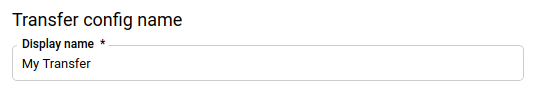
- 在「Transfer config name」(轉移設定名稱) 部分,「Display name」(顯示名稱) 請輸入資料移轉作業的名稱,例如
My Transfer。移轉作業名稱可以是任意值,日後需要修改移轉作業時能夠據此識別。
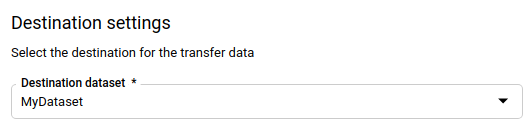
- 在「Destination settings」(目的地設定) 部分,「Dataset」(資料集) 請選取您為了儲存資料而建立的資料集。
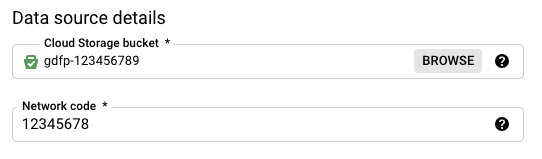
- 在「Data source details」(資料來源詳細資料) 專區:
- 在「Cloud Storage bucket」 輸入用來儲存資料移轉檔案的 Cloud Storage bucket 名稱。輸入 bucket 名稱時,請勿加入
gs://。 - 針對「Network code」(網路代碼),輸入您的網路代碼。
- 在「Cloud Storage bucket」 輸入用來儲存資料移轉檔案的 Cloud Storage bucket 名稱。輸入 bucket 名稱時,請勿加入
在「Service Account」(服務帳戶) 選單,選取與貴組織 Google Cloud 專案相關聯的服務帳戶。您可以將服務帳戶與移轉作業建立關聯,而非使用使用者憑證。如要進一步瞭解如何搭配使用服務帳戶與資料移轉作業,請參閱使用服務帳戶的相關說明。
如果使用聯合身分登入,您必須擁有服務帳戶才能建立移轉作業。如果是以 Google 帳戶登入,則不一定要透過服務帳戶建立移轉作業。服務帳戶必須具備必要權限。(選用步驟) 在「Notification options」(通知選項) 部分執行下列操作:
- 按一下啟用電子郵件通知的切換開關。當您啟用此選項時,移轉管理員會在移轉作業失敗時收到電子郵件通知。
- 點選切換按鈕,啟用 Pub/Sub 執行通知。在「Select a Cloud Pub/Sub topic」(選取 Cloud Pub/Sub 主題) 選取主題名稱,或是點選「Create a topic」(建立主題)。這個選項會針對移轉作業設定 Pub/Sub 執行通知。
按一下「儲存」。
bq
輸入 bq mk 指令並提供移轉建立標記 - --transfer_config。還需加上以下旗標:
--data_source--target_dataset--display_name--params
選用標記:
--service_account_name:指定要用於 Google Ad Manager 移轉作業驗證的服務帳戶,而非使用者帳戶。
bq mk --transfer_config \
--project_id=project_id \
--target_dataset=dataset \
--display_name=name \
--params='parameters' \
--data_source=data_source \
--service_account_name=service_account_name
其中:
- project_id 是您的專案 ID。
- dataset 是移轉設定的目標資料集。
- name 是資料移轉設定的顯示名稱。移轉作業名稱可以是任意值,日後需要修改資料移轉時,能夠據此識別即可。
- parameters 包含所建立移轉設定的參數,格式為 JSON。例如:
--params='{"param":"param_value"}'。如果是 Google Ad Manager,則必須提供bucket和network_code參數。bucket:存放 Google Ad Manager DT 檔案的 Cloud Storage bucket。network_code:聯播網代碼load_match_tables:是否載入對應表。預設為True
- data_source 是資料來源:
dfp_dt(Google Ad Manager)。 - service_account_name 是用於驗證資料移轉作業的服務帳戶名稱。服務帳戶應由建立移轉作業時使用的
project_id擁有,且應具備所有必要權限。
您還可以提供 --project_id 標記來指定特定專案。如果未指定 --project_id,系統會採用預設專案。
舉例來說,下列指令會使用聯播網代碼 12345678、Cloud Storage bucket gdfp-12345678 和目標資料集 mydataset,建立名為 My Transfer 的 Google Ad Manager 資料移轉作業。資料移轉作業會在預設專案中建立:
bq mk --transfer_config \
--target_dataset=mydataset \
--display_name='My Transfer' \
--params='{"bucket": "gdfp-12345678","network_code": "12345678"}' \
--data_source=dfp_dt
執行指令後,您會收到如下的訊息:
[URL omitted] Please copy and paste the above URL into your web browser and
follow the instructions to retrieve an authentication code.
請按照指示進行操作,並在指令列中貼上驗證碼。
API
請使用 projects.locations.transferConfigs.create 方法,並提供 TransferConfig 資源的執行個體。
Java
在試用這個範例之前,請先按照「使用用戶端程式庫的 BigQuery 快速入門導覽課程」中的 Java 設定操作說明進行操作。詳情請參閱 BigQuery Java API 參考文件。
如要向 BigQuery 進行驗證,請設定應用程式預設憑證。詳情請參閱「設定用戶端程式庫的驗證機制」。
排解 Google Ad Manager 移轉作業設定問題
如果無法順利設定資料移轉作業,請參閱「排解移轉設定問題」中的「Google Ad Manager 移轉問題」一節。
查詢資料
資料移轉至 BigQuery 時,系統會將資料寫入擷取時間分區資料表。詳情請參閱分區資料表簡介一文。
如果您直接查詢資料表,而非使用自動生成的檢視表,則必須在查詢中使用 _PARTITIONTIME 虛擬資料欄。詳情請參閱查詢分區資料表一文。
查詢範例
您可以使用下列 Google Ad Manager 查詢範例來分析已移轉的資料。您也可以在數據分析等視覺化工具中使用查詢。這些查詢可協助您開始使用 BigQuery 查詢 Google Ad Manager 資料。如果您對於這些報表的功能有其他問題,請洽詢您的 Google Ad Manager 技術代表。
在下列各項查詢中,請將 dataset 等變數替換為您的值。舉例來說,請將 network_code 替換為 Google Ad Manager 聯播網代碼。
各個城市的曝光次數和不重複使用者人數
下列 SQL 範例查詢會分析過去 30 天內,各城市的曝光次數和不重複使用者人數。
# START_DATE = DATE_ADD(CURRENT_DATE(), INTERVAL -31 DAY)
# END_DATE = DATE_ADD(CURRENT_DATE(), INTERVAL -1 DAY)
SELECT
  City,
  _DATA_DATE AS Date,
  count(*) AS imps,
  count(distinct UserId) AS uniq_users
FROM `dataset.NetworkImpressions_network_code`
WHERE
  _DATA_DATE BETWEEN start_date AND end_date
GROUP BY City, Date
各個委刊項類型的曝光次數和不重複使用者人數
下列 SQL 範例查詢會分析過去 30 天內,按委刊項類型劃分的曝光次數和不重複使用者人數。
# START_DATE = DATE_ADD(CURRENT_DATE(), INTERVAL -31 DAY)
# END_DATE = DATE_ADD(CURRENT_DATE(), INTERVAL -1 DAY)
SELECT
  MT.LineItemType AS LineItemType,
  DT._DATA_DATE AS Date,
  count(*) AS imps,
  count(distinct UserId) AS uniq_users
FROM `dataset.NetworkImpressions_network_code` AS DT
LEFT JOIN `dataset.MatchTableLineItem_network_code` AS MT
ON
  DT.LineItemId = MT.Id
WHERE
  DT._DATA_DATE BETWEEN start_date AND end_date
GROUP BY LineItemType, Date
ORDER BY Date desc, imps desc
各個廣告單元的曝光次數
下列 SQL 範例查詢會分析過去 30 天內,各廣告單元的曝光次數。
# START_DATE = DATE_ADD(CURRENT_DATE(), INTERVAL -31 DAY)
# END_DATE = DATE_ADD(CURRENT_DATE(), INTERVAL -1 DAY)
SELECT
  MT.AdUnitCode AS AdUnitCode,
  DT.DATA_DATE AS Date,
  count(*) AS imps
FROM `dataset.NetworkImpressions_network_code` AS DT
LEFT JOIN `dataset.MatchTableAdUnit_network_code` AS MT
ON
  DT.AdUnitId = MT.Id
WHERE
  DT._DATA_DATE BETWEEN start_date AND end_date
GROUP BY AdUnitCode, Date
ORDER BY Date desc, imps desc
各個委刊項的曝光次數
下列 SQL 範例查詢會分析過去 30 天內各委刊項的曝光次數。
# START_DATE = DATE_ADD(CURRENT_DATE(), INTERVAL -31 DAY)
# END_DATE = DATE_ADD(CURRENT_DATE(), INTERVAL -1 DAY)
SELECT
  MT.Name AS LineItemName,
  DT._DATA_DATE AS Date,
  count(*) AS imps
FROM `dataset.NetworkImpressions_network_code` AS DT
LEFT JOIN `dataset.MatchTableLineItem_network_code` AS MT
ON
  DT.LineItemId = MT.Id
WHERE
  DT._DATA_DATE BETWEEN start_date AND end_date
GROUP BY LineItemName, Date
ORDER BY Date desc, imps desc