


Esta página se aplica a Apigee y Apigee hybrid.
Consulta la documentación de
Apigee Edge.

La política MessageLogging te permite registrar mensajes personalizados en Cloud Logging o syslog. Puede usar la información de los registros para diversas tareas, como rastrear problemas en el entorno de tiempo de ejecución de la API.
Esta política es una política extensible y su uso puede tener implicaciones en cuanto a costes o utilización, en función de tu licencia de Apigee. Para obtener información sobre los tipos de políticas y las implicaciones de uso, consulta Tipos de políticas.
Hay dos formas de usar la política MessageLogging:
- El elemento
<CloudLogging>registra mensajes en Cloud Logging. Para usar este método, debes habilitar las APIs Cloud Logging en tu proyecto de Google Cloud. Para obtener más información sobre cómo habilitar APIs en un proyecto de Google Cloud, consulta el artículo sobre cómo habilitar e inhabilitar servicios. - El elemento
<Syslog>registra mensajes en syslog, un protocolo estándar para enviar mensajes de registro del sistema o de eventos a un servidor específico. Para usar este método, debes tener un servidor syslog disponible. Si no lo haces, puedes usar servicios públicos de gestión de registros, como Splunk, Sumo Logic y Loggly. Consulta Configurar servicios de gestión de registros de terceros.
Nota: No puede usar los elementos <CloudLogging> y <Syslog> en la misma política.
Elemento <MessageLogging>
Define una política <MessageLogging>.
| Valor predeterminado | Consulta la pestaña Política predeterminada que aparece más abajo. |
| ¿Es obligatorio? | Obligatorio |
| Tipo | TIPO |
| Elemento principal | n/a |
| Elementos secundarios | <CloudLogging><Syslog><logLevel> |
El elemento <MessageLogging> utiliza la siguiente sintaxis:
<?xml version="1.0" encoding="UTF-8" standalone="yes"?>
<MessageLogging continueOnError="false" enabled="true" name="Message-Logging-1">
    <DisplayName>Message Logging-1</DisplayName>
    <Syslog>
<!-- Note: You cannot use both the <Syslog> element and the <CloudLogging> element in the same policy. -->
        <Message>Some message for syslog</Message>
        <Host>localhost</Host>
        <Port>514</Port>
    </Syslog>
    <CloudLogging>
<!-- Note: You cannot use both the <CloudLogging> and the <Syslog> element in the same policy. -->
        <LogName>projects/{organization.name}/logs/{log.id}</LogName>
        <Message contentType="application/json">{"{message.queryparam.key}": "{message.queryparam.value}"}</Message>
        <Labels>
            <Label>
                <Key>key1</Key>
                <Value>value1</Value>
            </Label>
            <Label>
                <Key>key2</Key>
                <Value>value2</Value>
            </Label>
        </Labels>
        <ResourceType>api</ResourceType>
    </CloudLogging>
    <logLevel>ALERT</logLevel>
</MessageLogging>
Este elemento tiene los siguientes atributos, que son comunes a todas las políticas:
| Atributo | Predeterminado | ¿Es obligatorio? | Descripción |
|---|---|---|---|
name |
N/A | Obligatorio |
El nombre interno de la política. El valor del atributo Opcionalmente, usa el elemento |
continueOnError |
falso | Opcional | Asigna el valor false para devolver un error cuando falle una política. Este es el comportamiento esperado de la mayoría de las políticas. Asigna el valor true para que la ejecución del flujo continúe incluso después de que falle una política. Consulta también:
|
enabled |
true | Opcional | Asigna el valor true para aplicar la política. Selecciona false para desactivar la política. La política no se aplicará aunque siga adjunta a un flujo. |
async |
falso | Obsoleto | Este atributo está obsoleto. |
En la siguiente tabla se ofrece una descripción general de los elementos secundarios de <MessageLogging>:
| Nombre del campo | Descripción del campo |
|---|---|
CloudLogging |
Configura los mensajes para que se registren en Cloud Logging. |
Syslog |
Configura los mensajes para que se registren en |
Ejemplos
CloudLogging
<MessageLogging name="LogToCloudLogging">
    <CloudLogging>
        <LogName>projects/{organization.name}/logs/{log.id}</LogName>
        <Message contentType="application/json">{"{message.queryparam.key}": "{message.queryparam.value}"}</Message>
        <Labels>
            <Label>
                <Key>key1</Key>
                <Value>value1</Value>
            </Label>
            <Label>
                <Key>key2</Key>
                <Value>value2</Value>
            </Label>
        </Labels>
        <ResourceType>api</ResourceType>
    </CloudLogging>
</MessageLogging>
En este ejemplo se muestra el uso de
plantillas de mensajes. Como el elemento Message contiene las variables de flujo,
{"{message.queryparam.key}": "{message.queryparam.value}"}Cuando alguien llama al proxy con los valores
message.queryparam.key = "fruit" y
message.queryparam.value = "apple", la entrada de registro resultante sería
{"fruit": "apple"}.
Syslog
<MessageLogging name="LogToSyslog">
  <Syslog>
    <Message>[3f509b58 tag="{organization.name}.{apiproxy.name}.{environment.name}"] Weather request for WOEID {request.queryparam.w}.</Message>
    <Host>logs-01.loggly.com</Host>
    <Port>514</Port>
    <Protocol>TCP</Protocol>
    <FormatMessage>true</FormatMessage>
    <DateFormat>yyMMdd-HH:mm:ss.SSS</DateFormat>
  </Syslog>
  <logLevel>ALERT</logLevel>
</MessageLogging>
En este ejemplo, supongamos que necesitas registrar información sobre cada mensaje de solicitud que tu API recibe de las aplicaciones de consumidor. El valor 3f509b58 representa un valor de clave
específico del servicio loggly. Si tienes una cuenta de Loggly, sustituye tu clave de Loggly. El mensaje de registro que se genera se rellenará con cuatro valores: la organización, el proxy de API y el nombre del entorno asociados a la transacción, junto con el valor de un parámetro de consulta en el mensaje de solicitud. El formato de las marcas de tiempo será similar a 230704-13:42:17.376, según el formato especificado en el elemento DateFormat.
Syslog a través de TLS/SSL
<MessageLogging name="LogToSyslog">
  <Syslog>
    <Message>[3f509b58 tag="{organization.name}.{apiproxy.name}.{environment.name}"] Weather request for WOEID {request.queryparam.w}.</Message>
    <Host>logs-01.loggly.com</Host>
    <Port>6514</Port>
    <Protocol>TCP</Protocol>
    <FormatMessage>true</FormatMessage>
    <SSLInfo>
        <Enabled>true</Enabled>
    </SSLInfo>
  </Syslog>
  <logLevel>WARN</logLevel>
</MessageLogging>
Puedes enviar mensajes a proveedores externos de registro de mensajes a través de TLS/SSL añadiendo el bloque <SSLInfo>.
Referencia de elemento secundario
En las siguientes secciones se describen los elementos secundarios de <MessageLogging>.
<CloudLogging>
Usa el elemento <CloudLogging> para registrar mensajes en Cloud Logging.
| Nombre del campo | ¿Es obligatorio? | Descripción |
|---|---|---|
LogName |
Sí | Nombre del registro. El nombre del registro debe tener el formato projects/{PROJECT_ID}/logs/{LOG_ID}.
Puedes usar variables en lugar de {PROJECT_ID} y {LOG_ID}.
|
Message |
Sí |
El mensaje que se va a registrar. El mensaje tiene un atributo |
Label |
No | Etiqueta que se adjuntará al mensaje de registro, si la hay.
Se mostrarán en forma de par clave-valor, como en el siguiente ejemplo:
<Label>
    <Key>key1</Key>
    <Value>value1</Value>
</Label> |
ResourceType |
No (se aplica el valor predeterminado global) | Representa el recurso monitorizado que genera los registros. |
Autenticación de Cloud Logging
Para usar el elemento <CloudLogging>, debes implementar tu proxy de API para que use la autenticación de Google. Apigee usará las credenciales correspondientes a la identidad de la cuenta de servicio que especifiques en las solicitudes salientes a Cloud Logging. Para obtener más información, consulta Usar la autenticación de Google.
La cuenta de servicio que adjuntes a tu proxy de API en el momento de la implementación debe tener un rol con el permiso logging.logEntries.create. A menos que necesites un control más detallado, te recomendamos que uses el rol predefinido más inclusivo roles/logging.logWriter para la cuenta de servicio. Para obtener más información sobre los roles de Gestión de Identidades y Accesos (IAM) de <CloudLogging>, consulta la guía de control de acceso.
Despliegue de proxies en Apigee hybrid
Si usas Apigee hybrid, la
cuenta de servicio de tiempo de ejecución que crees para Apigee hybrid debe suplantar a la cuenta de servicio proxy para hacer llamadas autenticadas en su nombre. Por lo tanto, la cuenta de servicio del entorno de ejecución de Apigee hybrid debe tener el rol iam.serviceAccountTokenCreator para la cuenta de servicio del proxy.
<Syslog>
Usa el elemento <Syslog> para configurar los mensajes que se registrarán en syslog.
Cuando usas <Syslog>, un proxy de API reenvía mensajes de registro de Apigee a un servidor syslog remoto. Para usar este método, debes tener un servidor syslog disponible. Si no lo haces, puedes usar servicios de gestión de registros públicos, como Splunk, Sumo Logic y Loggly. Consulta Configurar servicios de gestión de registros de terceros.
| Nombre del campo | ¿Es obligatorio? | Descripción del campo |
|---|---|---|
Message |
Sí |
El mensaje que se va a registrar. El mensaje tiene un atributo |
Host |
No | El nombre de host o la dirección IP del servidor al que se debe enviar el syslog. Si no incluye este elemento, el valor predeterminado será localhost. |
Port |
No | Puerto en el que se ejecuta syslog. Si no incluye este elemento, el valor predeterminado es 514. |
Protocol |
No | TCP o UDP (predeterminado). Aunque UDP tiene un mejor rendimiento, el protocolo TCP garantiza que los registros de mensajes se envíen al servidor syslog. Para enviar mensajes syslog a través de TLS/SSL, solo se admite TCP. |
FormatMessage |
No, pero <FormatMessage>true</FormatMessage> es obligatorio
para usarlo con Loggly. |
Este elemento le permite controlar el formato del contenido generado por Apigee que se añade al principio del mensaje. Si se le asigna el valor "true", se antepondrá un número fijo de caracteres al mensaje syslog, lo que te permitirá filtrar esa información de los mensajes. A continuación, se muestra un ejemplo del formato fixed:
La información generada por Apigee incluye lo siguiente:
Si se le asigna el valor false (predeterminado), el mensaje no se antepondrá con esos caracteres fijos. |
PayloadOnly |
No |
Este elemento define el formato de los mensajes generados por Apigee para que solo contengan el cuerpo del mensaje syslog, sin los caracteres antepuestos especificados por FormatMessage. Si no incluye este elemento o lo deja vacío, el valor predeterminado es Consulta FormatMessage. |
DateFormat |
No |
Una cadena de plantilla de formato que se usa para dar formato a la marca de tiempo de cada mensaje de registro.
De forma predeterminada, Apigee usa |
SSLInfo |
No |
Permite registrar mensajes a través de SSL/TLS. Se usa con el subelemento Si no incluye este elemento o lo deja vacío, el valor predeterminado es false (sin TLS/SSL). <SSLInfo>
<Enabled>true</Enabled>
</SSLInfo>Puedes configurar la etiqueta <SSLInfo> de la misma forma que en un TargetEndpoint, lo que incluye habilitar TLS/SSL bidireccional, tal como se describe en la referencia de configuración de proxy de API. Solo se admite el protocolo TCP. |
<logLevel>
Los valores válidos del elemento <logLevel> son: INFO (valor predeterminado), ALERT, WARN y ERROR.
Define un nivel específico de información que se incluirá en el registro de mensajes.
Si usas el elemento FormatMessage (con el valor true), el ajuste <logLevel> afecta a la puntuación de prioridad calculada (el número entre corchetes angulares) de la información generada por Apigee que se añade al principio del mensaje.
Notas de uso
Cuando adjuntes una política MessageLogging a un flujo de proxy de API, plantéate colocarla en la respuesta ProxyEndpoint, en un flujo especial llamado PostClientFlow. PostClientFlow se ejecuta después de que se envíe la respuesta al cliente que ha hecho la solicitud, lo que asegura que todas las métricas estén disponibles para registrarse. Para obtener información sobre cómo usar PostClientFlow, consulta la referencia de configuración de proxies de APIs.
PostClientFlow es especial por dos motivos:
- Solo se ha ejecutado como parte del flujo de respuesta.
- Es el único flujo que se ejecuta después de que el proxy entre en el estado de error.
Como se ejecuta independientemente de si el proxy se ha completado correctamente o no, puede colocar políticas MessageLogging en PostClientFlow y tener la garantía de que siempre se ejecutan.
En la siguiente imagen de depuración se muestra una política MessageLogging que se ejecuta como parte de PostClientFlow, después de que se ejecute DefaultFaultRule:
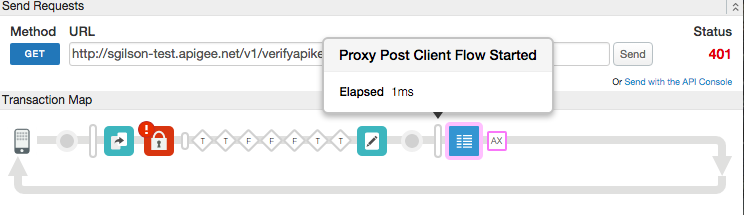
En este ejemplo, la política Verify API Key ha provocado el error debido a una clave no válida.
A continuación, se muestra la definición de ProxyEndpoint que incluye PostClientFlow:
<ProxyEndpoint name="default">
  ...
  <PostClientFlow>
    <Response>
      <Step>
        <Name>Message-Logging-1</Name>
      </Step>
    </Response>
  </PostClientFlow>
  ...
</ProxyEndpoint>
Apigee registra los mensajes como texto simple y puedes configurar el registro para incluir variables, como la fecha y la hora en las que se recibió la solicitud o la respuesta, la identidad del usuario en la solicitud, la dirección IP de origen desde la que se envió la solicitud, etc.
Apigee registra los mensajes de forma asíncrona: la respuesta se devuelve mientras se siguen escribiendo los registros. Por lo tanto, no se introduce ninguna latencia en tu API al bloquear las llamadas. Puede que haya ocasiones en las que no se escriba un registro sin que se devuelva un error, pero estos eventos son poco frecuentes.
La política MessageLogging escribe los mensajes registrados en la memoria en un búfer. El registrador de mensajes lee los mensajes del búfer y, a continuación, los escribe en el destino que configures. Cada destino tiene su propio búfer.
Si la tasa de escritura en el búfer supera la tasa de lectura, el búfer se desbordará y el registro fallará. Si esto ocurre, es posible que veas uno de los siguientes mensajes en el archivo de registro:
- Usar
<CloudLogging>:steps.messagelogging.TooManyPendingLoggingRequest
- Usar
<Syslog>:Log message size exceeded. Increase the max message size setting
Aumenta la propiedad max.log.message.size.in.kb (valor predeterminado = 128 KB) en el archivo message-logging.properties.
Valores predeterminados de las variables de la plantilla de mensaje
Se pueden especificar valores predeterminados para cada variable de la plantilla de mensaje por separado. Por ejemplo, si no se puede resolver la variable request.header.id, su valor se sustituye por el valor unknown.
<Message>This is a test message. id = {request.header.id:unknown}</Message>Se puede especificar un valor predeterminado común para todas las variables sin resolver configurando el atributo defaultVariableValue en el elemento Message:
<Message defaultVariableValue="unknown">This is a test message. id = {request.header.id}</Message>Configurar servicios de gestión de registros de terceros
La política MessageLogging te permite enviar mensajes syslog a servicios de gestión de registros de terceros, como Splunk, Sumo Logic y Loggly. Si quieres enviar syslog a uno de esos servicios, consulta la documentación del servicio para configurar el host, el puerto y el protocolo del servicio. A continuación, define el elemento Syslog en esta política.
Consulta la siguiente documentación sobre la configuración de la gestión de registros de terceros:
- Splunk (selecciona la versión del producto)
Consulta también esta publicación de la comunidad de Apigee: Registrar mensajes en Splunk -
Sumo
Logic
- También puedes consultar esta publicación de la comunidad de Apigee: Configurar el registro con Sumo Logic
- Para ver un ejemplo completo en el que se usa Sumo Logic como servicio de registro, consulta esta publicación de la comunidad de Apigee. La solución usa una sola política de JavaScript para enviar solicitudes HTTP POST al recopilador de fuentes HTTP de Sumo Logic: Registro en Sumo Logic mediante JavaScript y HTTP
- Loggly
Cuando se usa Loggly,<FormatMessage>true</FormatMessage>es obligatorio en la política como elemento secundario del elemento<Syslog>.
Consulta también esta publicación de la comunidad de Apigee para obtener más información sobre el registro de mensajes en Loggly: Registrar mensajes en Loggly
Referencia de errores
En esta sección se describen los códigos de error y los mensajes de error que devuelve Apigee, así como las variables de error que define, cuando esta política activa un error. Es importante que conozcas esta información si vas a desarrollar reglas de errores para gestionarlos. Para obtener más información, consulta Qué debes saber sobre los errores de políticas y Cómo gestionar los fallos.
Errores de tiempo de ejecución
Estos errores pueden producirse cuando se ejecuta la política.
| Código de fallo | Estado de HTTP | Causa |
|---|---|---|
steps.messagelogging.StepDefinitionExecutionFailed |
500 |
Consulta la cadena de error. |
steps.messagelogging.InvalidGoogleCloudLogName |
500 |
Este error se produce cuando LogName no se evalúa con el formato válido
de projects/{project}/logs/{logid}. |
steps.messagelogging.InvalidJsonMessage |
500 |
Este error se produce cuando se ha elegido el valor application/json para el atributo contentType, pero el valor del mensaje no es una cadena JSON válida. |
steps.messagelogging.TooManyPendingLoggingRequest |
500 |
Este error se produce cuando hay más de 2500 solicitudes pendientes que aún no se han escrito en Cloud Logging. El límite de 2500 se aplica a cada pod de tiempo de ejecución de Apigee. Por ejemplo, si el tráfico se distribuye en dos instancias de pods de tiempo de ejecución de Apigee, el límite efectivo es de 5000 solicitudes. |
Errores de implementación
Estos errores pueden producirse al implementar un proxy que contenga esta política.
| Nombre del error | Causa | Solucionar |
|---|---|---|
InvalidProtocol |
La implementación de la política MessageLogging puede fallar con este error si el protocolo especificado en el elemento <Protocol> no es válido. Los protocolos válidos son TCP y UDP.
Para enviar mensajes syslog a través de TLS/SSL, solo se admite TCP. |
build |
InvalidPort |
La implementación de la política MessageLogging puede fallar con este error si no se especifica el número de puerto en el elemento <Port> o si no es válido. El número de puerto debe ser
un número entero mayor que cero. |
build |
Variables de error
Estas variables se definen cuando se produce un error de tiempo de ejecución. Para obtener más información, consulta el artículo Información sobre los errores de las políticas.
| Variables | Dónde | Ejemplo |
|---|---|---|
fault.name="fault_name" |
fault_name es el nombre del fallo, tal como se indica en la tabla Errores de tiempo de ejecución de arriba. El nombre del error es la última parte del código de error. | fault.name Matches "StepDefinitionExecutionFailed" |
messagelogging.policy_name.failed |
policy_name es el nombre de la política especificado por el usuario que ha provocado el error. | messagelogging.ML-LogMessages.failed = true |
Ejemplo de respuesta de error
{
   "fault":{
      "detail":{
         "errorcode":"steps.messagelogging.StepDefinitionExecutionFailed"
      },
      "faultstring":"Execution failed"
   }
}
Regla de fallo de ejemplo
<FaultRule name="MessageLogging">
    <Step>
        <Name>ML-LogMessages</Name>
        <Condition>(fault.name Matches "StepDefinitionExecutionFailed") </Condition>
    </Step>
    <Condition>(messagelogging.ML-LogMessages.failed = true) </Condition>
</FaultRule>
Variables de flujo
Las siguientes variables se rellenan cuando se produce un error en la política.
messagelogging.failedmessagelogging.{stepdefinition-name}.failed
Temas relacionados
- Variables expuestas por Apigee: Referencia de variables de flujo