


Os playgrounds são alimentados por endpoints de previsão on-line da Gemini Enterprise Agent Platform pré-implantados e não geram cobranças. Ao abrir o card de modelo de um modelo compatível, você pode usar o painel Testar para testar rapidamente os recursos do modelo enviando um comando de texto. Também é possível definir alguns dos parâmetros mais comuns, como temperatura e número de tokens de saída. O playground é limitado apenas a entradas e saídas de texto.
Ao iniciar o Spaces, você tem um aplicativo da Web funcional pronto para uso com muito menos esforço manual do que implantar um modelo e criar um app para usar o endpoint do modelo. O Model Garden implanta o modelo selecionado na Gemini Enterprise Agent Platform e o app de exemplo em uma instância do Cloud Run que usa o endpoint do modelo implantado. O aplicativo também pode usar endpoints atuais ou um endpoint MaaS.
Antes de começar
Este tutorial exige que você configure um Google Cloud projeto e ative a API Agent Platform.
- Faça login na sua Google Cloud conta do. Se você começou a usar o Google Cloud, crie uma conta para avaliar o desempenho dos nossos produtos em situações reais. Clientes novos também recebem US $300 em créditos para executar, testar e implantar cargas de trabalho.
-
In the Google Cloud console, on the project selector page, select or create a Google Cloud project.
Roles required to select or create a project
- Select a project: Selecting a project doesn't require a specific IAM role—you can select any project that you've been granted a role on.
-
Create a project: To create a project, you need the Project Creator role
(
roles/resourcemanager.projectCreator), which contains theresourcemanager.projects.createpermission. Learn how to grant roles.
-
If you're using an existing project for this guide, verify that you have the permissions required to complete this guide. If you created a new project, then you already have the required permissions.
-
Verify that billing is enabled for your Google Cloud project.
Enable the Gemini Enterprise Agent Platform, Artifact Registry, Cloud Build, Cloud Logging, and Cloud Run Admin APIs.
Roles required to enable APIs
To enable APIs, you need the Service Usage Admin IAM role (
roles/serviceusage.serviceUsageAdmin), which contains theserviceusage.services.enablepermission. Learn how to grant roles.-
In the Google Cloud console, on the project selector page, select or create a Google Cloud project.
Roles required to select or create a project
- Select a project: Selecting a project doesn't require a specific IAM role—you can select any project that you've been granted a role on.
-
Create a project: To create a project, you need the Project Creator role
(
roles/resourcemanager.projectCreator), which contains theresourcemanager.projects.createpermission. Learn how to grant roles.
-
If you're using an existing project for this guide, verify that you have the permissions required to complete this guide. If you created a new project, then you already have the required permissions.
-
Verify that billing is enabled for your Google Cloud project.
Enable the Gemini Enterprise Agent Platform, Artifact Registry, Cloud Build, Cloud Logging, and Cloud Run Admin APIs.
Roles required to enable APIs
To enable APIs, you need the Service Usage Admin IAM role (
roles/serviceusage.serviceUsageAdmin), which contains theserviceusage.services.enablepermission. Learn how to grant roles.- Se você quiser testar o Model Garden Spaces, então verifique se a conta de serviço padrão do Compute Engine tem as permissões necessárias para iniciar o Spaces.
Funções exigidas
Para testar os recursos do modelo no Model Garden, verifique se você e a conta de serviço padrão do Compute Engine têm as funções do IAM necessárias.
Funções necessárias para usuários
Para receber as permissões necessárias para testar os recursos do modelo no Model Garden, peça ao administrador para conceder a você as seguintes funções do IAM no seu Google Cloud projeto:
- Administrador do Service Usage (
roles/serviceusage.serviceUsageAdmin) - Administrador do Artifact Registry (
roles/artifactregistry.admin) - Administrador do Cloud Run (
roles/run.admin) - Administrador de armazenamento (
roles/storage.admin) - Usuário do Agent Platform (
roles/aiplatform.user)
Para mais informações sobre a concessão de papéis, consulte Gerenciar o acesso a projetos, pastas e organizações.
Também é possível conseguir as permissões necessárias usando personalizados papéis ou outros predefinidos papéis.
Funções necessárias para a conta de serviço padrão do Compute Engine
A conta de serviço padrão do Compute Engine é usada para iniciar o Spaces.
Para garantir que a conta de serviço padrão do Compute Engine tenha as permissões necessárias para iniciar o Spaces, peça ao administrador para conceder as seguintes funções do IAM à conta de serviço padrão do Compute Engine no seu Google Cloud projeto:
- Agent Platform Service Agent (
roles/aiplatform.serviceAgent) - Conta de serviço do Cloud Build (
roles/cloudbuild.builds.builder)
Para mais informações sobre a concessão de papéis, consulte Gerenciar o acesso a projetos, pastas e organizações.
O administrador também pode conceder à conta de serviço padrão do Compute Engine as permissões necessárias por meio de papéis personalizados ou outros papéis predefinidos.
Testar um playground
No Google Cloud console, acesse o card de modelo de um modelo compatível, como o card de modelo do Gemma 2.
No painel Testar:
- Em Região, aceite o padrão ou escolha sua região.
- Em Endpoint, selecione Playground de demonstração.
- Na caixa Comando, digite
Why is the sky blue?. - Expanda a seção Opções avançadas e confira os parâmetros padrão.
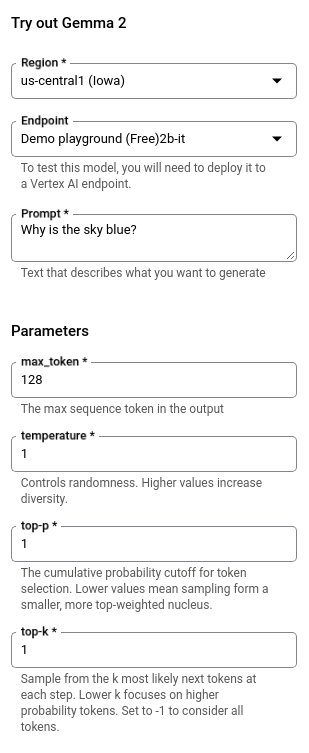
Clique em Enviar. A saída aparece abaixo do botão "Enviar".
Testar o Spaces
Para iniciar um modelo, abra o card de modelo do modelo compatível e, no painel Testar o Spaces, clique em um espaço para iniciar um. Você recebe cobranças pelas máquinas usadas na implantação e pela instância do Cloud Run que hospeda o app.
É possível iniciar o Spaces com modelos como Gemini, Gemma, Llama e Stable Diffusion.
Iniciar o Spaces
Inicie o Spaces para testar e experimentar um modelo de um aplicativo de exemplo do Gradio.
No Google Cloud console, acesse o Model Garden para conferir o card de modelo de um modelo.
Selecione o modelo a ser usado. Os modelos compatíveis têm um painel Testar o Spaces, como o card de modelo do Gemma 3.
Clique em rocket_launch Executar para iniciar um espaço.
- Você pode escolher Exigir autenticação (via Identity Aware Proxy) ou Permitir acesso público. Para mais informações, consulte Ativar APIs para a primeira implantação e conceder permissões.
- Clique em Criar novo serviço para iniciar a implantação. É possível monitorar o status da implantação no card de modelo.
Depois que o status do Spaces mudar para Pronto, clique nele para conferir detalhes sobre a implantação.
Para proteção básica, o aplicativo da Web exige uma chave secreta que precisa ser anexada ao URL ao enviar comandos. Essa chave secreta é fornecida no campo Chave secreta.
- Clique em Abrir para começar a usar o app. É possível enviar comandos ao modelo e conferir as respostas dele no app.
Você pode compartilhar o URL para que outras pessoas também possam testar o app.
- Para fechar o acesso ao app, clique em Editar no campo Controle de acesso.
Na guia Segurança do aplicativo do Cloud Run, selecione Exigir autenticação e clique em Salvar. O aplicativo não está mais disponível pelo URL. As visitas ao URL resultam em um erro 403 (proibido).
Limpar
Para evitar cobranças na conta do Google Cloud pelos recursos usados nesta página, siga as etapas abaixo.
Excluir espaços
Para limpar o Spaces, é necessário excluir os recursos do modelo e os recursos do aplicativo de exemplo no Cloud Run.
Excluir recursos do modelo
No app Gradio, é possível excluir endpoints de modelo para limpar os recursos da Gemini Enterprise Agent Platform. Em seguida, é necessário excluir o serviço do Cloud Run para interromper e excluir o app Gradio.
Para excluir manualmente os recursos da Gemini Enterprise Agent Platform, consulte Cancelar a implantação de modelos e excluir recursos.
Excluir serviço do Cloud Run
Exclua os recursos relacionados a um serviço, incluindo todas as revisões do serviço. A exclusão de um serviço não inclui itens como imagens de contêiner do Artifact Registry. Para mais informações, consulte Gerenciar serviços na documentação do Cloud Run.
No Google Cloud console, confira a lista de serviços do Cloud Run:
Localize o serviço a ser excluído e selecione-o.
Clique em delete Excluir. Isso excluirá todas as revisões do serviço.
Excluir o projeto
O jeito mais fácil de evitar cobranças é excluindo o projeto que você criou para o tutorial.
Para excluir o projeto:
- No Google Cloud console, acesse a página Gerenciar recursos.
- Na lista de projetos, selecione o projeto que você quer excluir e clique em Excluir.
- Na caixa de diálogo, digite o ID do projeto e clique em Desligar para excluir o projeto.
A seguir
Confira uma visão geral do Model Garden.