


Nesta página, explicamos como embasar as respostas do Gemini usando os resultados do mecanismo de pesquisa do Google, que usa dados da Web disponíveis publicamente. Além disso, as sugestões de pesquisa são explicadas, que estão incluídas nas suas respostas.
Embasamento com a Pesquisa Google
Se você quiser conectar seu modelo ao conhecimento mundial, a uma ampla variedade de tópicos possíveis ou a informações atualizadas na Internet, use o embasamento com a Pesquisa Google.
Para saber mais sobre o embasamento de modelo na Gemini Enterprise Agent Platform, consulte a Visão geral de embasamento.
Modelos compatíveis
Nesta seção, listamos os modelos que aceitam o embasamento com a Pesquisa.
Clique para abrir os modelos compatíveis
- Gemini Robotics ER 2
- Gemini Nano Banana 2.1
- Gemini 4 Argon Cyber Permissive
- Gemini 4 Argon
- Gemini 3.8 Live
- Gemini 3.8 Flash
- Gemini 3.7 Flash
- Gemini 3.6 Flash
- Gemini 3.5 Flash-Lite
- Gemini 3.5 Flash
- Gemini 3.1 Pro
- Gemini 3.1 Flash-Lite
- Gemini 3.1 Flash Image
- Gemini 3 Pro Image
- Gemini 3 Flash
- Gemini 2.5 Pro
- Gemini 2.5 Flash-Lite
- Gemini 2.5 Flash com áudio nativo da API Gemini Live
- Gemini 2.5 Flash
Idiomas compatíveis
Para uma lista de idiomas disponíveis, consulte Idiomas.
Como usar o embasamento com a Pesquisa Google
Use as instruções a seguir para embasar um modelo com dados da Web disponíveis publicamente.
Considerações
Para usar o embasamento com a Pesquisa Google, ative as Sugestões de pesquisa. Para mais informações, consulte Usar as sugestões da Pesquisa Google.
Para resultados ideais, use uma temperatura de
1.0. Para saber mais sobre como definir essa configuração, consulte o corpo da solicitação de API Gemini na referência do modelo.O embasamento com a Pesquisa Google tem um limite de um milhão de comandos de embasamento por dia. Se você precisar de mais comandos de embasamento, entre em contato com o suporte doGoogle Cloud para receber ajuda.
Combinações de ferramentas: a API Gemini não permite combinar ferramentas de pesquisa (como
googleSearch) com ferramentas que não são de pesquisa (como chamada de função ou a ferramenta de mecanismo de RAGretrievalda Gemini Enterprise Agent Platform) na mesma solicitaçãogenerateContent. Várias ferramentas são aceitas apenas quando todas são ferramentas de pesquisa.
Os resultados da pesquisa podem ser personalizados para uma localização geográfica específica do usuário final usando as coordenadas de latitude e longitude. Para mais informações, consulte a API Grounding.
Console
Para usar o embasamento com a Pesquisa Google no Agent Studio na Gemini Enterprise Agent Platform, siga estas etapas:
- No console do Google Cloud , acesse a página Agent Studio.
- No painel lateral, em Configurações do modelo, acesse a seção Embasamento e ative a opção Pesquisa Google.
- Insira seu comando no campo e clique em Enviar.
Agora, suas respostas aos comandos usam o embasamento com a Pesquisa Google.
Python
Instalar
pip install --upgrade google-genai
Para saber mais, consulte a documentação de referência do SDK.
Defina variáveis de ambiente para usar o SDK de IA generativa do Google com a Vertex AI:
# Replace the `GOOGLE_CLOUD_PROJECT` and `GOOGLE_CLOUD_LOCATION` values
# with appropriate values for your project.
export GOOGLE_CLOUD_PROJECT=GOOGLE_CLOUD_PROJECT
export GOOGLE_CLOUD_LOCATION=global
export GOOGLE_GENAI_USE_ENTERPRISE=True
Go
Saiba como instalar ou atualizar a Go.
Para saber mais, consulte a documentação de referência do SDK.
Defina variáveis de ambiente para usar o SDK de IA generativa do Google com a Vertex AI:
# Replace the `GOOGLE_CLOUD_PROJECT` and `GOOGLE_CLOUD_LOCATION` values
# with appropriate values for your project.
export GOOGLE_CLOUD_PROJECT=GOOGLE_CLOUD_PROJECT
export GOOGLE_CLOUD_LOCATION=global
export GOOGLE_GENAI_USE_ENTERPRISE=True
Java
Saiba como instalar ou atualizar a Java.
Para saber mais, consulte a documentação de referência do SDK.
Defina variáveis de ambiente para usar o SDK de IA generativa do Google com a Vertex AI:
# Replace the `GOOGLE_CLOUD_PROJECT` and `GOOGLE_CLOUD_LOCATION` values
# with appropriate values for your project.
export GOOGLE_CLOUD_PROJECT=GOOGLE_CLOUD_PROJECT
export GOOGLE_CLOUD_LOCATION=global
export GOOGLE_GENAI_USE_ENTERPRISE=True
Node.js
Instalar
npm install @google/genai
Para saber mais, consulte a documentação de referência do SDK.
Defina variáveis de ambiente para usar o SDK de IA generativa do Google com a Vertex AI:
# Replace the `GOOGLE_CLOUD_PROJECT` and `GOOGLE_CLOUD_LOCATION` values
# with appropriate values for your project.
export GOOGLE_CLOUD_PROJECT=GOOGLE_CLOUD_PROJECT
export GOOGLE_CLOUD_LOCATION=global
export GOOGLE_GENAI_USE_ENTERPRISE=True
REST
Antes de usar os dados da solicitação abaixo, faça as substituições a seguir:
- LOCATION: a região para processar a solicitação. Para usar o endpoint global, exclua o local do nome do endpoint e configure o local do recurso como global.
- PROJECT_ID: o ID do projeto. .
- MODEL_ID: o ID do modelo multimodal.
- TEXT: as instruções de texto a serem incluídas no comando.
- EXCLUDE_DOMAINS: opcional. Lista de domínios que não devem ser usados para embasamento.
- LATITUDE: opcional. A latitude do local do usuário final. Por exemplo, uma latitude de
37.7749representa São Francisco. Você pode obter coordenadas de latitude e longitude usando serviços como o Google Maps ou outras ferramentas de geocodificação. - LONGITUDE: opcional: a longitude do local do usuário final. Por exemplo, uma longitude de
-122.4194representa São Francisco.
Método HTTP e URL:
POST https://LOCATION-aiplatform.googleapis.com/v1/projects/PROJECT_ID/locations/LOCATION/publishers/google/models/MODEL_ID:generateContent
Corpo JSON da solicitação:
{
  "contents": [{
    "role": "user",
    "parts": [{
      "text": "TEXT"
    }]
  }],
  "tools": [{
    "googleSearch": {
      "exclude_domains": [ "domain.com", "domain2.com" ]
    }
  }],
  "toolConfig": {
    "retrievalConfig": {
      "latLng": {
        "latitude": LATITUDE,
        "longitude": LONGITUDE
      }
    }
  },
  "model": "projects/PROJECT_ID/locations/LOCATION/publishers/google/models/MODEL_ID"
}
Para enviar a solicitação, expanda uma destas opções:
Você receberá uma resposta JSON semelhante a esta:
{
"candidates": [
{
"content": {
"role": "model",
"parts": [
{
"text": "The weather in Chicago this weekend, will be partly cloudy. The temperature will be between 49°F (9°C) and 55°F (13°C) on Saturday and between 51°F (11°C) and 56°F (13°C) on Sunday. There is a slight chance of rain on both days.\n"
}
]
},
"finishReason": "STOP",
"groundingMetadata": {
"webSearchQueries": [
"weather in Chicago this weekend"
],
"searchEntryPoint": {
"renderedContent": "..."
},
"groundingChunks": [
{
"web": {
"uri": "https://www.google.com/search?q=weather+in+Chicago,+IL",
"title": "Weather information for locality: Chicago, administrative_area: IL",
"domain": "google.com"
}
},
{
"web": {
"uri": "...",
"title": "weatherbug.com",
"domain": "weatherbug.com"
}
}
],
"groundingSupports": [
{
"segment": {
"startIndex": 85,
"endIndex": 214,
"text": "The temperature will be between 49°F (9°C) and 55°F (13°C) on Saturday and between 51°F (11°C) and 56°F (13°C) on Sunday."
},
"groundingChunkIndices": [
0
],
"confidenceScores": [
0.8662828
]
},
{
"segment": {
"startIndex": 215,
"endIndex": 261,
"text": "There is a slight chance of rain on both days."
},
"groundingChunkIndices": [
1,
0
],
"confidenceScores": [
0.62836814,
0.6488607
]
}
],
"retrievalMetadata": {}
}
}
],
"usageMetadata": {
"promptTokenCount": 10,
"candidatesTokenCount": 98,
"totalTokenCount": 108,
"trafficType": "ON_DEMAND",
"promptTokensDetails": [
{
"modality": "TEXT",
"tokenCount": 10
}
],
"candidatesTokensDetails": [
{
"modality": "TEXT",
"tokenCount": 98
}
]
},
"modelVersion": "gemini-2.0-flash",
"createTime": "2025-05-19T14:42:55.000643Z",
"responseId": "b0MraIMFoqnf-Q-D66G4BQ"
}
Embasamento com a Pesquisa de Imagens do Google
O embasamento com as Imagens do Google permite que os modelos usem imagens da Web recuperadas das Imagens do Google como contexto visual ao gerar imagens. A Pesquisa de Imagens do Google é um novo tipo de pesquisa na ferramenta de embasamento com a Pesquisa Google e existe junto com a Pesquisa Google na Web padrão. O embasamento com a Pesquisa de Imagens do Google está disponível em pré-lançamento para o Gemini Nano Banana 2.1 e o Gemini 3.1 Flash Image.
Configuração da solicitação de API
Para ativar a Pesquisa de Imagens do Google, configure a ferramenta googleSearch na solicitação de API
e especifique imageSearch no objeto searchTypes. Você pode usar
as Imagens do Google de forma independente ou com a Pesquisa Google na Web.
REST
Antes de usar os dados da solicitação abaixo, faça as substituições a seguir:
- LOCATION: a região para processar a solicitação. Para usar o endpoint global, exclua o local do nome do endpoint e configure o local do recurso como global.
- PROJECT_ID: .
- MODEL_ID: o ID do modelo multimodal.
- SEARCH_TERM: um termo de pesquisa para uma imagem.
Método HTTP e URL:
POST https://LOCATION-aiplatform.googleapis.com/v1/projects/PROJECT_ID/locations/LOCATION/publishers/google/models/MODEL_ID:generateContent
Corpo JSON da solicitação:
{
"contents": [
{
"role": "user",
"parts": [
{
"text": "SEARCH_TERM"
}
]
}
],
"tools": [
{
"googleSearch": {
"searchTypes": {
"imageSearch": {},
"webSearch": {}
}
}
}
],
"model": "projects/PROJECT_ID/locations/LOCATION/publishers/google/models/MODEL_ID"
}
Para enviar a solicitação, escolha uma destas opções:
curl
Salve o corpo da solicitação em um arquivo com o nome request.json e execute o comando abaixo:
curl -X POST \
     -H "Authorization: Bearer $(gcloud auth print-access-token)" \
     -H "Content-Type: application/json; charset=utf-8" \
     -d @request.json \
     "https://LOCATION-aiplatform.googleapis.com/v1/projects/PROJECT_ID/locations/LOCATION/publishers/google/models/MODEL_ID:generateContent"
PowerShell
Salve o corpo da solicitação em um arquivo com o nome request.json e execute o comando a seguir:
$cred = gcloud auth print-access-token
$headers = @{ "Authorization" = "Bearer $cred" }

Invoke-WebRequest `
    -Method POST `
    -Headers $headers `
    -ContentType: "application/json; charset=utf-8" `
    -InFile request.json `
    -Uri "https://LOCATION-aiplatform.googleapis.com/v1/projects/PROJECT_ID/locations/LOCATION/publishers/google/models/MODEL_ID:generateContent" | Select-Object -Expand Content
Você receberá um código de status bem-sucedido (2xx) e uma resposta vazia.
Requisitos de exibição
Ao usar a Pesquisa de Imagens do Google com o embasamento com a Pesquisa Google, você precisa obedecer às seguintes condições:
Atribuição da fonte: é preciso fornecer um link para a página da Web que contém a imagem de origem (a "página que contém", não o arquivo de imagem em si) de uma maneira que o usuário reconheça como um link.
Navegação direta: se você também optar por exibir as imagens de origem, será necessário fornecer um caminho direto, com um único clique, das imagens de origem para a página da Web de origem que as contém. Não é permitida qualquer outra implementação que atrase ou abstraia o acesso dos usuários finais às páginas da Web de origem, incluindo, mas não se limitando a, qualquer caminho de vários cliques ou o uso de um visualizador de imagens intermediário.
Resposta
Para respostas embasadas que usam a pesquisa de imagens, a API fornece atribuição clara
e metadados para vincular a saída a fontes verificadas. O objeto groundingMetadata inclui os seguintes campos:
imageSearchQueries: as consultas específicas usadas pelo modelo para contexto visual (também conhecido como "pesquisa de imagens").groundingChunks: contém as informações de origem dos resultados recuperados. Para fontes de imagem, eles são retornados como URLs de redirecionamento usando um tipo de blocoimage. Cada bloco inclui os seguintes campos em um objetoimage:sourceUri: o URL da página da Web para atribuição (também conhecido como "página de destino").imageUri: o URL direto da imagem.title: o título da página da Web de origem.domain: o domínio da página da Web de origem.
groundingSupports: fornece mapeamentos específicos que vinculam o conteúdo gerado à fonte de citação relevante nos blocos.searchEntryPoint: inclui o ícone da Pesquisa Google que contém HTML e CSS compatíveis para renderizar as sugestões de pesquisa do Google.
O exemplo a seguir mostra a estrutura groundingMetadata em uma resposta:
{
  "groundingMetadata": {
    "groundingChunks": [
      {
        "image": {
          "sourceUri": "EXAMPLE_SOURCE_URI",
          "imageUri": "EXAMPLE_IMAGE_URI",
          "title": "Example source title",
          "domain": "example.com"
        }
      }
    ],
    "imageSearchQueries": [
      "example search query"
    ]
  }
}
Entender a resposta
Se o comando do modelo usar corretamente o embasamento com a Pesquisa Google pelo Agent Studio ou pela API, as respostas vão incluir metadados com links de origem (URLs da Web). No entanto, há vários motivos para esses metadados não serem fornecidos e a resposta ao comando não ser embasada. Esses motivos incluem baixa relevância de fonte ou informações incompletas na resposta do modelo.
Citações incorporadas
As citações inline usam o grounding_metadata estruturado retornado pela API para
vincular segmentos específicos do texto gerado a fontes verificáveis.
Esse recurso é compatível com todos os métodos de embasamento, incluindo a Pesquisa, o Google Maps e a Pesquisa de Agentes, fornecendo os detalhes precisos da fonte necessários para exibir citações precisas e interativas no seu aplicativo.
response = client.models.generate_content(
   model="gemini-3.5-flash",
   contents="Where will the next FIFA World Cup be held?",
   config=types.GenerateContentConfig(
       tools=[types.Tool(google_search=types.GoogleSearch())],
   ),
)

display(Markdown(response.text))
print(response.candidates[0].grounding_metadata.grounding_chunks)
display(HTML(response.candidates[0].grounding_metadata.search_entry_point.rendered_content))
Exemplo de saída:
…

Citations:
Wikipedia. "2026 FIFA World Cup." Retrieved February 11, 2026. (https://en.wikipedia.org/wiki/2026_FIFA_World_Cup)
US Soccer Players. "2026 FIFA World Cup FAQ — Dates, Hosts, Tickets, Teams & More." (https://ussoccerplayers.com/2026-fifa-world-cup-faq)
Holafly. "2026 World Cup host cities and countries: Full list of stadiums." (https://travel.holafly.com/esims/2026-world-cup-host-cities/)
…
Suporte ao embasamento
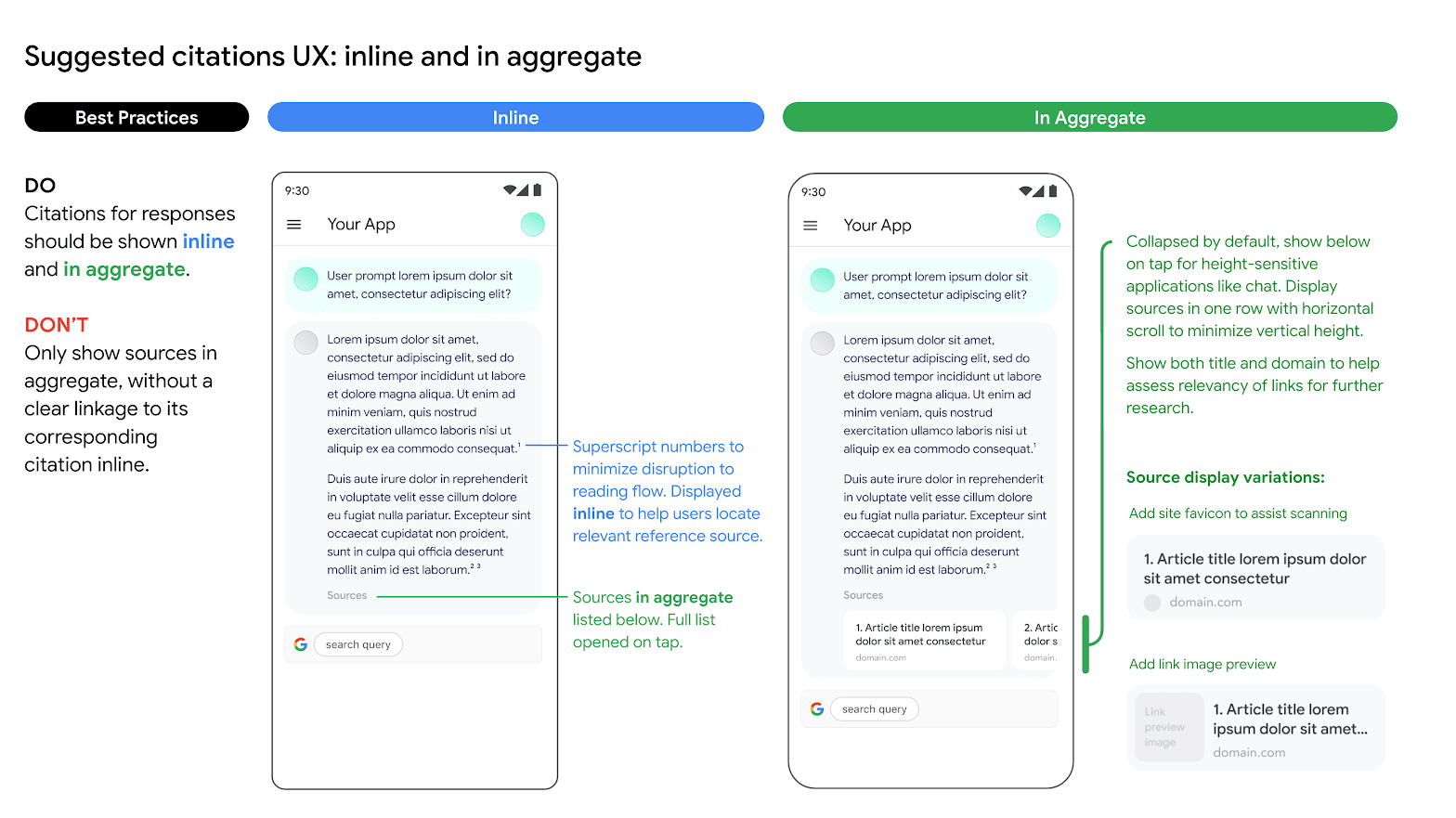
É obrigatório mostrar o embasamento, porque ele ajuda a validar as respostas dos editores e oferece caminhos para mais aprendizado.
O suporte de embasamento para respostas de fontes da Web precisa ser mostrado inline e de forma agregada. Por exemplo, confira a imagem abaixo como uma sugestão de como fazer isso.
Uso de opções alternativas de mecanismo de pesquisa
Ao usar o Embasamento com a Pesquisa Google, um Aplicativo do Cliente pode:
- Oferecer opções alternativas de mecanismo de pesquisa,
- Definir outros mecanismos de pesquisa como padrão.
- Exibir as próprias sugestões ou resultados de pesquisa ou de terceiros, desde que: todos os resultados que não sejam do Google sejam exibidos separadamente dos Resultados Embasados e das Sugestões de Pesquisa do Google e mostrados de uma forma que não confunda os usuários nem sugira que são do Google.
Vantagens
Os seguintes comandos e fluxos de trabalho complexos que exigem planejamento, raciocínio e reflexão podem ser feitos ao usar o embasamento com a Pesquisa Google como ferramenta:
- Você pode usar o embasamento para garantir que as respostas sejam baseadas nas informações mais recentes e precisas.
- É possível recuperar artefatos da Web para fazer análises.
- Encontre imagens, vídeos ou outras mídias relevantes para ajudar no raciocínio multimodal ou na geração de tarefas.
- É possível realizar programação, solução de problemas técnicos e outras tarefas especializadas.
- Você pode encontrar informações específicas de uma região ou ajudar a traduzir conteúdo com precisão.
- Você pode encontrar sites relevantes para navegar.
Usar as Sugestões da Pesquisa Google
Ao usar o embasamento com a Pesquisa Google e receber sugestões de pesquisa na resposta, você precisa mostrar as sugestões de pesquisa na produção e nos aplicativos.
Especificamente, é preciso mostrar as consultas de pesquisa incluídas nos metadados da resposta embasada. A resposta inclui:
"content": resposta gerada pelo LLM."webSearchQueries": as consultas que serão usadas para as sugestões de pesquisa.
Por exemplo, no snippet de código a seguir, o Gemini responde a um comando baseado na Pesquisa que pergunta sobre um tipo de planta tropical.
"predictions": [
  {
    "content": "Monstera is a type of vine that thrives in bright indirect light…",
    "groundingMetadata": {
      "webSearchQueries": ["What's a monstera?"],
    }
  }
]
Use as sugestões de pesquisa para exibir essa saída.
Requisitos para sugestões de pesquisa
As sugestões de pesquisa exigem o seguinte:
| Requisito | Descrição |
|---|---|
| O que fazer |
|
| O que não fazer |
|
Requisitos de exibição
Estes são os requisitos de exibição:
- Mostre a sugestão de pesquisa exatamente como ela foi fornecida e não modifique as cores, as fontes ou a aparência. Verifique se a sugestão de pesquisa é renderizada conforme especificado nas simulações a seguir, como os modos claro e escuro:
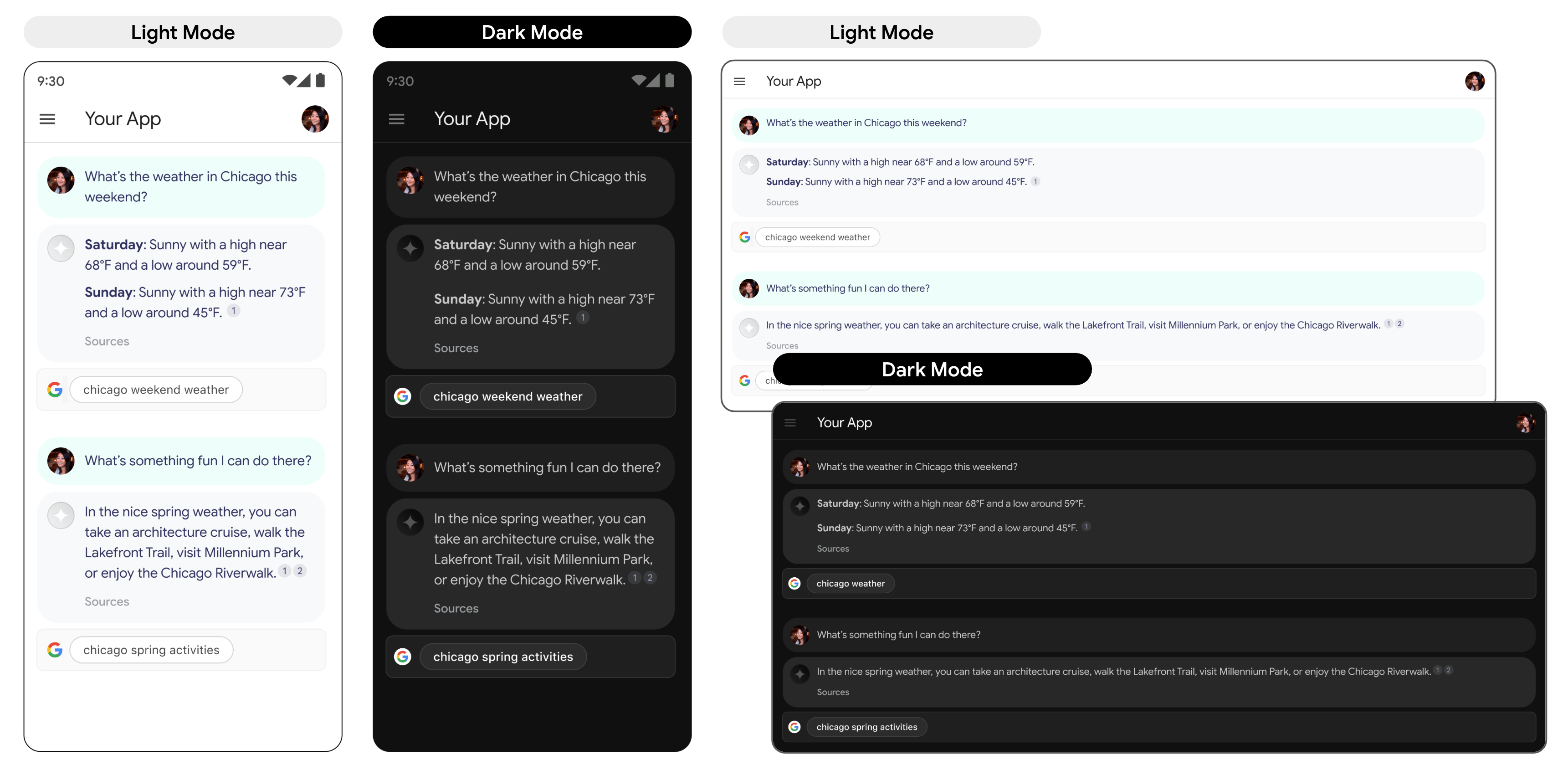
- Sempre que uma resposta embasada for exibida, a sugestão de pesquisa correspondente precisa permanecer visível.
- Para branding, é necessário seguir rigorosamente as diretrizes do Google para o uso de características da marca Google por terceiros na Central de recursos de marca.
- Ao usar o embasamento com a Pesquisa, os ícones de sugestão de pesquisa são mostrados. O campo que contém os ícones de sugestões de pesquisa precisa ter a mesma largura que a resposta embasada do LLM.
Comportamento ao tocar
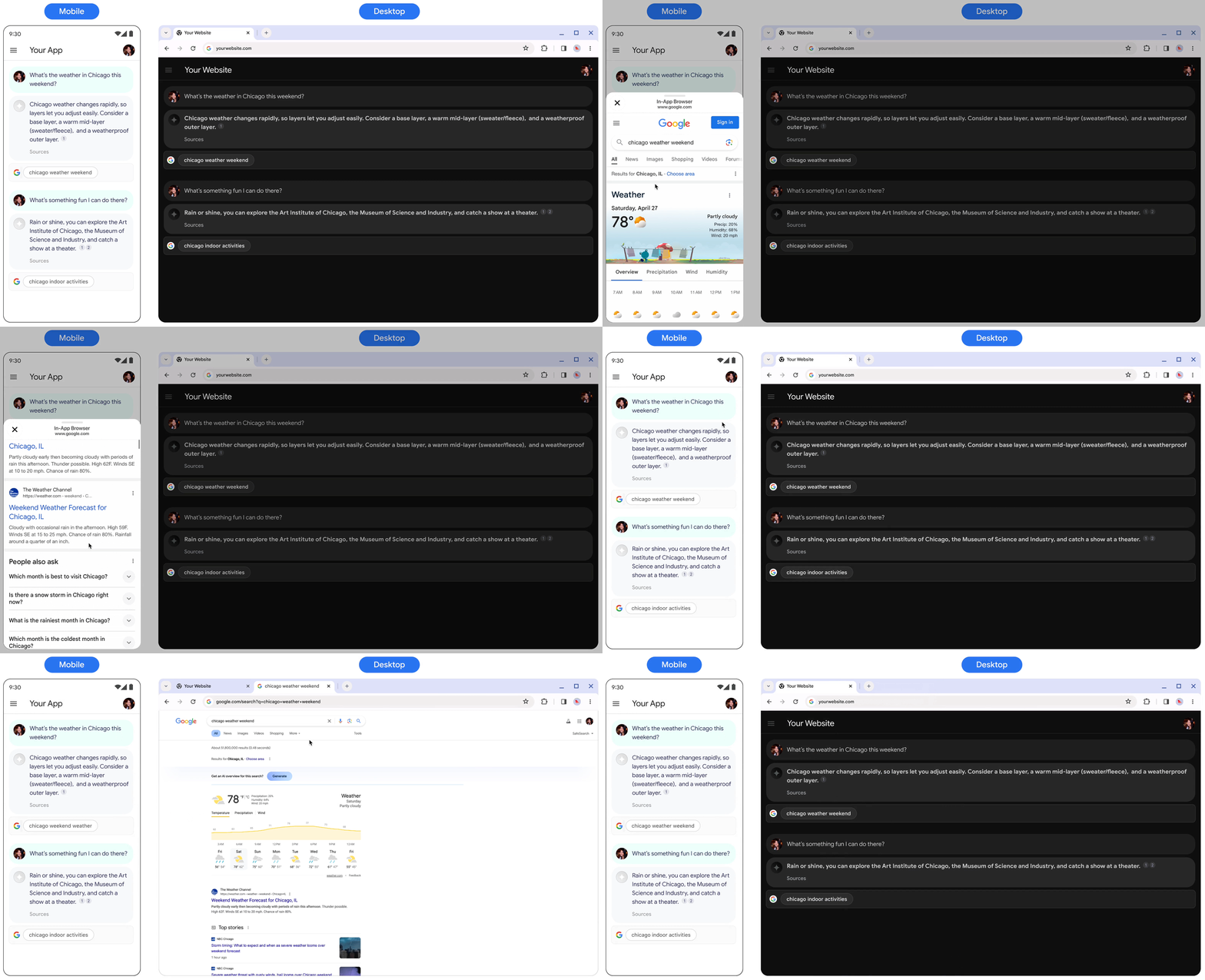
Quando um usuário toca no ícone, ele é direcionado para uma página de resultados da pesquisa (SRP) com o termo de pesquisa exibido no ícone. A SRP pode ser aberta no navegador no aplicativo ou em um aplicativo de navegador separado. É importante não minimizar, remover ou obstruir a exibição do SRP de maneira alguma. O modelo animado a seguir ilustra a interação do toque para o SRP.
Comportamento ao tocar
Código para implementar uma sugestão de pesquisa
Quando você usa a API para embasar uma resposta para a pesquisa, a resposta do modelo fornece
estilo HTML e CSS compatível no campo renderedContent, que você
implementa para exibir sugestões de pesquisa no seu
aplicativo.
Além disso, as Sugestões de Pesquisa eram chamadas de Pontos de Entrada de Pesquisa. Embora você possa encontrar referências a pontos de entrada de pesquisa em alguns campos da API, os dois termos se referem às sugestões de pesquisa atuais que você recebe na resposta da API.
O exemplo a seguir mostra o uso do curl para embasar uma resposta à pesquisa:
curl -X POST \
  -H "Authorization: Bearer $(gcloud auth print-access-token)" \
  -H "Content-Type: application/json" \
  https://aiplatform.googleapis.com/v1/projects/PROJECT_ID/locations/global/publishers/google/models/gemini-3.5-flash:generateContent -d '{
    "contents": {
      "role": "user",
      "parts": {
        "text": "Why is the sky blue?"
      }
    },
    "tools": [
      {
        "googleSearch": {}
      }
    ]
  }'
Mudanças no faturamento com o Gemini 3
Quando você usa o embasamento com a Pesquisa Google nos modelos do Gemini 3, o faturamento ocorre para cada consulta de pesquisa gerada pelo Gemini e enviada à Pesquisa. Um único comando pode levar a uma ou mais consultas de pesquisa.
Exemplo
Este exemplo mostra um comando de usuário de amostra e consultas de pesquisa que podem ser cobrados.
- Comando do usuário: Fale sobre a vida de Albert Einstein.
- O Gemini pode gerar estas consultas de pesquisa:
- Nascimento e educação de Albert Einstein
- Teoria da relatividade de Albert Einstein
- A vida de Albert Einstein nos EUA
Neste exemplo, essas três consultas de pesquisa são cobradas.
A seguir
- Para saber mais sobre o embasamento, consulte Visão geral do embasamento.
- Saiba como enviar solicitações de comandos de chat.
- Saiba mais sobre as práticas recomendadas de IA responsável e os filtros de segurança da Gemini Enterprise Agent Platform.