


Use o console do Google Cloud para treinar um modelo de classificação de imagem do AutoML. Depois que o conjunto de dados for criado e os dados forem importados, use o console doGoogle Cloud para revisar as imagens de treinamento e iniciar o treinamento do modelo.
Este tutorial tem várias páginas:
Criar um conjunto de dados de classificação de imagens e importar imagens.
Treinar um modelo de classificação de imagens do AutoML.
Cada página pressupõe que você já tenha realizado as instruções das páginas anteriores do tutorial.
Analise imagens importadas
Após a importação do conjunto de dados, você será direcionado para a guia Procurar. Também é possível acessar essa guia selecionando Conjuntos de dados no menu. Selecione o conjunto de anotações (conjunto de anotações de imagens de rótulo único) associado ao novo conjunto de dados.
Acessar a página "Conjuntos de dados"

Inicie o treinamento de modelo do AutoML
Escolha uma das seguintes opções para começar o treinamento:
Escolha Treinar novo modelo.
Selecione Modelos no menu e escolha Criar.
Selecione Criar para abrir a janela Treinar novo modelo.
Selecione Selecionar método de treinamento e escolha o conjunto de dados de destino se eles não forem selecionados automaticamente. Verifique se o botão de opção AutoML está apertado e clique em CONTINUAR.
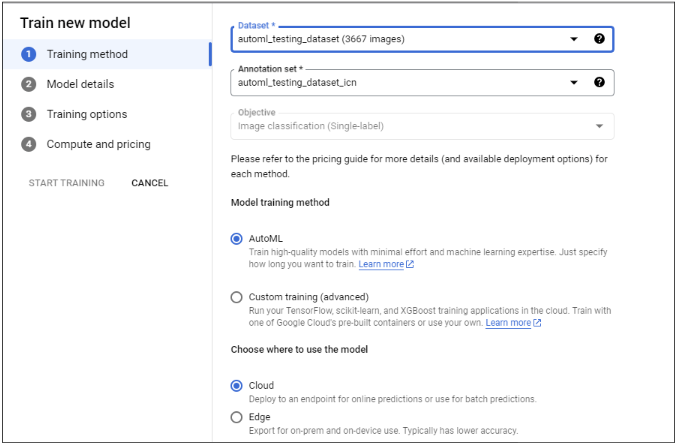
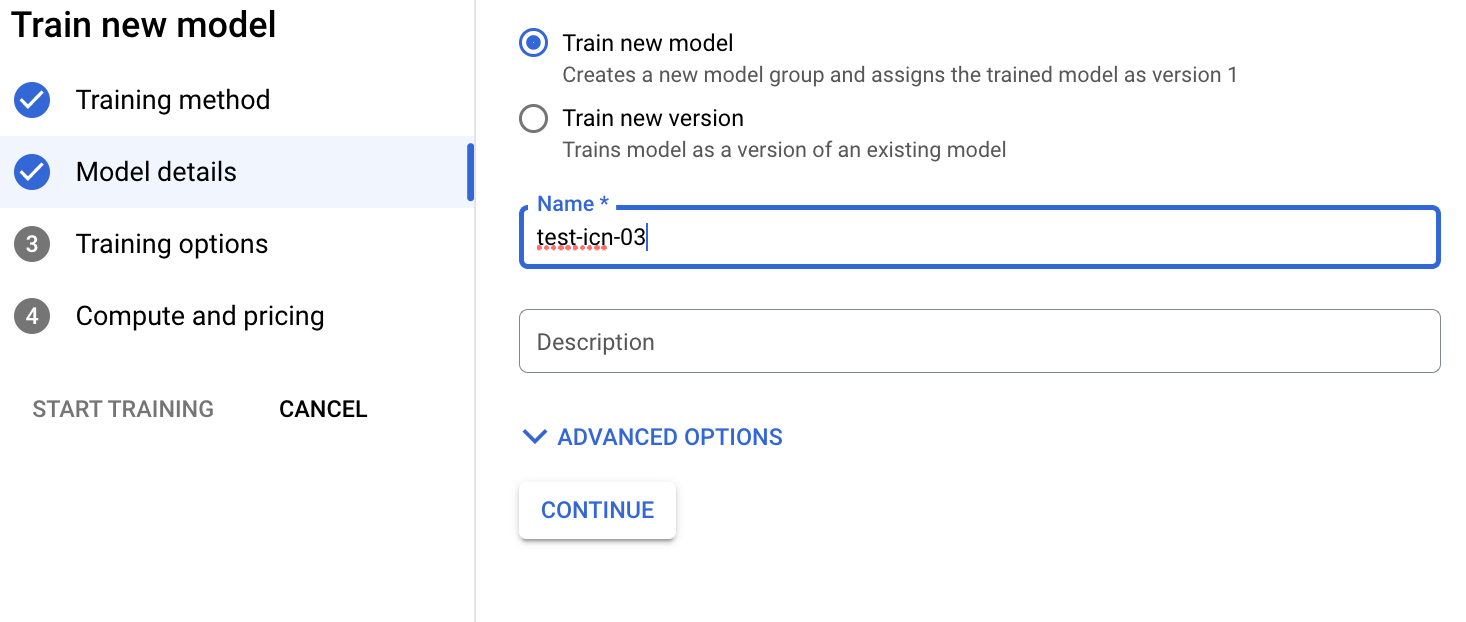
(Opcional) Selecione Definir seu modelo e insira o Nome do modelo. Clique em CONTINUAR.
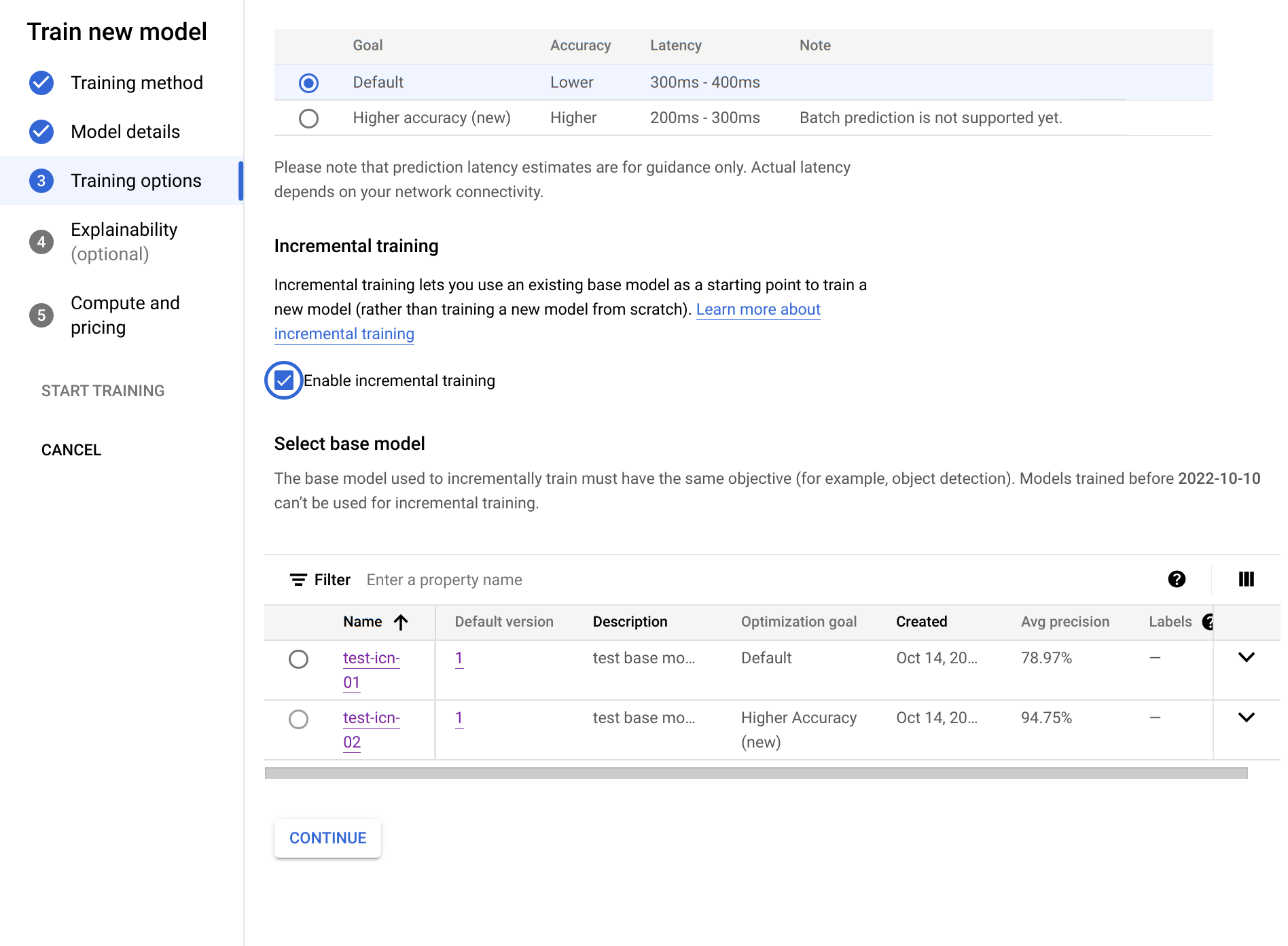
Selecione Opções de treinamento. Selecione uma opção de modelo de acordo com suas necessidades de precisão e de latência. Se quiser, ative o treinamento incremental e clique em CONTINUAR.
Considere o seguinte:
- O treinamento incremental pode ser ativado quando há pelo menos um modelo base treinado neste projeto com o mesmo objetivo.
- O treinamento incremental permite usar um modelo base atual como ponto de partida para treinar um novo modelo (em vez de treinar um novo modelo do zero).
- O treinamento incremental geralmente ajuda o treinamento ser mais rápido e economiza tempo de treinamento.
- O modelo base pode ser treinado usando um conjunto de dados diferente.
Selecione Computação e preços. Especifique um orçamento de 8 horas de uso do nó. Selecione Iniciar treinamento.
O orçamento de hora de uso do nó é o tempo máximo (pode variar um pouco) que o modelo gasta no treinamento. Esse valor é multiplicado pelo preço por hora de uso do nó para calcular o custo total do treinamento. Mais horas de treinamento resultam em um modelo mais preciso (até certo ponto), mas também em um custo mais alto. Para fins de desenvolvimento, um orçamento baixo é aceitável, mas para produção é importante encontrar um equilíbrio entre custo e precisão.
O treinamento leva várias horas. Uma notificação por e-mail é enviada quando o treinamento de modelo é concluído.
A seguir
Siga a próxima página deste tutorial para verificar o desempenho do seu modelo treinado do AutoML e explorar maneiras de melhorá-lo.
Siga Implantar um modelo em um endpoint e fazer uma previsão para implantar o modelo treinado do AutoML. Uma imagem é enviada ao modelo para previsão.